

Sztuczna inteligencja jest teraz integralną częścią przeglądarki Google Chrome. Niezależnie od tego, czy nam się to podoba, czy nie, to ogólny trend ostatnich aktualizacji. Google zamierza uczynić Gemini i sztuczną inteligencję częścią codziennego korzystania z przeglądarki. Można jednak wyłączyć niektóre z bardziej inwazyjnych rozszerzeń w ustawieniach.

Przyjrzyjmy się teraz najważniejszym ulepszeniom przeglądarki.
9 nowych funkcji Chrome, o których powinieneś wiedzieć
Google integruje sztuczną inteligencję z Chrome na wielu poziomach. Głównym celem jest uczynienie przeglądarki inteligentniejszą i wydajniejszą. Oczywiście możesz dostosować swoje wrażenia w ustawieniach.
Niestety, nie możesz wyłączyć wszystkich funkcji, które chcesz. Wskażemy jednak te, które możesz wyłączyć i pokażemy Ci, jak to zrobić.
Gemini w Chrome
Bliźnięta pracują jako asystent Sztuczna inteligencja Przeglądarka Chrome pomoże Ci w Twoich zapytaniach. Jest dostępna na systemy Windows, macOS, Android i iOS. Już teraz możesz ją znaleźć. Przycisk Gemini w prawym górnym rogu Z przeglądarki.
Otworzy się pasek boczny, na którym możesz zadać sztucznej inteligencji pytania dotyczące aktualnie otwartych kart. Na szczęście ta funkcja nie jest zbyt uciążliwa i przycisk można zignorować.
Wprowadzanie sztucznej inteligencji do wyszukiwarki Google
Dostęp do trybu AI można uzyskać bezpośrednio z paska wyszukiwania. To w zasadzie wszystko. Wersja wyszukiwarki Google ulepszona o sztuczną inteligencję. Możesz zadawać dłuższe, bardziej złożone pytania i rozmawiać z przeglądarką, jakby była chatbotem. Możesz też zadawać pytania uzupełniające.
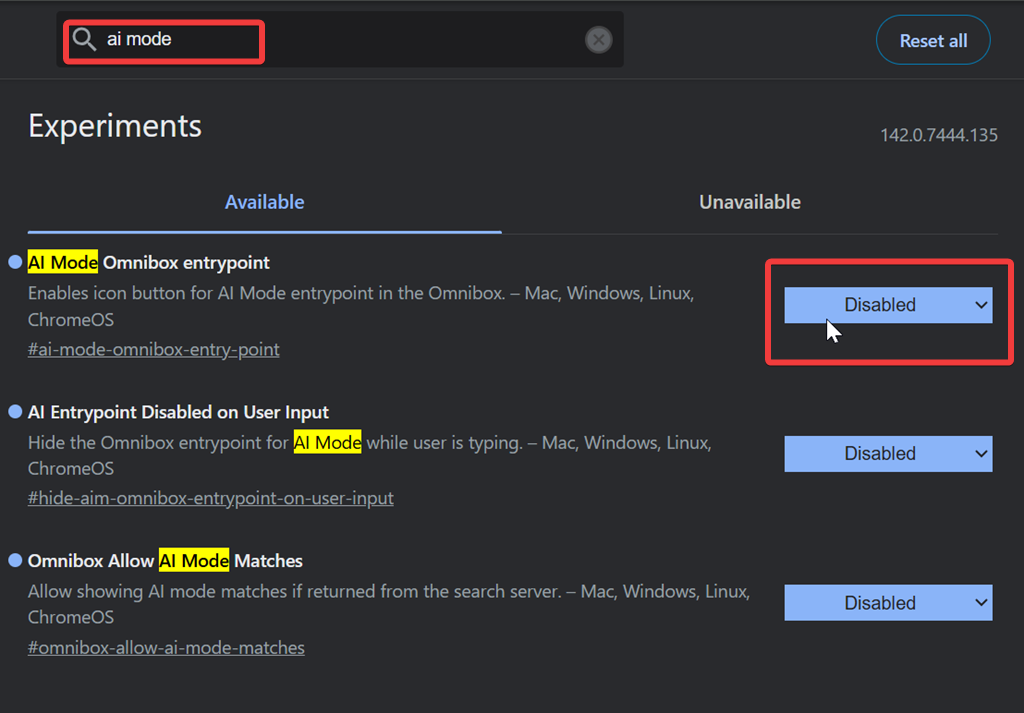
Jeśli jednak nie jesteś fanem tej funkcji, możesz ją wyłączyć. Aby to zrobić, musisz znaleźć sekcję funkcji eksperymentalnych w Chrome. Wpisz chrome: // flags w pasku adresu i naciśnij Enter. Gdy już tam będziesz, wpisz „tryb AI” w dostępnym polu wyszukiwania. Powinno wyświetlić się kilka opcji, takich jak:
- Punkt wejścia do trybu AI Omnibox
- Punkt wejścia AI został wyłączony po wprowadzeniu danych przez użytkownika.
- Omnibox umożliwia dopasowywanie w trybie AI.
Znajdź Niepełnosprawni W menu obok można wyłączyć tryb sztucznej inteligencji.
Możliwości inteligentnego agenta
Teraz możesz traktować swoją przeglądarkę jakoNiezależny agent Wykonuje za Ciebie zadania zajmujące dużo czasu. Należą do nich zamawianie artykułów spożywczych, umawianie wizyt i podobne zadania.
Po prostu powiedz Gemini, co ma zrobić i obserwuj, jak działa. Możesz jednak monitorować proces i zatrzymać agenta w dowolnym momencie.
Praca na wielu kartach
Jeśli należysz do osób, które przechowują dużo Karty Chrome Jeśli jest otwarty, pokochasz tę funkcję. Gemini może Śledź wszystkie swoje karty Konsoliduje informacje w jednym miejscu. Na przykład, jeśli planujesz podróż, będzie monitorować jednocześnie Twój bilet lotniczy, hotel i strony rezerwacyjne.
Przywróć poprzednie karty
Masz dość przeglądania historii wyszukiwania? Jeśli szukasz konkretnej strony internetowej, którą odwiedziłeś ostatnio, możesz po prostu zapytać Gemini. Możesz zadać mu pytania i…Sztuczna inteligencja zapamięta, kiedy ostatni raz otwierałeś daną stronę.
Integracje Gemini z aplikacjami Google
Google zintegrowało Gemini z kilkoma wewnętrznymi usługami, takimi jak: Kalendarz, Gmail, Dokumenty, Mapy, a nawet YouTube. Możesz o to poprosić bezpośrednio tam, bez opuszczania ekranu lub otwierania innej karty.
Zadaj dodatkowe pytania na bieżących stronach
Podsumowanie AI na pasku bocznym zapewnia bardziej szczegółowe odpowiedzi na temat stron, które aktualnie przeglądasz. Chrome może również Zaproponuj powiązane pytania W zależności od kontekstu witryny funkcja ta jest obecnie dostępna tylko w Stanach Zjednoczonych i w języku angielskim.
Bliźnięta Nano
Gemini Nano jest dostępny w ramach ulepszonego środowiska testowego Chrome. Można go Wykrywanie oszustw związanych ze wsparciem technicznym Zapobiega również pobieraniu złośliwego oprogramowania. Ta funkcja jest wciąż w fazie rozwoju, a w przyszłych aktualizacjach planowane jest dodanie ochrony przed wirusami i wyskakującymi okienkami.
Ulepszone automatyczne wypełnianie
Móc Ulepszone automatyczne wypełnianie teraz Uzupełnij swoje dane osobowe dotyczące paszportu i prawa jazdy Ponadto jest teraz dokładniejszy niż wcześniej.
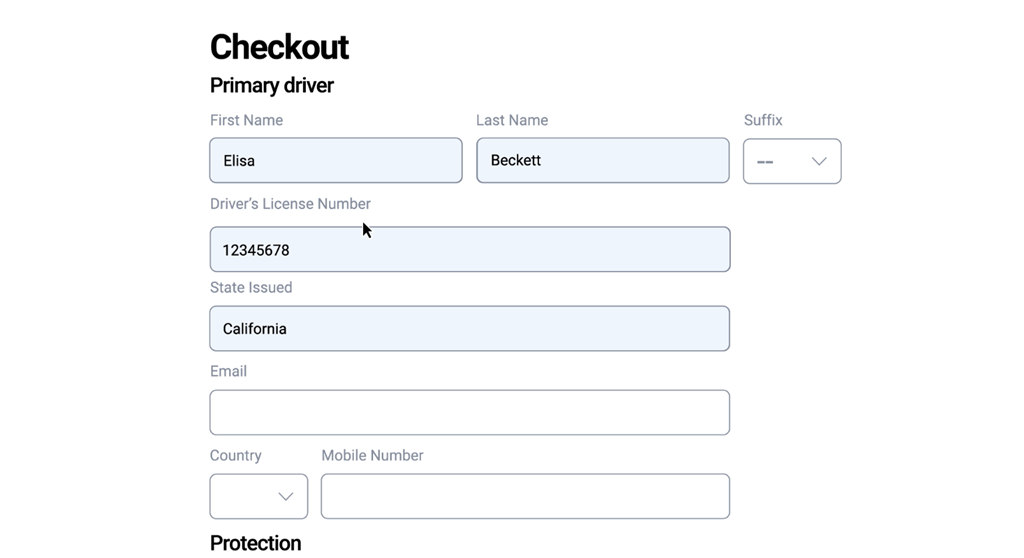
Jeśli jednak masz obawy dotyczące bezpieczeństwa danych, możesz wyłączyć tę opcję w ustawieniach.
Aby to zrobić:
- Otwórz przeglądarkę Chrome.
- W prawym górnym rogu wybierz menu z trzema kropkami.
- Iść do Ustawienia > Autouzupełnianie i hasła.
- Znajdź Ulepszone automatyczne wypełnianieSprawdź czy Zgaszony.
Wniosek
Znasz już najnowsze funkcje Google Chrome. Są one wyraźnie skoncentrowane na sztucznej inteligencji, co podzieliło bazę użytkowników. Co sądzisz o tych zmianach? W każdym razie możesz wyłączyć niektóre z bardziej oczywistych rozszerzeń, które mogą zakłócać przeglądanie stron.
Możliwość dodawania komentarzy nie jest dostępna.