

Czy podczas próby uruchomienia instalatora aplikacji na komputerze z systemem Windows pojawia się komunikat „Nie otwierano pliku z powodu błędu zapisu” ? Możliwe, że nie masz uprawnień do zmiany folderu, w którym instalujesz aplikację. Oto, jak to naprawić i jakie inne czynniki mogą być przyczyną problemu.
Innymi przyczynami, które mogą uniemożliwić zainstalowanie aplikacji i spowodować pojawienie się powyższego błędu, są: niezgodność kreatora instalacji z wersją systemu Windows, wadliwy plik instalacji, istniejąca już aplikacja, zakłócenia w procesie instalacji spowodowane przez tymczasowe pliki systemu Windows i wiele innych.
Uruchom instalator aplikacji z uprawnieniami administratora.
Szybkim rozwiązaniem potencjalnego problemu „błędu zapisu pliku” jest uruchomienie pliku instalacyjnego aplikacji z uprawnieniami administratora. W ten sposób instalator otrzyma wszystkie uprawnienia niezbędne do wprowadzenia zmian w systemie i rozwiązania problemu.
- Znajdź instalator aplikacji w oknie Eksploratora plików.
- Kliknij prawym przyciskiem myszy instalator i wybierz opcję Uruchom jako administrator z menu kontekstowego.
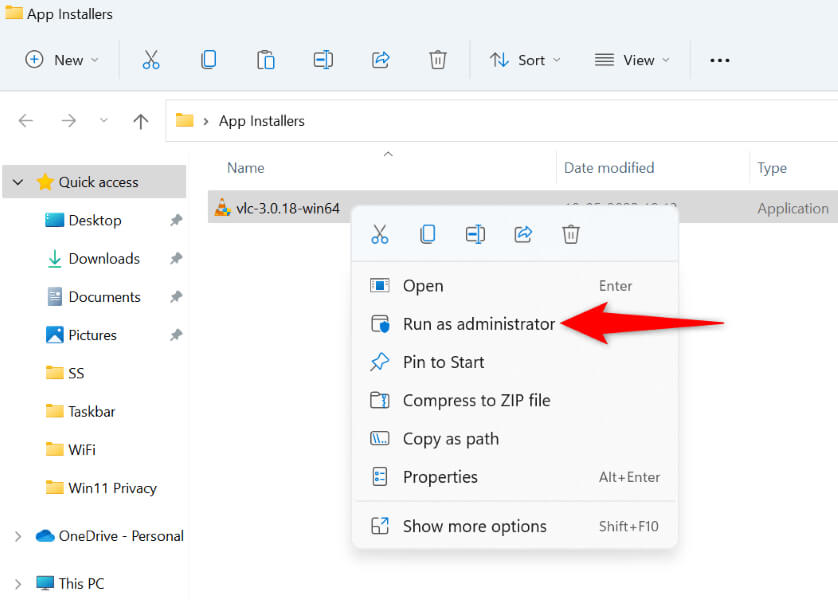
- Wybierz opcję Tak w oknie dialogowym Kontrola konta użytkownika.
- Kontynuuj instalację aplikacji.
Korzystanie z eksploratora zgodności oprogramowania
Systemy Windows 10 i 11 zawierają kilka narzędzi do rozwiązywania problemów, które pomagają rozwiązać różne problemy systemowe. Jednym z takich narzędzi jest Eksplorator zgodności oprogramowania, który pozwala rozwiązać problemy ze zgodnością plików, w tym instalatorów aplikacji.
Niniejsze narzędzie do rozwiązywania problemów powinno być używane w celu znalezienia i rozwiązania wszelkich problemów ze zgodnością pliku instalacyjnego.
- Kliknij prawym przyciskiem myszy instalator aplikacji i wybierz Właściwości.
- Wybierz kartę Zgodność i wybierz opcję Uruchom narzędzie do rozwiązywania problemów ze zgodnością.
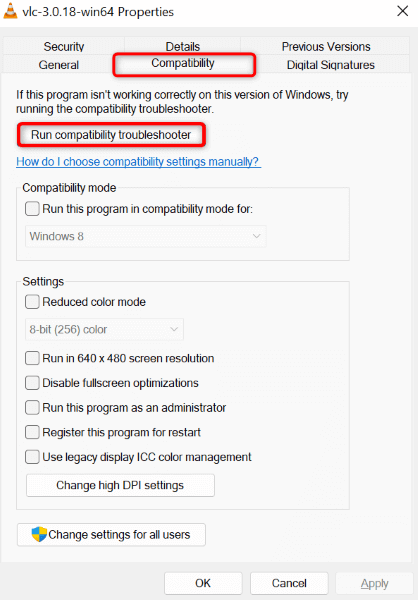
- Aby rozpocząć rozwiązywanie problemu, wybierz opcję „Wypróbuj zalecane ustawienia”.
- Jeśli problem nie ustąpi, wybierz opcję Rozwiązywanie problemów w narzędziu, aby rozwiązać problem.
Użyj konta administratora, aby uruchomić plik instalacyjny
Innym rozwiązaniem problemu jest uruchomienie instalatora aplikacji z innego konta administratora na komputerze . Dzięki temu masz pewność, że problemy z kontem nie spowodują niepowodzenia w uruchomieniu instalatora lub zainstalowaniu aplikacji.
- Otwórz menu Start w systemie Windows, wybierz ikonę swojego profilu, a następnie wybierz polecenie Wyloguj.
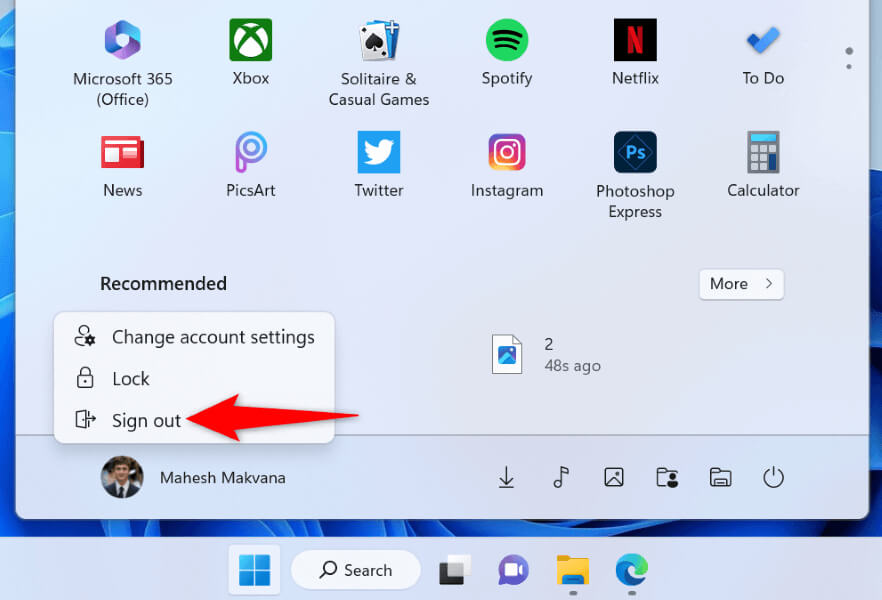
- Wybierz konto administratora z listy, wpisz hasło konta i naciśnij Enter.
- Aby zainstalować aplikację, uruchom ten sam plik instalacyjny z nowego konta.
Zmień uprawnienia folderu aplikacji
Możesz otrzymać komunikat „ Błąd pliku do zapisu ”, ponieważ nie masz uprawnień do instalowania aplikacji w określonym folderze. Możesz rozwiązać ten problem, przyznając sobie pełny dostęp do tego folderu.
- Znajdź folder, w którym chcesz zainstalować aplikację w Eksploratorze plików.
- Kliknij prawym przyciskiem myszy folder i wybierz Właściwości.
- Wybierz opcję Bezpieczeństwo, wybierz swoją nazwę użytkownika w sekcji Nazwy grupy lub użytkownika i wybierz opcję Edytuj.
- Wybierz swoją nazwę użytkownika w sekcji Grupa lub Nazwy użytkowników, zaznacz pole wyboru Zezwalaj obok opcji Pełna kontrola i wybierz Zastosuj, a następnie OK.
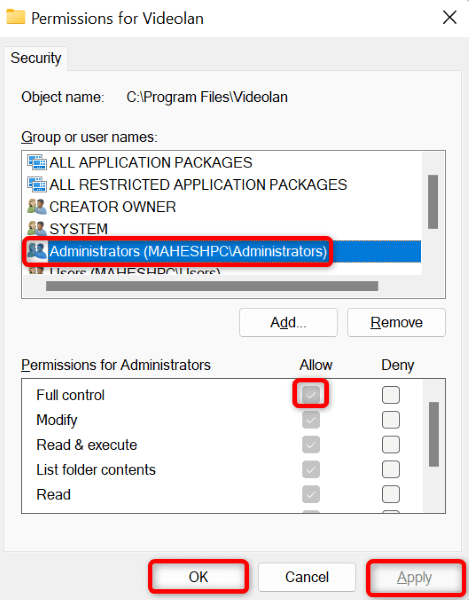
- Wybierz aplikację i kliknij OK we właściwościach.
- Włącz instalator.
Pobierz ponownie plik instalacyjny aplikacji
Jeśli nadal masz problemy z instalacją oprogramowania, plik instalatora może być uszkodzony. Do takiego uszkodzenia dochodzi zazwyczaj w przypadku przerwania pobierania pliku . Prostym sposobem na rozwiązanie tego problemu jest ponowne pobranie pliku instalacyjnego.
Możesz to zrobić, odwiedzając stronę internetową twórcy oprogramowania i wybierając opcję pobierania. Następnie uruchom nowo pobrany plik instalacyjny, aby zainstalować aplikację na komputerze z systemem Windows.
Usuń aktualną wersję aplikacji ze swojego komputera
Możesz otrzymać komunikat o błędzie, jeśli na komputerze z systemem Windows jest już zainstalowana starsza lub inna wersja aplikacji, którą próbujesz zainstalować. W takim przypadku usuń aktualną wersję aplikacji z komputera przed użyciem pliku instalatora.
- Otwórz aplikację Ustawienia na swoim komputerze, naciskając klawisze Windows + I.
- Wybierz Aplikacje > Aplikacje i funkcje w Ustawieniach.
- Wybierz trzy kropki obok swojej aplikacji i z menu wybierz Odinstaluj.
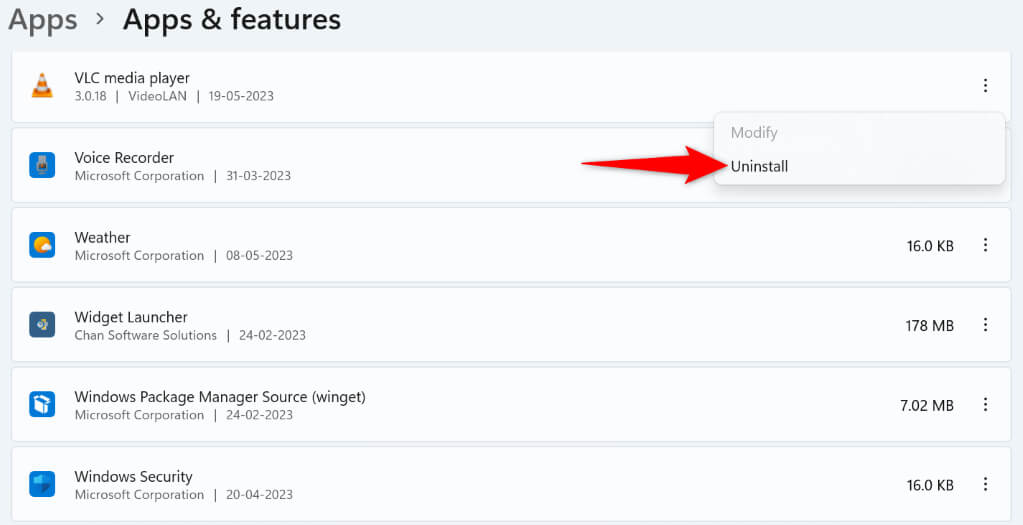
- Aby potwierdzić wybór, w wyświetlonym oknie wybierz opcję Odinstaluj.
- Zrestartuj swój komputer.
- Uruchom instalator aplikacji.
Usuń pliki tymczasowe dla systemu Microsoft Windows
Wiele aplikacji i usług systemowych tworzy i przechowuje pliki tymczasowe na komputerze. Jeden lub więcej z tych plików może zakłócać instalację aplikacji, powodując wyświetlenie powyższego komunikatu o błędzie.
W takim przypadku usuń wszystkie tymczasowe pliki systemu Windows , a problem powinien zostać rozwiązany.
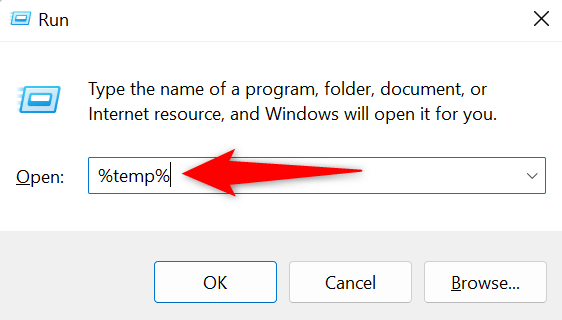
- Otwórz okno dialogowe Uruchom za pomocą kombinacji klawiszy Windows + R.
- Wpisz poniższy tekst w polu i naciśnij Enter:
% Temp%
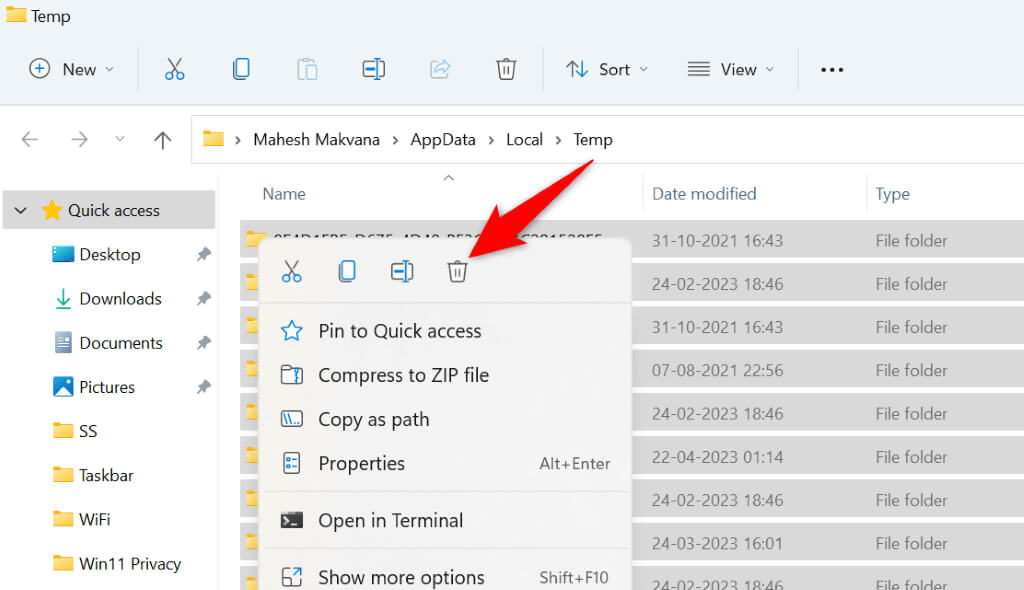
- Zaznacz wszystkie pliki w folderze naciskając Ctrl + A.
- Kliknij prawym przyciskiem myszy wybrany plik i wybierz opcję Usuń (ikona kosza na śmieci).
- Otwórz menu Start, wyszukaj Kosz i uruchom narzędzie. Kliknij prawym przyciskiem myszy dowolne puste miejsce w Koszu i wybierz opcję Opróżnij Kosz.
- Uruchom ponownie komputer i uruchom instalator.
Tymczasowo wyłącz Kontrolę konta użytkownika (UAC) na swoim komputerze
Monit Kontroli konta użytkownika (UAC) pojawia się, gdy aplikacja próbuje wprowadzić zmiany w systemie. Jeśli wystąpią problemy z uruchomieniem instalatora aplikacji, warto wyłączyć ten monit i sprawdzić, czy to rozwiąże problem.
Kontrolę konta użytkownika możesz ponownie włączyć w dowolnym momencie.
- Otwórz Panel sterowania na komputerze z systemem Windows.
- Wybierz Konta użytkowników > Konta użytkowników > Zmień ustawienia Kontroli konta użytkownika.
- Przesuń suwak do końca i wybierz OK.
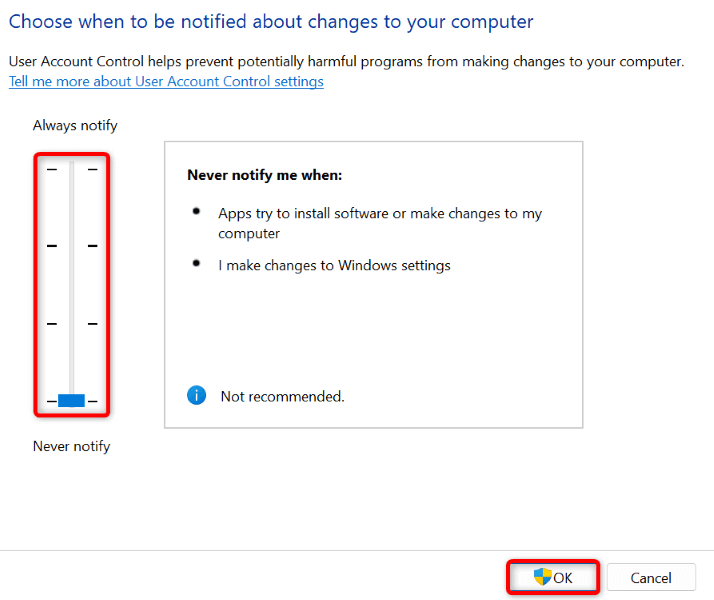
- Wybierz opcję Tak w oknie dialogowym Kontrola konta użytkownika.
- Uruchom plik instalacyjny.
Wyłącz kontrolowany dostęp do folderów na swoim komputerze
Zabezpieczenia systemu Windows oferują funkcję chroniącą pliki komputera przed złośliwymi aplikacjami. Funkcja ta uniemożliwia aplikacjom modyfikowanie niektórych plików w systemie.
Instalator aplikacji może wymagać wprowadzenia zmian w tych plikach podczas instalacji. W takim przypadku wyłączenie tej funkcji w aplikacji Zabezpieczenia systemu Windows rozwiąże problem.
- Otwórz aplikację Zabezpieczenia systemu Windows na swoim komputerze.
- Określ ochronę przed wirusami i zagrożeniami w aplikacji.
- Wybierz opcję Zarządzaj ochroną przed oprogramowaniem ransomware.
- Wyłącz przełącznik Kontrolowany dostęp do folderu.
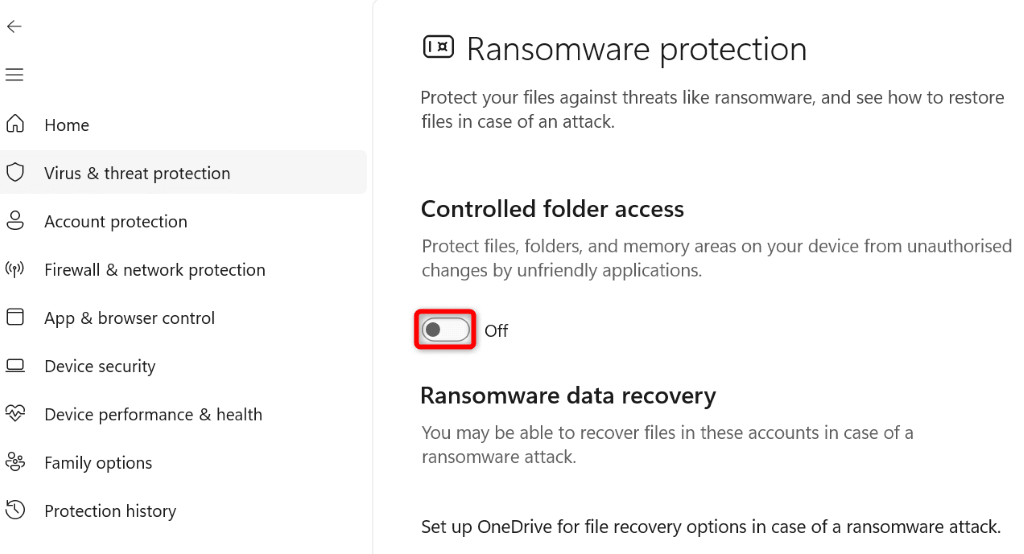
- Uruchom plik instalacyjny aplikacji.
Różne sposoby naprawiania błędów instalacji aplikacji na komputerze z systemem Windows
Na komputerze z systemem Windows może pojawić się komunikat „Błąd zapisu pliku podczas otwierania” z różnych powodów. Ponieważ komunikat o błędzie nie wyjaśnia dokładnie, na czym polega problem, należy zastosować się do wszystkich powyższych wskazówek, aby naprawić wszystkie elementy, które mogą być przyczyną problemu.
Po wykonaniu tej czynności błąd powinien zniknąć, a Ty będziesz mógł bez problemu zainstalować swoją ulubioną aplikację.
Możliwość dodawania komentarzy nie jest dostępna.