

Komunikat o błędzie wskazuje „Administrator ograniczył możliwość logowania.” Dopóki konto nie zostanie uzupełnione Zablokował to Celowe blokowanie logowania. W przeciwieństwie do kont wyłączonych, które czasami mogą zezwalać na ograniczony dostęp w trybie awaryjnym, ograniczenie logowania może Logowanie jest zabronione Będzie to obowiązywać do momentu usunięcia ograniczenia lub polityki. Jest to zakaz na poziomie systemowym, często egzekwowany przez Polityki bezpieczeństwa Na przykład blokady funkcji Znajdź moje urządzenie, ustawienia zasad grupy lub reguły dostępu warunkowego.
Innym częstym powodem są ograniczenia nałożone przez dział IT za pośrednictwem zasad grupy, Microsoft Intune lub dostępu warunkowego Microsoft Entra ID. Reguły te mogą blokować logowanie na podstawie urządzenia, lokalizacji lub stanu zgodności. W niektórych przypadkach narzędzia dostępu zdalnego, takie jak protokół RDP (Remote Desktop Protocol ), również odrzucają połączenia, jeśli zasady lub członkostwo w grupie ograniczają konto.
قبل البدء
- Na ekranie logowania systemu Windows połącz się z Internetem za pomocą ikony sieci lub podłącz kabel Ethernet i spróbuj ponownie.
- Jeśli jest to komputer osobisty, upewnij się, że używasz tego samego konta Microsoft, co na urządzeniu.
- Jeśli jest to urządzenie wykorzystywane w przedsiębiorstwie, polityka informatyczna firmy może nakładać to ograniczenie. Skontaktuj się z administratorem systemu Jeśli ta sama wiadomość pojawia się na wielu kontach.
Oto rozwiązania problemu z logowaniem.
1. Sprawdź, czy Twoje urządzenie jest zablokowane zdalnie.
Jeśli urządzenie jest zdalnie zablokowane, wprowadzenie prawidłowych danych logowania może nie obejść ekranu blokady, dopóki lokalna blokada nie zostanie zdjęta. Ta blokada to zabezpieczenie mające na celu uniemożliwienie nieautoryzowanego dostępu w przypadku zgubienia lub kradzieży urządzenia. Zdalne zdjęcie blokady przywraca normalną funkcjonalność uwierzytelniania i logowania.
- Na innym urządzeniu otwórz przeglądarkę i przejdź do Oficjalna strona usługi Znajdź moje urządzenie firmy Microsoft.
- Zaloguj się Korzystając z tego samego konta Microsoft, które jest powiązane z zablokowanym komputerem.
- dotknij Lista (Ikona hamburgera) znajduje się w lewym górnym rogu, następnie wybierz "sprzęt komputerowy".
![]()
- Znajdź zablokowane urządzenie i kliknij Znajdź Moje urządzenie.
![]()
- Zweryfikować Status Aby potwierdzić, czy zamek jest zablokowany czy odblokowany.
![]()
- Jeśli status wskazuje „zablokowane”, wróć do urządzenia i odblokuj je. على الجهاز Używając kodu PIN, hasła lub danych biometrycznych. Jeśli nadal masz zablokowane konto, otwórz środowisko odzyskiwania systemu Windows z ekranu logowania, wybierz opcję „Rozwiązywanie problemów”, a następnie użyj Zresetuj ten komputer Jako ostateczność.


2. Odblokowywanie konta za pomocą zasad grupy
Po zastosowaniu restrykcyjnych zasad do użytkownika system blokuje interaktywne logowanie, dostęp RDP i uwierzytelnianie sieciowe. Usunięcie tych restrykcyjnych zasad gwarantuje, że system przeliczy uprawnienia logowania konta bez żadnych ograniczeń, umożliwiając użytkownikom ponowne logowanie. System Windows egzekwuje skuteczne uprawnienia wszystkich zastosowanych zasad, a aktualizacja statusu zasad usuwa blokadę.
Użyj tej metody, gdy polityka lokalna lub domenowa uniemożliwia logowanie. Ta metoda nie ma zastosowania w scenariuszach zdalnego blokowania.
Ogłoszenie: Do dyspozycji gpedit.msc Wiele kontrolerów zasad bezpieczeństwa jest dostępnych w wersjach Windows Pro, Enterprise i Education. Nie są one domyślnie dostępne w systemie Windows Home. Na urządzeniach przyłączonych do domeny lub zarządzanych przez MDM, zasady centralne mogą zastąpić zmiany lokalne.
- Zaloguj się do urządzenia przy użyciu innego konta administratora.
- Kliknij Windows + R Aby otworzyć okno dialogowe Uruchom.
- Wpisz następujące polecenie i naciśnij Enter:
gpedit.msc
![]()
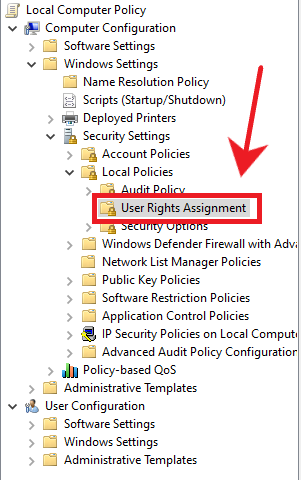
- Po lewej stronie przejdź do: konfiguracja komputera > Ustawienia systemu Windows > Ustawienia bezpieczeństwa > Polityka lokalna > Ustawianie uprawnień użytkownika.
![]()
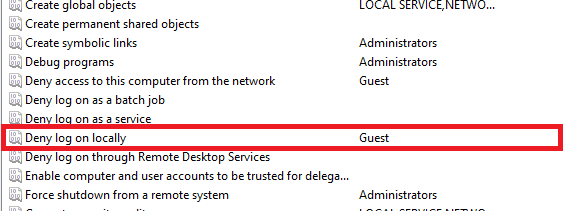
- Po prawej stronie kliknij dwukrotnie „Logowanie lokalne odrzucone”.
![]()
- Wybierz użytkownika, którego to dotyczy, z listy i kliknij Usuwanie.
![]()
- Kliknij تطبيق, Następnie dobrze Dla potwierdzenia.
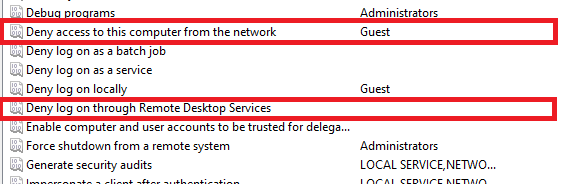
- Powtórz tę procedurę dla „Odmowa zalogowania się za pomocą usług pulpitu zdalnego” و „Odrzuć dostęp do tego komputera z sieci”.
![]()
- Sprawdź również, czy konto ma odpowiednie uprawnienia: „Zezwól na logowanie lokalne” أو „Zezwalaj na logowanie za pomocą usług pulpitu zdalnego”I że należy do właściwych grup, takich jak Urzędnicy أو Użytkownicy pulpitu zdalnego Kiedy potrzeba.
- Otwórz menu Start i wyszukaj CMDI dał mu tę władzę.
- Wpisz poniższe polecenie i naciśnij Enter, aby zaktualizować zasady grupy:
gpupdate / force
![]()
- Jeśli logowanie jest nadal blokowane, utwórz raport dotyczący zasad, aby dowiedzieć się, który obiekt zasad grupy wymusza ustawienie odmowy:
gpresult /h C:gp.html
otwarty
C:gp.htmlWyszukaj trzy polityki odrzucenia, aby określić politykę źródłową. Możesz również użyćrsop.mscAby wyświetlić wynikowy zestaw zasad. - Na koniec spróbuj zalogować się ponownie przy użyciu konta, którego dotyczy problem.



Możliwość dodawania komentarzy nie jest dostępna.