
Naprawianie błędu „Program Windows Media Player nie może odtworzyć pliku” w systemie Windows

Błąd wskazuje „Program Windows Media Player nie może odtworzyć pliku” Zwykle do problemu w Komponenty odtwarzania multimediów W systemie Windows problem ten często występuje, gdy pliki systemowe związane z programem Windows Media Player są uszkodzone. Uszkodzone, nieprawidłowo skonfigurowane lub brakująceUniemożliwia to prawidłowe odtworzenie filmu.

Może to wystąpić po aktualizacji systemu Windows , konfliktach w rejestrze lub ingerencji oprogramowania innych firm . Poniżej przedstawiono najskuteczniejsze rozwiązania tego błędu i przywrócenia funkcjonalności.
1. Wyłącz i ponownie włącz funkcje multimedialne
Funkcje multimedialne to wbudowane komponenty systemu Windows, które zarządzają funkcjami audio, wideo i nagrywania . Ich wyłączenie i ponowne włączenie aktualizuje te komponenty, eliminując wszelkie potencjalne uszkodzenia lub nieprawidłowe ustawienia, które mogą być przyczyną błędu.
- Kliknij Windows + R, pisać optionalfeatures, następnie wciśnij Wchodzę.
![]()
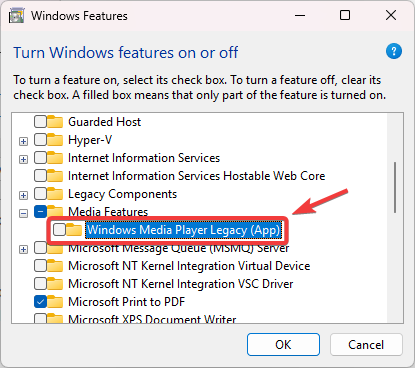
- Na liście wyszukaj i rozwiń Funkcje multimedialne.
- Usuń zaznaczenie z pola wyboru Windows Media Player.
- dotknij OK zastosować zmiany.
![]()
- Uruchom ponownie Twój komputer.
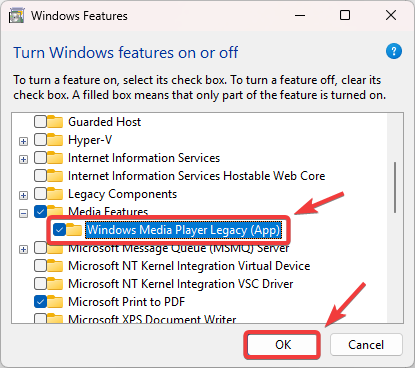
- Po ponownym uruchomieniu powtórz kroki od 1 do 3, aby ponownie otworzyć funkcje systemu Windows.
- Zaznacz ponownie pole Windows Media Player Aby go ponownie włączyć.
![]()
- dotknij OK و Uruchom ponownie Znowu twój komputer.

2. Zresetuj program Windows Media Player
Zresetowanie programu Windows Media Player przywraca ustawienia domyślne i usuwa uszkodzone dane , w tym bazę danych biblioteki multimediów. Ten proces zmusza system Windows do odbudowania podstawowych komponentów odtwarzacza , co często rozwiązuje problemy z odtwarzaniem.
- Kliknij Windows + I Otworzyć Ustawienia.
- Iść do Aplikacje > Zainstalowane aplikacje.
![]()
- W pasku wyszukiwania wpisz Media Player.
- dotknij Trzy punkty Obok wybierz Zaawansowane opcje.
![]()
- Przewiń w dół i dotknij Resetowanie.
![]()


3. Sprawdź obsługę formatu pliku lub zainstaluj pakiety kodeków
Czasami ten błąd pojawia się po prostu dlatego, że format pliku multimedialnego nie jest obsługiwany przez program Windows Media Player. Przed przystąpieniem do rozwiązywania problemów sprawdź, czy typ pliku (np. MKV lub FLAC) jest zgodny.
Jeśli to nie pomoże, możesz zainstalować niezawodny pakiet kodeków, taki jak K-Lite Codec Pack , który dodaje obsługę dodatkowych formatów plików. Po instalacji uruchom ponownie komputer i spróbuj ponownie otworzyć plik.
Więcej informacji o obsługiwanych formatach znajdziesz w oficjalnej dokumentacji firmy Microsoft.
4. Korzystanie z VLC Media Player jako alternatywy
Jeśli problem nadal występuje, praktycznym rozwiązaniem jest użycie zewnętrznego odtwarzacza multimedialnego, takiego jak VLC . W przeciwieństwie do Windows Media Player, VLC korzysta z własnych , wbudowanych kodeków , co pozwala mu odtwarzać szeroką gamę formatów plików bez konieczności korzystania z komponentów Windows Media. To sprawia, że jest to doskonałe rozwiązanie, aby ominąć problemy spowodowane brakującymi kodekami, uszkodzonymi ustawieniami lub nieobsługiwanymi formatami w Windows Media Player.
- Otwórz przeglądarkę internetową i odwiedź Oficjalna strona internetowa VLC.
- dotknij Pobierz VLC Aby uzyskać najnowszą wersję systemu operacyjnego.
![]()
- Po pobraniu, otwarty Zainstaluj program VLC Media Player i postępuj zgodnie z instrukcjami wyświetlanymi na ekranie.
- Po instalacji, Pokój OHP.
- dotknij Głoska bezdźwięczna W górnym menu wybierz Otwórz plik.
![]()
- Przeglądać Aby uzyskać dostęp do pliku, którego nie można odtworzyć w programie Windows Media Player, kliknij فتح.
![]()
- Twój plik powinien teraz odtwarzać się bez błędów w programie VLC.


Możliwość dodawania komentarzy nie jest dostępna.