

Google Earth nie uruchamia się, gdy proces uruchamiania ulega awarii podczas inicjalizacji. Możesz kliknąć ikonę, zobaczyć proces uruchamiania w Menedżerze zadań, a następnie nic się nie pojawi, okno się zawiesi, program ulegnie awarii po uruchomieniu lub pojawi się czarny ekran.

Wymagania wstępne : Najpierw zaktualizuj sterowniki karty graficznej i upewnij się, że Twoje urządzenie obsługuje DirectX 11 lub OpenGL 2.0 . Aktualizacje sterowników często rozwiązują problemy, takie jak czarne ekrany, zawieszanie się i awarie podczas uruchamiania.
Może się tak zdarzyć z następujących powodów:
- Problemy ze sterownikiem graficznym lub interfejsem APINieaktualne lub wadliwe sterowniki GPU uniemożliwiają inicjalizację OpenGL, co powoduje wyświetlanie czarnego ekranu, natychmiastowe zawieszenie się programu lub zamrożenie ekranu startowego.
- uszkodzone dane aplikacjiUszkodzone preferencje lub pamięć podręczna w profilu użytkownika uniemożliwiają aplikacji ukończenie początkowych sprawdzeń, które mają miejsce przed wyświetleniem okna.
- Wyłączona ścieżka startowaSkrót na pulpicie wskazujący na nieprawidłową lokalizację uniemożliwia systemowi Windows załadowanie prawidłowego pliku wykonywalnego.
- Zakłócenia VPN lub proxyFiltrowanie sieci może opóźnić lub zablokować wczesne zgłoszenia serwisowe podczas uruchamiania, co może skutkować przerwaniem lub anulowaniem sesji.
- Błędy pozycjonowania okienPo zmianie układu wyświetlania okno może zostać otwarte poza ekranem z prawidłową aktywnością procesu, ale bez widocznego interfejsu użytkownika.
Teraz, gdy znasz już problem i jego możliwe przyczyny, wykonaj poniższe kroki, aby go rozwiązać.
1. Otwórz Google Earth za pomocą paska wyszukiwania.
Uruchomienie Google Earth z paska wyszukiwania systemu Windows pozwala ominąć niedziałające skróty na pulpicie i gwarantuje, że system Windows uruchomi plik wykonywalny z prawidłowego folderu instalacyjnego. To zastępuje uszkodzony lub nieaktualny skrót i wywołuje plik wykonywalny z folderu instalacyjnego. Jeśli to rozwiąże problem, utwórz nowy skrót na pulpicie dla uruchomionej aplikacji.
- Kliknij Win + S, pisać
Google Earth, a następnie wybierz فتح.![]()

2. Wyłącz VPN lub proxy
Usługi VPN lub proxy mogą zakłócać stabilne połączenie z serwerami Google Earth, uniemożliwiając prawidłowe uruchomienie aplikacji lub wczytanie map. Wyłączenie VPN na komputerze pozwala aplikacji na normalne połączenie.
- Otwórz swojego klienta VPN.
![]()
- Jeśli sieć VPN jest włączona, kliknij Rozłączyć się Aby to zatrzymać.
![]()
- Uruchom ponownie komputer, a następnie Uruchom ponownie Google Earth.


Uwaga dotycząca sieci zarządzanychJeśli Twoja organizacja wymaga agenta, zweryfikuj jego uprawnienia i dodaj domeny Google Earth, takie jak kh.google.com Odpowiednie punkty końcowe usługi są umieszczane na białej liście zamiast wyłączania agenta.
3. Napraw uszkodzone pliki za pomocą Repair_tool.exe
Jest zainstalowany Repair_tool.exe Za pomocą programu Google Earth można wykryć takie problemy, jak uszkodzone pliki instalacyjne oraz brakujące lub uszkodzone wpisy rejestru. Uruchomienie narzędzia przywraca ustawienia domyślne i naprawia pliki, które uniemożliwiają uruchomienie aplikacji.
قبل البدءZamknij całkowicie Google Earth. Narzędzie do naprawy działa, gdy aplikacja jest zamknięta. Ścieżka domyślna: C:Program FilesGoogleGoogle Earth Proclientrepair_tool.exe.
- Kliknij prawym przyciskiem myszy Google Earth > otwórz lokalizację pliku.
![Otwórz lokalizację pliku Google Earth]()
- Znajdź
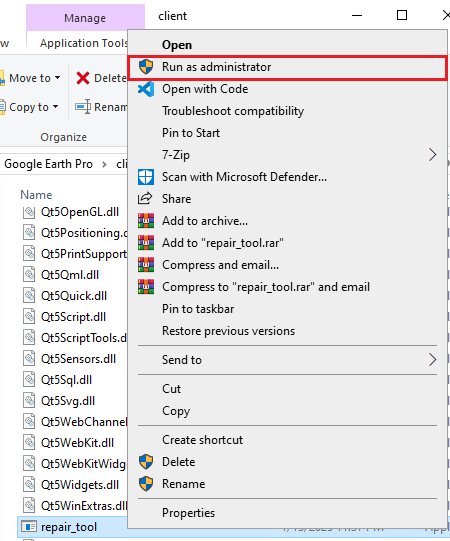
Repair_tool.exe.![Narzędzie Repair_tool.exe w Google Earth]()
- Pokój
Repair_tool.exeZ mocami Administrator.![Uruchom Repair_tool.exe jako administrator]()
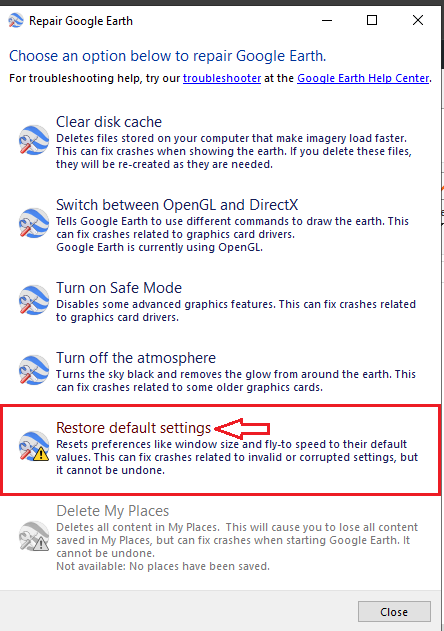
- dotknij Przywróć ustawienia domyślne.
![Przycisk Przywróć ustawienia domyślne]()
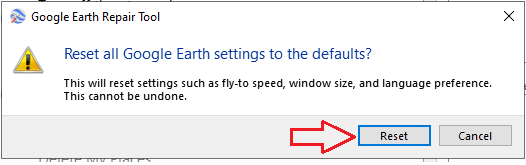
- dotknij Resetowanie Dla potwierdzenia.
![Przycisk resetowania ustawień Google Earth]()
- Uruchom ponownie komputer, a następnie Uruchom ponownie Google Earth.


4. Przywróć ukryte okno Google Earth
W niektórych przypadkach Google Earth może być uruchomiony, ale nie pojawiać się na ekranie. Może się tak zdarzyć, gdy okno otwiera się poza ekranem po zmianie ustawień monitora, na przykład podczas przełączania z dwóch monitorów na jeden. Program może być uruchomiony, ale nie widać go, ponieważ okno znajduje się poza widocznym obszarem wyświetlania.
Użyj skrótu klawiaturowego inny + Typ przestrzeni, następnie naciśnij MZa pomocą klawiszy strzałek przesuń okno na ekran główny, a następnie naciśnij Wchodzę. 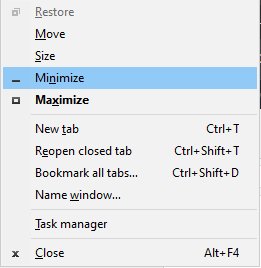
Jeśli opcja transferu się nie pojawi: Kliknij inny + zakładka Aby skupić się na aplikacji, powtórz skrót. W systemie Windows 11 możesz również nacisnąć Win + klawisze strzałek Aby ponownie zainstalować okno lub otworzyć Widok zadań za pomocą Win + zakładka Przeciągnij na aktywny ekran.
Możliwość dodawania komentarzy nie jest dostępna.