

Gdy instalator Razer Cortex nie otwiera się lub zawiesza się na ekranie ładowania , problem często wynika z brakujących lub nieaktualnych komponentów systemu . Jednym z kluczowych elementów jest środowisko uruchomieniowe Microsoft Edge WebView2 , które odpowiada za renderowanie interfejsu. Jeśli to środowisko uruchomieniowe jest niedostępne lub uszkodzone , instalator nie będzie mógł wyświetlić okna instalacji.
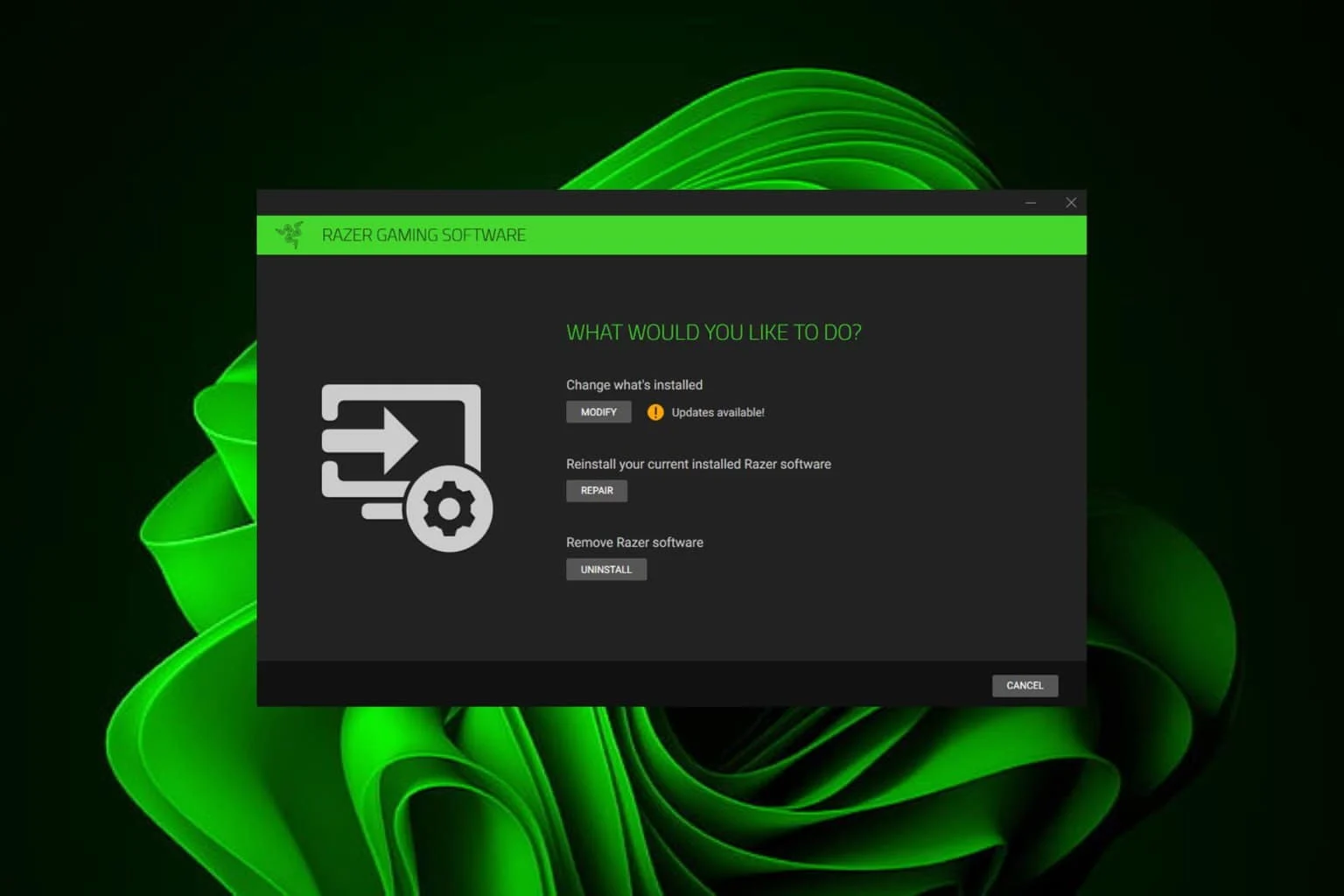
Nawet po zainstalowaniu WebView2, instalacja wymaga również pewnych usług systemu Windows , aby działać poprawnie. Usługi takie jak Instalator systemu Windows , Usługa inteligentnego transferu w tle (BITS) i Windows Update są bezpośrednio odpowiedzialne za pobieranie, rozpakowywanie i weryfikację plików instalacyjnych. Jeśli którakolwiek z tych usług jest wyłączona lub nie działa , instalator może się zawiesić, zapętlić lub zakończyć działanie niepowodzeniem.
Innym częstym problemem są resztki plików z poprzednich instalacji . Uszkodzone dane lub wpisy w rejestrze mogą uniemożliwić instalację zaktualizowanych komponentów lub zablokować ścieżki systemowe wymagane przez instalator. Usunięcie tych pozostałości zapewnia, że instalacja przebiegnie bez zakłóceń.
Skoro przyczyny są już znane, możemy przejść do sprawdzonych rozwiązań, które pomogą ponownie uruchomić kontroler Razer Cortex.
1. Zainstaluj środowisko uruchomieniowe Microsoft Edge WebView2
Brak lub uszkodzenie środowiska uruchomieniowego WebView2 to jedna z głównych przyczyn problemów z załadowaniem instalatora. Ręczna instalacja gwarantuje, że Razer Cortex będzie miał niezbędne komponenty do prawidłowego uruchomienia.
- Otwórz przeglądarkę i przejdź na stronę pobierania. Środowisko wykonawcze Microsoft Edge WebView2 Urzędnik.
- Przewiń w dół i Ściągnij Samodzielny instalator Evergreen.
![Pobierz samodzielny instalator Evergreen dla przeglądarki Microsoft Edge WebView2]()
- Uruchom instalator i postępuj zgodnie z instrukcjami wyświetlanymi na ekranie, aby dokończyć instalację.
- Po zakończeniu, Uruchom ponownie Spróbuj ponownie uruchomić instalator Razer Cortex na swoim komputerze.

2. Wykonaj czysty rozruch
Czysty rozruch pomaga ustalić, czy aplikacje innych firm lub usługi działające w tle zakłócają działanie instalatora Razer Cortex. Uruchamianie systemu Windows tylko z niezbędnymi usługami zmniejsza konflikty i izoluje problem.
- Kliknij Windows + R, pisać msconfigi kliknij OK.
![Uruchom okno dialogowe z poleceniem msconfig]()
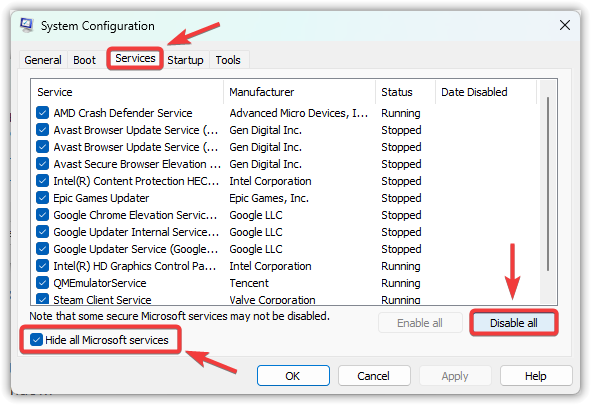
- Przejdź do zakładki Usługi i wybierz Ukryj wszystkie usługi Microsoft.
- Kliknij Wyłącz wszystkie Aby wyłączyć wszystkie usługi firm innych niż Microsoft.
![Wyłącz wszystkie usługi inne niż Microsoft w msconfig]()
- Przejdź do zakładki Uruchomienie i wybierz Otwórz Menedżer zadań.
![Karta Uruchamianie w Konfiguracji systemu]()
- W Menedżerze zadań kliknij prawym przyciskiem myszy każdy element startowy i wybierz wyłączyć.
![Wyłącz elementy startowe w Menedżerze zadań]()
- Zamknij Menedżera zadań, wróć do Konfiguracji systemu i kliknij OK.
- Uruchom ponownie Włącz komputer i uruchom instalator ponownie.
![Monit o ponowne uruchomienie po czystej konfiguracji rozruchu]()



3. Upewnij się, że wymagane usługi są włączone.
Instalator Razer Cortex opiera się na kilku usługach systemu Windows . Jeśli którakolwiek z nich jest wyłączona, instalator może się zawiesić, nie rozpakować plików lub przestać odpowiadać.
- Kliknij Windows + R, pisać services.msc, następnie wciśnij Wchodzę.
![Uruchom okno dialogowe z wpisanym poleceniem services.msc]()
- W oknie Usługi sprawdź następujące elementy:
Instalator systemu Windows Usługa inteligentnego transferu w tle (BITS) Windows Update
- Kliknij prawym przyciskiem myszy każdą usługę i wybierz اi dostosować Typ uruchomienia على podręcznik أو automatyczny.
![Okno Właściwości usługi systemu Windows]()
- Jeśli usługa jest niedostępna, kliknij początek.
- dotknij تطبيق وdobrze aby zapisać zmiany.
![Zastosuj i zapisz ustawienia usługi]()
- Uruchom ponownie komputer i spróbuj uruchomić instalator jeszcze raz.


4. Tymczasowo wyłącz oprogramowanie antywirusowe innych firm
Niektóre programy antywirusowe innych firm mogą nieprawidłowo blokować instalator Razer Cortex , uniemożliwiając mu zapisywanie plików lub dostęp do katalogów systemowych. Tymczasowe wyłączenie oprogramowania antywirusowego może pomóc rozwiązać ten problem.
- Kliknij prawym przyciskiem myszy Ikona antywirusa Na pasku zadań (prawy dolny róg).
- Wybierz opcję taką jak Wyłącz ochronę، Wyłącz program antywirusowy, أو Tymczasowo wyłącz ochronę.
![Wyłącz ochronę antywirusową w opcjach paska zadań]()
- Uruchom ponownie Spróbuj ponownie uruchomić instalator na swoim komputerze.

5. Usuń pliki i foldery Razer Cortex
Uszkodzone lub pozostałe pliki z poprzednich instalacji mogą zakłócać nową konfigurację. Ich usunięcie gwarantuje, że instalator uruchomi się w całkowicie czystym stanie.
- Kliknij Windows + R, pisać appwiz.cpl, następnie wciśnij Wchodzę.
![Uruchom okno dialogowe z poleceniem appwiz.cpl]()
- Znajdź Kora RazerKliknij prawym przyciskiem myszy i wybierz odinstaluj.
![Odinstaluj Razer Cortex z Programów i funkcji]()
- Po odinstalowaniu naciśnij Windows + E aby otworzyć Eksplorator plików.
- Usuń wszystkie pozostałe foldery Razer z następujących lokalizacji:
C:\Pliki programów (x86)\Razer C:\Dane programów\Razer C:\Użytkownicy\Nazwa_użytkownika\AppData\Local\Razer C:\Użytkownicy\Nazwa_użytkownika\AppData\Roaming\Razer
![Ręcznie usuń pozostałe foldery Razer w Eksploratorze plików]()
- Pusty kosz وUruchom ponownie Twój komputer.
![Opróżnianie Kosza w systemie Windows]()
- Uruchom ponownie instalator Razer Cortex.


Jeśli problem będzie się powtarzał, rozważ uaktualnienie do systemu Windows 11, jeśli nadal używasz systemu Windows 10. Użytkownicy systemu Windows 11 powinni skontaktować się z pomocą techniczną Razer . Ich zespół może udzielić dedykowanej pomocy w pełnym rozwiązaniu problemu.
Możliwość dodawania komentarzy nie jest dostępna.