

Jeśli nigdy wcześniej nie korzystałeś z Dokumentów Google, tracisz dostęp do jednego z najwygodniejszych i najbogatszych w funkcje edytorów tekstu w chmurze, jakiego mógłbyś potrzebować.
Za pomocą Dokumentów Google możesz edytować dokumenty tak jak w programie Microsoft Word, korzystając z przeglądarki w trybie online lub offline, a także na urządzeniach mobilnych za pomocą aplikacji mobilnej Dokumenty Google.
Jest wiele przydatnych funkcji, o których warto się dowiedzieć. Jeśli więc chcesz nauczyć się korzystać z Dokumentów Google, omówimy zarówno podstawowe wskazówki, jak i bardziej zaawansowane funkcje, o których możesz nie wiedzieć.
Zaloguj się do Dokumentów Google
Kiedy odwiedzasz Strona Dokumentów Google Po raz pierwszy, jeśli jeszcze nie zalogowałeś się na swoim koncie Google, musisz wybrać konto Google, którego chcesz użyć.
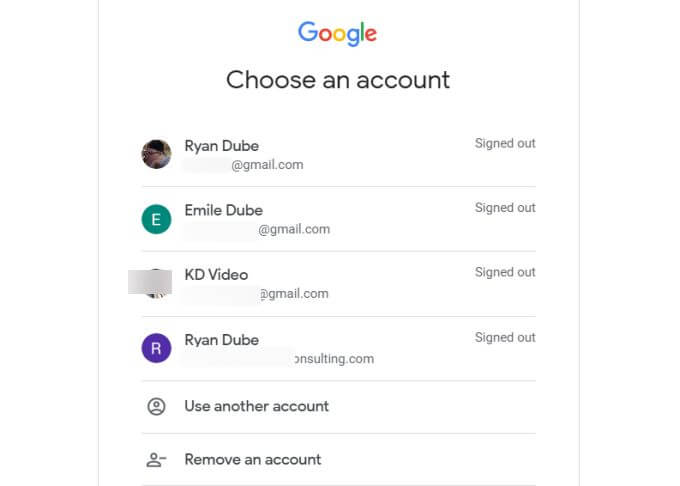
Jeśli nie widzisz konta, którego możesz użyć, wybierz Użyj innego kontaJeśli nie masz jeszcze konta Google, zarejestruj się. Aby założyć konto.
Po zalogowaniu zobaczysz ikonę „Puste” po lewej stronie górnego paska. Wybierz tę ikonę, aby rozpocząć tworzenie nowego dokumentu od podstaw.
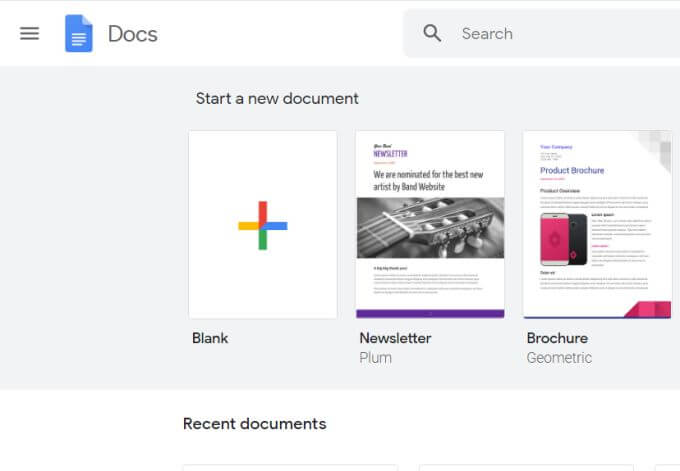
Pamiętaj, że na górnym pasku znajdują się również przydatne szablony Google Docs, z których możesz skorzystać, aby nie musieć zaczynać od zera. Aby zobaczyć całą galerię szablonów, wybierz Galeria szablonów W prawym górnym rogu tego paska.
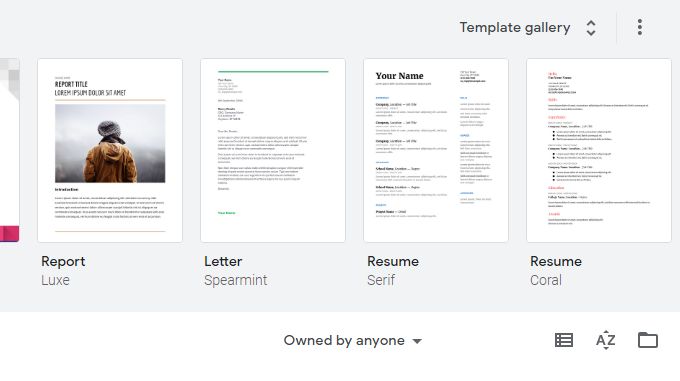
Przeniesie Cię to do pełnej biblioteki szablonów Google Docs, z których możesz skorzystać. Wśród nich znajdują się CV, listy i inne.Protokół ze spotkania Biuletyny, dokumenty prawne i inne.
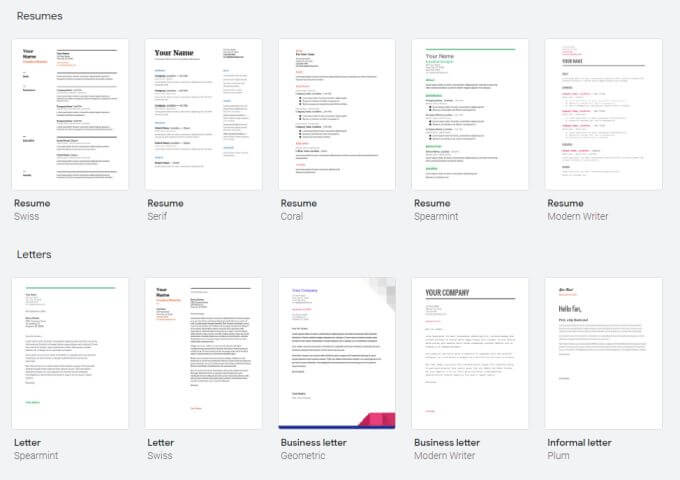
Jeśli wybierzesz którykolwiek z tych szablonów, otworzy się nowy dokument oparty na tym szablonie. Może to zaoszczędzić sporo czasu, jeśli wiesz, co chcesz stworzyć, ale nie wiesz, jak zacząć.
Formatowanie tekstu w Dokumentach Google
Formatowanie tekstu w Dokumentach Google jest tak samo proste, jak w programie Microsoft Word. W przeciwieństwie do Worda, pasek u góry ekranu nie zmienia się w zależności od wybranego menu.
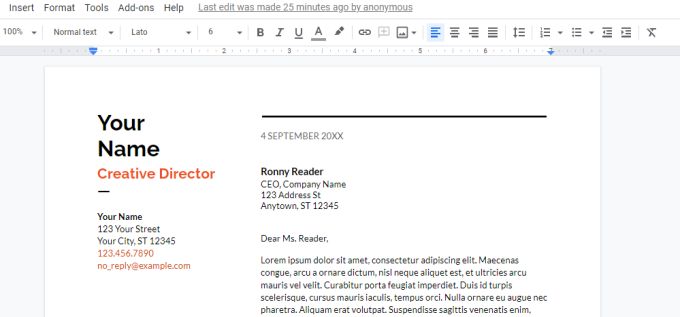
Na wstążce zobaczysz opcje umożliwiające wdrożenie wszystkich poniższych opcji formatowania:
- pogrubienie، الKolor i podkreślenie
- Rozmiar i styl czcionki
- Rodzaje tytułów
- Narzędzie do zaznaczania tekstu
- Wstaw adresy URL
- Wstaw komentarze
- Wstaw zdjęcia
- Wyrównanie tekstu
- odstępy między wierszami
- Menu i formatowanie menu
- Opcje wcięć
Istnieją pewne bardzo przydatne opcje formatowania, które nie są widoczne, gdy po prostu spojrzysz na wstążkę.
Jak przekreślić tekst w Dokumentach Google
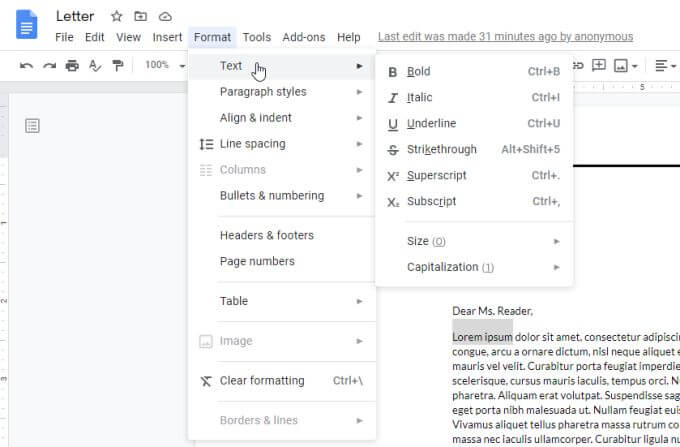
Czasami będziesz chciał przekreślić tekst. Może to mieć wiele przyczyn. Zauważysz jednak, że opcja „Przekreśl tekst” nie jest dostępna na wstążce.
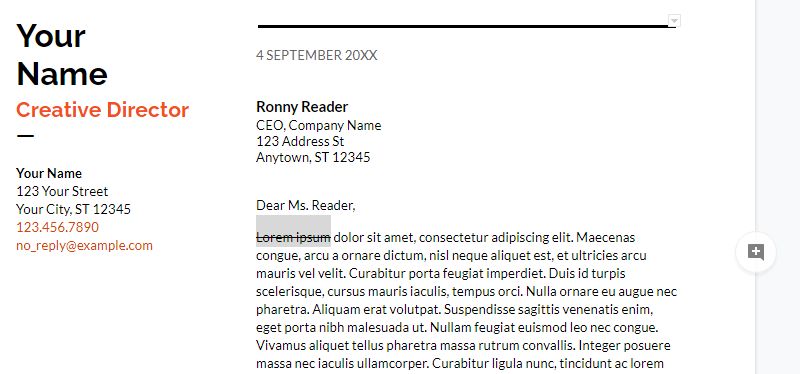
Aby przekreślić tekst w Dokumentach Google, zaznacz tekst, który chcesz przekreślić. Następnie wybierz menu. Koordynowaći wybierz teksti wybierz Wyłożone na środku.
Teraz zauważysz, że zaznaczony tekst został podkreślony.
Jak używać symboli górnego i dolnego w Dokumentach Google
Być może zauważyłeś, że w tym samym menu powyżej znajduje się opcja formatowania tekstu Jako symbol górny lub symbol dolny.
Korzystanie z tych dwóch funkcji wymaga dodatkowego kroku. Na przykład, aby zapisać w dokumencie wykładnik, taki jak X podniesione do potęgi 2, należy wpisać X2, a następnie najpierw zaznaczyć liczbę 2, aby ją sformatować.
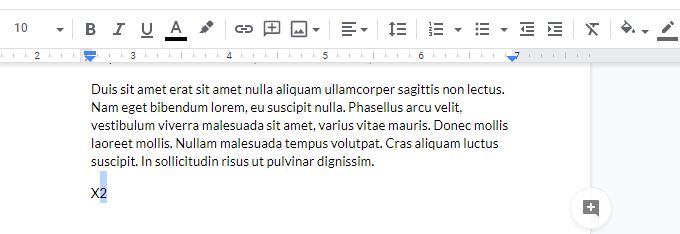
Teraz wybierz listę Format: , a następnie wybierz Tekst, następnie wybierz napisany u góry.
Teraz zobaczysz, że „2” zostało sformatowane jako filiżanka (górna ikona).
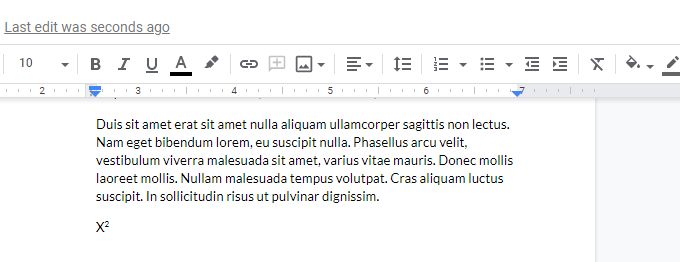
Jeśli chcesz sformatować cyfrę 2 na dole (podkreślenie), musisz wybrać indeks Z listy Format: > Tekst.
Jest łatwy w użyciu, ale wymaga kilku dodatkowych kliknięć w menu.
Formatowanie dokumentów w Dokumentach Google
Oprócz opcji na górnym pasku umożliwiających zwiększanie lub zmniejszanie wcięcia, wyrównywanie bloków tekstu do prawej/lewej i dostosowywanie odstępów między wierszami, dostępne są inne przydatne funkcje ułatwiające formatowanie dokumentów w Dokumentach Google.
Jak zmienić marginesy w Dokumentach Google
Po pierwsze, co zrobić, jeśli nie podobają Ci się marginesy w wybranym szablonie? Zmiana marginesów w dokumencie za pomocą Dokumentów Google jest prosta.
Aby uzyskać dostęp do ustawień marginesów strony, wybierz plik Następnie ustawienia strony.
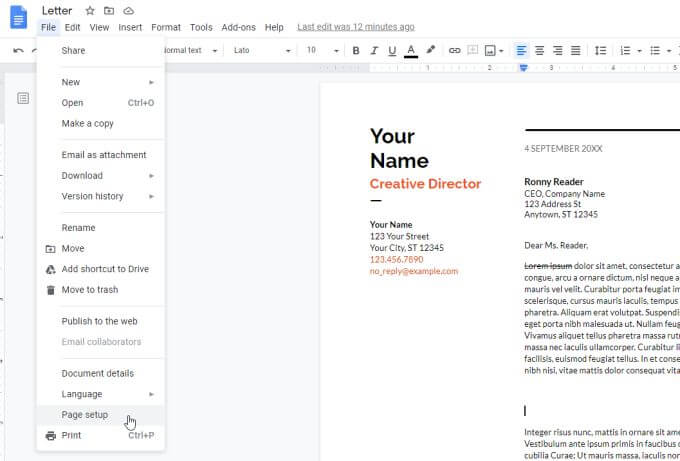
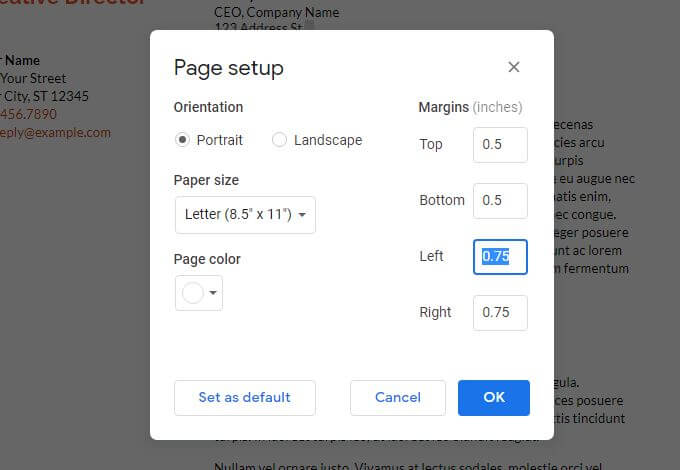
W oknie Ustawienia strony możesz zmienić dowolną z następujących opcji formatowania dokumentu.
- Ustaw dokument jako „pionowy” lub „poziomy”
- Ustaw kolor tła strony
- Dostosuj górny, dolny, lewy lub prawy margines w calach
Znajdź dobrze Po zakończeniu formatowanie strony zostanie zastosowane natychmiast.
Ustawianie wcięcia oczekującego w Dokumentach Google
Jedną z opcji formatowania akapitu, z którą użytkownicy często mają problemy w Dokumentach Google, jest wcięcie pierwszego wiersza, czyli wcięcie wiszące. Wcięcie pierwszego wiersza to wstawienie tylko pierwszego wiersza akapitu. Wcięcie wiszące to wstawienie tylko pierwszego wiersza. لا Wprowadzanie jest w toku.
Powód, dla którego jest to trudne, jest taki, że jeśli zaznaczysz pierwszy wiersz lub cały akapit i użyjesz symbolu wcięcia w pasku, zostanie wstawiony cały akapit.
Aby uzyskać wcięcie pierwszego wiersza lub zawieszenie go w Dokumentach Google:
- Zaznacz akapit, w którym chcesz zastosować wcięcie oczekujące.
- Wybierz listę Koordynowaći wybierz Wyrównanie i wcięciei wybierz Opcje wcięć.
- W oknie opcji wcięć zmień specjalne wcięcie Dla mnie zawieszony.
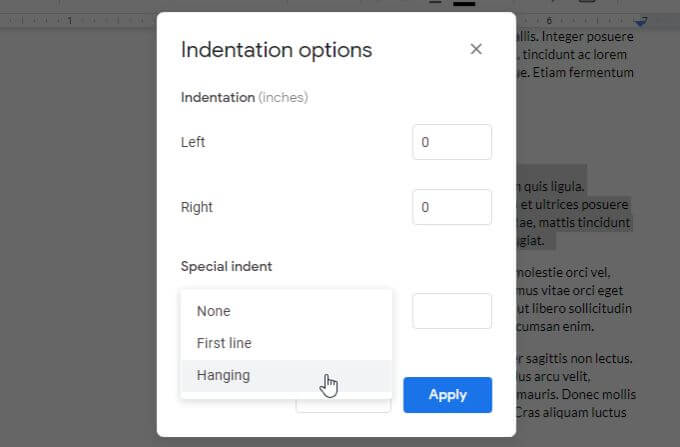
Domyślne ustawienie to 0.5 cala. W razie potrzeby dostosuj tę wartość i wybierz تطبيقSpowoduje to zastosowanie ustawień do wybranego akapitu.
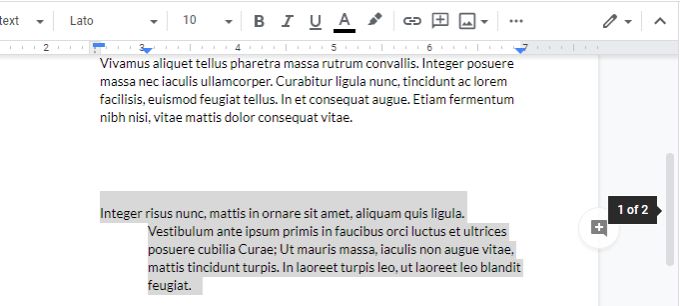
Poniższy przykład przedstawia wcięcie zawieszone.
Jak numerować strony w Dokumentach Google
Ostatnią funkcją formatowania, która nie zawsze jest łatwa do zrozumienia i użycia, jest numeracja stron. To kolejna funkcja Dokumentów Google ukryta w systemie menu.
Aby ponumerować strony w Dokumentach Google (i sformatować numerację), wybierz menu. Wprowadzenie, a następnie wybierz Numery stronSpowoduje to wyświetlenie małego okna dialogowego zawierającego proste opcje formatowania numerów stron.
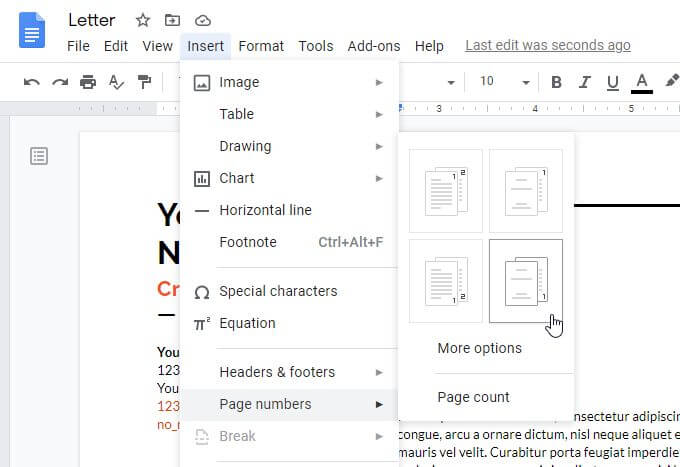
Oto cztery opcje:
- Numeracja stron znajduje się w prawym górnym rogu.
- Numeracja stron znajduje się w prawym dolnym rogu.
- Numeracja znajduje się w prawym górnym rogu, począwszy od strony drugiej.
- Numeracja znajduje się w prawym dolnym rogu, począwszy od strony drugiej.
Jeśli żadna z tych opcji Ci nie odpowiada, wybierz Opcje Plus.
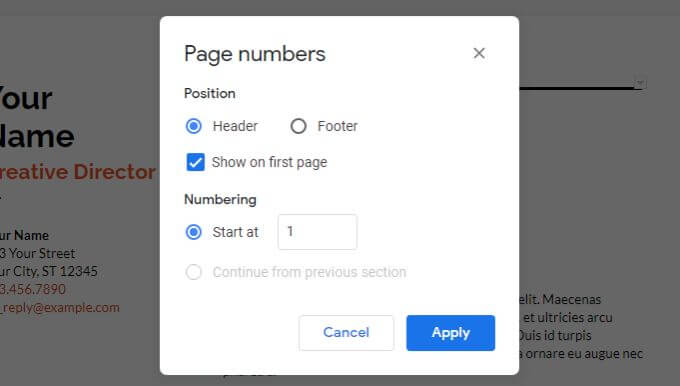
Następne okno pozwoli Ci określić dokładne miejsce, w którym chcesz umieścić numerację stron.
- W głowie lub ogonie
- Czy chcesz rozpocząć numerację stron od pierwszej strony, czy nie
- Strona, od której chcesz rozpocząć numerację stron
Znajdź تطبيق Po zakończeniu zastosuj ustawienia numeracji stron.
Inne przydatne funkcje w Dokumentach Google
Jeśli dopiero zaczynasz, warto poznać kilka innych ważnych funkcji Dokumentów Google. Pomogą Ci one w pełni wykorzystać możliwości Dokumentów Google.
Liczba słów w Dokumentach Google
Jesteś ciekaw, ile słów napisałeś do tej pory? Po prostu wybierz Przybory następnie wybierz Liczba słówWyświetli się wówczas całkowita liczba stron, liczba słów, liczba znaków oraz liczba znaków bez spacji.
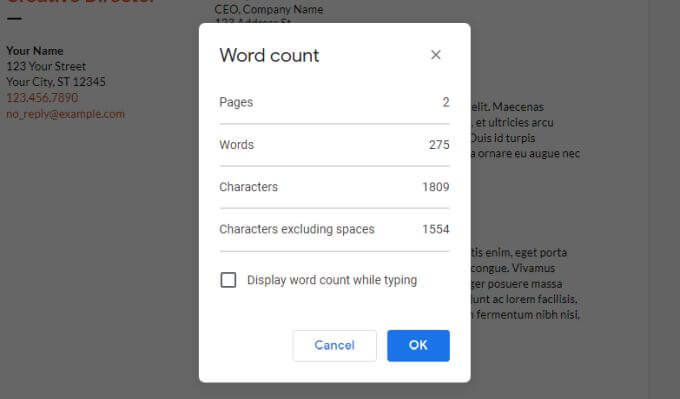
Jeśli włączysz Wyświetla liczbę słów podczas pisaniaI wybrałem dobrzeW lewym dolnym rogu ekranu na bieżąco będzie aktualizowana łączna liczba słów w dokumencie.
Pobierz Dokumenty Google
Możesz pobrać swój dokument w różnych formatach. Wybierz plik Następnie Ściągnij Aby zobaczyć wszystkie formaty.
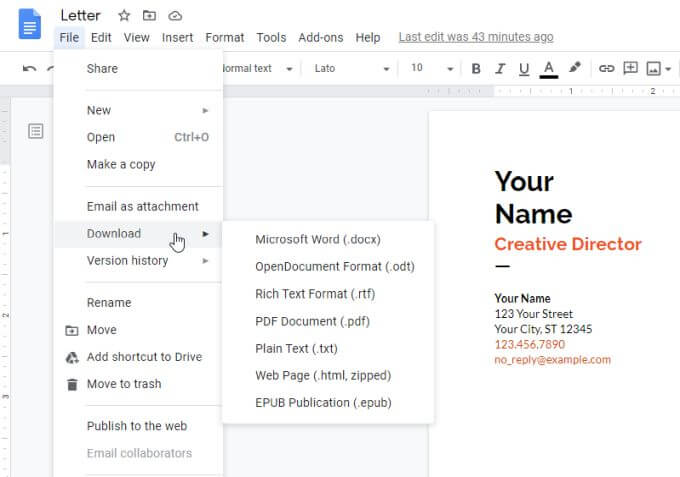
Możesz wybrać dowolną z tych opcji, aby uzyskać kopię swojego dokumentu w pliku Word, PDF, zwykłym tekście lub HTML Plus.
Wyszukiwanie i zamiana w Dokumentach Google
Możesz szybko wyszukiwać dowolne słowa lub frazy w dokumencie i zastępować je nowymi słowami lub frazami, korzystając z funkcji wyszukiwania i zamiany w Dokumentach Google.
Aby skorzystać z funkcji wyszukiwania i zamiany w Dokumentach Google, wybierz menu. Modyfikacja i wybierz Znajdź i zamieńSpowoduje to otwarcie okna Znajdź i zamień.
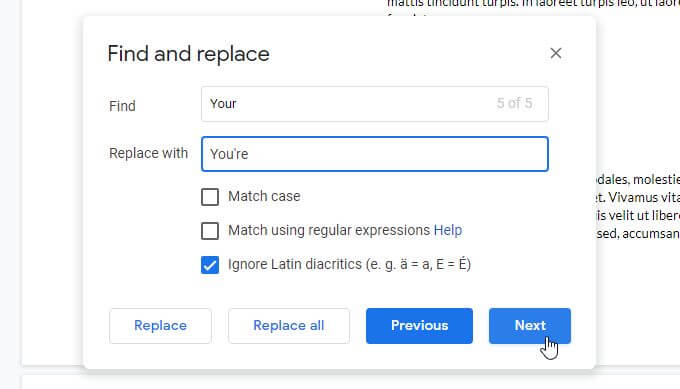
Możesz włączyć uwzględnianie wielkości liter w wyszukiwaniu Dopasowanie przypadkuKliknij przycisk. Następna Aby znaleźć następne wystąpienie szukanego terminu, wybierz wymiana Aby umożliwić zamianę.
Jeśli jesteś pewien, że nie popełnisz żadnych błędów, możesz podjąć decyzję Zamień wszystko Aby wykonać wszystkie wymiany na raz.
Spis treści w Dokumentach Google
Jeśli tworzysz obszerny dokument składający się z wielu stron i sekcji, pomocne może okazać się umieszczenie spisu treści na początku dokumentu.
Aby to zrobić, wystarczy umieścić kursor na górze dokumentu i wybrać menu. Wprowadzeniei wybierz spis treści.
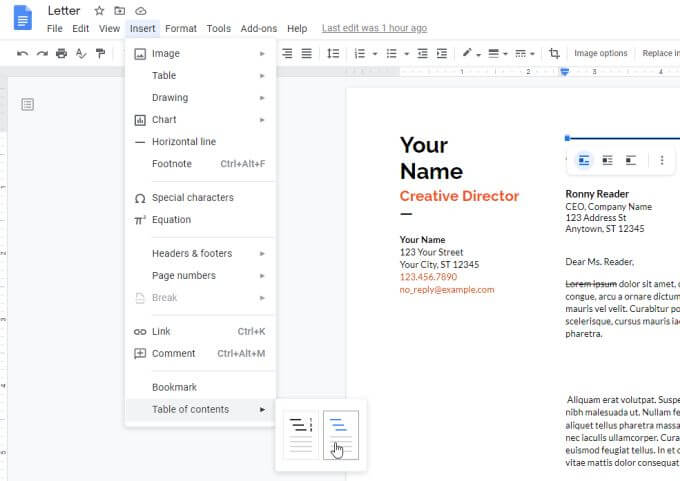
Możesz wybrać pomiędzy dwoma formatami: standardowym ponumerowanym spisem treści lub serią linków dla każdego nagłówka w dokumencie.
Oto kilka innych funkcji Dokumentów Google, które warto sprawdzić:
- Śledź zmiany: ... plik, a następnie wybierz Informacje o wydaniu, a następnie wybierz Wyświetl historię wydańSpowoduje to wyświetlenie wszystkich poprzednich wersji dokumentu, w tym wszystkich zmian. Przywróć poprzednie wersje po ich wybraniu.
- Dokumenty Google offline: Ustawienia Dysku GoogleWłączać Niekatywne Dzięki temu dokumenty, nad którymi pracujesz, są synchronizowane na Twoim komputerze lokalnym. Nawet jeśli stracisz dostęp do internetu, możesz kontynuować pracę nad nimi, a zostaną one zsynchronizowane przy następnym połączeniu z internetem.
- Aplikacja Dokumenty GoogleCzy chcesz edytować? Dokumenty Google w Twoim telefonieZainstaluj aplikację mobilną Google Docs. Dla Androida أو na iOS.
Możliwość dodawania komentarzy nie jest dostępna.