

Posiadanie systemu wielomonitorowego jest przydatne, gdy chcesz zwiększyć swoją produktywność poprzez wykonywanie wielu zadań jednocześnie, korzystając z wielu okien lub aplikacji. Daje to również poczucie większej przestrzeni. Należy jednak poprawnie go skonfigurować, aby był jak najbardziej funkcjonalny.
Niezależnie od tego, czy jesteś graczem, twórcą treści, czy analitykiem danych, ten przewodnik przeprowadzi Cię przez proces konfiguracji dwóch monitorów w systemie Windows.
Konfigurowanie dwóch monitorów w systemie Windows 10
- Połączenie za pomocą kabli
- Korzystanie z podstawy połączeniowej
- Korzystanie z urządzenia nadawczego
Windows 10 zawiera: Różne funkcje i ustawienia Obsługuje wiele monitorów bez konieczności stosowania aplikacji innych firm, wykorzystując znane polecenia podobne do tych dostępnych w systemie Windows 7.
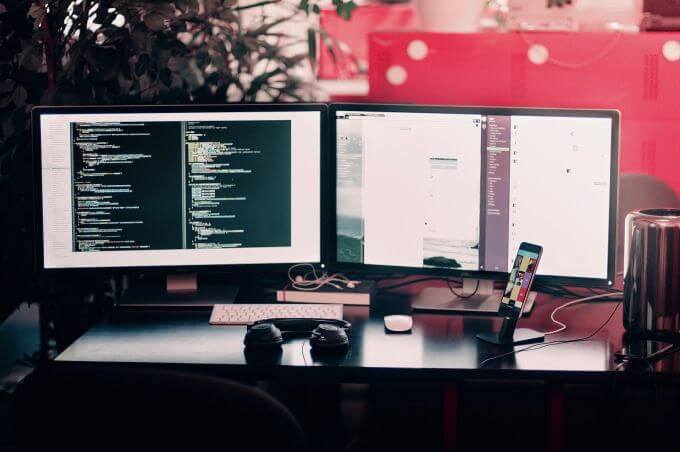
Niezależnie od tego, czy chcesz podłączyć dwa monitory do komputera stacjonarnego lub stacji roboczej, czy też zewnętrzny wyświetlacz do laptopa, wykonaj poniższe czynności, aby to zrobić.
Połączenie za pomocą kabli
Przed przystąpieniem do konfiguracji dwóch monitorów upewnij się, że masz wszystkie kable potrzebne do podłączenia komputera i monitora.
Sprawdź rodzaje portów w komputerze, z boku lub z tyłu, w zależności od modelu. Porty te obejmują porty dla sygnałów wideo HDMI, VGA, DVI lub DisplayPort oraz kable zasilające, które służą do podłączenia.
Zrób to samo z monitorem, a jeśli nie masz pewności, sprawdź jego model, aby dowiedzieć się, jak go podłączyć. Porty zazwyczaj znajdują się z tyłu lub na dole monitora.
OgłoszenieZłącze wideo w komputerze musi być zgodne ze złączem wideo w monitorze. Jeśli komputer ma tylko złącze DVI, a monitor nie, możesz użyć kabla adaptera lub specjalnego konwertera.
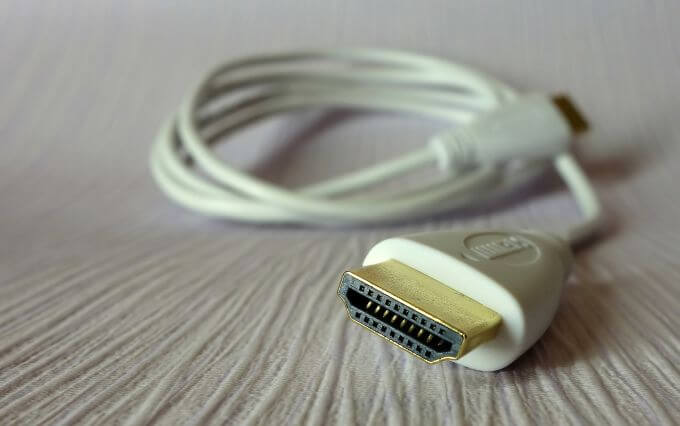
Najpopularniejszym i najszerzej stosowanym typem złącza monitora jest HDMI. Znajdziesz je w prawie wszystkich telewizorach i większości monitorów komputerowych, które posiadają co najmniej jeden port HDMI, więc znalezienie kabla HDMI nie powinno być trudne.
Podobnie jest z portami HDMI, występującymi w różnych typach, m.in. mini HDMI i micro HDMI dla mniejszych urządzeń, a także standardowym portem HDMI.
Starsze komputery mogą jednak posiadać porty VGA lub DVI, które wykorzystują metalowe piny w kablach do podłączenia do komputera. Nowsze monitory nie obsługują tych typów połączeń, ale możesz spróbować przekonwertować DVI na HDMI.
DisplayPort nie jest tak powszechny jak HDMI, ale laptopy z wyższej półki, stosunkowo nowe monitory i dedykowane karty graficzne mogą być wyposażone w ten typ złącza. USB-C jest również dostępne w nowszych smartfonach z Androidem i nowoczesnych MacBookach i można go używać z monitorem obsługującym wejście USB-C. Alternatywnie można kupić kabel ze złączami USB-C do HDMI/DisplayPort.
Podłącz kabel kompatybilny z komputerem i monitorem, podłącz kabel zasilający do gniazdka elektrycznego i włącz monitor.
تكوين العرض
Następnym krokiem jest skonfigurowanie prezentacji.
Aby to zrobić, należy powielić lub rozszerzyć widok pulpitu za pomocą drugiego monitora, tak aby system Windows mógł go rozpoznać i używać. W większości przypadków system Windows automatycznie wykryje i skonfiguruje monitor bez Twojej ingerencji, ale wykonaj poniższe kroki, aby go skonfigurować.
- Przejdź do pulpitu komputera i kliknij prawym przyciskiem myszy w dowolnym pustym miejscu.
- Znajdź Ustawienia wyświetlania.
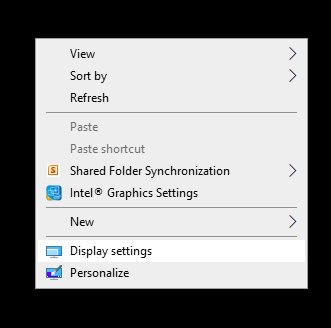
- Przewiń w dół do Wiele ekranów i kliknij oświadczenie.
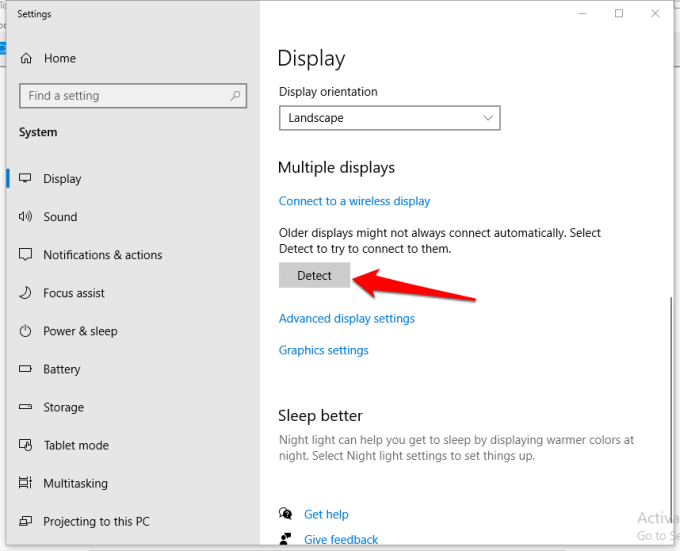
- Aby wyświetlić obraz bezprzewodowo, kliknij Łączenie z wyświetlaczem bezprzewodowym Na wielu ekranach.
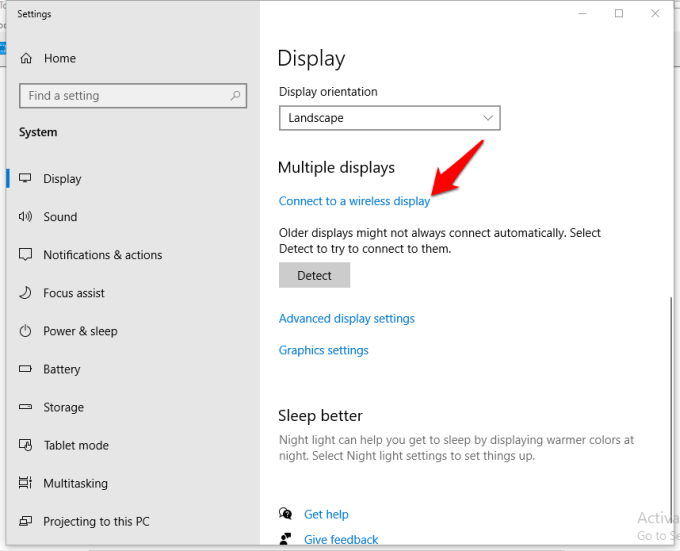
Wyświetlacz bezprzewodowy umożliwia komputerowi lub urządzeniu mobilnemu z obsługą Miracast wyświetlanie obrazu z ekranu na monitorze za pośrednictwem WiFi Direct. Możesz bezprzewodowo wyświetlać lub rozszerzać pulpit na monitorze i łączyć się z urządzeniem mobilnym za pomocą Dual Cast przez WiFi (w zależności od posiadanych urządzeń).
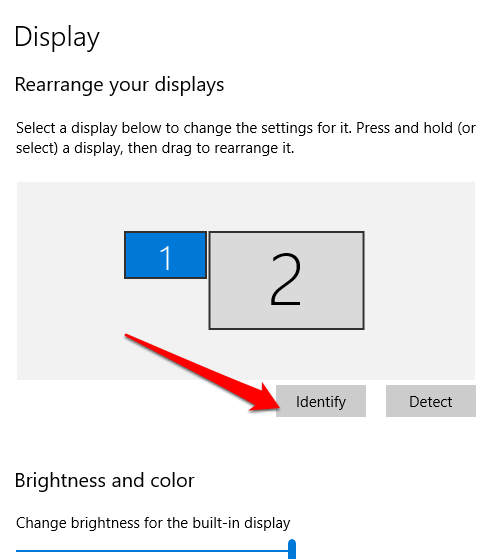
Możesz również wybrać kolejność wyświetlania ekranu, klikając تحديدSystem Windows wyświetla na każdym ekranie cyfry 1 i 2, co ułatwia rozpoznanie, który ekran jest który.
- Jeśli chcesz, aby komputer był Twoim ekranem podstawowym, wróć do sekcji Wiele monitorów i zaznacz pole. Ustaw to jako ekran główny, أو Użyj tego urządzenia jako głównego ekranu wyświetlacza.
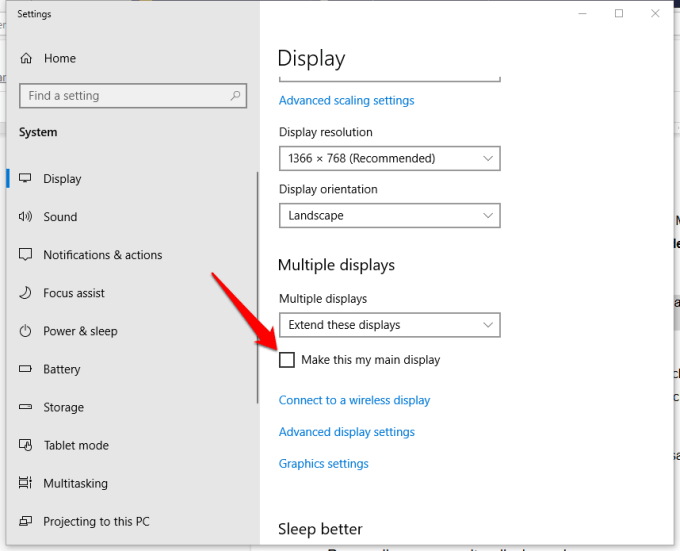
OgłoszenieNa ekranie głównym wyświetlane będzie menu Start, zegar, pasek zadań i inne aplikacje, ale można je wyświetlić na obu ekranach, klikając je prawym przyciskiem myszy. Pasek zadań systemu Windows > Właściwości > Pokaż pasek zadań na wszystkich monitorach.
- Dostosuj odpowiednio orientację i rozdzielczość ekranu, a następnie zapisz nowe ustawienia wyświetlania, wybierając Zachowywanie zmian.
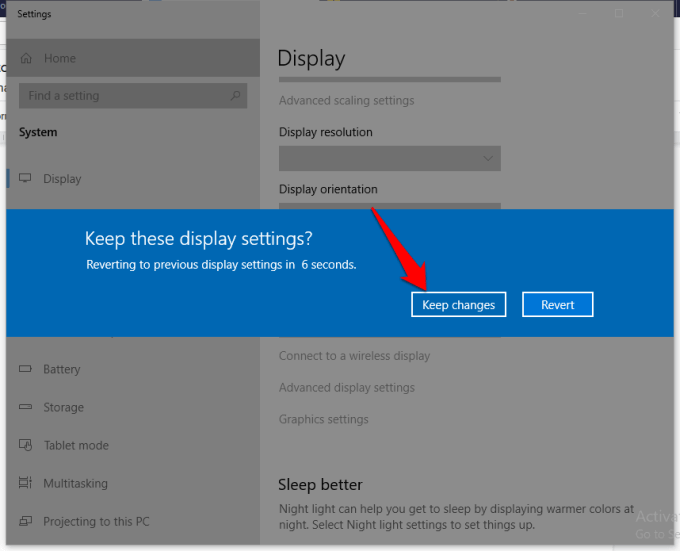
Dostosowywanie układu wyświetlania ekranów
Po podłączeniu drugiego monitora i skonfigurowaniu wyświetlacza możesz go ulepszyć i dostosować. Możesz wykonać różne czynności, w tym:
- Wyświetlaj ekran startowy tylko na swoim komputerze, a nie na drugim ekranie.
- Ustaw preferencje paska zadań (kliknij prawym przyciskiem myszy Pasek zadań > Ustawienia > Preferencje paska zadań).
- Dostosuj obraz tła (kliknij prawym przyciskiem myszy) Pulpit > Dostosuj (Określ obrazy, cechy lub kolory).
OgłoszenieWindows 10 ma nowy motyw panoramiczny, który umożliwia rozciągnięcie obrazu panoramicznego na wiele ekranów. Aby to zrobić, kliknij Start > Ustawienia > Personalizacja.
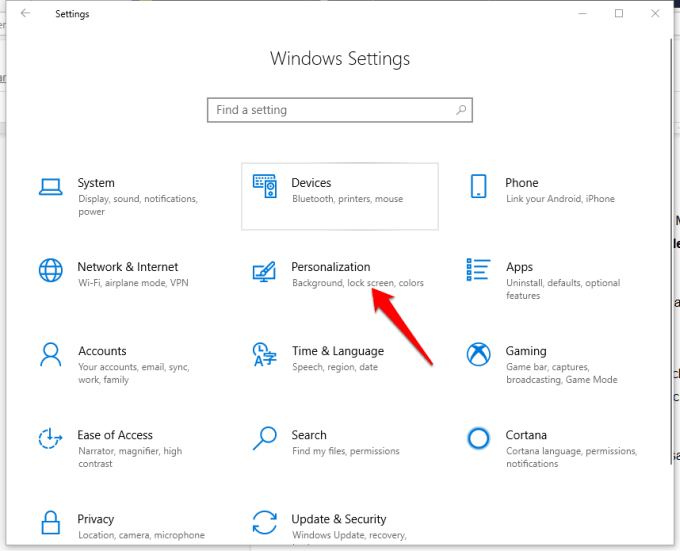
Kliknij Przeglądaj, aby wybrać obraz panoramiczny. Kliknij Wybierz metodę wypełniania > RozszerzenieI gotowe.
Jak korzystać z dwóch monitorów w systemach Windows 8 i 7
Jeśli używasz systemu Windows 8 lub 7, możesz skonfigurować dwa monitory. Kroki mogą się nieznacznie różnić od tych w systemie Windows 10, ale ostatecznie nadal będziesz w stanie skonfigurować dwa monitory.
- Upewnij się, że komputer i monitor są podłączone, a następnie naciśnij Klawisz Windows + P na klawiaturze.
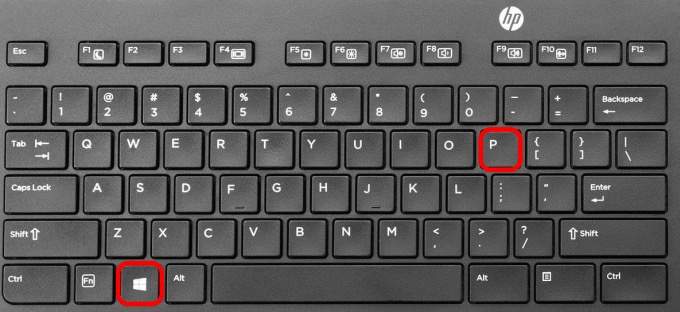
- Wybierz jedną z czterech opcji: Tylko komputer, duplikat, rozszerzenie, tylko projektor.

- Kliknij prawym przyciskiem myszy na pulpicie i wybierz rozdzielczość ekranu.
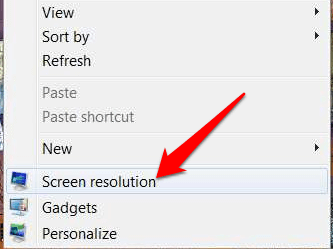
- dotknij Ekrany Następnie kliknij na Duplikat أو Rozciągać się Aby wyświetlić ten sam obraz na obu ekranach lub rozszerzyć pulpit na oba urządzenia. Jeśli nie widzisz ekranu, kliknij Wykryć.
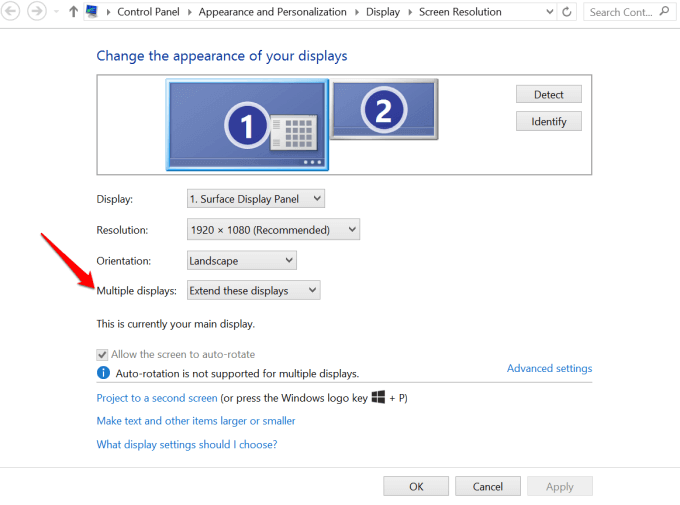
- Jeśli nie są to te same marki i modele monitorów, kliknij prawym przyciskiem myszy na pulpicie i wybierz opcję Ustawienia ekranuPrzejdź do. Wybierz i zmień układ wyświetlaczy Spróbuj dopasować orientację ekranów na pulpicie. Możesz to zrobić, klikając i przeciągając prostokąty wokół nich, aż zostaną prawidłowo wyrównane.
Konfigurowanie dwóch monitorów za pomocą stacji dokującej
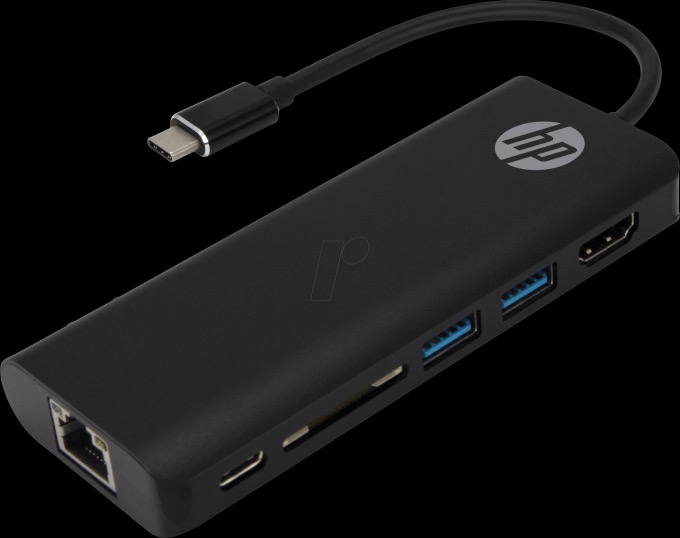
Zapewnia Stacja dokująca Prosty sposób na podłączenie do komputera różnych urządzeń peryferyjnych, takich jak mysz, klawiatura, zewnętrzne dyski twarde, drukarka i monitory zewnętrzne. Działa podobnie do wzmacniacza portów, ponieważ zapewnia dodatkową liczbę portów, których komputer nie oferuje z powodu ograniczonej łączności.
Większość stacji dokujących umożliwia podłączenie wielu monitorów, ponieważ posiadają dużą liczbę portów wideo. Po podłączeniu do komputera można wyłączyć jego monitor i używać własnego.
Konfigurowanie dwóch monitorów za pomocą urządzenia do przesyłania strumieniowego
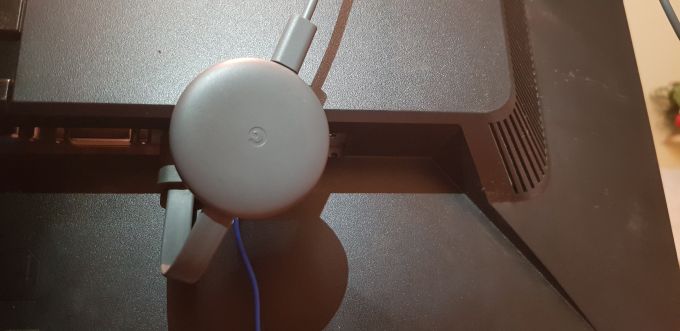
Możesz również wyświetlić ekran swojego komputera na drugim monitorze lub wyświetlaczu, korzystając z transmitera, np. Google Chromecast.
jest wiele Fajne rzeczy, które możesz zrobić za pomocą Google Chromecast Obejmuje to przesyłanie na dwa ekrany z odtwarzacza wideo, plików muzycznych, podcastów, całego pulpitu, a nawet kart przeglądarki.
- Aby przesłać cały pulpit, kliknij ikonę Chromecast w prawym górnym rogu przeglądarki. W tym poradniku korzystaliśmy z przeglądarki Google Chrome, więc przejdź do menu ustawień (trzy kropki) i kliknij… Odlew.
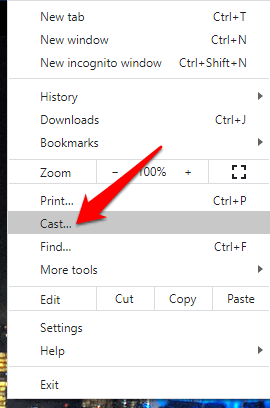
- dotknij Źródła Bezpośrednio pod ekranami.
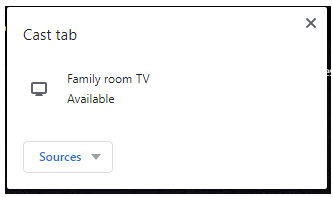
- dotknij Przesyłaj pulpit Następnie kliknij wybrany ekran. Ponieważ są dwa ekrany, musisz wybrać, który chcesz wysłać i czy chcesz również wysłać dźwięk.
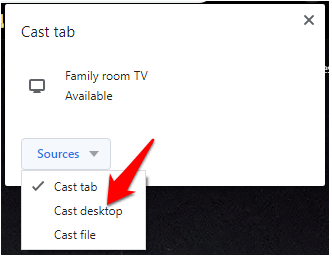
- Wybierz preferowane opcje, a następnie kliknij UdziałyEkran zostanie przesłany na Twój wyświetlacz za pośrednictwem Chromecasta, pokazując elementy takie jak pasek zadań i ikonę plusa. Nie oznacza to jednak, że możesz przenosić programy, otwarte okna ani aplikacje między ekranami.
Podwójna przestrzeń ekranu
Konfiguracja dwóch monitorów w systemie Windows to prosty proces, ale istnieje kilka metod, z których możesz skorzystać poza domyślną na komputerze. Czy udało Ci się skonfigurować dwa monitory, korzystając z powyższych kroków i metod? Daj nam znać, zostawiając komentarz poniżej.
Możliwość dodawania komentarzy nie jest dostępna.