

Jeśli ostatnio śledzisz wiadomości ze świata Androida, to Google rozpoczęło szeroko zakrojone prace nad rozwojem Aluminium OS, platformy, która ma ostatecznie zastąpić ChromeOS i napędzać przyszłe komputery z Androidem.
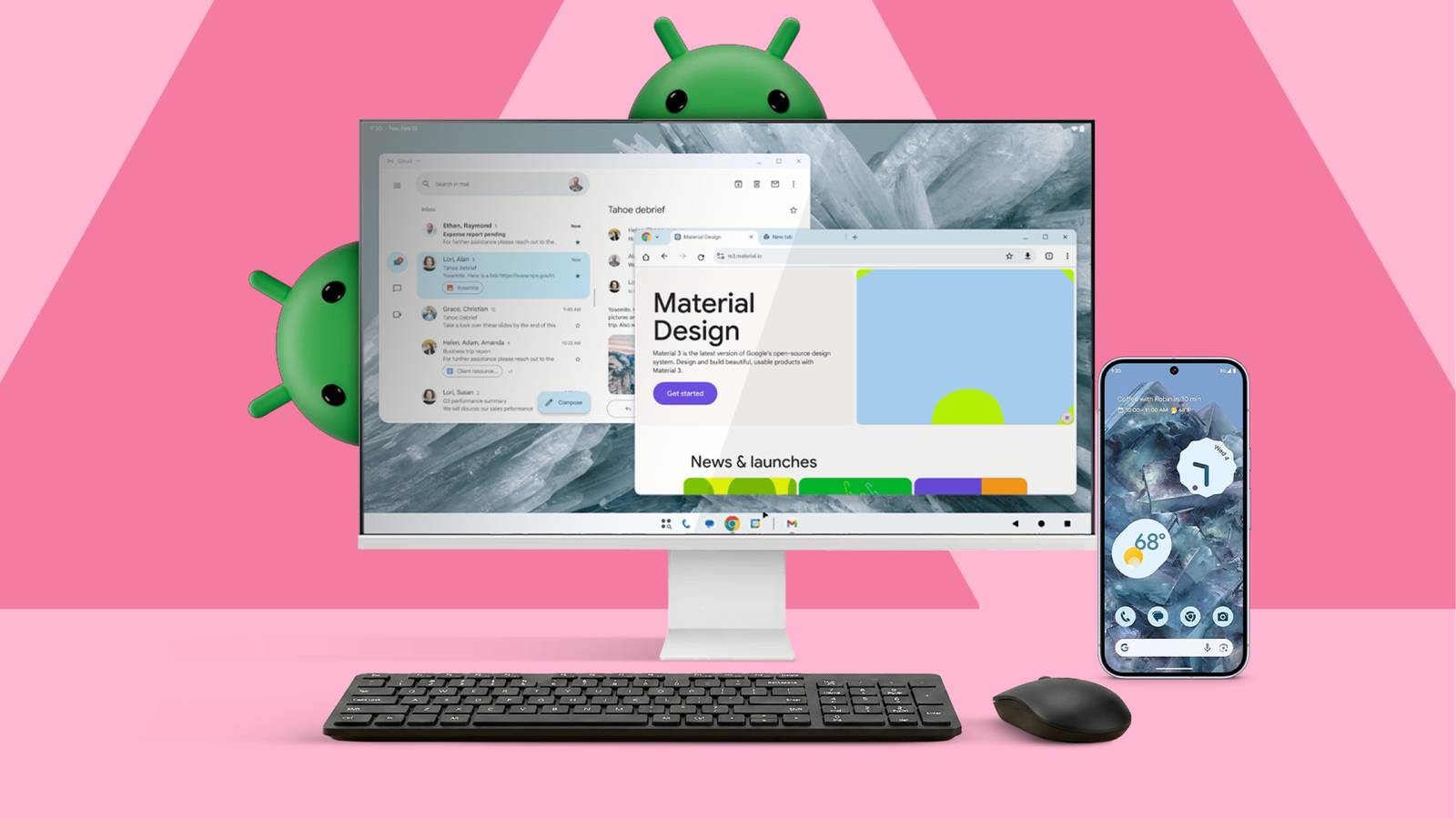
Chociaż taka przyszłość jest jeszcze odległa, jestem podekscytowany tym, jak daleko Google zaszło już w kwestii trybu pulpitu w systemie Android.
Przez lata Google oferował tryb pulpitu w systemie Android, ale w najnowszych wersjach Androida 16 firma w końcu odblokowała możliwość przekształcenia telefonu w komputer PC. Wystarczy podłączyć go do zewnętrznego monitora i sparować klawiaturę i mysz.
Nigdy wcześniej nie korzystałem z Samsung DeX, więc nie wiedziałem, czego się spodziewać. Ale po kilku dniach użytkowania rozumiem, dlaczego może on w końcu zastąpić mojego Maca, a przynajmniej stać się wydajną alternatywą dla lekkiego komputera w podróży.
Oto jak wygląda obecnie korzystanie z trybu pulpitu w systemie Android i jak można odtworzyć podobną konfigurację, używając tylko swojego telefonu.
Jak włączyć tryb pulpitu na telefonie z systemem Android
Aby zacząć z niego korzystać, potrzebujesz jedynie telefonu i kompatybilnego kabla/stacji dokującej
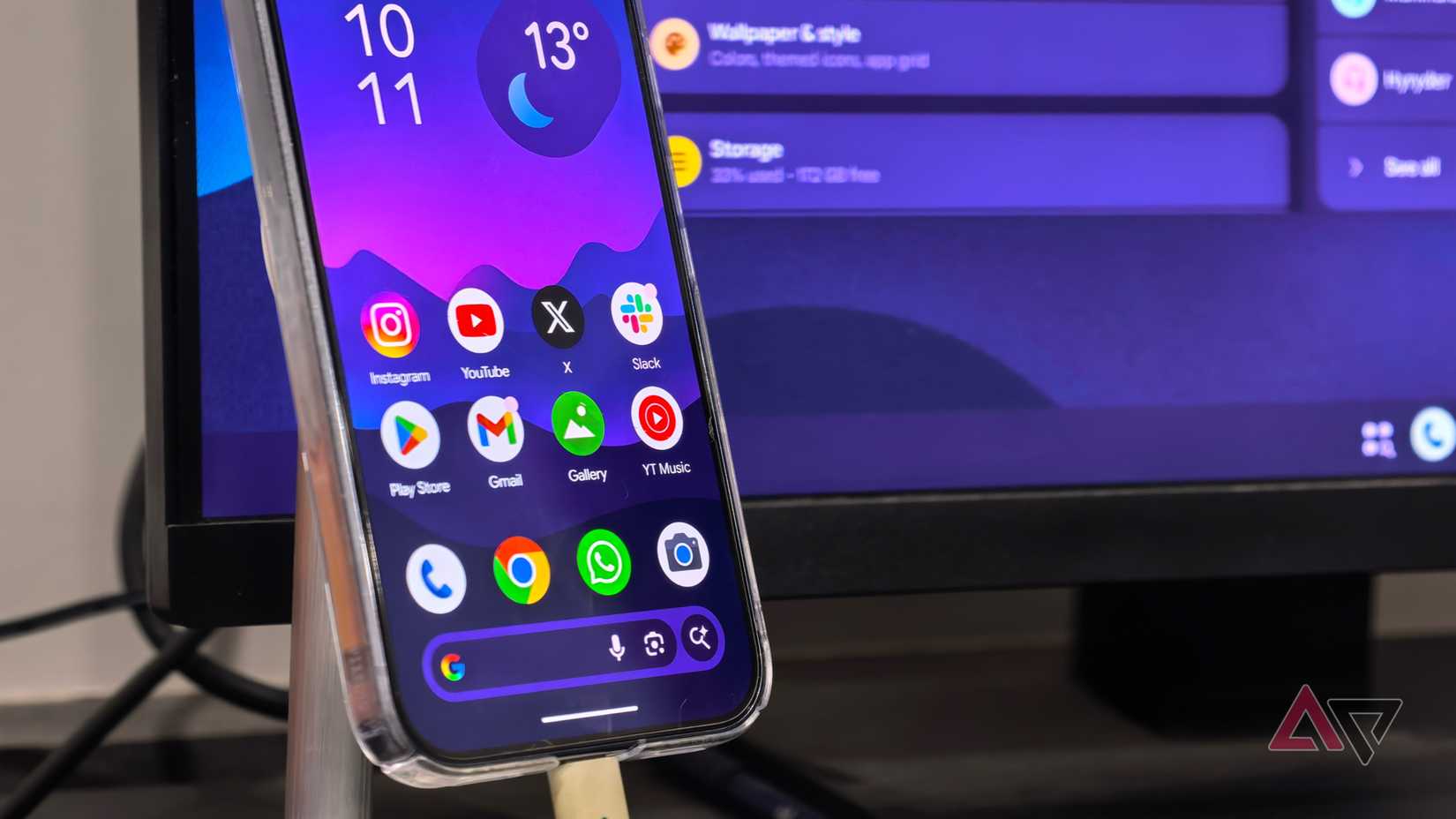
Jeśli to czytasz, prawdopodobnie chcesz wypróbować tryb pulpitu na Androidzie . Oto jak zacząć i przetestować go na swoim urządzeniu.
Zanim przejdziemy do ustawień, należy zauważyć, że funkcja ta jest obecnie ograniczona do urządzeń Google Pixel, w szczególności Pixel 8 i nowszych modeli, które obsługują wyjście wyświetlacza przez USB-C.
Jeśli nie masz nowszego telefonu Pixel, np. Pixel 10, lub używasz urządzenia innej marki niż Pixel, nie będziesz mógł obecnie korzystać z tej funkcji.
Jeśli masz zgodny telefon Pixel i zaktualizowałeś go do najnowszej wersji Androida, możesz wypróbować tryb pulpitu Androida, włączając najpierw pewne ustawienia:
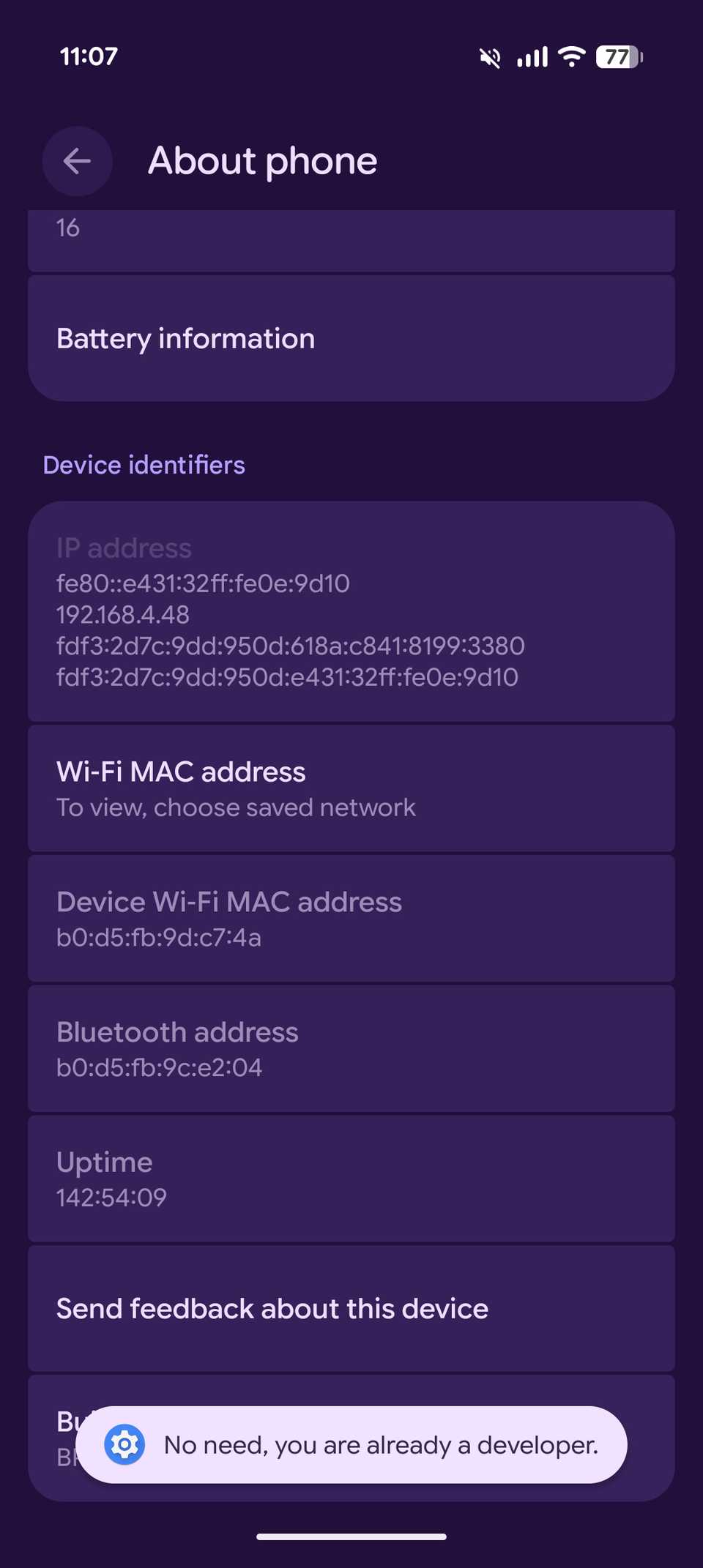
- Otwórz aplikację Ustawieniai przejdź do O telefonie, I naciśnij numer wydania Siedem razy, aby umożliwić Opcje programistyczne.
- Po włączeniu zapoznaj się z Ustawienia i idź do System > Opcje programistyczne.
![Na ekranie wokół telefonu wyświetlana jest wersja systemu Android i identyfikator urządzenia.]()
- W opcjach programisty przewiń w dół do sekcji Zarządzanie oknami.
- Włącz trzy opcje przełączania dla Konieczne jest zapewnienie skalowalności działań.، Ć Włącz brak zmiany rozmiaru w wielu oknach، Ć Włącz funkcje środowiska pulpitu.

- Po włączeniu ostatniej opcji przełącznika zostaniesz poproszony o ponowne uruchomienie urządzenia.
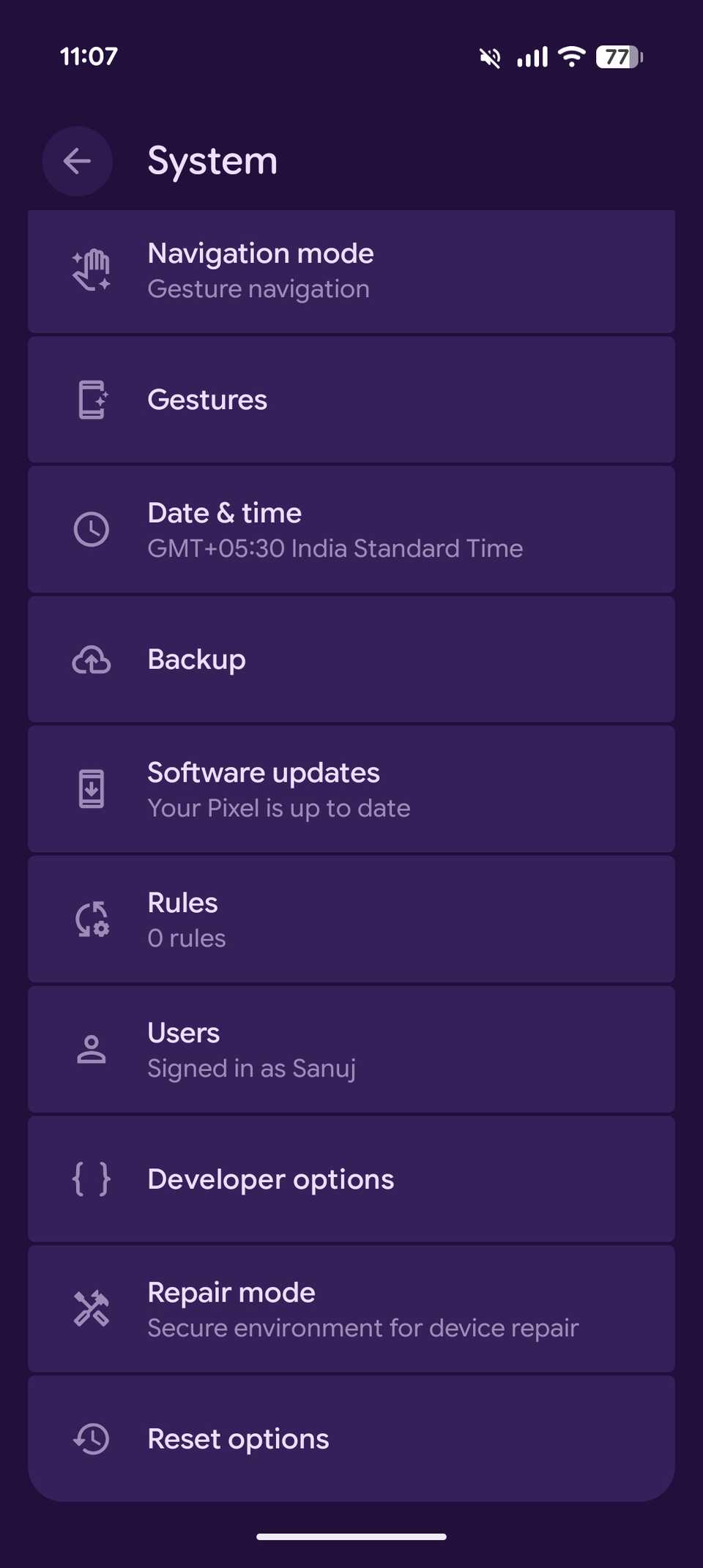
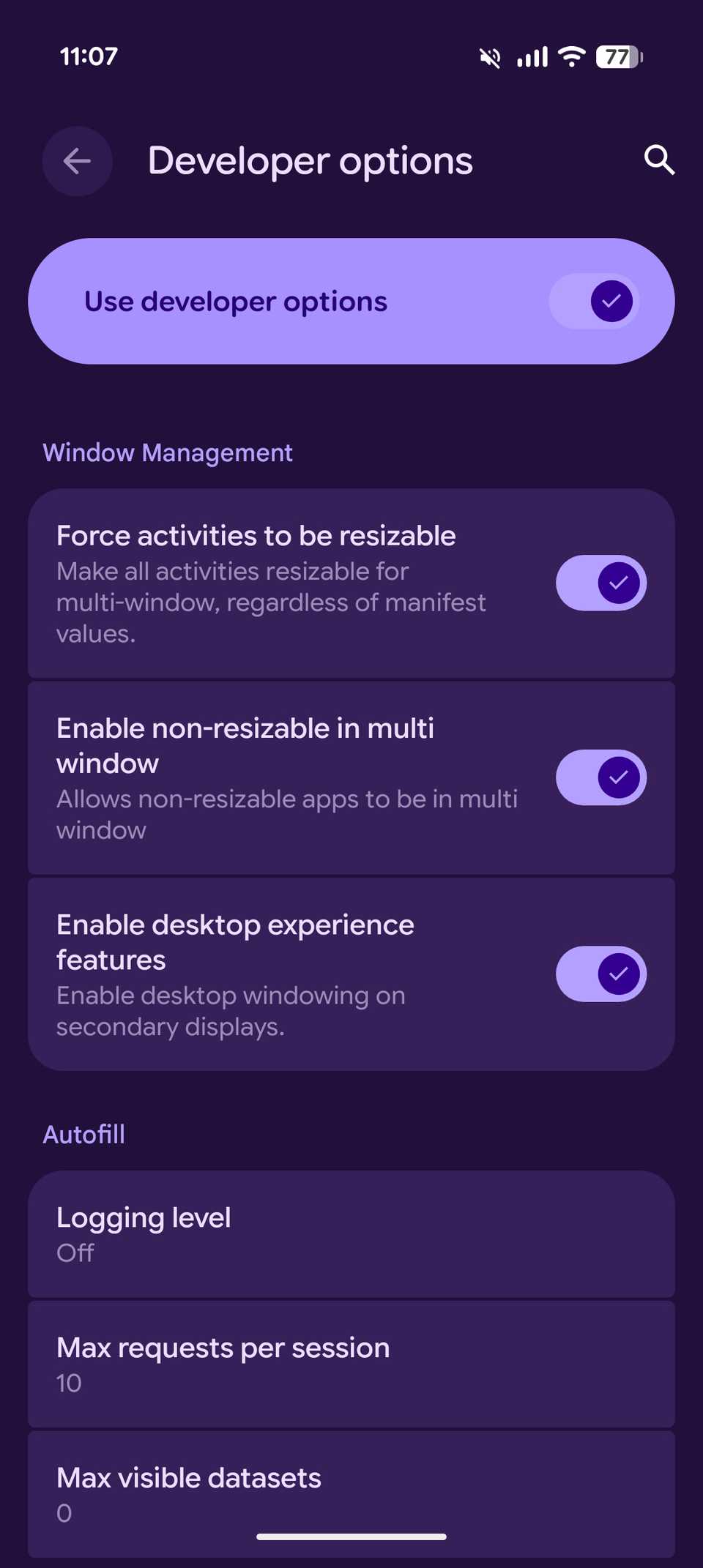
Gotowe. Tryb pulpitu jest teraz włączony na Twoim urządzeniu z Androidem.
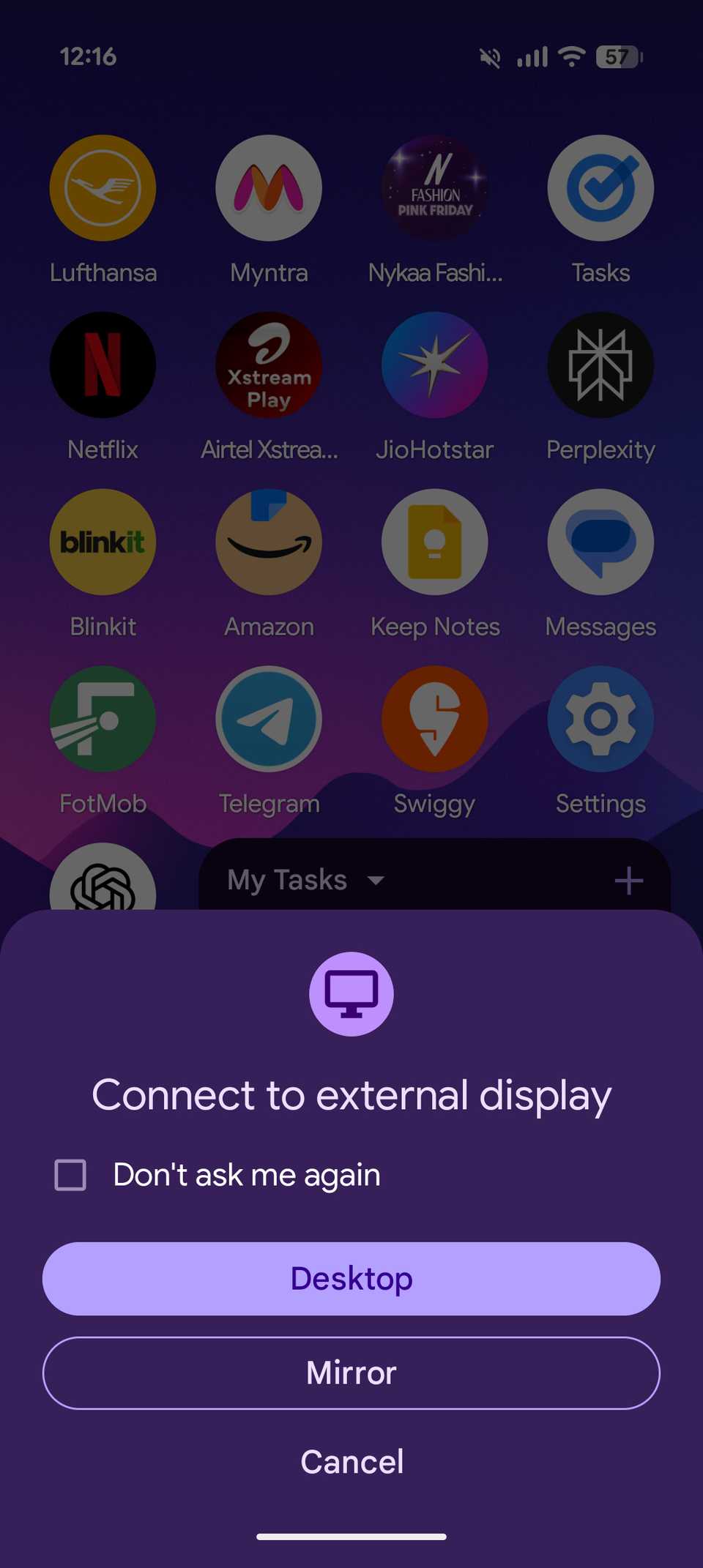
Możesz podłączyć telefon do zewnętrznego wyświetlacza za pomocą kabla USB-C–HDMI lub kabla HDMI sparowanego z koncentratorem USB-C i rozpocząć korzystanie z trybu pulpitu w systemie Android.
Po podłączeniu telefon wyświetli monit o wybranie, czy podłączyć zewnętrzny wyświetlacz jako pulpit, czy jako lustro. Wybierz opcję „Pulpit” , a interfejs pulpitu pojawi się na ekranie zewnętrznym.
Aby w pełni wykorzystać możliwości urządzenia, polecam sparowanie telefonu z bezprzewodową klawiaturą i myszą. Dzięki temu sterowanie interfejsem pulpitu będzie znacznie łatwiejsze i będzie można korzystać z niego jak z pełnoprawnego komputera stacjonarnego.
Jeśli masz nowsze urządzenie Pixel, takie jak telefon Pixel z serii 10, możesz ładować urządzenie za pomocą kompatybilnej ładowarki Qi2, gdy jest ono podłączone do gniazdka.
Dzięki temu telefon może działać w trybie pulpitu Androida, dzięki czemu możesz w pełni korzystać z możliwości pulpitu, nie martwiąc się o rozładowanie baterii.
Korzystanie z trybu pulpitu Androida jest lepsze, niż się spodziewałem.
Korzystanie z aplikacji w systemie Windows i wykonywanie wielu zadań jednocześnie daje odczucia bliższe tym, jakie towarzyszą obsłudze prawdziwego komputera.
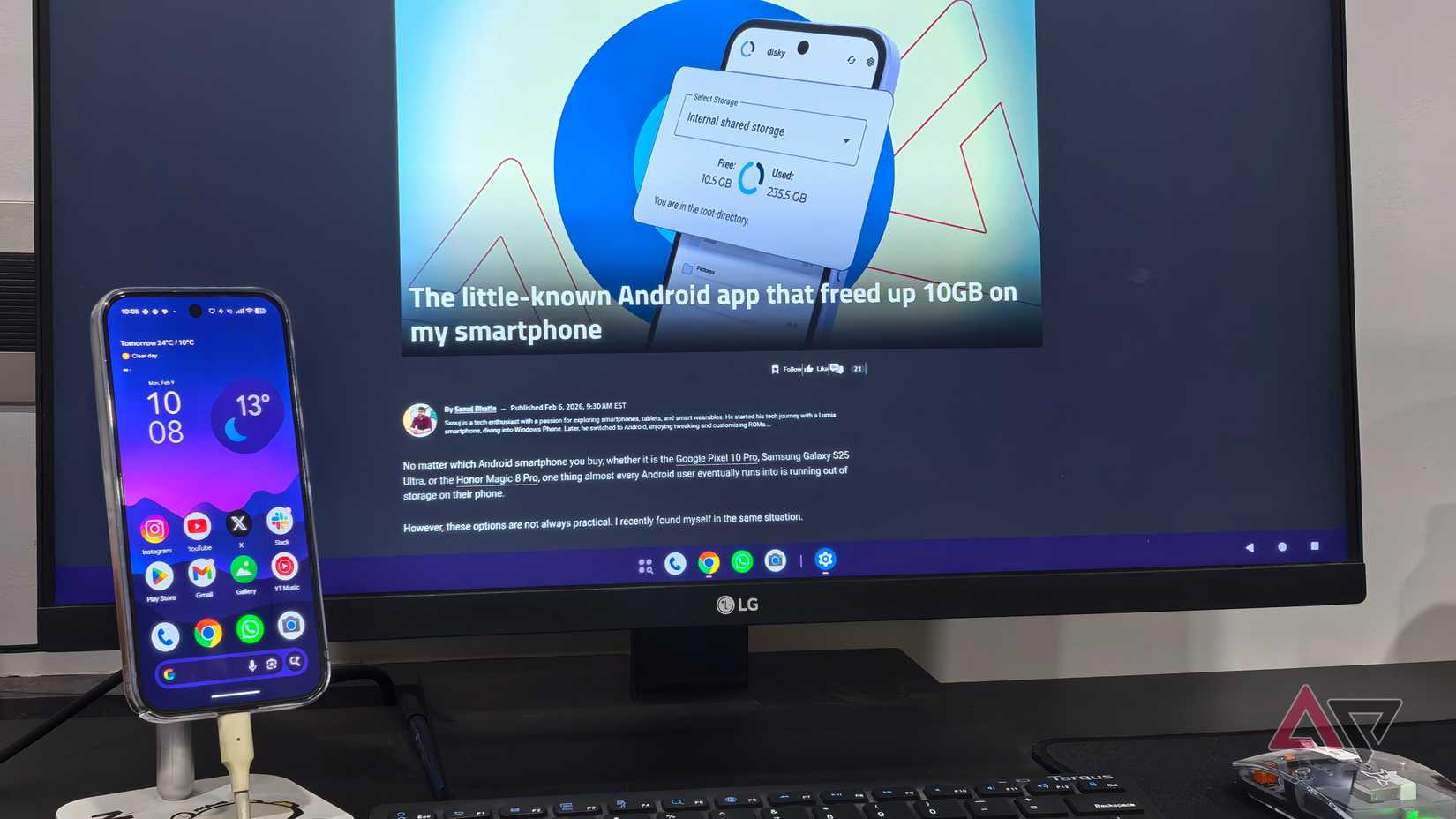
Po podłączeniu telefonu Pixel do zewnętrznego wyświetlacza i wybraniu trybu pulpitu na większym ekranie pojawi się zupełnie nowe środowisko Androida — zupełnie inne od wszystkiego, co do tej pory widziałeś na telefonie.
Na dole ekranu znajduje się pasek zadań przypominający ten w systemie Windows, z ikonami umożliwiającymi otwarcie szuflady aplikacji i aplikacji Pixel, które zostały już zainstalowane z ekranu głównego.
Po otwarciu aplikacji Plus pojawiają się one obok separatora doku, podobnie jak aplikacje uruchomione w systemach macOS i Windows.
W prawym dolnym rogu ekranu znajdują się znane elementy nawigacyjne z trzema przyciskami: Wstecz, Ekran główny i Ostatnio używane aplikacje.
W prawym górnym rogu paska stanu Androida wyświetlane są ikony baterii, Wi-Fi, sygnału sieci komórkowej, Bluetooth, a także wskaźnik potwierdzający, że telefon jest podłączony do zewnętrznego wyświetlacza.
W lewym górnym rogu możesz zobaczyć czas i slajdy z aktywnościami na żywo, np. nagrywaniem ekranu lub działającym stoperem.
Jeśli klikniesz i przeciągniesz w dół pusty obszar pulpitu, przytrzymując jednocześnie lewy przycisk myszy, Android wyświetli układ w stylu tabletu z szybkimi ustawieniami po lewej stronie i powiadomieniami po prawej.
Podobnie jak w przypadku tradycyjnego systemu operacyjnego, można obsługiwać interfejs za pomocą wskaźnika myszy, a wpisywać tekst w polach tekstowych za pomocą klawiatury.
Jeśli wolisz, możesz też skorzystać z klawiatury ekranowej, choć nie jest to szczególnie wygodne, gdy używasz zewnętrznego ekranu dotykowego.
Nowością, którą od razu poczujesz po rozpoczęciu korzystania z tego ustawienia, jest to, jak inaczej aplikacje wyglądają i zachowują się na dużym ekranie.
Każda aplikacja otwiera się w oknie o zmiennym rozmiarze, tak jak na laptopie, a nie zajmuje całego ekranu, jak na tablecie z Androidem.
Możesz minimalizować, maksymalizować lub zamykać dowolną aplikację, korzystając z trzech kontrolek okna znajdujących się w prawym górnym rogu każdego okna aplikacji.
Dostęp do menu aplikacji można również uzyskać, klikając ikonę aplikacji w lewym górnym rogu okna. Aplikacje zoptymalizowane pod kątem dużych ekranów wyglądają w tym trybie zaskakująco autentycznie.
Na przykład przeglądarka Google Chrome uruchamia się z interfejsem przypominającym ten na komputerze stacjonarnym, z poziomym paskiem kart u góry, pełnym paskiem adresu ze skrótami do zakładek i znanym z przeglądarki Chrome układem strony głównej.
Strony internetowe domyślnie ładują się w widoku pulpitu, a nawet możesz otworzyć wiele okien Chrome, klikając prawym przyciskiem myszy ikonę aplikacji na pasku zadań.
Jedynym ograniczeniem jest brak obsługi rozszerzeń przeglądarki Chrome, co jest zrozumiałe.
Inne aplikacje Google zachowują się dokładnie tak, jak można by się spodziewać na większym ekranie. Aplikacje takie jak Zdjęcia Google, Kalendarz i Dysk Google są dobrze zoptymalizowane pod kątem tego układu, a Gmail również wydaje się być w większości gotowy do wyświetlania na komputerach stacjonarnych, pomijając kilka drobnych dziwactw.
Możesz swobodnie otwierać wiele aplikacji w osobnych oknach i korzystać z nich obok siebie. Dostępne jest nawet ustawienie umożliwiające płynne przesuwanie kursora myszy pomiędzy ekranem telefonu a zewnętrznym wyświetlaczem.
Nie otrzymasz jednak tradycyjnego pulpitu z plikami i folderami, które możesz przypinać i z którymi możesz bezpośrednio wchodzić w interakcję, jak w systemach macOS i Windows.
Jednak to najbardziej zbliżona do tej, jaką Android kiedykolwiek stworzył, możliwość zapewnienia wrażeń porównywalnych z korzystaniem z komputera stacjonarnego.
Jednakże eksperyment ten nie ma na celu całkowitego zastąpienia komputerów Mac lub Windows.
Rozumiem jednak, że użytkownicy mogliby podłączać swoje telefony do zewnętrznych wyświetlaczy w celu wykonywania mniej wymagających zadań komputerowych, zwłaszcza tych wymagających pracy w dużym stopniu przy użyciu narzędzi internetowych lub aplikacji zwiększających produktywność, takich jak Dokumenty i Arkusze Google.
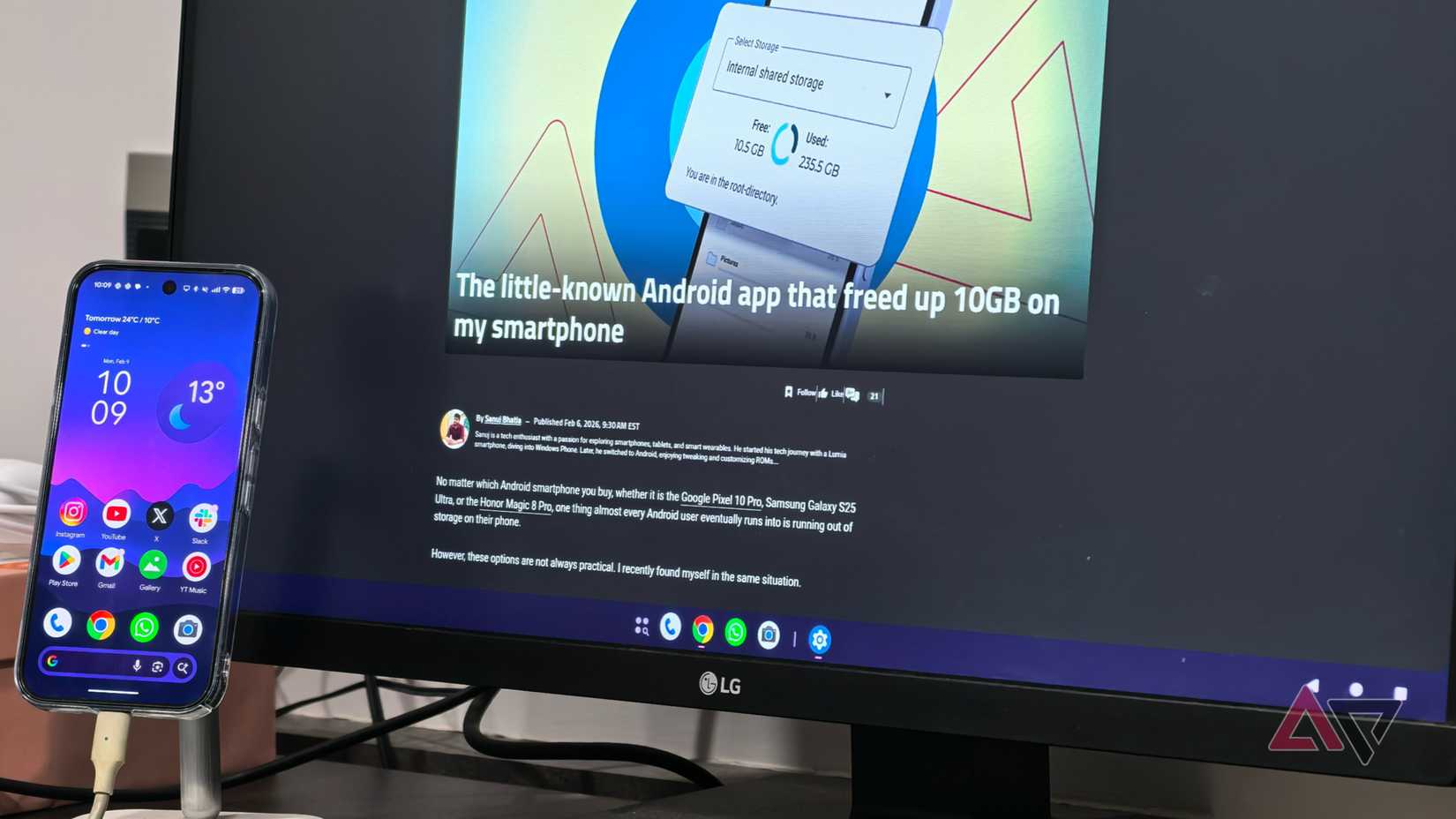
Ogólnie rzecz biorąc, najbardziej zaimponowało mi to, jak płynnie wszystko to działało na moim Pixelu 10 Pro, gdy korzystałem z 27-calowego ekranu LG, bez przegrzewania się, co jest naprawdę imponujące.
Czym właściwie jest Aluminum OS i czym różni się od trybu pulpitu w systemie Android?
Zależy to od środowiska pulpitu, co przekłada się na płynniejsze korzystanie ze pulpitu.
Możesz się zastanawiać, czym ten tryb pulpitu w systemie Android różni się od Aluminium OS, platformy opracowywanej przez Google dla komputerów i laptopów z systemem Android.
Krótko mówiąc, tryb pulpitu w systemie Android to coś, nad czym Google pracowało od lat, a Aluminium OS to kolejny krok w tej ewolucji.
Aluminium OS ma na celu połączenie ChromeOS i Androida w jeden, ujednolicony system operacyjny. Jest to wyraźnie długoterminowa próba Google, aby bezpośrednio konkurować z systemami Windows i macOS jako kompletna platforma komputerowa.
W przeciwieństwie do trybu stacjonarnego w systemie Android, urządzenia z systemem Aluminium OS będą działać niezależnie na laptopach lub komputerach stacjonarnych, bez konieczności podłączania telefonu.
Oczekuje się, że urządzenia te zapewnią bardziej rozbudowane środowisko, w tym pełną wersję Chrome na komputery stacjonarne z obsługą rozszerzeń, a jak niedawno mogliśmy się przekonać, Gemini jest głęboko zintegrowane z systemem.
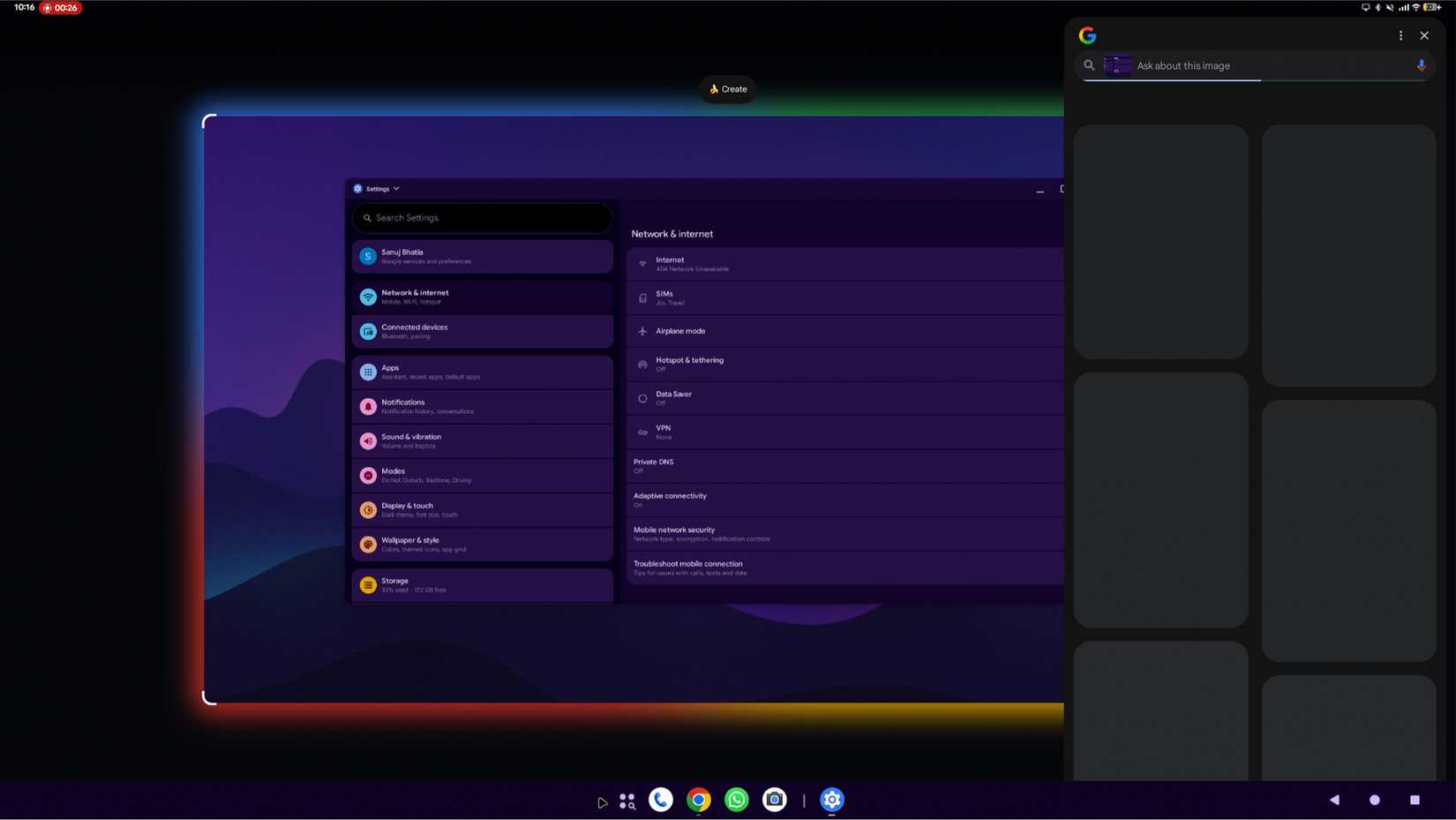
Podczas gdy obecny tryb pulpitu w systemie Android obejmuje już pewne funkcje sztucznej inteligencji, takie jak Circle to Search , Aluminium OS wydaje się być zaprojektowany z myślą o pełnym działaniu proxy, w którym Gemini może aktywnie kontrolować aplikacje i przepływy pracy.
Może to być również wizja prawdziwej ciągłości według Google, w której zaczynasz pracę na telefonie i płynnie kontynuujesz to samo zadanie na większym ekranie z systemem Aluminium OS.
Tryb pulpitu w Androidzie mnie podniecił
To wczesne spojrzenie na tryb pulpitu w systemie Android uświadomiło mi, jak daleko zaszły smartfony.
Teraz telefon może działać na zewnętrznym monitorze jak komputer stacjonarny, rzadko się zawiesza, a jego wygląd nadal robi wrażenie.
Samsung DeX robi to od lat, ale dopiero kiedy po raz pierwszy spróbowałem, zdałem sobie sprawę, jak wartościowe jest to podejście.
Co więcej, korzystanie z trybu pulpitu w systemie Android sprawiło, że stałem się zwolennikiem Aluminium OS.
Oczywiście, niektóre rzeczy wciąż nie są idealne. Na przykład, obsługa aplikacji Androida na większych ekranach nadal jest nierówna. Niektóre aplikacje nie są dobrze zoptymalizowane pod kątem trybu pulpitu i mogą wydawać się rozciągnięte lub rozmazane. Ponadto, tryb pulpitu Androida nadal nie oferuje niektórych funkcji dostępnych w tradycyjnych systemach operacyjnych, takich jak zaawansowane zarządzanie oknami i lepsza obsługa urządzeń peryferyjnych.
Możliwość dodawania komentarzy nie jest dostępna.