
Jak naprawić problem „Ta aplikacja nie może działać na Twoim komputerze” w systemie Windows 10

Czy pojawia się komunikat „Ta aplikacja nie może działać na Twoim komputerze” podczas Próbuję otworzyć aplikacjęNajprawdopodobniej przyczyną jest niezgodność aplikacji z Twoim komputerem. Mogą jednak istnieć również inne przyczyny.
Na szczęście możesz zastosować pewne poprawki na swoim komputerze i rozwiązać problem.
Uruchom aplikację jako administrator
Problemy z uprawnieniami Oto najczęstsze przyczyny, dla których aplikacja może nie otwierać się lub działać nieprawidłowo. Rozwiązanie tego problemu jest proste – wystarczy uruchomić aplikację z uprawnieniami administratora.
Aby tego dokonać, musisz zalogować się jako administrator lub przygotować dane logowania do konta administratora na potrzeby kroku 2 poniżej.
- Użyj eksploratora plików, aby znaleźć aplikację powodującą problemy.
- Kliknij prawym przyciskiem myszy aplikację i wybierz Uruchom jako administrator.
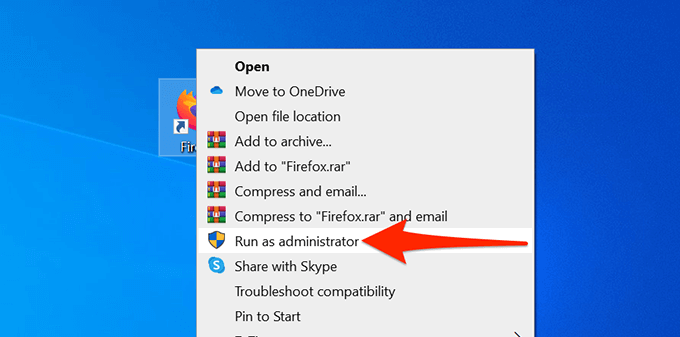
- W wyświetlonym oknie Kontrola konta użytkownika wybierz نعم.
- Aplikacja musi się otworzyć.
Jeśli nie wyświetla się już błąd „Ta aplikacja nie może zostać uruchomiona na tym komputerze” i aplikacja działa prawidłowo, włącz opcję ciągłego uruchamiania aplikacji w trybie administratora.
- Kliknij prawym przyciskiem myszy plik aplikacji i wybierz ا.
- Przejdź do zakładki Zgodność w charakterystyce.
- w obrębie sekcji UstawieniaWłącz pole Uruchom ten program jako administrator.
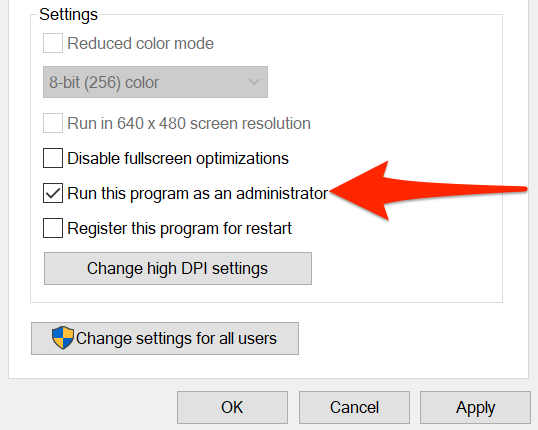
- Wybierać تطبيق Następnie dobrze Poniżej znajduje się link umożliwiający zapisanie zmian.
Sprawdź, czy Twój komputer jest 32-bitowy czy 64-bitowy
System Windows 10 występuje w dwóch wersjach: 32-bitowe i 64-bitoweJednym z możliwych powodów, dla których aplikacja nie otwiera się na Twoim komputerze, jest to, że na komputerze działa 32-bitowa wersja systemu Windows, a aplikacja jest 64-bitowa.
Aby się upewnić, sprawdź specyfikację swojego komputera:
- Otwórz aplikację Ustawienia Naciskając moje dwa klawisze Windows + I W tym samym czasie.
- Znajdź system Na ekranie ustawień.
- Przewiń w dół lewy pasek boczny i wybierz Na około.
- Po prawej stronie, poniżej ماصفات الجهازSpójrz, co mówi pole rodzaj systemu.
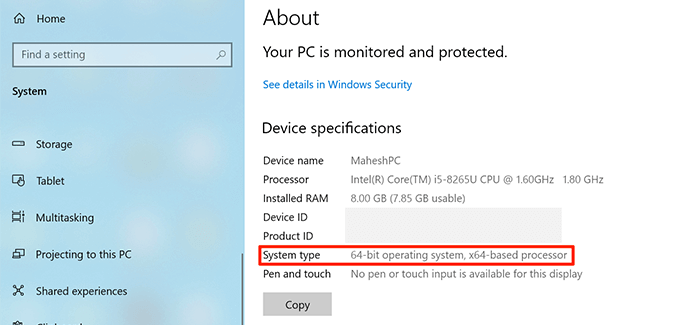
Jeśli Twój system operacyjny jest oznaczony jako 32-bitowy, a Twoja aplikacja jest 64-bitowa, musisz zainstalować na swoim komputerze 64-bitową wersję systemu Windows 10. Aby to zrobić, Twój komputer musi obsługiwać 64-bitowe systemy operacyjne. Informacje o tym, czy Twój system obsługuje 64-bitowe systemy operacyjne, znajdziesz na stronie internetowej producenta komputera.
Jeśli nie masz pewności, czy Twoja aplikacja jest 32-bitowa czy 64-bitowa, możesz znaleźć tę informację w następujący sposób:
- Kliknij prawym przyciskiem myszy swoją aplikację i wybierz ا.
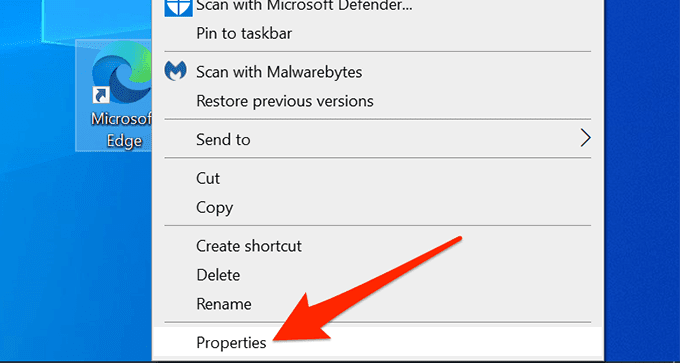
- W oknie Właściwości wybierz kartę Zgodność powyżej.
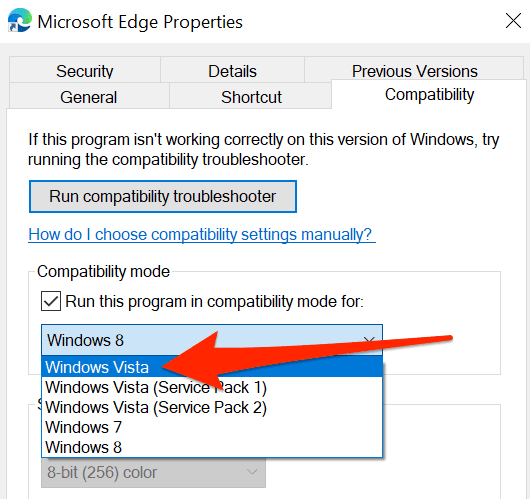
- Aktywuj pole wyboru Uruchom ten program w trybie zgodności.
- Wybierz listę rozwijaną poniżej pola wyboru. Jeśli ta lista rozwijana zawiera Windows 95 Na górze wybrana aplikacja jest 32-bitowa. Jeśli lista rozwijana zaczyna się od Windows VistaTwoja aplikacja jest 64-bitowa.
Jeśli nie możesz zaktualizować systemu do wersji 64-bitowej Windows 10, sprawdź witrynę internetową aplikacji powodującej problem, aby upewnić się, czy oferuje ona wersję 32-bitową. Wersja 32-bitowa powinna działać poprawnie na Twoim komputerze.
Korzystanie z Eksploratora zgodności aplikacji i narzędzia Fixer
System Windows 10 zawiera kilka narzędzi do rozwiązywania problemów, w tym Narzędzie do rozwiązywania problemów ze zgodnością aplikacji. Użyj tego narzędzia, aby zidentyfikować potencjalne przyczyny problemów z otwieraniem aplikacji.
- Kliknij prawym przyciskiem myszy aplikację powodującą problem i wybierz ا.
- Uzyskaj dostęp do zakładki Zgodność w charakterystyce.
- Na górze karty zgodności wybierz Uruchom eksplorator zgodności i narzędzie do naprawy.
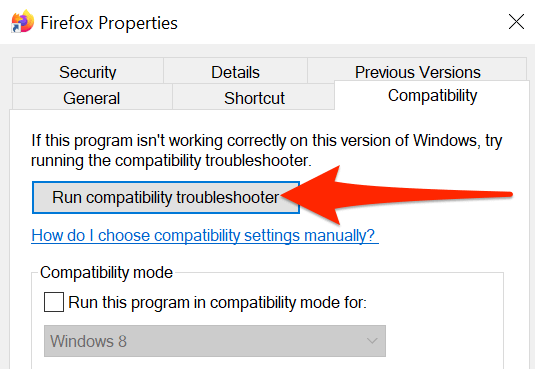
- Poczekaj, aż narzędzie do rozwiązywania problemów znajdzie i naprawi problemy z aplikacją.
Uruchom aplikację z innego konta
Jeśli na komputerze nadal wyświetla się błąd „Ta aplikacja nie może zostać uruchomiona na Twoim komputerze”, spróbuj zmienić konto i sprawdź, czy to pomoże. Jeśli problem dotyczy ustawień konta użytkownika, powinno to rozwiązać problem.
Upewnij się że masz Konto rezerwowe Aby przejść do niego.
- Otwórz menu PoczątekKliknij ikonę swojego profilu i wybierz Wyloguj się.
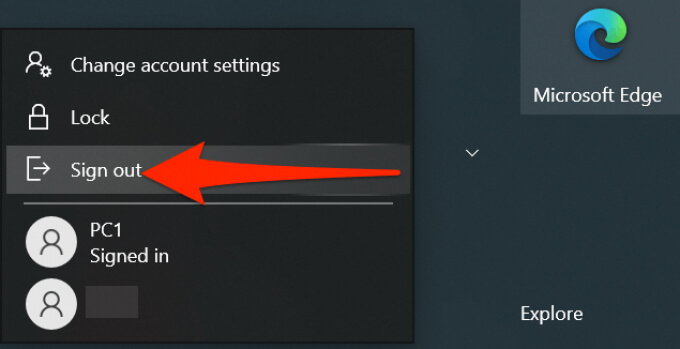
- Na ekranie logowania wybierz inne konto użytkownika i zaloguj się na nim.
- Na nowym koncie użytkownika znajdź i otwórz aplikację, która powoduje problem.
Jeśli aplikacja otwiera się z konta dodatkowego, problem dotyczy Twojego konta głównego. W takim przypadku, jeśli nie masz pewności, co jest przyczyną problemu, usuń swoje konto użytkownika i utwórz je ponownie.
Przeskanuj komputer w poszukiwaniu wirusów i złośliwego oprogramowania.
Wirus lub złośliwe oprogramowanie może spowodować wyświetlenie na komputerze błędu „Ta aplikacja nie może zostać uruchomiona na tym komputerze”, nawet jeśli aplikacja, którą próbujesz otworzyć, działa prawidłowo. W takim przypadku skorzystaj z wbudowanego skanera antywirusowego systemu Windows. Aby znaleźć i usunąć wirusy i inne zagrożenia.
- Otwórz menu Począteki wyszukaj Zabezpieczenia systemu WindowsInformacja ta została podana w wynikach wyszukiwania.
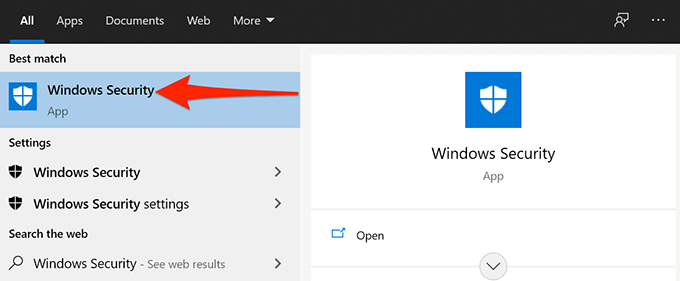
- Na ekranie Zabezpieczenia systemu Windows wybierz Ochrona przed wirusami i zagrożeniami.
- Znajdź Opcje skanowania na następnym ekranie.
- Wybierz opcję Pełne skanowanie następnie wybierz Skanuj teraz Na dnie.
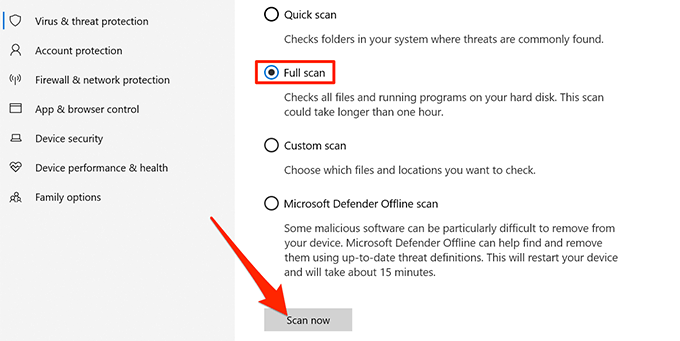
- Poczekaj, aż system przeskanuje komputer i usunie z niego różne zagrożenia.
Włącz tryb programisty
System Windows 10 zawiera tryb programisty, który umożliwia włączenie niektórych funkcji na komputerze. Jedną z takich funkcji jest możliwość bezpośredniego pobierania aplikacji na komputer. Pobieranie bezpośrednie oznacza instalowanie uniwersalnych aplikacji systemu Windows spoza sklepu Microsoft Store.
Warto aktywować ten tryb i sprawdzić, czy problem został rozwiązany.
- naciśnij mój klawisz Windows + I Jednocześnie, aby otworzyć aplikację Ustawienia.
- W Ustawieniach wybierz Aktualizacja i bezpieczeństwo Na dnie.
- Znajdź Dla programistów na lewym pasku bocznym.
- Po prawej stronie włącz przełącznik. Tryb dewelopera.
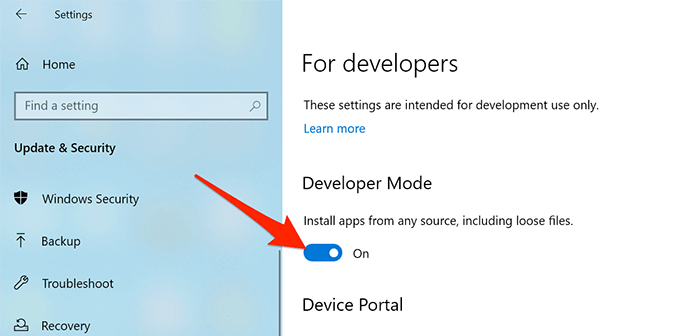
- Spróbuj uruchomić aplikację i sprawdź, czy się otworzy.
Uruchom skanowanie w poszukiwaniu uszkodzonych plików
Uszkodzone pliki są przyczyną wielu problemów na komputerze, w tym niedziałających aplikacji. Ręczne znalezienie i naprawienie uszkodzonych plików może być trudne, ale dostępne są narzędzia, które mogą Ci w tym pomóc.
System Windows 10 zawiera polecenie, które pozwala wykryć i naprawić wszystkie uszkodzone pliki na komputerze. Uruchom to polecenie z poziomu wiersza poleceń na komputerze.
Chociaż musisz wpisać i wykonać polecenie, program naprawi uszkodzone pliki za Ciebie. Nie musisz ręcznie zajmować się uszkodzonymi plikami.
- Dostęp do menu Rozpoczniji wyszukaj Wiersz poleceniai wybierz Uruchom jako administrator.
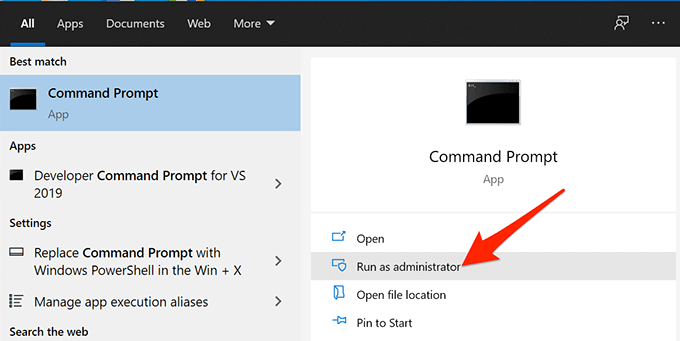
- Znajdź Tak W żądaniu Kontroli konta użytkownika.
- W otwartym oknie wiersza poleceń wpisz następujące polecenie i naciśnij klawisz Enter Wchodzę:
sfc / scannow
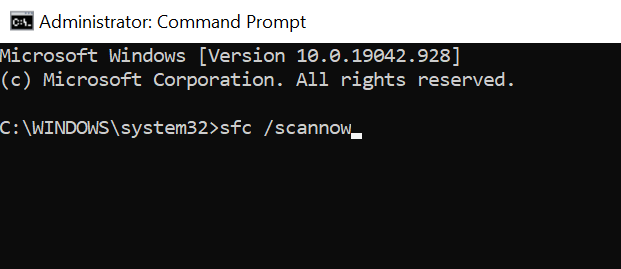
- Poczekaj, aż proces skanowania i naprawy uszkodzonych plików na Twoim komputerze zostanie ukończony.
Wykonaj czysty rozruch komputera
Jeśli na komputerze nadal wyświetla się błąd „Ta aplikacja nie może zostać uruchomiona na tym komputerze”, warto wykonać czysty rozruch. Czysty rozruch ładuje tylko niezbędne usługi niezbędne do działania komputera. W związku z tym nie załaduje żadnych problematycznych aplikacji ani plików.
Dzięki temu możesz ustalić, czy przyczyną jest jedna z zainstalowanych aplikacji. Mamy szczegółowy poradnik, jak to zrobić. Jak wykonać czysty rozruch w systemie Windows 10Sprawdź to.
Czy udało Ci się rozwiązać problem w swojej aplikacji? Daj nam znać, jak to zadziałało, w komentarzach poniżej.
Możliwość dodawania komentarzy nie jest dostępna.