

Gdy na biurku masz wiele urządzeń, płynne udostępnianie plików może usprawnić Twój przepływ pracy. Bezprzewodowe połączenie dwóch komputerów jest proste, ale połączenie przewodowe oferuje znacznie większą prędkość. Przesyłanie kilku gigabajtów danych z niską prędkością może szybko pochłonąć znaczną część Twojego czasu. Jeśli szukasz sposobów na połączenie dwóch komputerów, przedstawimy Ci kilka opcji oferujących doskonałą prędkość.
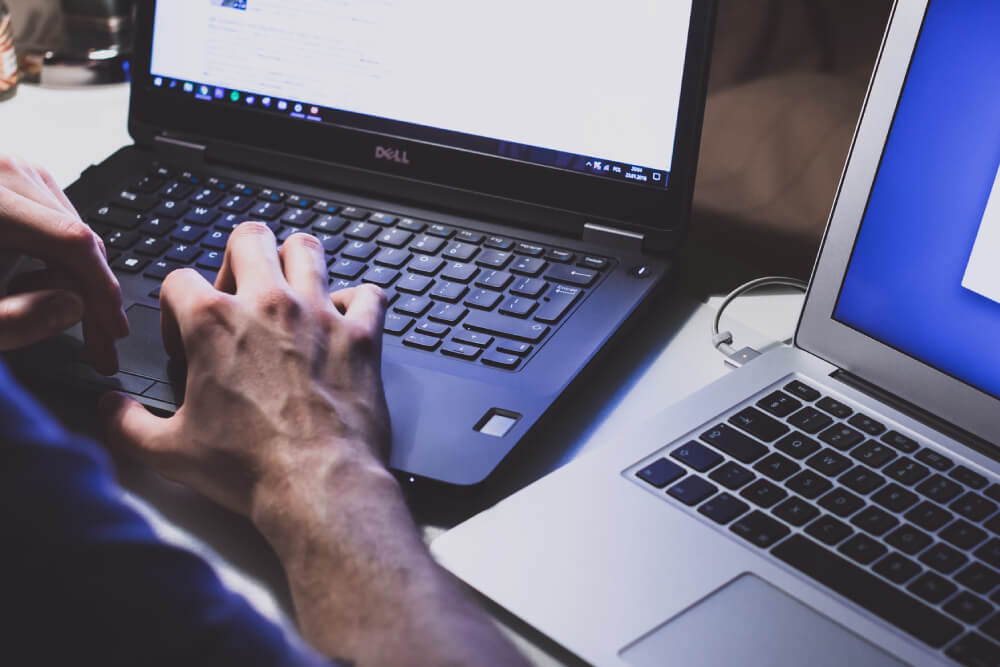
Połączenia przewodowe z wykorzystaniem kabla Ethernet mogą być szczególnie szybkie i doskonałe, gdy trzeba przesyłać duże pliki. Kieszonkowy kabel Ethernet, taki jak Cat 5e, umożliwia połączenie z prędkością do 1000 Mb/s, a niektóre inne kable umożliwiają przesyłanie danych z prędkością nawet 10 Gb/s.
Możesz jednak wybrać nieco wolniejsze opcje, jeśli nie masz pod ręką kabla Ethernet typu crossover. Na przykład USB 3.0 umożliwia transfer danych z prędkością do 5 Gb/s, więc nadal dobrze sprawdza się przy przesyłaniu dużych plików.
Rzecz w tym, że może być konieczna zmiana niektórych ustawień na obu komputerach, między którymi chcesz przesyłać pliki. Jeśli zastanawiasz się, jak to zrobić, wyjaśnimy to w tym artykule.
Jak połączyć dwa komputery za pomocą kabla Ethernet typu crossover
Użycie kabla Ethernet typu crossover to najlepszy sposób na szybkie połączenie między komputerami. Znajdź kabel Ethernet i podłącz oba jego końce do komputerów, które chcesz połączyć.
- Najpierw musisz włączyć udostępnianie sieciowe na obu komputerach. Aby to zrobić, wyszukaj kontrola W menu startowym i wybierz Panel sterowaniaNastępnie wybierz Sieć i Internet.
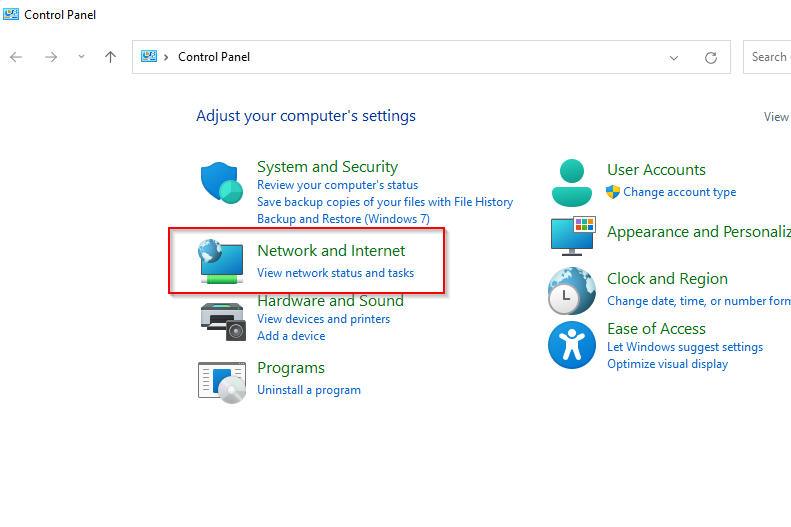
- Wybierać Centrum sieci i udostępniania.
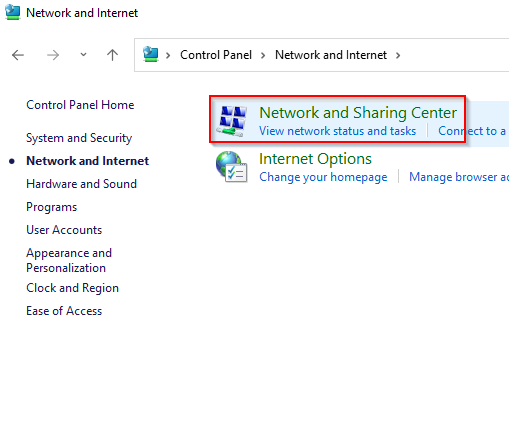
- Wybierać Zmień zaawansowane ustawienia udostępniania Z lewego panelu.
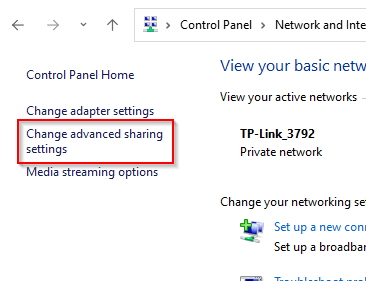
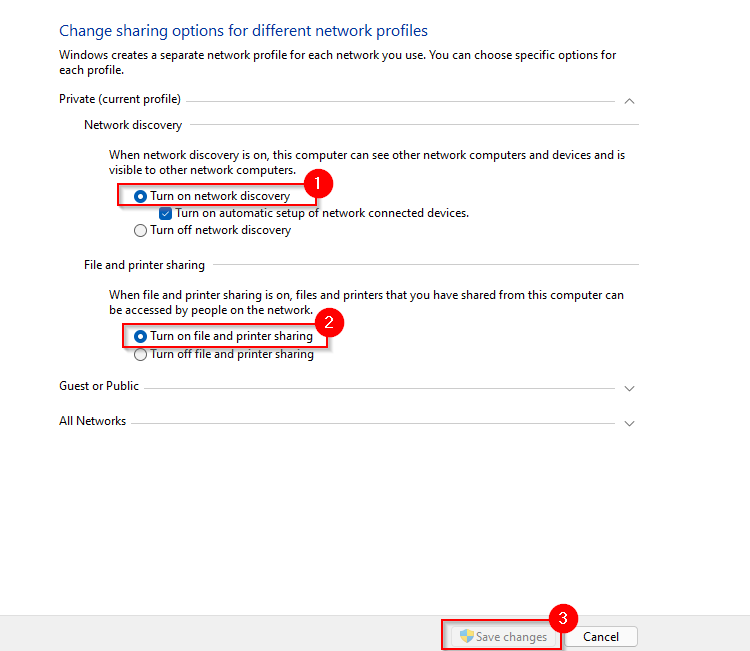
- Teraz rozwiń ustawienia profilu. PrywatneZakładając, że chcesz udostępniać pliki tylko w obrębie sieci domowej lub służbowej, zaznacz przyciski radiowe obok nich. Włącz wykrywanie sieci و Włącz udostępnianie plików i drukarekNastępnie wybierz Zapisz zmiany.
- Ponieważ nie jesteś podłączony do sieci LAN, musisz również skonfigurować adres IP dla każdego komputera. Aby to zrobić, wróć do Centrum sieci i udostępniania i tym razem wybierz opcję Zmień ustawienia adaptera.
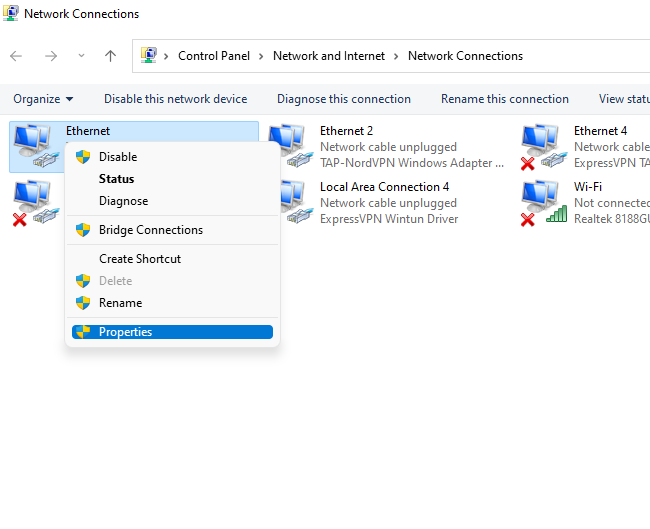
- Kliknij prawym przyciskiem myszy kartę Ethernet i wybierz ا.
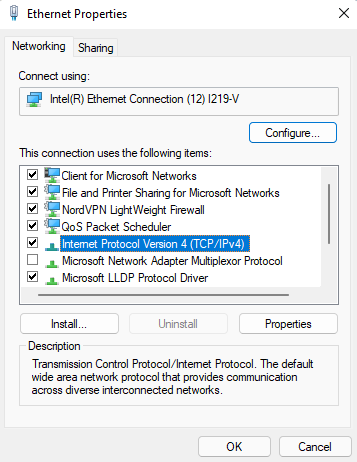
- Podwójne kliknięcie 4 Protokół internetowy w wersji (TCP / IPv4).
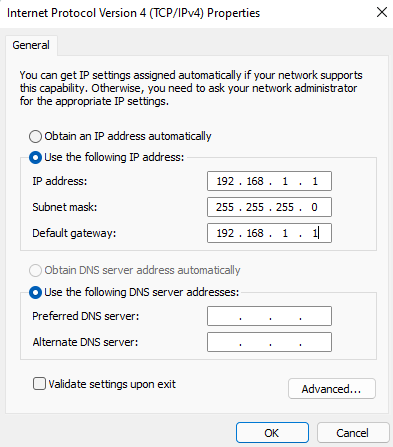
- Zaznacz przycisk radiowy obok Użyj następującego adresu IPUżyj następującej konfiguracji.
Pierwszy komputer:
Adres IP: 192.168.1.1
Maska podsieci: 255.255.255.0
Brama domyślna: 192.168.1.1
Preferowany serwer DNS: Pusty
Alternatywny serwer DNS: pusty
Dla drugiego komputera:
Adres IP: 192.168.1.2
Maska podsieci: 255.255.255.0
Brama domyślna: 192.168.1.1
Preferowany serwer DNS: Pusty
Alternatywny serwer DNS: pusty
Po zakończeniu wybierz OK .
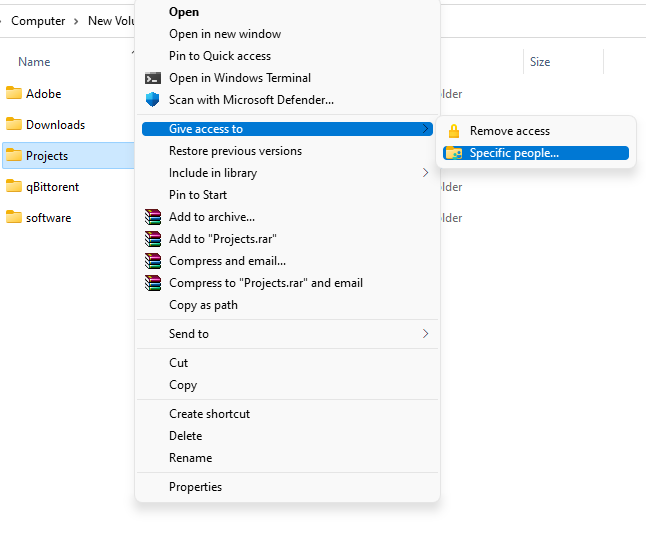
- Jesteś teraz gotowy do udostępniania plików i folderów. Przejdź do folderu, który chcesz udostępnić na innym komputerze, kliknij prawym przyciskiem myszy i wybierz Udziel dostępu do > Specyficzni ludzie.
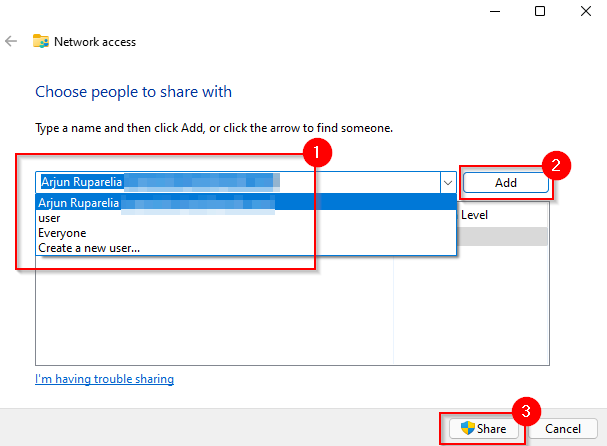
- Wybierz użytkownika, któremu chcesz udostępnić plik i określ Dodaj, a następnie wybierz przycisk Udziały.
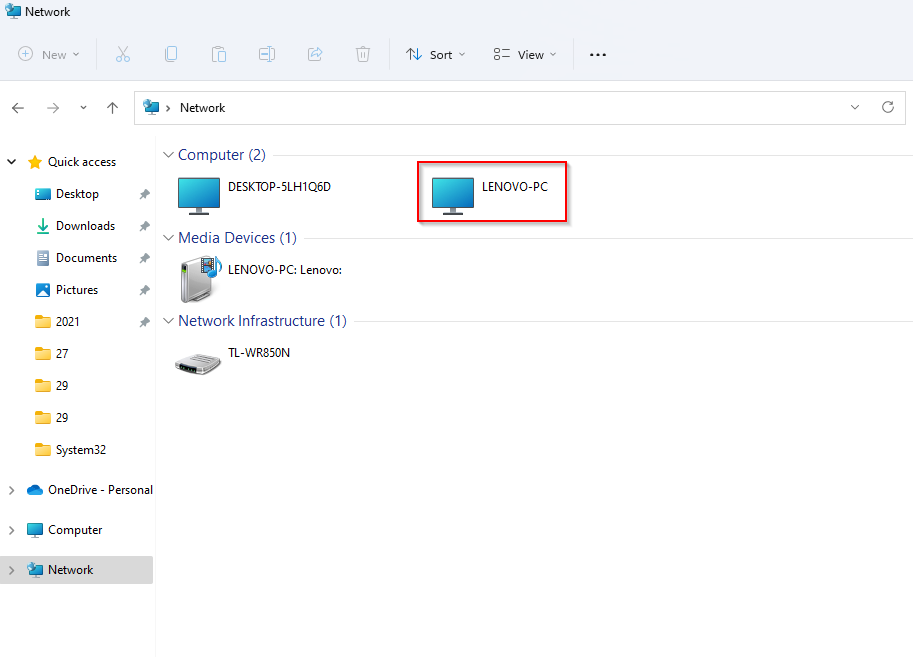
- Omówione do tej pory ustawienia należy zastosować na obu komputerach. Po zakończeniu uruchom Eksplorator plików i wybierz Sieć Z lewej strony. Powinieneś tu widzieć drugi komputer.
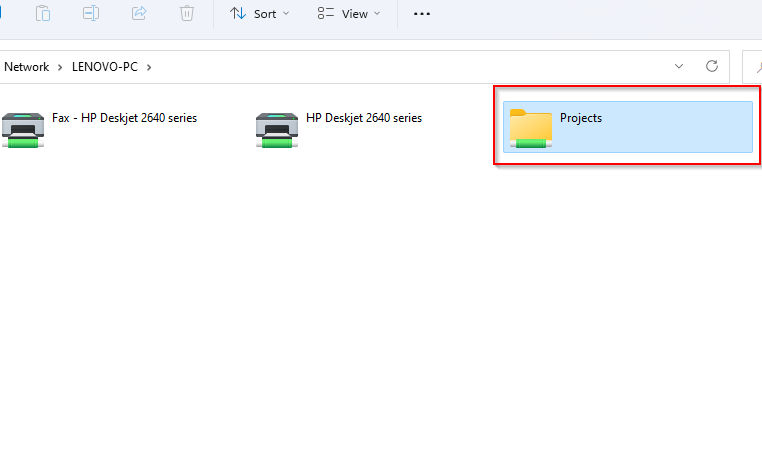
- Kliknij dwukrotnie nazwę swojego komputera osobistego, a zobaczysz udostępniony tam folder.
Jak połączyć dwa komputery przez sieć LAN
Jeśli nie posiadasz kabla Ethernet typu crossover, nadal możesz przesyłać pliki przez sieć LAN za pomocą zwykłego kabla Ethernet. Po podłączeniu do sieci LAN proces przebiega dokładnie tak samo, jak w przypadku kabla Ethernet typu crossover, ale przypisywanie statycznego adresu IP komputerom może nie być konieczne, więc możesz pominąć kroki od 5 do 8.
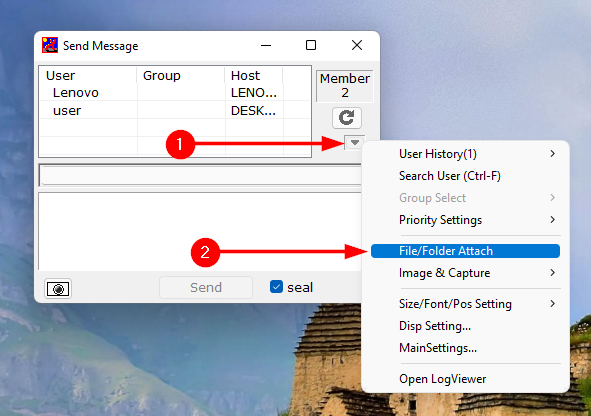
Jeśli nie chcesz przechodzić przez wszystkie te kroki, możesz skorzystać z narzędzia innej firmy, takiego jak IP Messenger , do przesyłania plików przez sieć LAN. Musisz zainstalować to narzędzie na obu komputerach. Po wykonaniu tej czynności uruchom je. Zobaczysz komputery podłączone do tej samej sieci LAN, pod warunkiem, że jest na nich zainstalowany IP Messenger.
- Znajdź przycisk ze strzałką w dół po prawej stronie okna i wybierz Dołącz plik/folder.
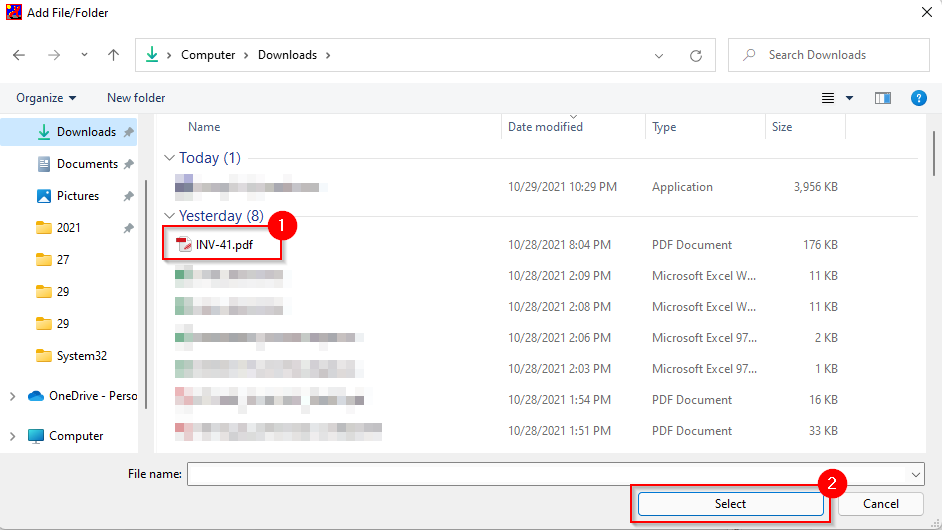
- Przejdź do pliku lub folderu, który chcesz udostępnić, zaznacz go i kliknij przycisk. Wybierz (ustawić).
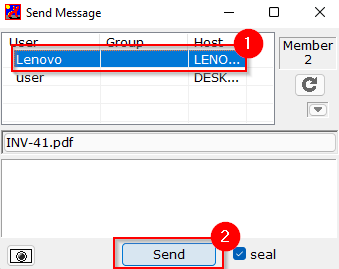
- Wybierz komputer, do którego chcesz wysłać plik z listy i wybierz Wyślij (wysłać).
Jak połączyć dwa komputery za pomocą USB
Do przesyłania plików między komputerami przez USB potrzebny jest kabel USB-USB. W zależności od posiadanego kabla, szczegóły procesu mogą się nieznacznie różnić. Jednak ogólne kroki pozostają takie same.
Pierwszą rzeczą, którą musisz zrobić, to zainstalować oprogramowanie dołączone do kabla USB-USB. Jeśli w zestawie nie było nośnika instalacyjnego, kabel USB prawdopodobnie posiada wbudowane narzędzie do przesyłania plików. W przeciwnym razie musisz pobrać sterowniki ze strony producenta.
- Podłącz jeden koniec kabla USB do każdego urządzenia komputerowego.
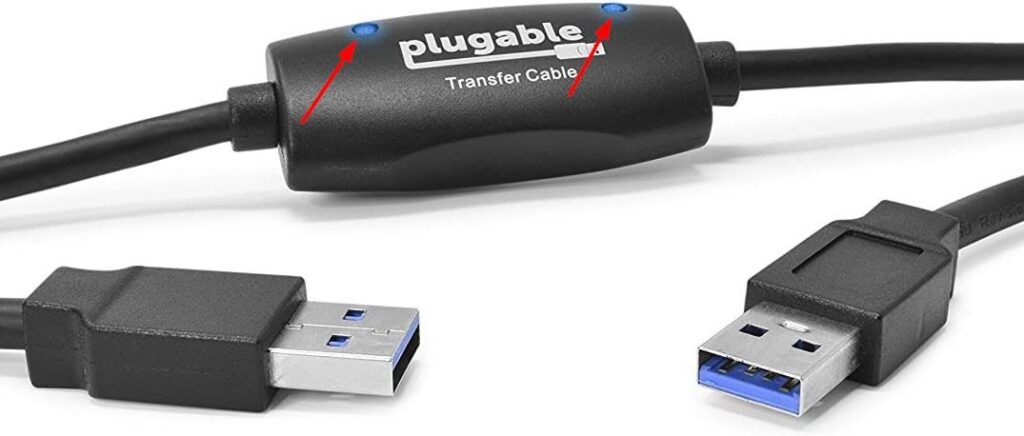
- Większość kabli USB ma dwie diody LED umieszczone wzdłuż kabla. Po pomyślnym połączeniu z komputerem diody LED to zasygnalizują. Na przykład, tak wygląda kabel USB z możliwością podłączenia:
- Po zakończeniu będziesz musiał skorzystać z narzędzia producenta kabla USB, aby przenieść pliki. Proces ten różni się w zależności od producenta, ale zazwyczaj jest prosty.
Połączenia przewodowe umożliwiają niezwykle szybkie przesyłanie danych.
Po połączeniu dwóch komputerów przewodem będziesz mógł przesyłać pliki znacznie szybciej niż przez sieć bezprzewodową. Jeśli nie masz kabla Ethernet typu crossover ani kabla mostkowego USB, nadal możesz korzystać z sieci lokalnej (LAN) do udostępniania plików przez połączenie przewodowe.
Możliwość dodawania komentarzy nie jest dostępna.