

SSID odnosi się do Identyfikator zestawu usług To jest główna nazwa Twojej sieci Wi-Fi. Po kliknięciu ikony Wi-Fi na telefonie lub komputerze pojawi się lista dostępnych sieci w danym zasięgu z różnymi nazwami składającymi się z liter i/lub cyfr.
Na przykład możesz zobaczyć proste nazwy takie jak Wi-Fi na lotnisku Albo zabawne nazwy takie jak Furgonetka FBI 4Oto identyfikatory SSID tych konkretnych sieci. Z listy możesz wybrać nazwę swojej sieci i do niej dołączyć. Aby połączyć się z Internetem.
Większość producentów routerów przypisuje swoim routerom domyślne identyfikatory SSID, takie jak NETGEAR_XXXX lub Linksys_XXXX. Jeśli korzystasz z domowej sieci Wi-Fi, możesz pozostawić ją bez zmian lub nadać jej dowolną nazwę. Pokażemy Ci, jak to zrobić.
Zmień SSID routera
- Znajdź adres IP swojego routera.
- Zaloguj się do konsoli administracyjnej routera.
- Zmień SSID i hasło.
- Zaktualizuj połączenie dla wszystkich urządzeń.
Ogłoszenie: Proces zmiany SSID jest zazwyczaj taki sam dla wszystkich głównych routerów, chociaż dokładne nazwy ustawień i menu mogą się różnić w zależności od używanego modelu.
W razie wątpliwości zapoznaj się z instrukcją obsługi routera, aby uzyskać szczegółowe wskazówki.
Znajdź adres IP swojego routera
Pierwszym krokiem jest znalezienie identyfikatora SSID routera. Możesz to zrobić, zaznaczając pole wyboru routera, gdzie znajdują się zarówno domyślna nazwa sieci, jak i hasło.
Następnie znajdź lokalny adres IP routera i zaloguj się w przeglądarce internetowej, aby uzyskać dostęp do konsoli administracyjnej. Po wyświetleniu monitu wprowadź swoją aktualną nazwę użytkownika i hasło, aby uzyskać dostęp do panelu sterowania.
Adresy IP różnią się w zależności od routera. Na przykład routery NETGEAR używają różnych adresów IP. http://www.routerlogin.com Podczas korzystania z routerów Linksys 192.168.1.1Niektóre routery korzystają również z adresu IP. 192.168.0.1Jeśli jednak nie masz pewności, sprawdź witrynę internetową producenta routera lub jego dokumentację, aby uzyskać adres lokalny i dane logowania.
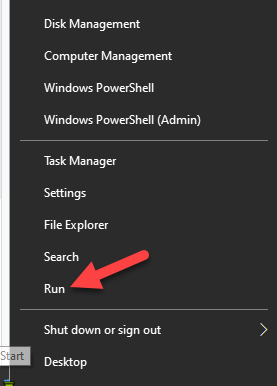
- Szybkim sposobem na to jest sprawdzenie domyślnej bramy na komputerze. Kliknij prawym przyciskiem myszy
Start > Uruchom I wpisz
CMD Aby otworzyć okno wiersza poleceń.
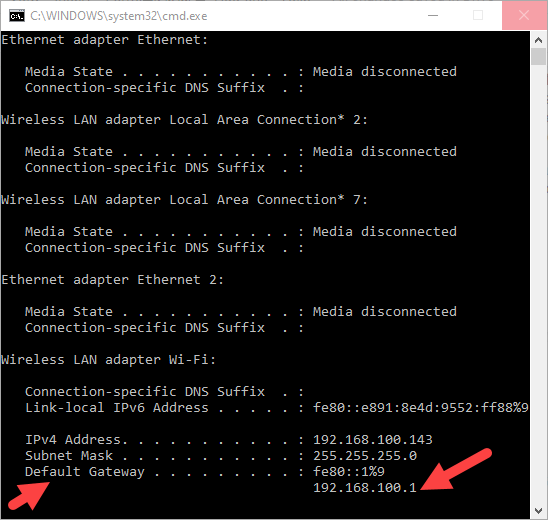
- Rodzaj
ipconfig, I naciśnij
wchodzići wyszukaj
Brama domyślna Obejrzeć
IP Powiązany.
- W przypadku systemu macOS kliknij
Menu Apple > Preferencje systemoweKliknij na ikonę
ال w nowym oknie. - Wybierz swoje połączenie internetowe i kliknij
zaawansowane Przejdź do zakładki
TCP / IP Aby znaleźć adres IP swojego routera.
Zaloguj się do konsoli administracyjnej routera
Otwórz przeglądarkę internetową, najlepiej na komputerze, i wprowadź adres IP, aby uzyskać dostęp do konsoli administracyjnej. Niektórzy producenci routerów oferują aplikacje na smartfony, które umożliwiają zmianę ustawień, podczas gdy droższe opcje mają wbudowane ekrany dotykowe.
Aby to zrobić, wpisz adres IP w przeglądarce i naciśnij Enter. Tutaj wpisz nazwę użytkownika i hasło routera. Jeśli nigdy nie zmieniałeś tych danych, użyj domyślnych danych logowania dostarczonych z routerem, które znajdziesz na opakowaniu lub w instrukcji obsługi.
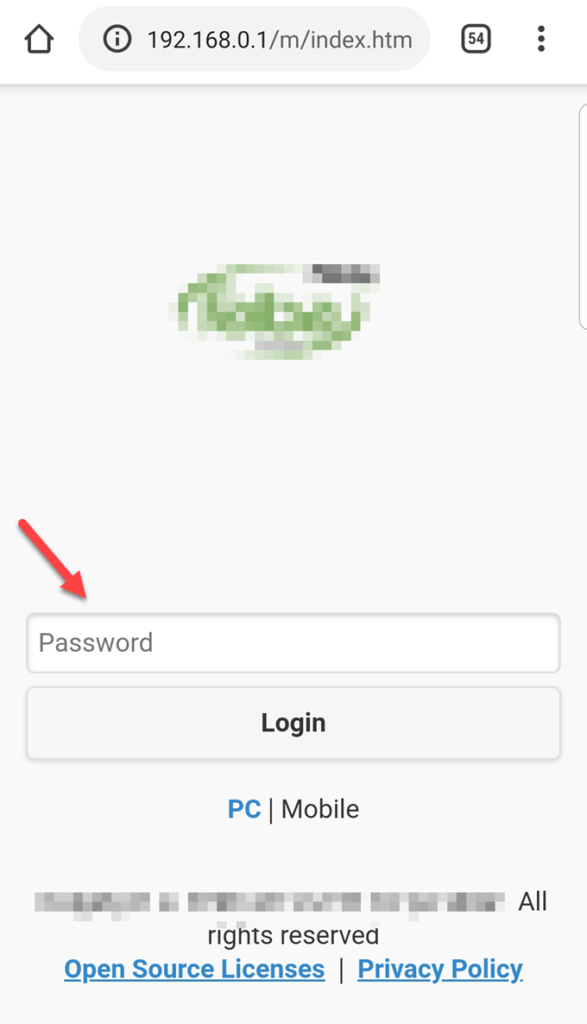
Jeżeli ustawiłeś własne hasło i go nie pamiętasz, jedynym wyjściem z tej sytuacji jest Resetowanie ustawień routera do domyślnych.
Zmień nazwę sieci (SSID) i hasło
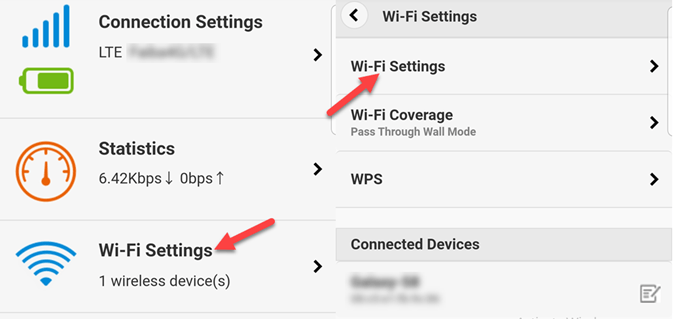
- Z konsoli administratora przejdź do sekcji Ustawienia Wi-Fi i kliknij Ustawienia Wi-Fi.
- Wyszukaj sekcję poświęconą SSID أو Nazwa sieciWpisz wybraną nazwę (maksymalnie 32 znaki alfanumeryczne). Upewnij się, że nie jest ona obraźliwa dla innych użytkowników w Twojej społeczności, którzy mogą ją znaleźć na liście dostępnych sieci.
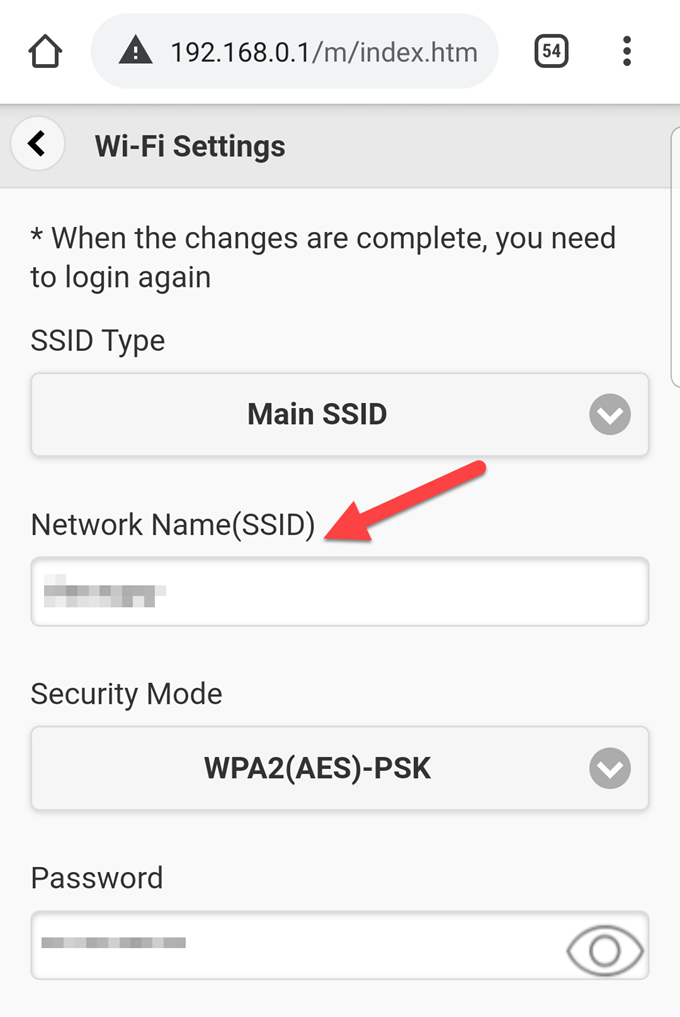
- Wprowadź hasło do sieci Wi-Fi w wyznaczonym polu i kliknij تطبيق أو zapisać zastosować zmiany.
Zmiany zaczną obowiązywać natychmiast, więc prawdopodobnie zostaniesz rozłączony z siecią. Dzieje się tak, ponieważ router wyłącza starą sieć Wi-Fi z poprzednim SSID i włącza nową sieć z przypisanym SSID, rozłączając w ten sposób wszystkie urządzenia.
Niektóre routery wykonują pełny restart, aby zmiany zostały wprowadzone, co oznacza, że możesz zostać rozłączony nawet w przypadku połączenia przewodowego.
Aktualizacja połączenia dla wszystkich urządzeń
Ostatnim krokiem jest aktualizacja połączenia sieciowego na wszystkich urządzeniach, które korzystały z poprzedniej nazwy sieci i hasła, do nowo ustawionej nazwy SSID i hasła.
Po wykonaniu tej czynności będziesz mógł połączyć się z Internetem.
Jeśli istnieje wiele sieci Wi-Fi o tym samym identyfikatorze SSID, Twoje urządzenia spróbują połączyć się z siecią o najsilniejszym sygnale lub pierwszą dostępną siecią. Jeśli jednak sieci mają różne hasła, Twoje urządzenia połączą się pomyślnie tylko z jedną z nich.
Dlaczego warto zmienić SSID routera
Istnieje kilka powodów, dla których warto zmienić SSID routera, na przykład:
-
-
- Uzyskaj dedykowaną sieć domową. Nazwa jest przypisana wyłącznie do Ciebie i może ją zobaczyć każda osoba w okolicy, która będzie szukać sygnału WiFi na swoim urządzeniu mobilnym lub komputerze.
- Nie pomyl go z innymi routerami o podobnych nazwach w Twojej okolicy. Na przykład, jeśli dwie lub trzy inne osoby używają słowa „Dom” jako nazwy swojej sieci, możesz zmienić nazwę swojej sieci na inną.
- Popraw bezpieczeństwo swojej sieci domowej. Mimo że nie zwiększa to bezpieczeństwa sieci, zmiana nazwy SSID może odstraszyć atakujących lub intruzów, ponieważ wskazuje to, że konkretny router jest zarządzany ostrożniej w porównaniu do routerów korzystających z domyślnych, ogólnych identyfikatorów SSID.
-
Aby zabezpieczyć sieć Wi-Fi, zmień domyślne dane logowania administratora i zaszyfruj sygnały rozgłoszeniowe za pomocą AES i WPA2. Na koniec wyłącz funkcje WPS i UPnP, które zazwyczaj zawierają luki w zabezpieczeniach, takie jak obejście oprogramowania zabezpieczającego.
Jeśli chcesz ukryć identyfikator SSID routera i uniemożliwić innym osobom zobaczenie go i/lub połączenie się z nim, możesz to zrobić, jeśli router oferuje taką opcję. Wyłącz nadawanie SSIDZdecydowanie poprawia to bezpieczeństwo sieci, ponieważ aby uzyskać do niej dostęp, trzeba znać identyfikator SSID i hasło sieciowe.
Będziesz jednak musiał ręcznie utworzyć profil, używając identyfikatora SSID i innych parametrów połączenia, a istnieje ryzyko, że identyfikator SSID Twojego routera zostanie przechwycony z transmisji urządzeń do i z routera podczas korzystania z Internetu.
Możliwość dodawania komentarzy nie jest dostępna.