

Błąd „Brak połączenia internetowego” w aplikacji CapCut jest często spowodowany ograniczeniami geograficznymi , zwłaszcza w krajach, w których aplikacja jest zablokowana lub częściowo zablokowana. W takich przypadkach, nawet przy działającym VPN, Twoje obecne konto CapCut może pozostać powiązane z regionem objętym ograniczeniami, co może prowadzić do ciągłych problemów z łącznością.
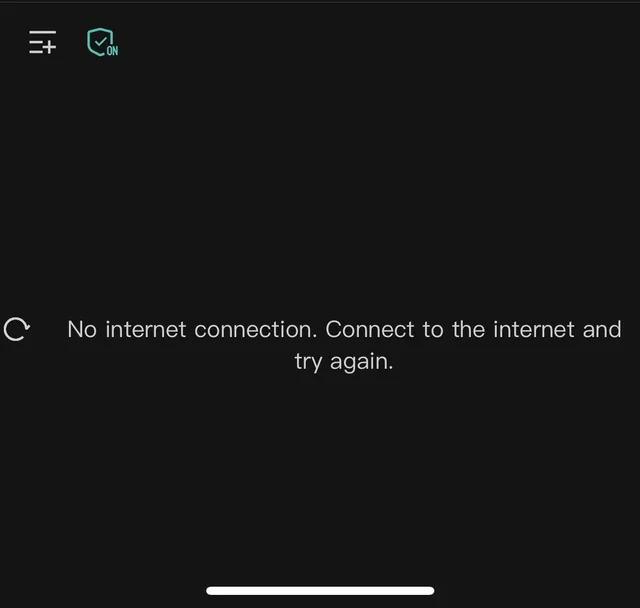
Ponadto błąd ten może pojawić się również z powodu uszkodzonej pamięci podręcznej, nieprawidłowo zainicjowanych danych aplikacji lub nieaktualnej wersji aplikacji, która nie komunikuje się prawidłowo z serwerami CapCut.
Po zidentyfikowaniu możliwych przyczyn, przyjrzyjmy się bliżej rozwiązaniom tego problemu.
1. Sprawdź i zainstaluj połączenie internetowe.
Zacznij od upewnienia się, że Twoje urządzenie ma stabilne i niezawodne połączenie internetowe. CapCut wymaga nieprzerwanego dostępu do swoich serwerów, a nawet krótkie przerwy w połączeniu lub problemy z DNS mogą wywołać błąd. Przed przystąpieniem do innych napraw, sprawdź, czy sieć działa poprawnie w wielu aplikacjach.
2. Utwórz nowe konto za pomocą VPN
Jeśli korzystasz z CapCut z regionu objętego ograniczeniami, samo użycie VPN może nie wystarczyć. Twoje obecne konto może być nadal powiązane z zablokowaną lokalizacją, co powoduje powtarzanie się błędu. Aby to ominąć, najpierw połącz się z serwerem VPN w obsługiwanym kraju (takim jak USA lub Wielka Brytania), a następnie utwórz nowe konto CapCut, gdy VPN jest aktywny. Zapewni to powiązanie konta z właściwym regionem i zapobiegnie ponownemu wystąpieniu problemu z połączeniem.
- Pobierz aplikację VPN Zaufali nam App Store أو Sklep Google play.
![]()
- Otwórz aplikację VPN i połącz się z serwerem w regionie, w którym CapCut jest w pełni obsługiwany (na przykład w USA, Wielkiej Brytanii lub Singapurze).
![]()
- Teraz uruchom aplikację CapCut, mając połączenie z siecią VPN. Stuknij Zarejestrować أو اء حسابPostępuj zgodnie z instrukcjami, aby utworzyć nowe konto.
![]()
- Po utworzeniu nowego konta spróbuj normalnie korzystać z aplikacji.


3. Wyczyść pamięć podręczną i dane CapCut
Uszkodzone lub nieaktualne pliki pamięci podręcznej mogą uniemożliwić CapCut poprawną synchronizację z serwerami, co skutkuje fałszywym błędem „Brak połączenia internetowego”. Podobnie jak większość aplikacji, CapCut przechowuje tymczasowe dane pamięci podręcznej, aby poprawić wydajność i skrócić czas ładowania. Jednak uszkodzenie tych danych może zakłócać działanie sieci. Wyczyszczenie pamięci podręcznej i danych aplikacji często rozwiązuje problem, wymuszając ponowne uruchomienie CapCut.
- Otwórz aplikację Ustawienia na urządzeniu mobilnym.
- Iść do Aplikacje.
![]()
- Wyszukaj aplikację cięcie czapki i naciśnij go.
- Kliknij Pamięć i pamięć podręczna.
![]()
- Kliknij Wyczyść pamięć podręczną Aby usunąć pliki tymczasowe.
![]()
- Teraz kliknij Wyczyść dane أو Wyczyść pamięć Aby całkowicie zresetować aplikację.
OgłoszenieMoże to spowodować usunięcie zapisanych preferencji i wylogowanie z konta.
![]()
- Uruchom ponownie Zastosuj CapCut i sprawdź, czy problem nadal występuje.


4. Zaktualizuj lub zainstaluj ponownie CapCut
Jeśli problem nadal występuje, a nie znajdujesz się w obszarze objętym ograniczeniami, problem może dotyczyć samej instalacji aplikacji. Najpierw sprawdź, czy w Sklepie Play lub App Store są dostępne oczekujące aktualizacje, ponieważ nowsze wersje często zawierają poprawki związane z siecią.
- otwarty Sklep Google Play أو Sklep z aplikacjami.
- Rodzaj cięcie czapki W pasku wyszukiwania otwórz stronę aplikacji.
![]()
- Jeśli przycisk Aktualizacja Dostępny, ضغط Musi zainstalować najnowszą wersję.
![]()
- Jeżeli aktualizacja nie rozwiąże problemu, Odinstaluj Aby zastosować CapCut, naciśnij i przytrzymaj ikonę CapCut, a następnie wybierz odinstaluj.
![]()
- Teraz wróć do Sklep z aplikacjami أو Sklep Google PlayZnajdź ponownie CapCut i naciśnij przycisk. تثبيت aby go pobrać.
![]()
- Otwórz aplikację CapCut i sprawdź, czy błąd połączenia internetowego został rozwiązany.


Jeśli nie są dostępne żadne aktualizacje lub aktualizacja nie pomaga, odinstaluj CapCut, a następnie zainstaluj go ponownie, aby usunąć wszelkie uszkodzone pliki lub nieprawidłowo skonfigurowane komponenty, które mogą być przyczyną błędu.
Możliwość dodawania komentarzy nie jest dostępna.