

Pojawia się błąd OR-FGEMF-20 W Google Play podczas próby dokonania zakupu w aplikacji lub wykupienia subskrypcji pojawia się ten błąd, który uniemożliwia dokończenie transakcji i oznacza, że system płatności Google Play odrzucił zakup.
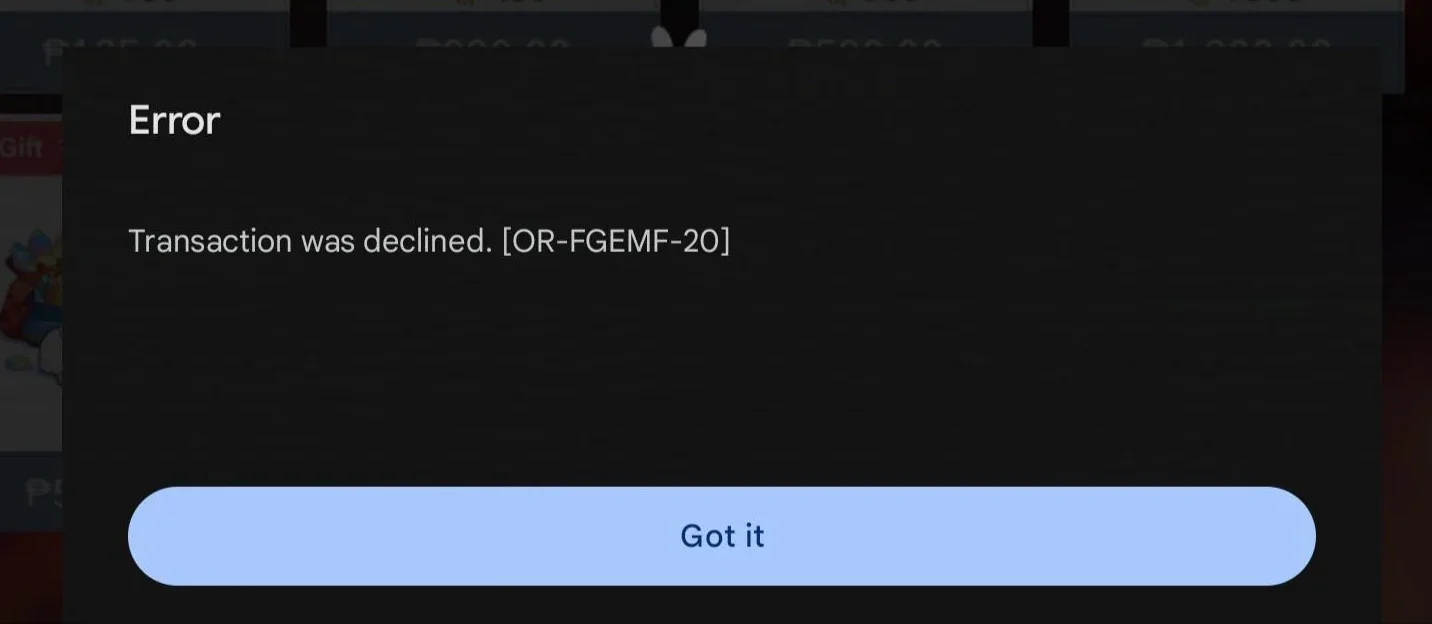
Ten problem występuje Zwykle z powodu problemów W wybranej metodzie płatności, na przykład, nieprawidłowe dane karty, niezgodność regionu lub tymczasowe ograniczenia karty.
Inne możliwe przyczyny to ograniczenia zakupów na poziomie konta (takie jak limity wydatków lub podejrzana aktywność) lub opóźnienia w weryfikacji. Metoda płatności z powodu problemów bankowych أو Problemy z siecią.
Teraz, gdy już wiesz, co może być przyczyną tego błędu, wykonaj poniższe kroki, aby go naprawić.
1. Odczekaj kilka minut i spróbuj ponownie.
Zanim wdrożymy jakiekolwiek reformy, Odczekaj kilka minut i spróbuj kupić ponownie.Pojawienie się tego błędu jest często spowodowane przejściowymi problemami z serwerami płatności Google.
Daj systemowi trochę czasu na zresetowanie się i pomyślne przetworzenie transakcji bez konieczności wprowadzania ręcznych zmian.
2. Wyczyść pamięć podręczną Sklepu Play
Uszkodzone pliki pamięci podręcznej mogą zakłócać przetwarzanie płatności. Wyczyszczenie pamięci podręcznej Sklepu Play usuwa zapisane dane, które mogą uniemożliwić aplikacji poprawną komunikację z serwerami Google.
- Długie naciśnięcie aplikacji Play Store.
- Kliknij ikonę Informacja.

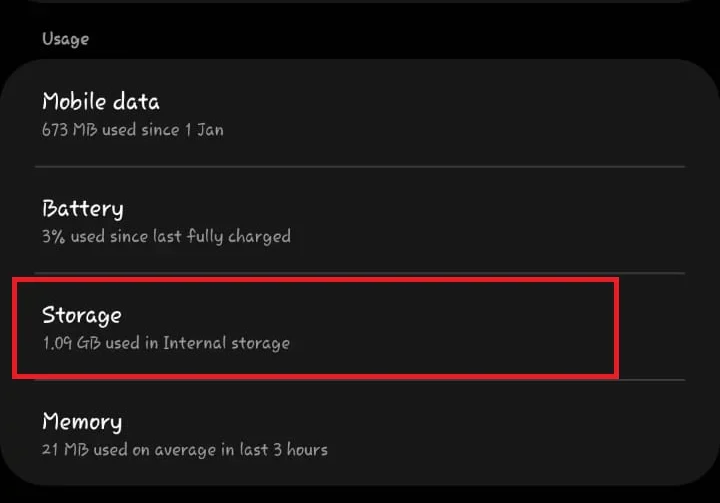
- Iść do Przechowywanie.

- Kliknij Wyczyść pamięć podręczną.

- Wróć do Sklepu Play iSpróbuj kupić ponownie.


3. Dokonaj zakupu bezpośrednio na stronie internetowej dewelopera
Możliwie, Spróbuj dokonać zakupu bezpośrednio z aplikacji أو Oficjalna strona internetowa programistyNiektóre aplikacje i usługi oferują opcję bezpośrednich zakupów, co pozwala całkowicie uniknąć problemów z Google Play, zwłaszcza gdy Google tymczasowo blokuje lub opóźnia płatności.
4. Korzystanie z innej metody płatności
Jeśli Twoja obecna karta lub konto płatnicze nadal nie działają, zmień metodę płatności na inną. Google może odrzucać niektóre karty z powodu ograniczeń regionalnych lub podejrzanej aktywności.
- Otwórz aplikację Play Store.
- Kliknij ikonę swojego profilu (w prawym górnym rogu) i przejdź do Płatności i subskrypcje.
- Wybierać Metody Płatności.

- Kliknij Dodaj metodę płatności Wprowadź dane nowej karty lub skorzystaj z innej usługi, np. PayPal lub płatności mobilnych (jeśli są dostępne).

- Zrób to wirtualnie, a potem wróć i spróbuj kupić ponownie.


5. Usuń i ponownie dodaj swoje konto Google
Jeśli problem jest związany z synchronizacją konta lub ustawieniami płatności, usunięcie i ponowne dodanie konta Google może zresetować usługi działające w tle i usunąć wszelkie uszkodzone dane dotyczące płatności.
⚠️ Uwaga: Usunięcie konta spowoduje tymczasowe wylogowanie z usług Google. Przed kontynuowaniem upewnij się, że pamiętasz swoje dane logowania.
- Iść do Ustawienia Na Twoim urządzeniu > Konta (lub Hasła i konta).

- Wybierz swoje konto Google powiązane ze Sklepem Play.
- dotknij Usuń konto.

- Uruchom ponownie urządzenie.
- Zapoznaj się z Konta i kliknij Dodaj konto Aby zalogować się ponownie.

- Otwórz Sklep Play i spróbuj ponownie dokonać transakcji.


6. Skontaktuj się z pomocą techniczną Google
Jeśli żadne z powyższych rozwiązań nie rozwiąże problemu, skontaktuj się z pomocą techniczną Google. Na Twoim koncie mogą występować ograniczenia lub flaga uniemożliwiająca realizację płatności. Zespół pomocy technicznej Google może zbadać sprawę i pomóc w usunięciu blokady lub rozwiązaniu problemu.
- Odwiedź stronę pomocy Google Play Tutaj.
- Prześlij formularz, podając wymagane informacje, a odpowiedni zespół wsparcia skontaktuje się z Tobą.
Możliwość dodawania komentarzy nie jest dostępna.