

Niesprawne połączenie Wi-Fi nie musi psuć Ci dnia. Istnieje wiele sposobów na przywrócenie utraconego połączenia internetowego. Skorzystaj z tych wskazówek dotyczących rozwiązywania problemów z siecią, a w mgnieniu oka odzyskasz połączenie.
1. Sprawdź swoje ustawienia
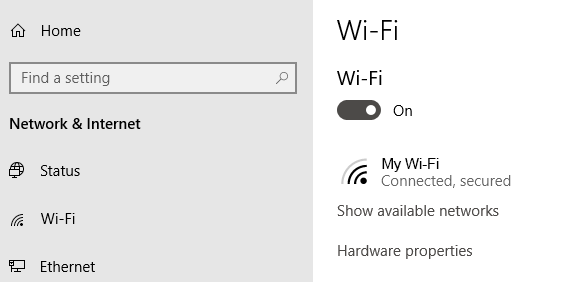
Najpierw sprawdź ustawienia Wi-Fi. Przejdź do Ustawienia > Sieć i Internet > Wi-Fi. Przełącznik Wi-Fi położyć On.
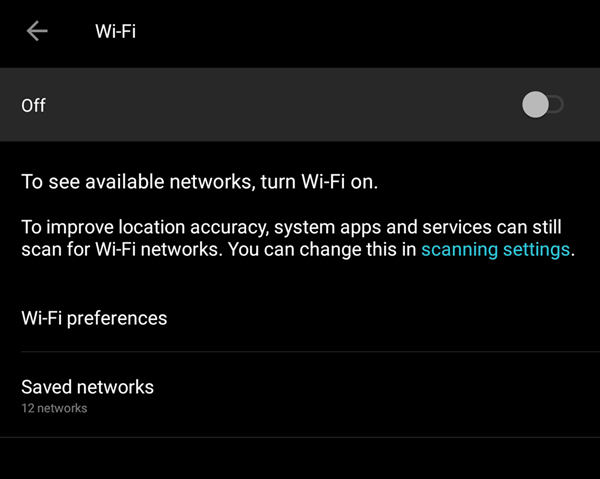
Telefony i tablety również mają ustawienia umożliwiające włączanie i wyłączanie Wi-Fi. Upewnij się, że jest ono włączone, aby móc połączyć się z siecią.
Sprawdź także, czy tryb samolotowy jest włączony.
2. Sprawdź swoje punkty dostępu
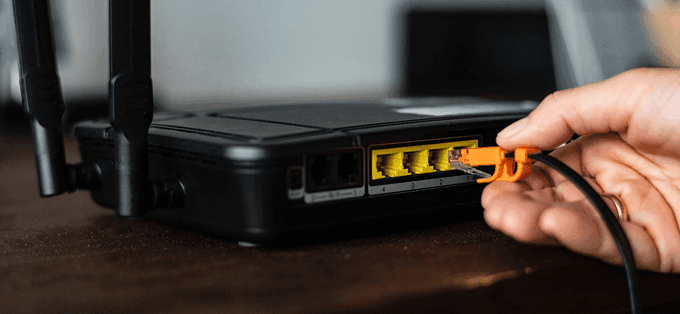
Sprawdź połączenia WAN (sieć rozległa) i LAN (sieć lokalna). Dokładniej, są to kable Ethernet prowadzące do i z routera.
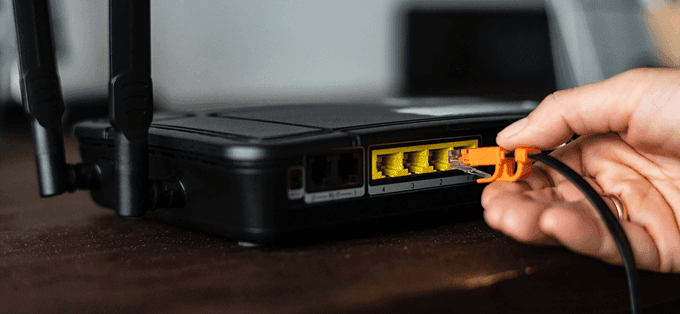
Jeśli podejrzewasz, że przyczyną są kable, spróbuj wymienić je na nowe.
3. Pokonywanie przeszkód
Ściany, meble i inne przeszkody mogą uniemożliwiać połączenie z internetem. Zbliżając się do routera, można przywrócić połączenie. Jeśli zbliżenie się do routera nie rozwiąże problemu, możemy przynajmniej usunąć go z listy potencjalnych przyczyn.
4. Uruchom ponownie router
Czasami ponowne uruchomienie routera może pomóc rozwiązać problemy z łącznością. Jest to szczególnie ważne, jeśli router nie był wyłączany przez jakiś czas. Szybki restart może przywrócić router do działania.
Jeśli to nie pomoże, możesz również rozważyć zresetowanie routera. Zrób to jednak tylko wtedy, gdy nie masz nic przeciwko przywróceniu ustawień fabrycznych. Będziesz musiał ponownie skonfigurować wszystko, łącznie z SSID i hasłem.
5. Sprawdź nazwę i hasło sieci Wi-Fi.
Sprawdź nazwę sieci (znaną również jako SSID) i hasło. Jeśli zazwyczaj łączysz się automatycznie, gdy jesteś w zasięgu routera, ale teraz nie możesz, być może zmiany w sieci zostały wprowadzone podczas Twojej nieobecności.
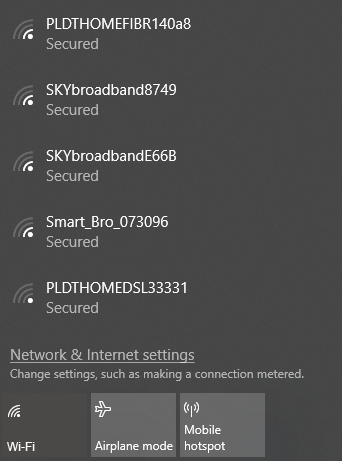
Przyczyną może być po prostu zmiana hasła przez administratora lub zmiana nazwy SSID na inną.
6. Sprawdź ustawienia DHCP
Routery są zazwyczaj konfigurowane jako serwery DHCP. Taka konfiguracja umożliwia komputerom automatyczne dołączanie do sieci. Dzięki włączonemu DHCP użytkownicy nie muszą już ręcznie konfigurować adresów IP i ustawień serwerów DNS.
Aby edytować ustawienia DHCP, przejdź do Ustawienia systemu Windows > Sieć i Internet > Wi-FiW. Wi-Fi, Kliknij Zarządzaj znanymi
sieciWybierz siatkę i kliknij na nią. Właściwości.
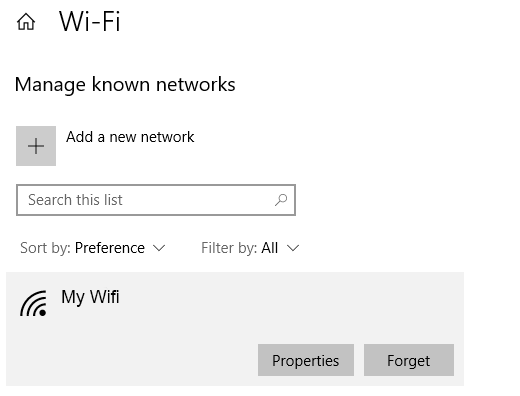
w ciągu Ustawienia IP, Kliknij EdytujZ menu rozwijanego wybierz Automatyczny (DHCP).
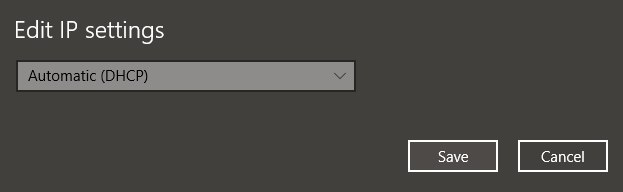
Ogłoszenie: Wybranie opcji „Ręczny” umożliwi Ci skonfigurowanie ustawień Adres serwera DNS و Adres IP ręcznie.
7. Aktualizacja systemu Windows
Problemy z siecią mogą być spowodowane przez Twój system. Jeśli tak, system Windows prawdopodobnie wydał poprawkę. Spróbuj zaktualizować urządzenie z systemem Windows do najnowszej wersji.
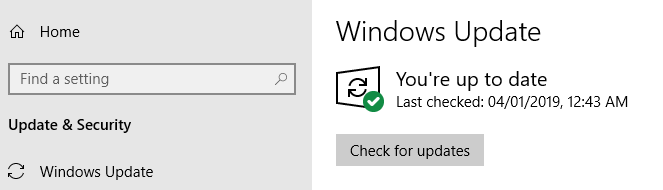
Iść do Ustawienia systemu Windows > Aktualizacja i bezpieczeństwo > Windows Update. Jestem tutaj Sprawdź aktualizacjeJeśli aktualizacje będą dostępne, system Windows je pobierze i zainstaluje.
8. Otwórz narzędzie diagnostyczne sieci systemu Windows
System operacyjny Windows zawiera narzędzie o nazwie Diagnostyka sieci systemu Windows, które umożliwia użytkownikom rozwiązywanie problemów z łącznością.
Iść do Ustawienia systemu Windows > Sieć i Internet > StatusW. Zmień ustawienia sieciowe, Kliknij Rozwiązywanie problemów i naprawa sieci.
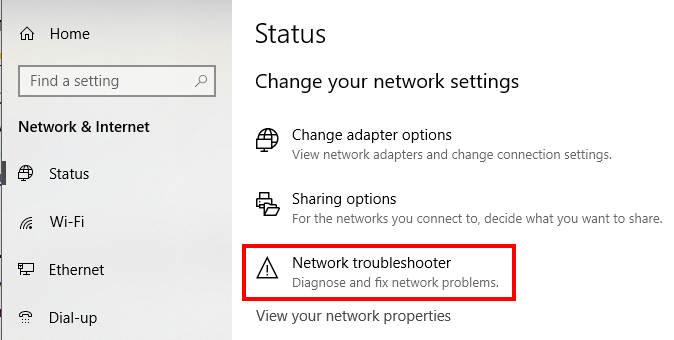
Narzędzie Diagnostyka sieci systemu Windows uruchomi kilka testów w celu znalezienia możliwych przyczyn problemów z siecią Wi-Fi.
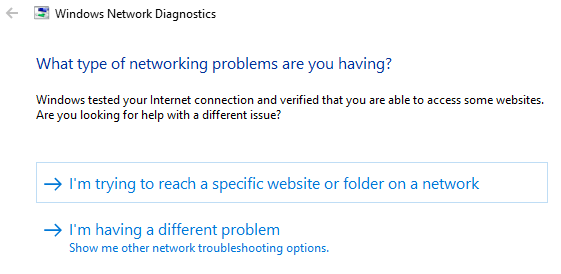
System Windows powiadomi Cię, jeśli nie znajdzie problemu. W przeciwnym razie wyświetli się lista możliwych działań, które możesz podjąć, aby rozwiązać problem.
To narzędzie lub jego wersja powinno być dostępne w systemach Windows 7 do Windows 10.
Możliwość dodawania komentarzy nie jest dostępna.