

System operacyjny Windows zawiera kilka przydatnych narzędzi sieciowych. Programy te dostarczają ważnych informacji o połączeniu sieciowym i pomagają w diagnozowaniu problemów. Istnieją cztery narzędzia sieciowe TCP/IP, które powinien znać każdy użytkownik systemu Windows:

- Netstat
- tracert
- ipconfig
- NSlookup
Zobaczmy, co robią te narzędzia i w jaki sposób są najczęściej wykorzystywane.
Krótki przegląd protokołu TCP/IP
Wszystkie cztery narzędzia to programy sieciowe TCP/IP. Co to oznacza?
TCP/IP to skrót od Transmission Control Protocol /Internet Protocol. Protokół to zbiór reguł i specyfikacji, które definiują sposób działania procesu.
Na przykład w pracy protokół może nakazywać wcześniejsze umówienie się na spotkanie z osobistym asystentem szefa, zamiast wpadania do jego biura o przypadkowych porach. Podobnie protokół TCP/IP opisuje, jak różne urządzenia połączone ze sobą w internecie mogą komunikować się w zorganizowany sposób.
Naucz się kochać wiersz poleceń
Chociaż 99% współczesnych interfejsów komputerowych ma charakter graficzny, zawsze będzie istniało zapotrzebowanie na tekstowe narzędzia wiersza poleceń. Najczęściej narzędzia TCP/IP działają z poziomu wiersza poleceń. Oznacza to, że należy wpisać nazwę narzędzia i akcję, którą ma ono wykonać.
W systemie Windows zawsze odbywało się to za pośrednictwem wiersza poleceń , ale jest on stopniowo wycofywany. Obecnie preferowanym interfejsem wiersza poleceń jest Windows PowerShell.
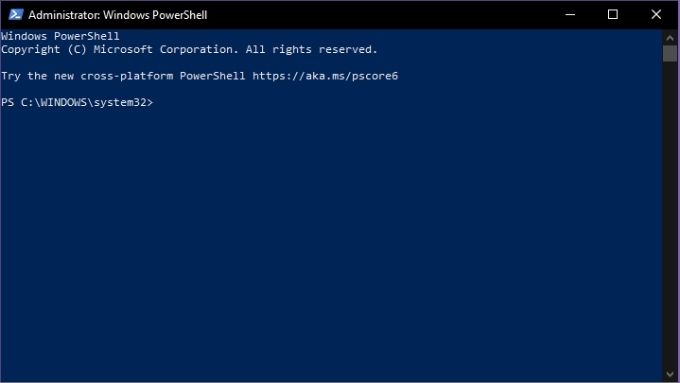
Aby uzyskać dostęp do programu PowerShell:
- Kliknij prawym przyciskiem myszy przycisk Start
- Znajdź Windows PowerShell (administrator)
Teraz możesz wpisywać polecenia w wierszu poleceń programu PowerShell według własnego uznania. Jeśli chcesz opanować program PowerShell, zacznij od jednego kroku: Podręcznika użytkownika programu PowerShell Home – Podręcznik dla początkujących autorstwa naszego kolegi Guya McDowella.
Teraz poznajmy ją bliżej.
Czym jest Netstat?
Netstat, czyli statystyki sieciowe , to potężne narzędzie informacyjne, które dostarcza cennych informacji o aktywności połączenia sieciowego w danym momencie. Dostarcza niezbędnych statystyk dotyczących kluczowej aktywności sieciowej, w tym otwartych i używanych portów oraz otwartych i działających połączeń.
Netstat to nie tylko aplikacja dla systemu Windows; jest również dostępny w systemach Linux, Unix i Mac. Początkowo był dostępny w systemach Unix i stał się niezbędnym narzędziem w zestawie narzędzi administratora sieci.
Istnieje graficzna alternatywa w postaci Microsoft TCPView, ale znajomość obsługi netstat jest zawsze pomocna. Program ma wiele zastosowań, ale jednym z najczęstszych jest obecnie wykrywanie złośliwego oprogramowania. Złośliwe oprogramowanie, takie jak konie trojańskie, często otwiera port i czeka, aż jego twórcy połączą się z nim, aby uzyskać dalsze instrukcje. Dzięki netstat możesz szybko sprawdzić, czy komputer ma podejrzane połączenie z siecią.
Ważne polecenia Netstat
Netstat to jedno z najłatwiejszych w użyciu narzędzi TCP/IP. Wystarczy wpisać „netstat” (bez cudzysłowów), a otrzymasz standardową listę aktywnych połączeń, która powinna wyglądać mniej więcej tak:
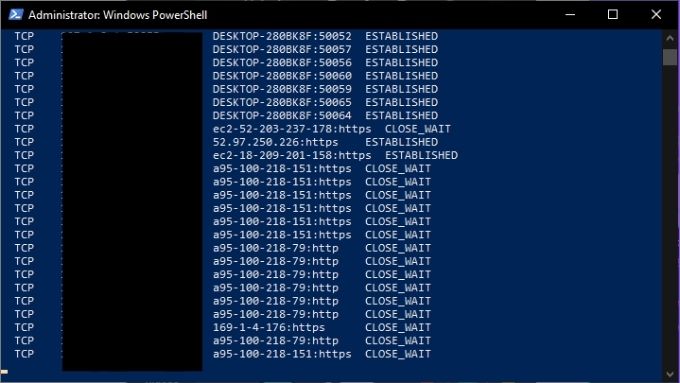
To dobry sposób na uzyskanie podstawowego przeglądu połączeń sieciowych, ale można modyfikować wynik za pomocą modyfikatorów. Na przykład `netstat -a` wyświetla wszystkie aktywne porty, a `netstat -b` pokazuje plik wykonywalny odpowiedzialny za każdy port nasłuchujący. Oto kilka głównych poleceń:
- Netstat -e wyświetla szczegóły wysłanych pakietów.
- Netstat -n – wyświetla listę aktualnie podłączonych hostów
- Netstat -p pozwala określić typ protokołu, który chcesz sprawdzić.
- Netstat -r – dostarcza listę tabel routingu
- Netstat -s – podaje statystyki dotyczące protokołów IPv4, IPv6, ICMP, TCP itp.
Czym jest Tracert?
Tracert to skrót od traceroute . To narzędzie sieciowe, które wyświetla informacje o każdym przystanku na drodze od interfejsu sieciowego komputera do urządzenia docelowego.
Podczas korzystania z Tracert, aplikacja wysyła specjalne pakiety protokołu ICMP ( Internet Control Message Protocol ), które wymuszają na urządzeniach na każdym przeskoku zwrot informacji. Dokładniej, prosi je o przesłanie dokładnego czasu nadejścia pakietu, a następnie wykorzystuje tę informację do obliczenia czasu podróży między poszczególnymi przeskokami.
Tracert ma trzy główne zastosowania:
- Aby dowiedzieć się, gdzie przesyłka została zgubiona.
- Aby określić, gdzie pakiety są opóźnione.
- Aby zobaczyć adresy IP dla każdego przeskoku na ścieżce pakietu.
Teraz zobaczmy polecenie Tracert w działaniu.
Ważne polecenia tracert
Podstawowa forma polecenia Tracert wymaga podania nazwy narzędzia i adresu sieciowego. Adres docelowy można podać jako adres IP lub adres URL witryny. Na przykład: Tracert www.google.com.
Wynik polecenia wygląda następująco:
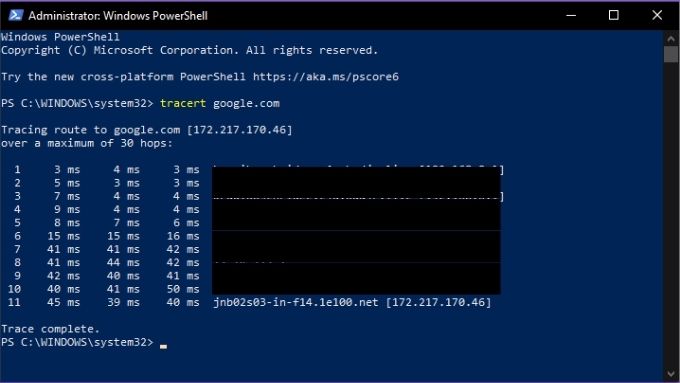
Tracert również ma kilka opcji, oto ich lista:
- Tracert -dTracert został poinformowany, aby nie przekształcać adresów na nazwy hostów.
- Tracert -h:Maximum_hops – pozwala zmienić domyślną liczbę skoków, np. -h 30
- Tracert -j lista-hostówLSR określaluźna trasa źródłowa) wzdłuż listy hostów
- -w limit czasuPozwala to ustawić czas, jaki Tracert będzie czekał na każdy skok, zanim uzna go za przekroczenie limitu czasu. Na przykład: Tracert -w 1000
To proste narzędzie, ale może być niezwykle przydatne, jeśli wcielasz się w rolę detektywa sieciowego!
Czym jest IPconfig?
IPconfig to jedno z najprzydatniejszych narzędzi sieciowych TCP/IP, wyświetlające aktualną konfigurację urządzeń sieciowych na komputerze. Można go również użyć do ręcznego wymuszenia określonych działań związanych z połączeniami sieciowymi.
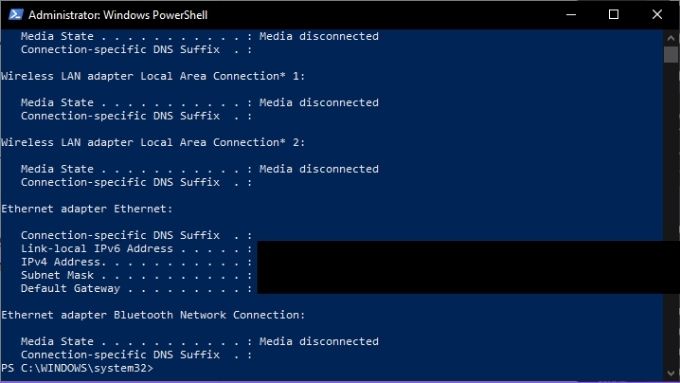
IPconfig jest szczególnie przydatny, jeśli Twój komputer ma dynamicznie przydzielany adres IP. Pozwala szybko sprawdzić aktualny adres IP Twojego systemu.
Polecenia IPconfig są ważne
Polecenie IPconfig jest zazwyczaj używane z parametrem, który wyświetla informacje o sieci lub wykonuje zadanie związane z siecią. Oto kilka najważniejszych poleceń, które warto znać:
- Konfiguracja IP / wszystkoWyświetla wszystkie informacje o połączeniach dla fizycznych i wirtualnych kart sieciowych.
- Konfiguracja IP /flushdnsResetuje pamięć podręczną usługi DNS. Jest to przydatne przy rozwiązywaniu problemów z DNS.
- /IPconfig /odnówJest zmuszony mianować Nowy adres IP.
IPconfig to podstawowe narzędzie służące do rozwiązywania problemów i naprawiania ogólnych usterek połączenia internetowego, warto więc zapamiętać jego najważniejsze polecenia.
Czym jest NSLookup?
NSlookup to skrót od nameserver lookup (wyszukiwanie serwerów nazw ). „Serwer nazw” to podstawowy typ serwera w systemie nazw domen (DNS). Zasadniczo jest to serwer DNS, co oznacza, że jest to urządzenie sieciowe, które łączy adres URL wpisany w przeglądarce z adresem IP serwera hostującego treść.
Proces ten jest zazwyczaj przed Tobą jako użytkownikiem ukryty, jednak NSlookup pozwala Ci wykonać dwie czynności:
- Znalezienie adresu IP odpowiadającego adresowi konkretnej witryny internetowej.
- Aby znaleźć adres URL powiązany z konkretnym adresem IP.
Dlatego jeśli dysponujesz tylko adresem internetowym lub adresem IP, możesz użyć narzędzia NSlookup, aby znaleźć resztę. Następnie możesz połączyć to z informacjami z innych narzędzi, takich jak Tracert lub Netstat, aby zidentyfikować serwery internetowe połączone z raportowanymi adresami IP.
Ważne polecenia NSLookup
Istnieją trzy główne polecenia NSLookup, które warto znać. Pierwsze to po prostu „nslookup”. Wyświetla ono aktualny serwer nazw i jego adres IP.
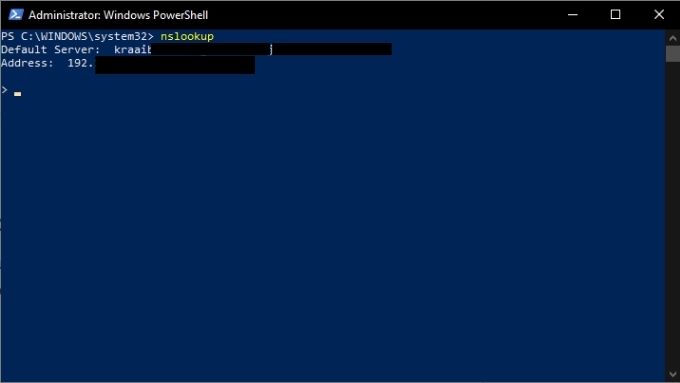
Pamiętaj, że NSlookup nadal działa, a Ty znajdujesz się w jego wierszu poleceń, a nie w programie PowerShell. Aby wrócić do programu PowerShell, wpisz exit i naciśnij Enter.
Zaczekajmy jednak chwilę i poprośmy nasz serwer nazw o podanie adresu Google.com. Wystarczy wpisać google.com i nacisnąć Enter.
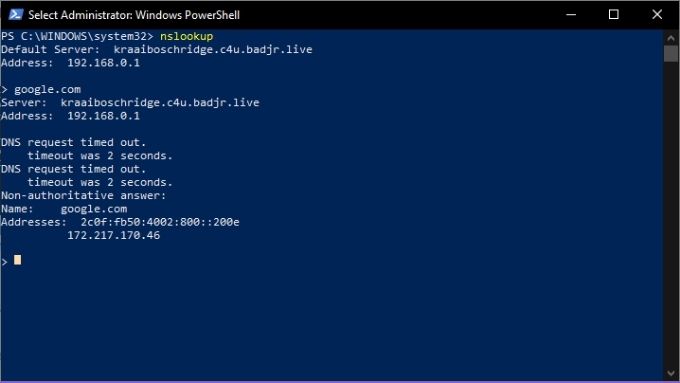
Jak widać, daje nam to adres IP 172.217.170.46. Wpisz go w przeglądarce, a zostaniesz przekierowany bezpośrednio do Google. Możesz również wykonać wyszukiwanie wsteczne i wpisać adres IP, co powinno zwrócić adres URL powiązanego serwera.
Znasz już cztery podstawowe narzędzia TCP/IP, które pomogą Ci zrozumieć, co dzieje się w Twojej sieci i odkryć tajemnice otaczające internet. Miłej lektury!
Możliwość dodawania komentarzy nie jest dostępna.