
Napraw problemy z plikiem ntoskrnl.exe, wysokim procesorem lub niebieskim ekranem w systemie Windows

Ntoskrnl.exe to proces systemowy Windows, który steruje podstawowymi funkcjami, takimi jak zarządzanie pamięcią i usuwanie sprzętu. Jeśli powoduje on wysokie obciążenie procesora lub wyświetla niebieski ekran śmierci (BSOD), rozwiązania mogą obejmować sprawdzenie pamięci, dysków, aktualizacji i plików systemowych komputera.
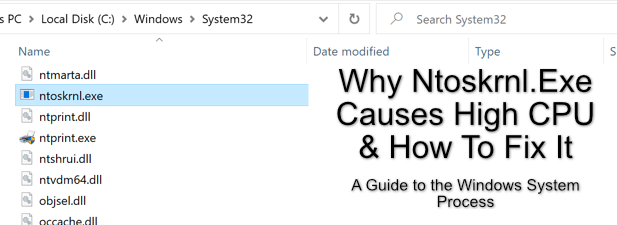
Jaki jest proces systemowy?
Po włączeniu komputera stacjonarnego lub laptopa z systemem Windows uruchamia się wiele procesów systemowych. Generują one interfejs użytkownika, którego używasz do logowania i uruchamiania, ale odpowiadają również za wiele ukrytych działań, których możesz nie być świadomy – takich jak zarządzanie pamięcią i komunikacja z innymi urządzeniami sieciowymi.
Niestety, procesy systemowe, takie jak ntoskrnl.exe i csrss.exe, mogą czasami powodować problemy na komputerze. W szczególności Ntoskrnl.exe jest kluczowym składnikiem systemu operacyjnego Windows. Może to utrudniać rozwiązywanie problemów, ponieważ musi zostać załadowany, aby system Windows mógł działać.
Co robi ntoskrnl.exe?
Proces systemowy ntoskrnl.exe oficjalnie nazywa się plikiem wykonywalnym jądra systemu Windows NT (i w Menedżerze zadań systemu Windows jest nazywany po prostu systemem). Jest to prawdopodobnie jeden z najważniejszych procesów systemu Windows.
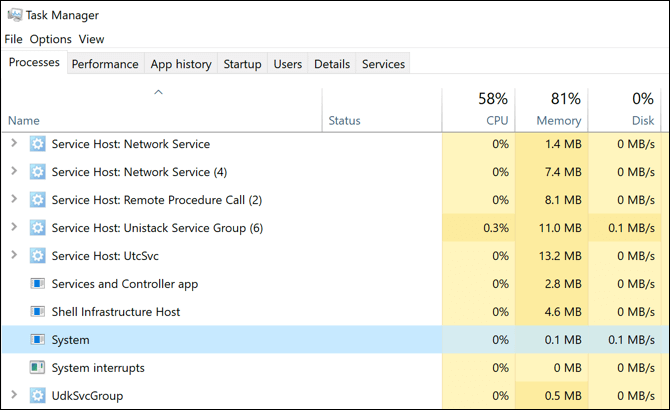
Program Ntoskrnl.exe odpowiada m.in. za zapewnienie programowi dostępu do podłączonych komponentów i urządzeń peryferyjnych, zarządzanie załadowanymi procesami programu w celu zapewnienia ich prawidłowej (i bezpiecznej) interakcji ze sprzętem oraz kontrolowanie ilości używanej (i dostępnej) pamięci na komputerze.
Co to jest rdzeń?
Jądro to kod, który zapewnia połączenie między sprzętem a oprogramowaniem. Podczas ładowania systemu operacyjnego, takiego jak Windows, jądro systemu Windows (ntoskrnl.exe) wysyła instrukcje do komponentów, takich jak jednostka centralna (CPU), w celu wykonania zadań i procedur. Bez procesu systemowego ntoskrnl.exe komputer z systemem Windows nie będzie działał.
Czy mogę wyłączyć ntoskrnl.exe?
Chociaż można wyłączyć inne składniki systemu, nie można wyłączyć pliku ntosknrl.exe w instalacji systemu Windows. Jeśli zostanie on wymuszony, system Windows zwróci błąd ntoskrnl.exe (niebieski ekran śmierci – BSOD) i konieczne będzie ponowne uruchomienie komputera.
Dlaczego ntoskrnl.exe powoduje błędy niebieskiego ekranu śmierci (BSOD)?
Skoro już wiesz, że zatrzymanie procesu ntosknrl.exe prowadzi do niebieskiego ekranu śmierci (BSOD), nie powinno dziwić Cię, że błędy BSOD związane z procesem ntosknrl.exe są związane z nieoczekiwanym zatrzymaniem procesu.
Istnieje kilka powodów, dla których tak się dzieje:
- Plik ntosknrl.exe jest uszkodzony lub go brakuje
- Inne pliki systemowe są uszkodzone lub ich brakuje
- Wolumin rozruchowy jest uszkodzony lub konfiguracja boot.ini jest nieprawidłowa.
- Aktualizacja systemu Windows powoduje problemy
- Problemy z dyskiem twardym
- Problemy z pamięcią
Po omówieniu kwestii dużego wykorzystania procesora przyjrzymy się bliżej temu problemowi, ponieważ rozwiązania w obu przypadkach są bardzo podobne.
Dlaczego ntosknrl.exe powoduje problemy z dużym wykorzystaniem procesora?
Niestety, nie ma jednoznacznej odpowiedzi na pytanie, dlaczego plik ntosknrl.exe powoduje wysokie obciążenie procesora w Menedżerze zadań systemu Windows. Przyczyny tego problemu mogą się różnić w zależności od komputera.
Dzieje się tak, ponieważ plik ntosknrl.exe odpowiada za wiele działań systemowych Windows lub odgrywa rolę w uruchamianiu innych działań systemowych za pośrednictwem innych procesów. Na przykład, problem może być spowodowany przez następujące czynniki:
- Inna usługa systemu Windows
- Zainstalowana aplikacja
- Plik ntosknrl.exe lub inny plik systemowy jest uszkodzony.
- uszkodzony dysk twardy
- Podłączone urządzenie peryferyjne z problemami
Ponieważ proces ntosknrl.exe częściowo odpowiada za zarządzanie pamięcią w systemie Windows 10, może się okazać, że aplikacja lub inna usługa, z którą wchodzisz w interakcję, używa zasobów systemowych Plus, które są błędnie zgłaszane jako należące do procesu ntosknrl.exe.
Jak naprawić niebieski ekran (BSOD) lub problemy z procesorem w przypadku pliku ntosknrl.exe
Najlepszym sposobem rozwiązania tych problemów jest sprawdzenie plików systemowych Windows, dysków i pamięci, przeskanowanie komputera w poszukiwaniu złośliwego oprogramowania lub wirusów oraz zaktualizowanie go. Możesz również uruchomić system Windows w trybie „czystego rozruchu”, aby sprawdzić, czy problem nie jest spowodowany przez inną zainstalowaną aplikację lub usługę.
Uruchom narzędzie diagnostyczne pamięci systemu Windows
W systemie Windows znajduje się wbudowane narzędzie do diagnozowania problemów z pamięcią.
- Otwórz menu PoczątekWpisz „Diagnostyka pamięci” i podaj wynik.
- Wybierać Zrestartuj teraz i sprawdź, czy nie ma problemów..
- Po ponownym uruchomieniu komputera narzędzie przeprowadzi kilka testów pamięci (może to potrwać pewien czas) i pokaże, czy wykryto jakieś problemy.
- Po zakończeniu testu komputer uruchomi się ponownie i powinien wyświetlić wyniki diagnostyki.
Uwaga: Jeśli po ponownym uruchomieniu system Windows nie wyświetli raportu ze skanowania, może być konieczne skorzystanie z Podglądu zdarzeń. Instrukcje znajdziesz w naszym pełnym artykule na temat korzystania z narzędzia diagnostycznego pamięci systemu Windows .
Jeśli skanowanie wykaże problemy z pamięcią, prawdopodobnie konieczna będzie wymiana pamięci w komputerze.
Uruchom SFC /Scannow i CHKDSK, aby sprawdzić i naprawić pliki systemowe
System operacyjny Windows działa poprawnie, gdy wszystkie niezbędne pliki systemowe są na swoim miejscu. Jeśli niektóre z tych plików są uszkodzone, brakuje ich lub są niedostępne, instalacja systemu Windows 10 może stać się niestabilna, co zwiększa prawdopodobieństwo wystąpienia niebieskiego ekranu śmierci (BSOD) i błędów związanych z plikiem ntoskrnl.exe.
Jednym ze sposobów rozwiązania tego problemu jest uruchomienie narzędzi wiersza poleceń chkdsk i sfc za pomocą programu Windows PowerShell.
- Aby uruchomić program Windows PowerShell, kliknij prawym przyciskiem myszy menu Start i wybierz opcję Windows PowerShell (Admin).
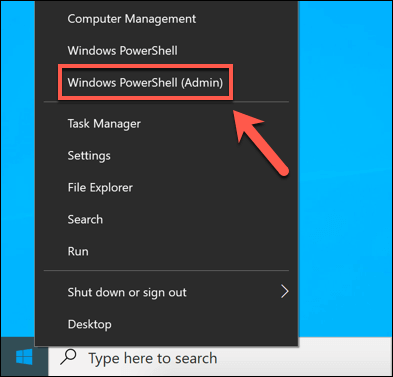
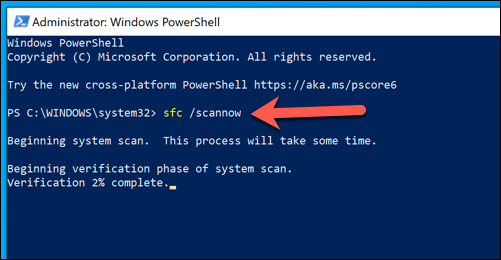
- W oknie programu PowerShell wpisz sfc / scannow i naciśnij Wchodzę Aby sprawdzić integralność plików systemowych Windows. Powinno to automatycznie znaleźć i naprawić wszelkie brakujące lub uszkodzone pliki, ale może być konieczne naciśnięcie [przycisku/przycisku/itp.]. Y Aby zaakceptować zmiany.
- Po zakończeniu sfc, pisać chkdsk / r Aby zaplanować skanowanie systemu plików na dysku twardym podczas uruchamiania systemu, należy potwierdzić operację, naciskając klawisz Y na klawiaturze, a następnie ponownie uruchomić komputer w celu przeprowadzenia skanowania.
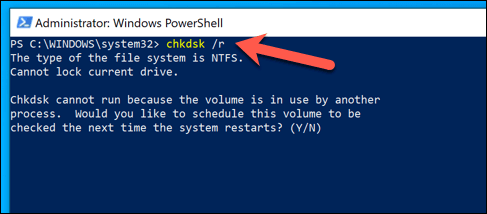
Te narzędzia sprawdzą instalację i dysk twardy pod kątem brakujących lub uszkodzonych plików. Jeśli problemy z plikiem ntoskrnl.exe będą się powtarzać, należy wypróbować jeden z dodatkowych kroków wymienionych poniżej.
Zainstaluj aktualizacje systemu Windows i sterowników
Aktualizacje systemu Windows zawierają poprawki i ulepszenia, które mogą pomóc rozwiązać najczęstsze problemy zgłaszane przez użytkowników online, w tym błędy niebieskiego ekranu śmierci (BSOD) i wysokie obciążenie procesora.
Zadbanie o to, aby komputer był aktualny poprzez zainstalowanie wszelkich dostępnych aktualizacji systemu i sterowników, może czasami pomóc rozwiązać tego typu problemy.
- Kliknij prawym przyciskiem myszy menu Start i wybierz opcję Ustawienia (Ustawienia).
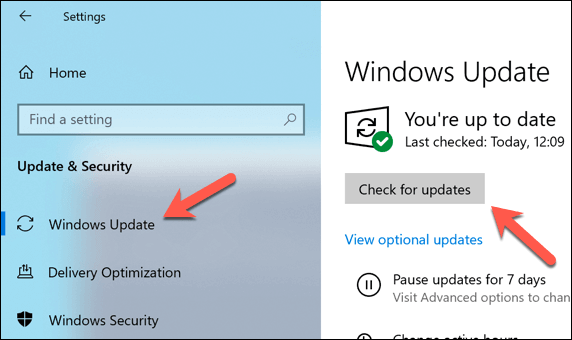
- na liście Ustawienia (Ustawienia), wybierz Aktualizacja i zabezpieczenia > Windows Update > Pobierz (Aktualizacja i zabezpieczenia > Windows Update > Pobierz) (lub Pobierz i zainstaluj (Pobierz i zainstaluj), jeśli aktualizacje są gotowe do zainstalowania. W przeciwnym razie wybierz Sprawdź aktualizacje Zamiast tego (sprawdź aktualizacje). Spowoduje to automatyczne pobranie i zainstalowanie wszelkich dostępnych aktualizacji systemu i sterowników.
Jeśli niedawno zainstalowałeś nowy komponent lub urządzenie peryferyjne w komputerze, warto sprawdzić witrynę producenta pod kątem aktualizacji sterowników. Dotyczy to zwłaszcza kart graficznych, ponieważ producenci tacy jak NVIDIA regularnie publikują nowe sterowniki przed dodaniem ich do usługi Windows Update.
Sprawdzanie obecności wirusów i złośliwego oprogramowania
Dzięki programowi Microsoft Defender (dawniej Windows Defender) usuwanie uporczywego złośliwego oprogramowania z komputera z systemem Windows 10 jest łatwiejsze niż kiedykolwiek.
- Kliknij prawym przyciskiem myszy na menu Rozpocznij (Start) i określ Ustawienia (Ustawienia). Następnie przejdź do Aktualizacja i zabezpieczenia > Otwórz Zabezpieczenia systemu Windows (Aktualizacja i zabezpieczenia > Otwórz Zabezpieczenia systemu Windows).
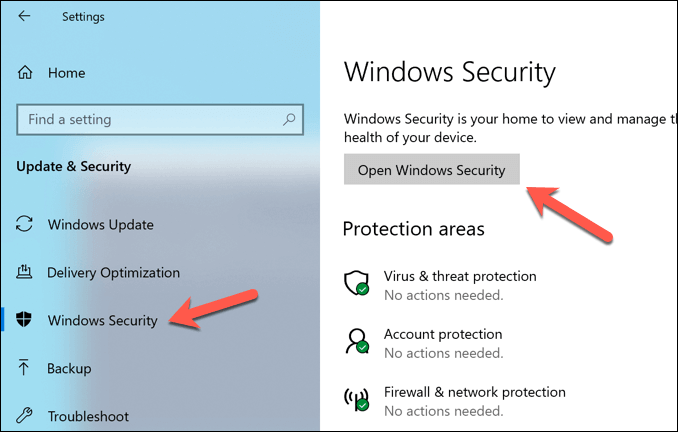
- w oknie Zabezpieczenia systemu Windows (Zabezpieczenia systemu Windows) wybierz Ochrona przed wirusami i zagrożeniami > Opcje skanowania (Ochrona przed wirusami i zagrożeniami > Opcje skanowania), a następnie wybierz opcję Skanowanie offline programu Microsoft Defender (Skanowanie offline programu Microsoft Defender). Spowoduje to rozpoczęcie skanowania rozruchu komputera w poszukiwaniu złośliwego oprogramowania. Kliknij przycisk. Skanuj (Skanuj teraz), aby ponownie uruchomić komputer i rozpocząć proces skanowania.
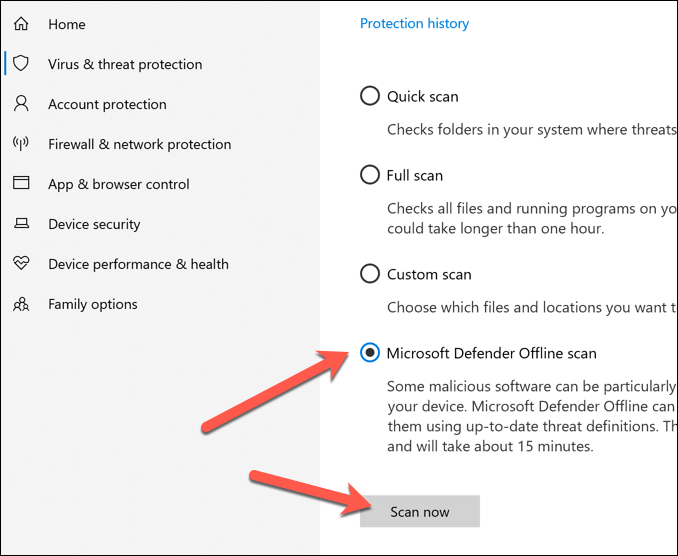
Jeśli program Defender wykryje złośliwe oprogramowanie, zostaniesz poproszony o podjęcie decyzji, czy je usunąć, czy poddać kwarantannie.
Uruchom narzędzie do rozwiązywania problemów i naprawy niebieskiego ekranu śmierci (BSOD)
Jeśli występuje błąd niebieskiego ekranu śmierci (BSOD), pomocne może okazać się wbudowane narzędzie do rozwiązywania problemów systemu Windows.
- Kliknij prawym przyciskiem myszy na menu Początek i wybierz Ustawienia.
- Iść do Aktualizacja i bezpieczeństwo > znajdź błędy i rozwiąż je w prawym okienku.
- na stronie znajdź błędy i rozwiąż je, jestem tutaj Niebieski ekran i wybierz Uruchom narzędzie do rozwiązywania problemów.
- Postępuj zgodnie ze wskazówkami terapeuty i instrukcjami, aby rozwiązać problem.
Przeglądaj i naprawiaj zainstalowane aplikacje i usługi za pomocą funkcji Czyszczenie systemu Windows
System Windows nie jest wolny od błędów i problemów, ale jeśli komputer jest aktualny i pliki systemowe są nienaruszone, inna zainstalowana aplikacja lub usługa może być przyczyną potencjalnych problemów z plikiem ntoskrnl.exe.
Aby to sprawdzić, możesz przeprowadzić czysty rozruch , który uruchomi system Windows bez aplikacji i usług innych firm.
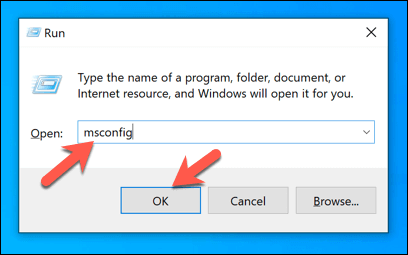
- Aby ponownie uruchomić system Windows w trybie czystego rozruchu, kliknij prawym przyciskiem myszy menu Start i wybierz opcję zatrudnienie (Lub kliknij na Klawisz Windows + R (Na klawiaturze). W polu poleceń zatrudnienie, pisać msconfig, a następnie wybierz dobrze żeby to włączyć.
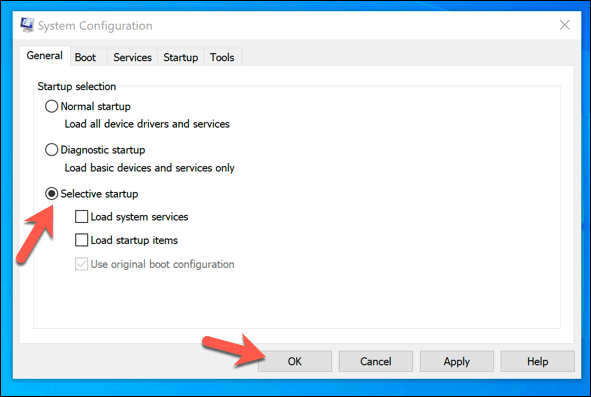
- w zakładce Rok w oknie Konfiguracja systemu, Wybierz opcję Uruchamianie selektywneNastępnie odznacz moje dwie opcje. Pobierz usługi systemowe و Pobierz elementy startoweDzięki temu podczas następnego ponownego uruchomienia zostaną załadowane wyłącznie usługi firmy Microsoft. Naciśnij dobrze Aby potwierdzić, uruchom ponownie komputer.
- Po ponownym uruchomieniu systemu Windows z czystym rozruchem sprawdź obciążenie procesora. Jeśli problem został rozwiązany, oznacza to, że odpowiedzialna była jedna z usług innych firm niż Microsoft wymienionych na karcie. Usługi w oknie Konfiguracja systemu Ona jest przyczyną problemu.
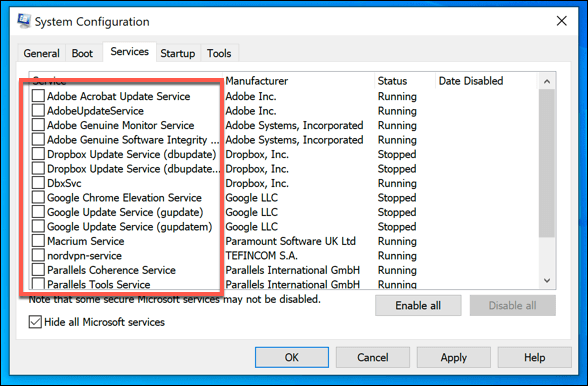
Jeśli tak, musisz sprawdzić każdą usługę osobno, aby ustalić, która z nich może powodować wysokie obciążenie procesora. Jeśli znajdziesz przyczynę, możesz trwale wyłączyć wszystkie problematyczne aplikacje lub usługi.
Rozwiązywanie problemów z Ntoskrnl.exe
Jeśli powyższe metody nie zadziałają, konieczne może być podjęcie bardziej drastycznych kroków, takich jak wyczyszczenie i ponowna instalacja systemu Windows . Jeśli to również nie rozwiąże problemu, prawdopodobnie występuje problem ze sprzętem, który nie został wykryty przez diagnostykę pamięci i sprawdzanie dysków.
Możliwość dodawania komentarzy nie jest dostępna.