

Jeśli próbujesz udostępniać pliki między komputerami w sieci lokalnej, ale nie możesz nawiązać połączenia, może to oznaczać problem z konfiguracją sieci. Możesz być połączony z siecią, ale dostęp do innych komputerów i urządzeń w sieci może być zablokowany.
Często jest to spowodowane nieprawidłowymi ustawieniami urządzenia lub awarią połączenia sieciowego. Na szczęście, jeśli nie widzisz innych komputerów w sieci, rozwiązanie jest zazwyczaj proste. Komputery z systemami Windows, macOS i Linux od czasu do czasu napotykają ten problem, ale oto kilka szybkich rozwiązań, które pomogą go rozwiązać.
Włącz wykrywanie sieci w systemie Windows 10
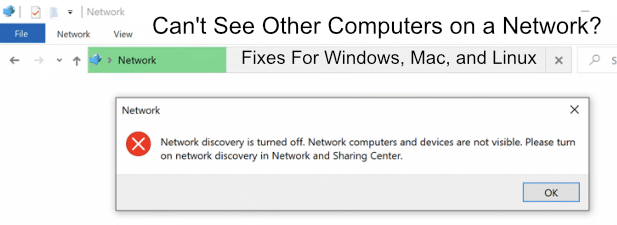
Dla większości użytkowników systemu Windows najczęstszym powodem ukrywania komputerów w sieci są ustawienia wykrywania sieci w systemie Windows. Po wyłączeniu tego ustawienia komputer jest ukryty w sieci lokalnej, a inne komputery są ukryte przed Tobą.
- Możesz sprawdzić czy Wykrywanie sieci Możliwe po otwarciu Windows File Explorer. w Okienko nawigacji Po lewej stronie kliknij zakładkę Sieć.
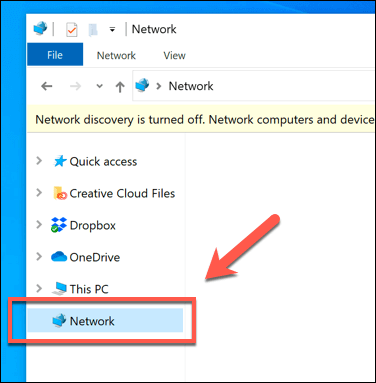
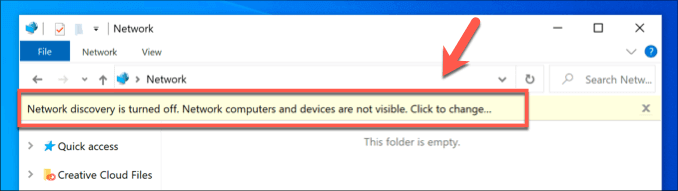
- System Windows natychmiast wyświetli ostrzeżenie, jeśli wykrywanie sieci zostanie wyłączone. Możesz przejść do Ustawienia > Sieć i Internet > Opcje udostępniania > Włącz wykrywanie sieci Aby ponownie włączyć tę funkcję, system Windows udostępni przydatny skrót w górnej części okna Eksploratora plików. Kliknij żółty pasek widoczny u góry, aby wyświetlić menu szybkich opcji.
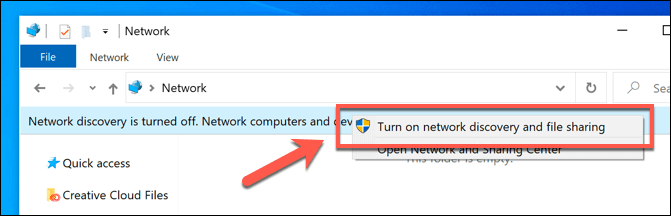
- Na wyświetlonej liście opcji kliknij Włącz eksplorację sieci i udostępnianie plików.
- Jeśli Twoja sieć jest obecnie ustawiona jako publiczna, system Windows zapyta, czy chcesz przełączyć się na sieć prywatną lub zezwolić na eksplorację sieci w sieciach publicznych. Zasadniczo nie jest to zalecane — jeśli korzystasz z sieci prywatnej, wybierz opcję Nie, sieć, z którą się łączę, musi być siecią prywatną. Zamiast tego.
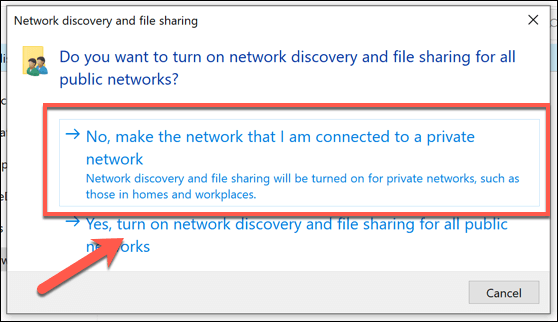
Po włączeniu eksploracji sieci na karcie powinny być widoczne inne komputery. Sieci—Ale tylko wtedy, gdy te urządzenia mają włączoną funkcję eksploracji sieci. Możesz również uzyskać dostęp do urządzeń bezpośrednio, wpisując ich adres IP lub nazwę hosta w pasku adresu u góry okna. مستكشف الملفات.
Skonfiguruj zaporę sieciową tak, aby zezwalała na udostępnianie plików i drukarek.
Zapora systemu Windows została zaprojektowana tak, aby blokować niepotrzebny ruch do i z Twojego komputera. Jeśli eksploracja sieci jest włączona, ale nadal nie widzisz innych komputerów w sieci, może być konieczne dodanie ich do listy komputerów w sieci. Udostępnianie plików i drukarek Na białej liście w regułach zapory sieciowej.
- Aby to zrobić, kliknij prawym przyciskiem myszy menu Start systemu Windows i naciśnij UstawieniaW menu ustawień systemu Windows kliknij Aktualizacja i zabezpieczenia > Zabezpieczenia systemu Windows > Zapora i ochrona sieci.
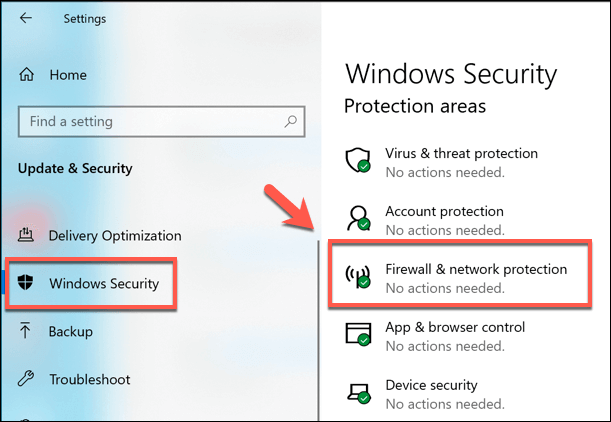
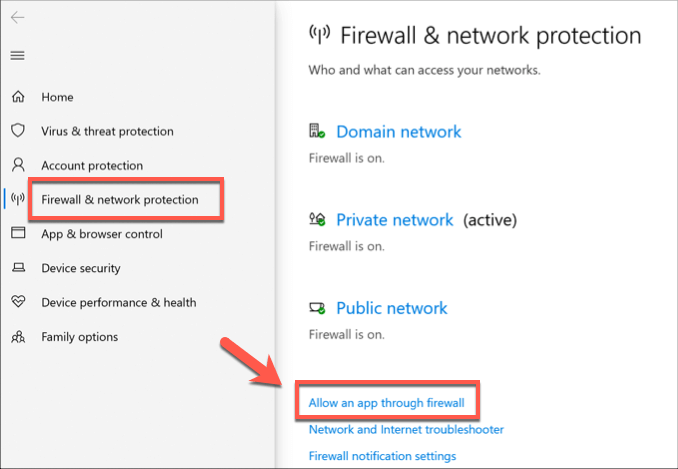
- na liście Zapora i ochrona sieci, kliknij Opcje Zezwól aplikacji na przejście przez zaporę sieciową.
- w oknie Zezwalaj aplikacjom na łączenie się przez zaporę Windows Defender, Kliknij Zmień ustawienia Aby zezwolić na dostęp, przewiń listę, aż znajdziesz odpowiednie opcje. Udostępnianie plików i drukarek و Udostępnianie plików i drukarek za pośrednictwem SMBDirect Kliknij pole wyboru dla każdej opcji pod kolumną Specjalny Aby umożliwić przepływ danych przez zaporę, możesz także zaznaczyć pola wyboru pod kolumną. Rok Jeśli chcesz zezwolić na dostęp do sieci publicznych, ale nie jest to zalecane, naciśnij [przycisk/przycisk]. dobrze Po zakończeniu zapisz.
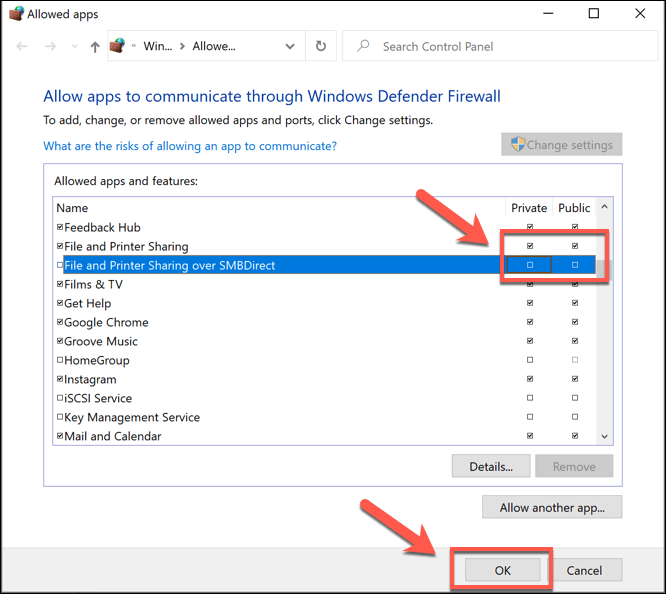
Będziesz musiał powtórzyć ten proces w przypadku wszystkich używanych przez Ciebie zapór sieciowych innych firm, w tym także zapory sieciowej (jeśli z niej korzystasz).
Włącz usługę przeglądarki komputerowej w systemie Windows 10
Jest mało prawdopodobne, aby to było przyczyną Twoich problemów, ale jeśli wyczerpałeś wszystkie możliwe rozwiązania programowe, powinieneś sprawdzić, czy usługa systemowa Przeglądarka komputera Ta opcja jest włączona i działa na Twoim komputerze. System Windows używa jej do wyświetlania listy komputerów lokalnych w sieci w Eksploratorze plików.
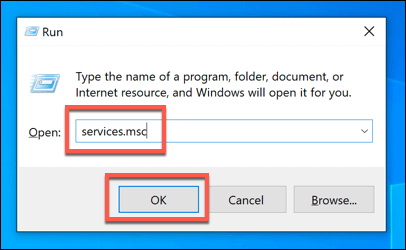
- Aby rozpocząć, dotknij Klawisz Windows + R Na klawiaturze. W oknie dialogowym. zatrudnienie, pisać services.msc, następnie wciśnij dobrze Do operacji.
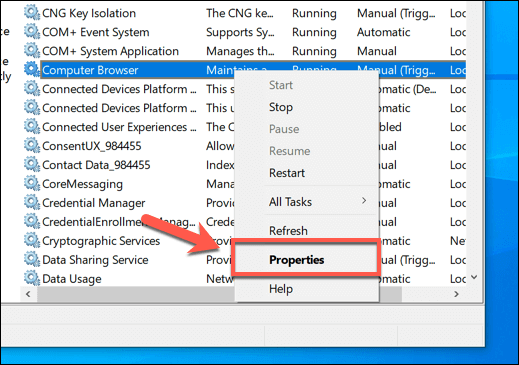
- W oknie konsoli zarządzania UsługiZnajdź usługę Przeglądarka komputerowa Spójrz na jego obecny stan pod kolumną StatusJeżeli sytuacja jest obecnie Zatrzymany أو WyłączonyBędziesz musiał ponownie włączyć tę opcję — kliknij prawym przyciskiem myszy i wybierz opcję Właściwości.
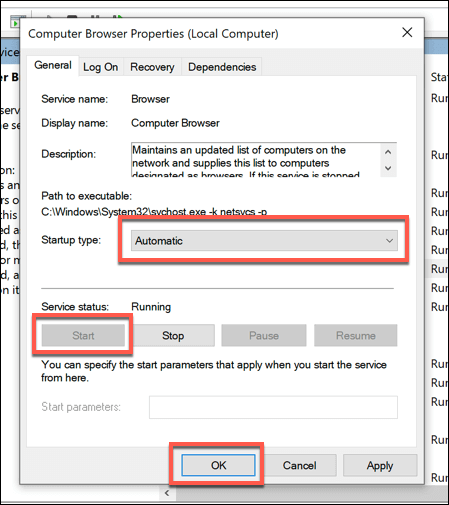
- kliknij przycisk Start Aby włączyć tę opcję w oknie Właściwości przeglądarki komputera, a następnie wybierz Automatyczny W menu rozwijanym Typ uruchomienia Aby upewnić się, że w przyszłości system uruchomi się automatycznie, naciśnij [przycisk/przycisk]. OK zapisać.
Sprawdzanie konfiguracji sieci lokalnej
Jeśli nadal nie widzisz innych komputerów w sieci, sprawdź dokładnie, czy Twój komputer jest prawidłowo podłączony do sieci lokalnej. Przeprowadź fizyczną inspekcję kabli routera, jeśli korzystasz z sieci przewodowej, a jeśli korzystasz z sieci bezprzewodowej, upewnij się, że połączenie z punktem dostępu bezprzewodowego jest aktywne i stabilne.
Jednym ze sposobów sprawdzenia tego jest użycie polecenia świst Z poziomu programu PowerShell lub wiersza poleceń. Pozwoli Ci to sprawdzić, czy Twój komputer jest prawidłowo podłączony do sieci i czy może wykryć inne lokalne urządzenia sieciowe. Aby to zrobić, musisz znać lokalny adres IP lub nazwę hosta innego komputera lokalnego.
- używać świstKliknij prawym przyciskiem myszy menu Start systemu Windows i naciśnij Windows PowerShell أو Windows PowerShell (Admin)W terminalu programu PowerShell wpisz świst xxxx أو ping nazwa hostaZ wymianą xxxx و hosta Albo za pomocą lokalnego adresu IP albo nazwy hosta komputera.
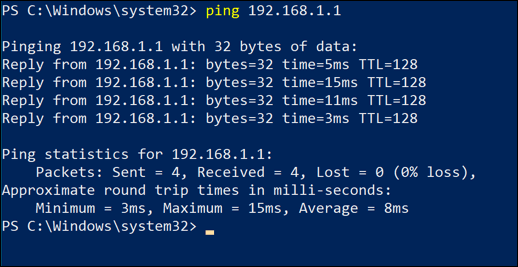
Jeśli zamówienie odpowiada świst Jeśli problem nadal występuje, oznacza to, że problem z połączeniem sieciowym nie uniemożliwia Ci widzenia innych komputerów w sieci. Bardziej prawdopodobne jest, że problem z oprogramowaniem lub konfiguracją sieci występuje gdzie indziej.
- Możesz sprawdzić konfigurację sieci pod kątem problemów w ustawieniach systemu Windows – kliknij prawym przyciskiem myszy menu Start i naciśnij Enter Ustawienia Aby uzyskać do tego dostęp, kliknij Aktualizacja i zabezpieczenia > Rozwiązywanie problemów > Karta sieciowa i kliknij Uruchom narzędzie do rozwiązywania problemów.
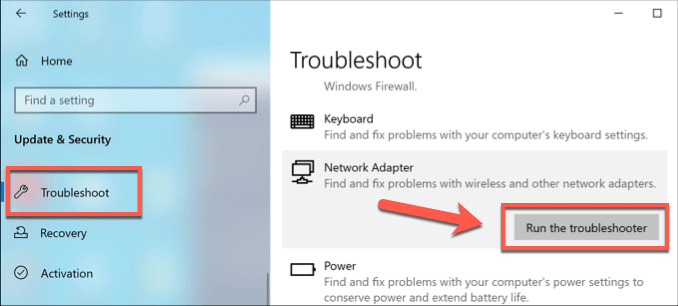
Jeśli system Windows wykryje jakiekolwiek problemy z konfiguracją sieci, spróbuje je automatycznie naprawić. Na przykład, może wykryć, że urządzenie sieciowe używa statycznego adresu IP – jeśli jest on skonfigurowany nieprawidłowo, nie będzie można nawiązać interakcji z innymi urządzeniami w sieci.
- Aby to zmienić, kliknij prawym przyciskiem myszy przycisk menu Start i naciśnij UstawieniaW menu Ustawienia systemu Windows kliknij Sieć i Internet > Stan > Zmień opcje adaptera.
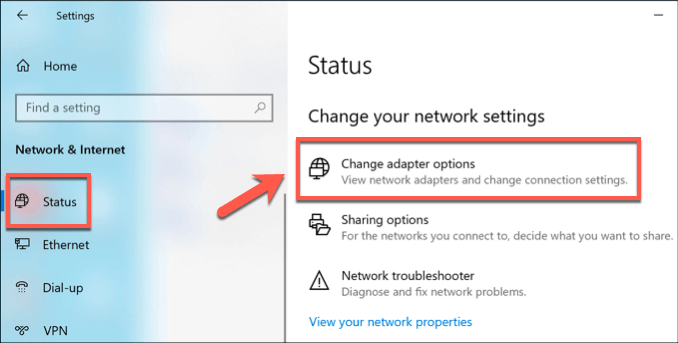
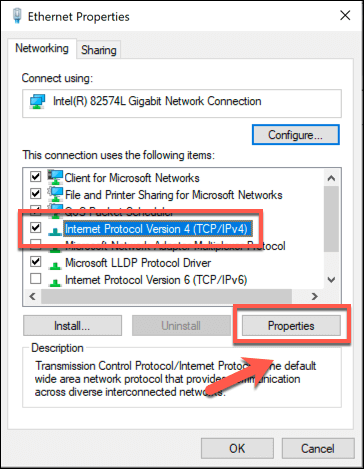
- na liście Połączenia siecioweKliknij prawym przyciskiem myszy urządzenie sieciowe i naciśnij Właściwości. w oknie Właściwości, Kliknij 4 Protokół internetowy w wersji (TCP / IPv4) i naciśnij Właściwości.
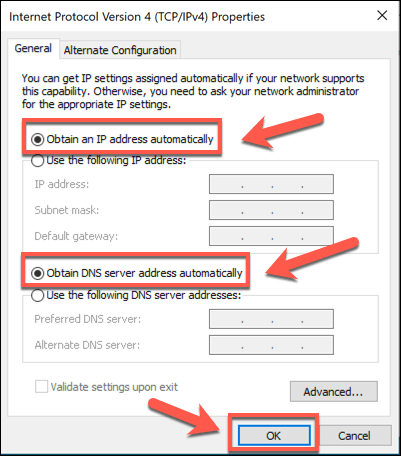
- w oknie Właściwości IPv4Pamiętaj o zaznaczeniu i włączeniu obu opcji. Uzyskaj adres IP automatycznie و Uzyskaj adres serwera DNS automatycznie, następnie wciśnij OK > Zamknij aby zapisać ustawienia.
Może się również okazać, że problem nie leży w konfiguracji komputera, ale w samej sieci. Na przykład funkcja o nazwie izolacja bezprzewodowa (czasami nazywane izolacja klienta أو Izolacja APW niektórych routerach urządzenia bezprzewodowe są ukryte przed sobą w sieci lokalnej, co uniemożliwia połączenie się z nimi za pośrednictwem komputera.
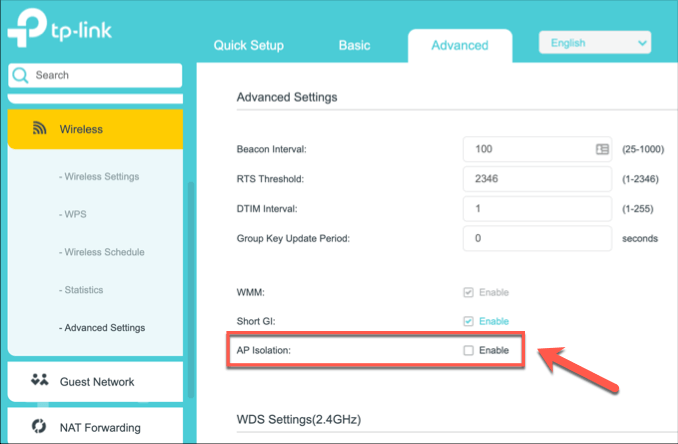
Aby dowiedzieć się, jak wyłączyć tę funkcję, może być konieczna lektura instrukcji obsługi routera bezprzewodowego, ale informację tę powinnaś znaleźć w ustawieniach lokalnej sieci bezprzewodowej routera.
Jak zobaczyć inne komputery w sieci, korzystając z systemu macOS
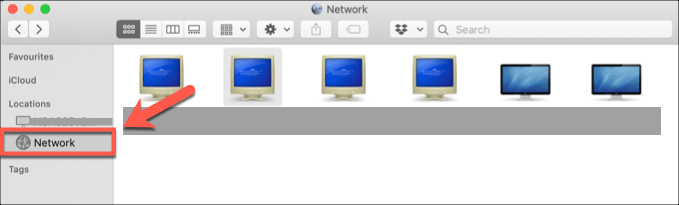
Urządzenia Apple zazwyczaj bardzo dobrze wykrywają inne urządzenia Apple dzięki usłudze sieciowej Apple Bonjour i zazwyczaj potrafią wykryć również komputery z systemami Windows i Linux. Aby zobaczyć inne komputery na macOS, kliknij kartę. Sieć W aplikacji Finder Podstawy systemu macOS.
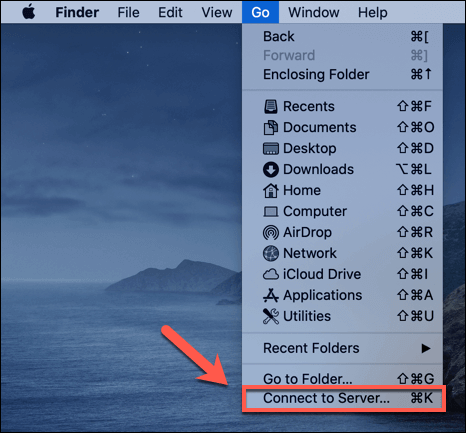
- Jeśli na tym etapie nie widzisz żadnych innych komputerów w swojej sieci, może być konieczne ręczne nawiązanie z nimi połączenia. W tym celu otwórz aplikację. Finder i naciśnij Przejdź > Połącz z serwerem.
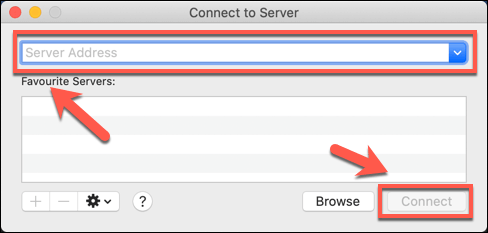
- w oknie Połączyć się z serweremWpisz w polu adres IP lub nazwę hosta komputera, z którym chcesz się połączyć. Adres serwera. Kliknij Skontaktuj się Aby połączyć się z serwerem, postępuj zgodnie z instrukcjami wyświetlanymi na ekranie, aby podać prawidłowe dane uwierzytelniające i nawiązać połączenie.
- Jeśli po nawiązaniu bezpośredniego połączenia nie widzisz komputera w sieci, upewnij się, że opcja jego wyświetlania jest włączona w Finderze. Aby to zrobić, kliknij Wyszukiwarka > Preferencje Z paska menu.
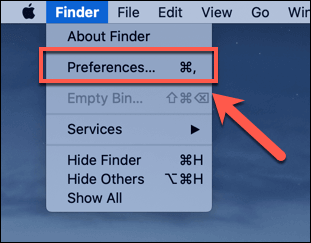
- w oknie Preferencje FinderaUpewnij się, że pole wyboru jest zaznaczone. Połączone serwery w zakładce Sidebar.
Po dokonaniu wyboru powinna zostać wyświetlona karta. Połączone serwery W Finderze pojawi się podłączony komputer, do którego będziesz mógł uzyskać dostęp. Jeśli nie możesz wyświetlić ani połączyć się z innym komputerem PC lub Mac albo jeśli na karcie nie ma żadnych urządzeń, sieci W przypadku Findera przyczyną może być problem z połączeniem sieciowym systemu macOS.
Możesz to sprawdzić klikając Menu Apple > Preferencje systemowe > SiećW menu ustawień SiećSprawdź typ swojego połączenia na liście po lewej stronie – ikona obok połączenia powinna być zielona.
Jeśli tak nie jest, konieczne będzie przeprowadzenie oczywistych kontroli (okablowanie, połączenie Wi-Fi itp.) w celu przywrócenia połączenia, a następnie powtórzenie powyższych kroków.
Jak zobaczyć inne komputery w systemie Linux
Pakiety oprogramowania Linux różnią się w zależności od dystrybucji, więc nie ma jednego rozwiązania dla wszystkich, jeśli z komputerów z systemem Linux nie można zobaczyć innych komputerów w sieci – przynajmniej korzystając z graficznego interfejsu użytkownika.
Aby sprawdzić, czy Twój komputer widzi inne urządzenia, możesz skorzystać z narzędzia do skanowania sieci. arp-skan Aby przeskanować sieć w poszukiwaniu urządzeń, ta opcja wyświetli listę wszystkich dostępnych urządzeń w sieci.
- Najpierw musisz zainstalować pakiet arp-skan Aby uruchomić to skanowanie w systemach operacyjnych opartych na Ubuntu i Debianie, możesz to zrobić, otwierając terminal I pisanie sudo apt install arp-scan.
- Po zainstalowaniu arp-skan, pisać arp-scan -l W terminal i naciśnij wchodzićJeśli to nie zadziała, spróbuj sudo arp-scan -l Zamiast tego.
Zostanie wyświetlona lista dostępnych urządzeń w sieci, zawierająca ich adresy IP, adresy MAC i typy urządzeń. Jeśli operacja się powiedzie, sieć zostanie wykryta z komputera z systemem Linux i będziesz mógł przeglądać i łączyć się z innymi komputerami za pomocą menedżera plików lub terminala w swojej dystrybucji Linuksa.
Jeśli to się nie powiedzie, prawdopodobnie oznacza to problem z konfiguracją sieci lub ogólnie z zaporą sieciową. Możesz podjąć standardowe kroki (sprawdzenia fizyczne i testy łączności), aby spróbować rozwiązać te problemy.
Jeśli używasz Ubuntu, możesz szybko wyświetlić wykryte urządzenia sieciowe i połączyć się z nimi, otwierając aplikację. Menedżer plików Kliknięcie na zakładkę Inne lokalizacje.
Skonfiguruj poprawnie swoją sieć
Jak pokazują wyżej wymienione reformy, istnieje kilka sposobów Rozwiązywanie problemów i naprawianie problemów z połączeniem sieciowym Jeśli nie widzisz innych komputerów w sieci, większość problemów można rozwiązać poprzez lepszą konfigurację sieci. Obejmuje to m.in. sprawdzenie, czy urządzenie znajduje się w dobrej pozycji umożliwiającej nawiązanie połączenia Wi-Fi lub, w przypadku korzystania z sieci Ethernet, czy kable są prawidłowo podłączone.
Jeśli łączność Wi-Fi sprawia problemy, przejście na sieć w pełni przewodową może rozwiązać problem na dłuższą metę. Ethernet jest lepszy niż WiFi W niektórych przypadkach – ale to nie jest magiczne rozwiązanie.
Podzielcie się z nami swoimi wskazówkami i rozwiązaniami problemów sieciowych w komentarzach poniżej.
Możliwość dodawania komentarzy nie jest dostępna.