

Popularność rośnie Chromecast Szybkie podłączanie urządzeń streamingowych. Gdziekolwiek było to dostępne, użytkownicy reagowali entuzjastycznie. Łączenie Google TV Chromecast (w najnowszej wersji platformy) to świetna propozycja dla tych, którzy chcą wymienić swoje starsze telewizory na nowsze, aby móc korzystać z nowoczesnych usług przesyłania strumieniowego na dużym ekranie.
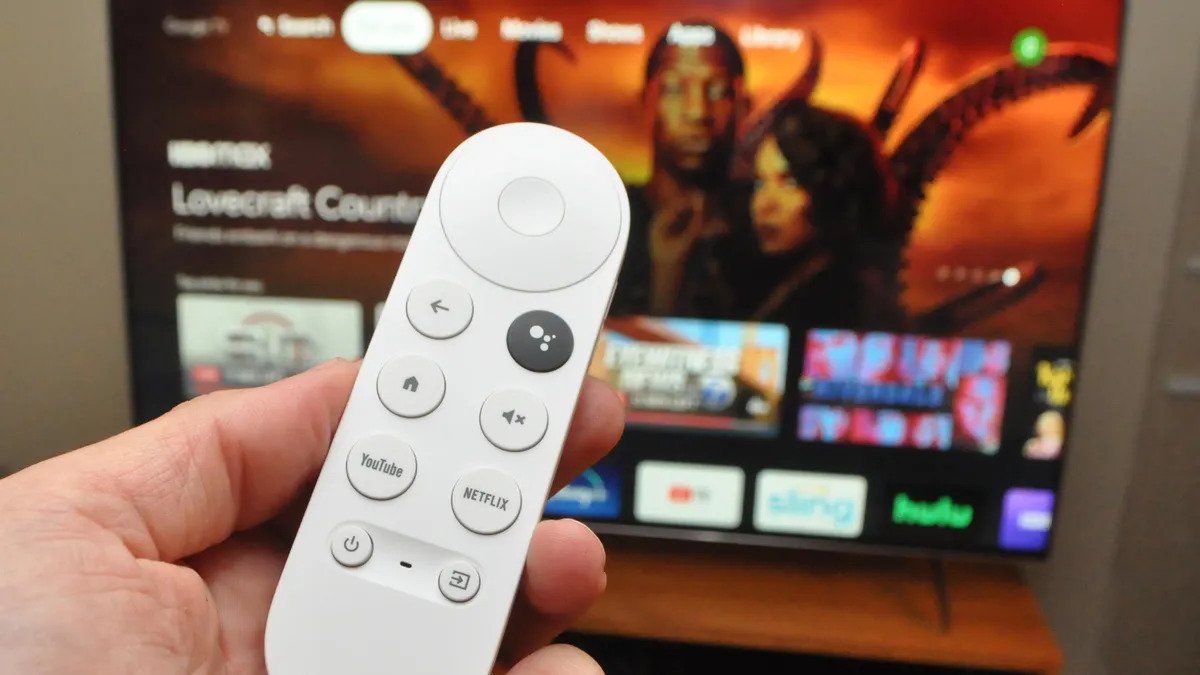
Pilot Chromecast powodował jednak problemy u niektórych użytkowników, w tym zawieszanie się urządzenia i nagłe awarie. Dla wielu był to częsty problem z rozwiązywaniem problemów, a ten poradnik ma na celu rozwiązanie wszystkich problemów z pilotem Chromecast raz na zawsze.
Jak naprawić niedziałający pilot Chromecast
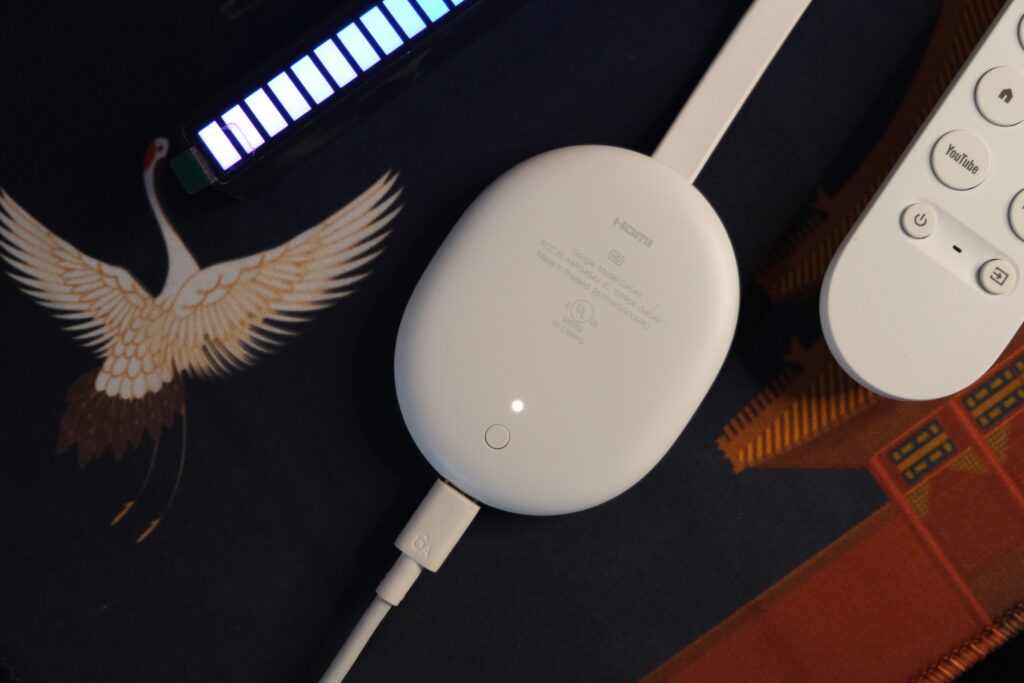
Sugerujemy przetestowanie wszystkich poniższych rozwiązań, aby znaleźć to, które najlepiej odpowiada Twoim potrzebom. Mając to na uwadze, zaczynajmy.
Uruchom ponownie urządzenie Chromecast
Jednym z możliwych rozwiązań jest ponowne uruchomienie Chromecasta. Aby go ponownie uruchomić, naciśnij i przytrzymaj przycisk zasilania na pilocie Chromecasta, aż telewizor się wyłączy i pojawi się komunikat.Zamknąć".
Po krótkiej przerwie włącz telewizor ponownie. Możesz również ponownie uruchomić urządzenie, odłączając je od zasilania i odczekając chwilę. 30 sekundyNastępnie podłącz ponownie.
Wymień baterie w pilocie
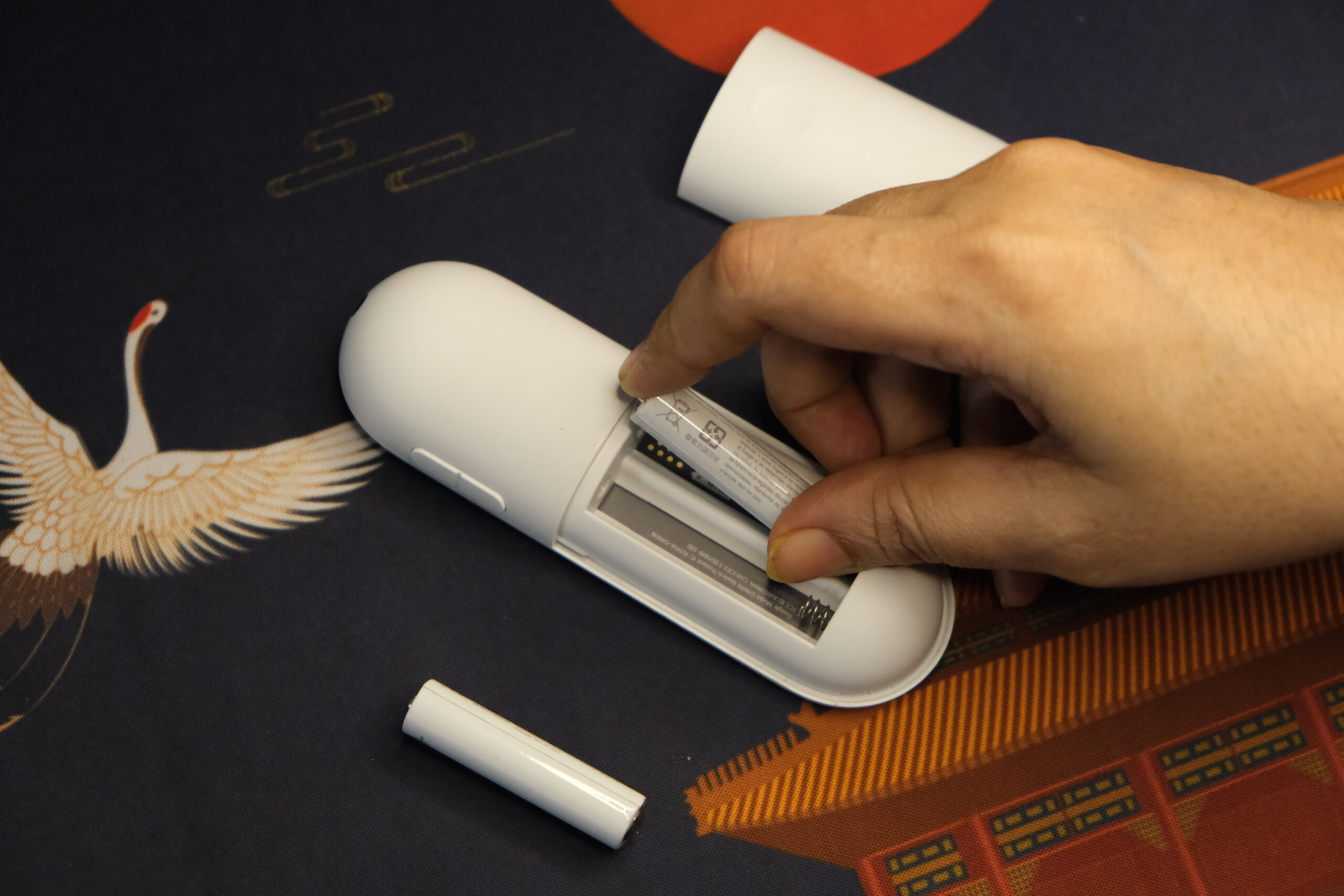
Jeśli pilot przestaje reagować, przyczyną mogą być baterie. Spróbuj wyjąć i ostrożnie włożyć baterie. Całkowicie rozładowane baterie pozostawione w urządzeniu na kilka dni mogą powodować inne problemy, takie jak wyciek płynu i nieprzyjemny zapach. Zawsze wymieniaj baterie jak najszybciej.
Aby ustalić, czy to jest przyczyną, sprawdź baterie innych pobliskich urządzeń zasilanych bateryjnie. Jeśli baterie w pilocie Chromecast są rozładowane, należy je wymienić.
Ponowne połączenie Chromecasta z siecią Wi-Fi
Twoje urządzenie Chromecast może nie być połączone z siecią Wi-Fi, co może być przyczyną niedziałania pilota i rozłączania się.
Aby dostosować sieć Wi-Fi w Chromecaście, włącz telewizor i otwórz aplikację Google Home. Upewnij się, że smartfon lub inne urządzenie jest połączone z tą samą siecią co Chromecast. Jeśli nie jest to możliwe, musisz ręcznie zresetować Chromecasta, jak wyjaśniono poniżej.
Aby zmienić sieć Wi-Fi na urządzeniu Chromecast, wykonaj następujące czynności:
- Włącz telewizor i podłącz urządzenie Chromecast. Działanie urządzenia będzie sygnalizowane widocznym światłem.

- Otwórz aplikację Strona główna GoogleJest dostępny bezpłatnie na App Store و Play Store.
- Wybierz urządzenie Chromecast z listy urządzeń. Powinno mieć nazwę nadaną podczas konfiguracji, np. „Telewizor w salonie".
- Kliknij ikonę koła zębatego znajdującą się w prawym górnym rogu ekranu.

- Wybierać "Wi-Fi".
- Kliknij "Zapomnij o tej sieciLub po prostu naciśnij „Zapomnij”, jak pokazano powyżej, jeśli widzisz tę opcję.
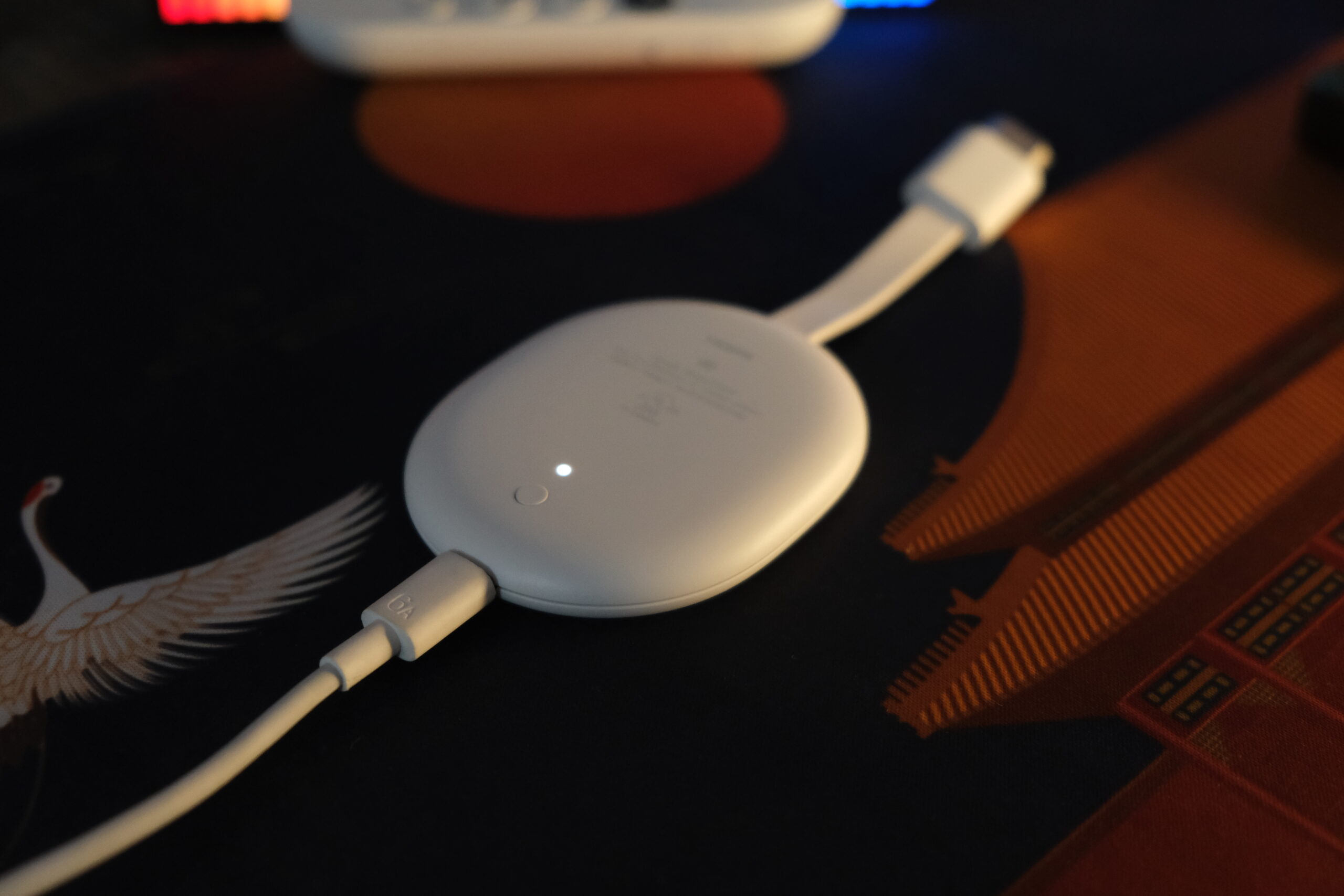
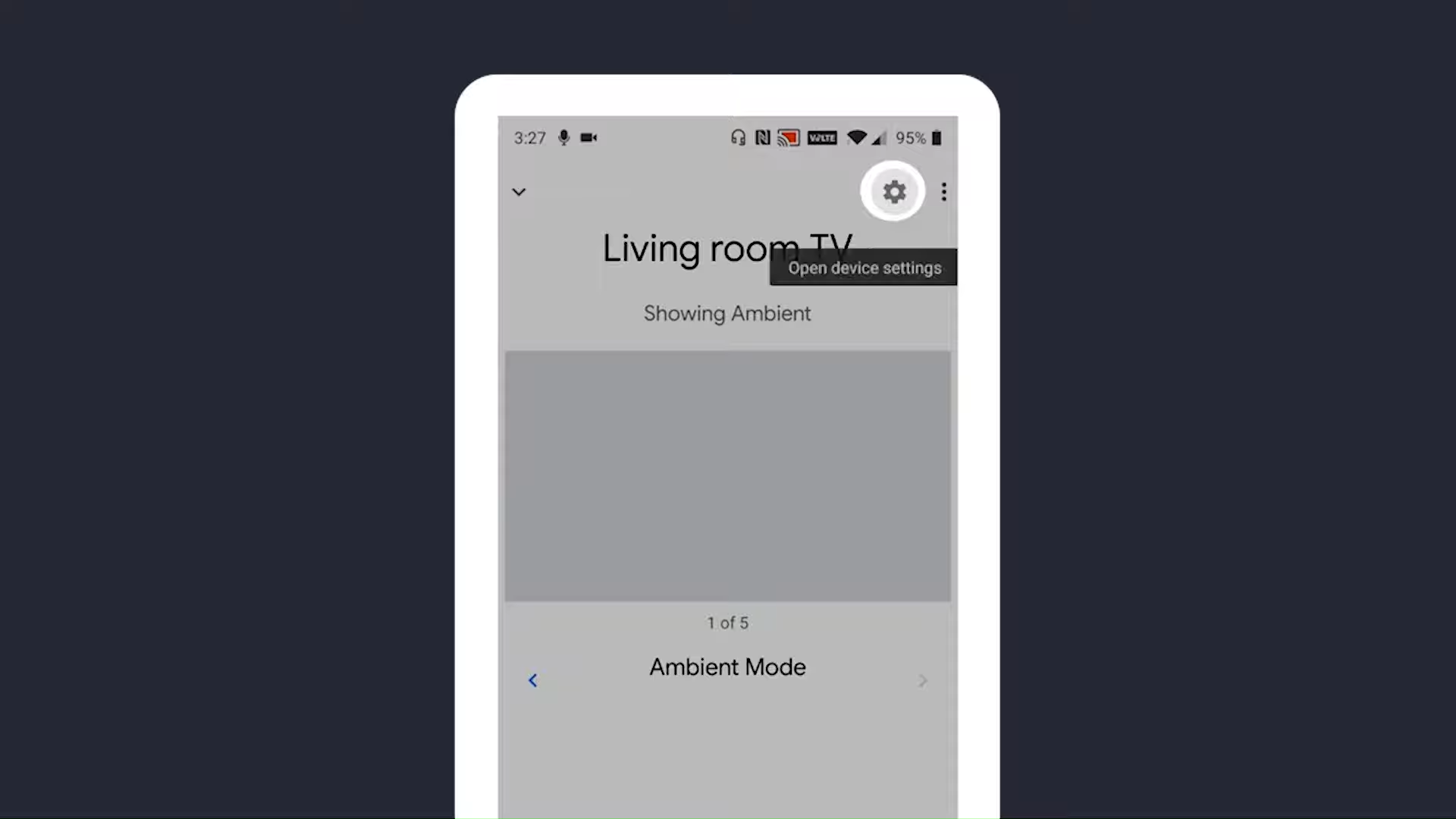
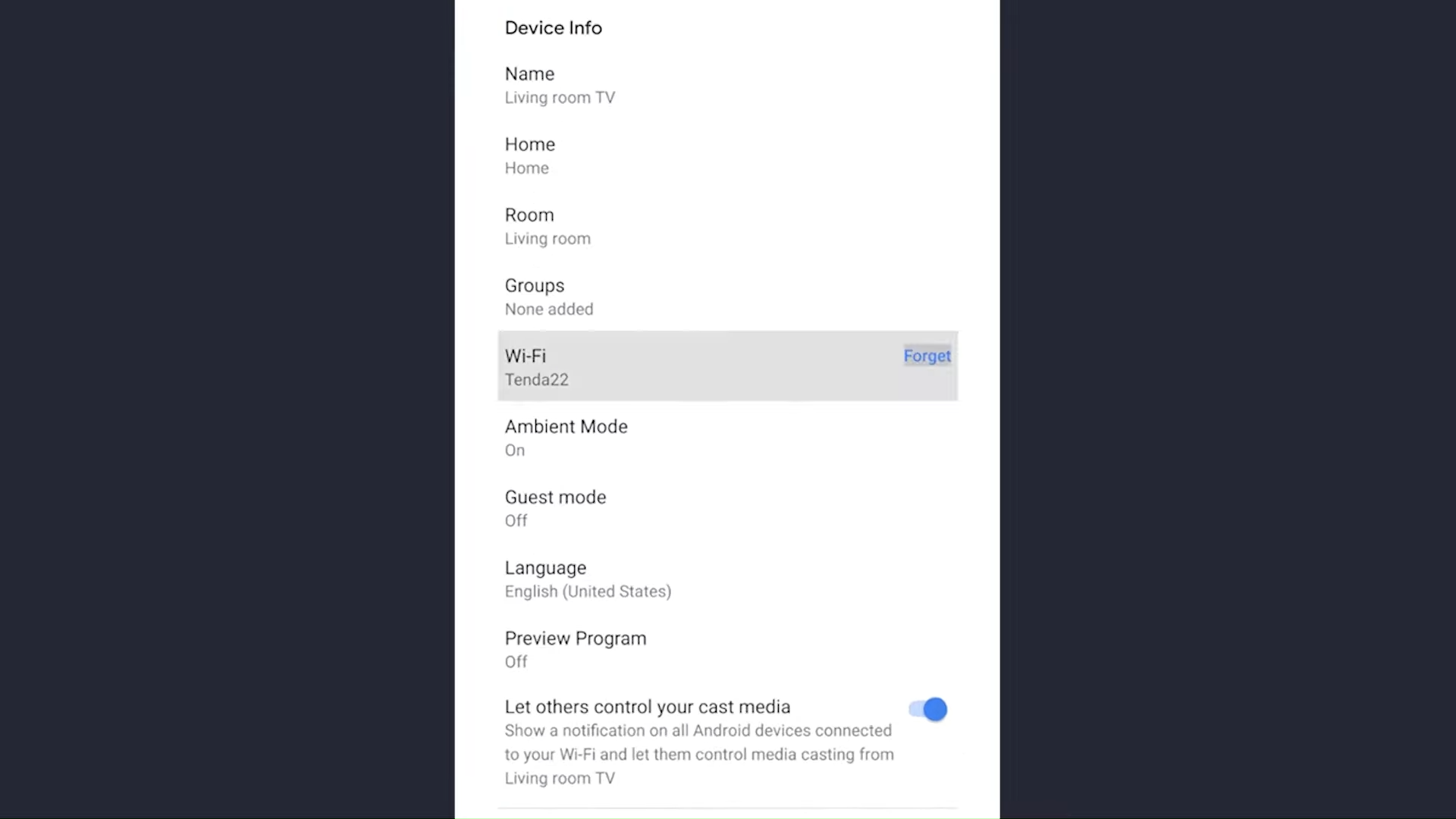
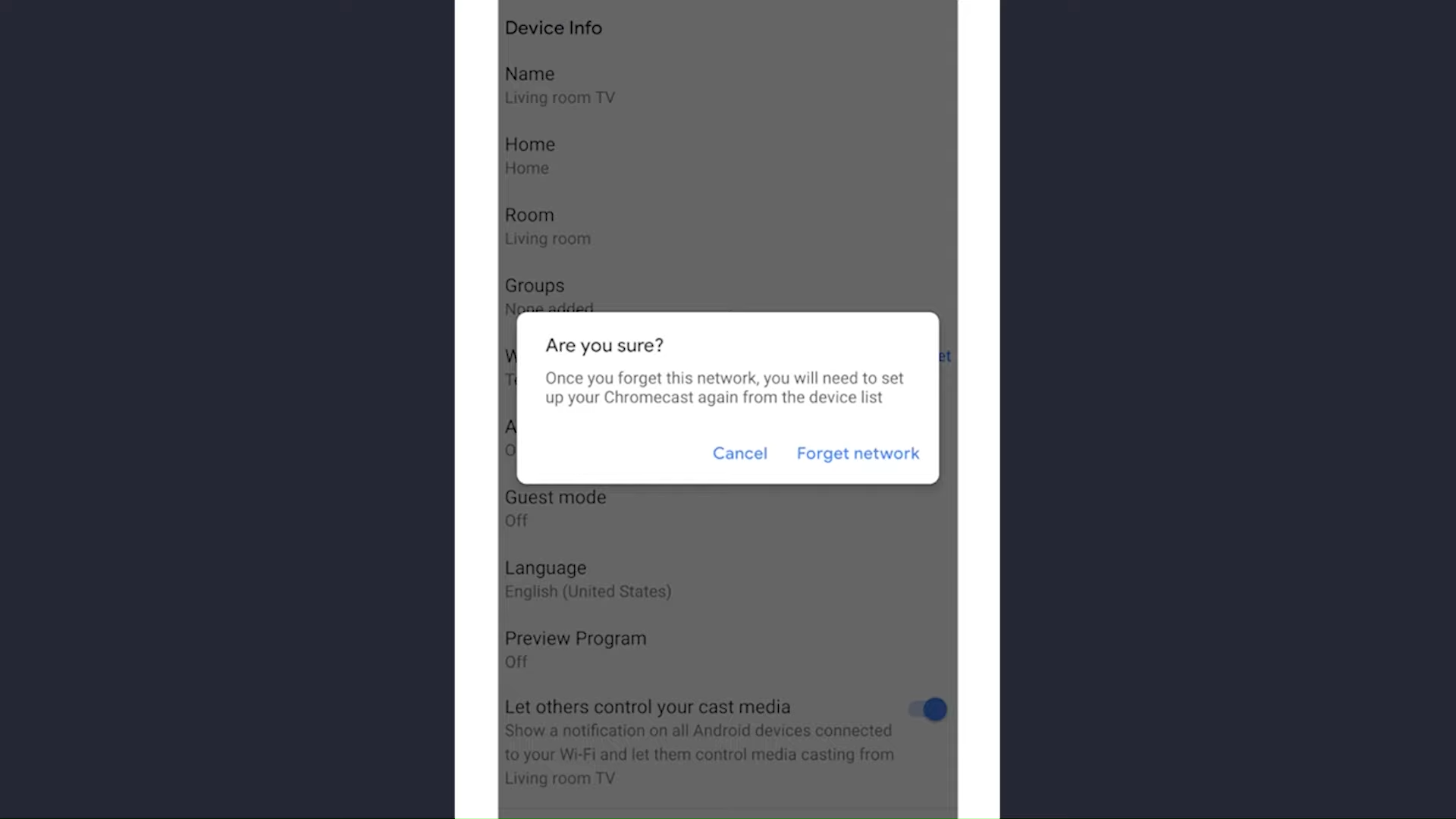
Po zapomnieniu sieci Wi-Fi możesz skonfigurować Chromecasta z nową siecią. Jeśli nie możesz połączyć się z nową siecią, może być konieczne ręczne zresetowanie i ponowne skonfigurowanie Chromecasta.
تحديث البرامج الثابتة
Rozważ problem z oprogramowaniem Chromecasta, zanim pilot ulegnie awarii. Chromecast może przestać działać, jeśli nie zainstalowano najnowszych aktualizacji od twórców aplikacji.
Twórcy oprogramowania nie pozwalają na korzystanie ze starszych wersji Chromecasta, dlatego dioda pozostaje włączona, a pilot przestaje działać.
Korzystanie z aplikacji Google TV Remote na smartfonie to popularne rozwiązanie. Możesz również użyć aplikacji Google TV, aby zmienić telefon w pilota Chromecast, jeśli jeszcze tego nie zrobiłeś.
Jeśli Twoje urządzenie mobilne i Chromecast są połączone z tą samą siecią Wi-Fi, Chromecast powinien pojawić się po uruchomieniu aplikacji. Aby dokończyć zadanie, wykonaj następujące kroki:
- Przejdź do ustawień Chromecasta. W Chromecast z Google TV poszukaj ikony koła zębatego w prawym górnym rogu ekranu.
- Wybierz „Kontrolery i akcesoriaAby znaleźć kontroler zgodny z Chromecastem.
- Kliknij aktualnie sparowany kontroler i sprawdź, czy wyświetla się „Zaktualizowane urządzenie sterujące" Po prawej.
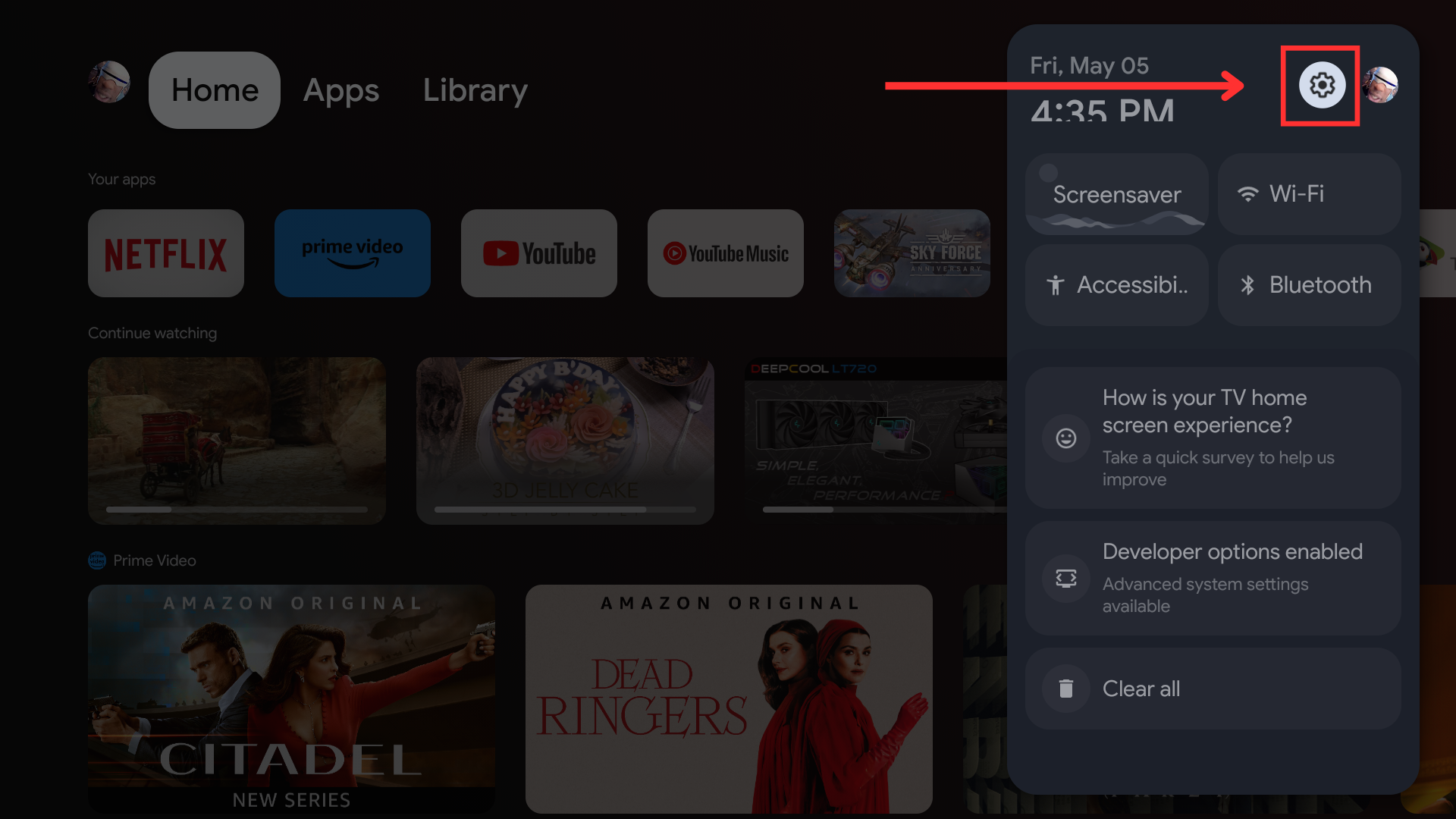
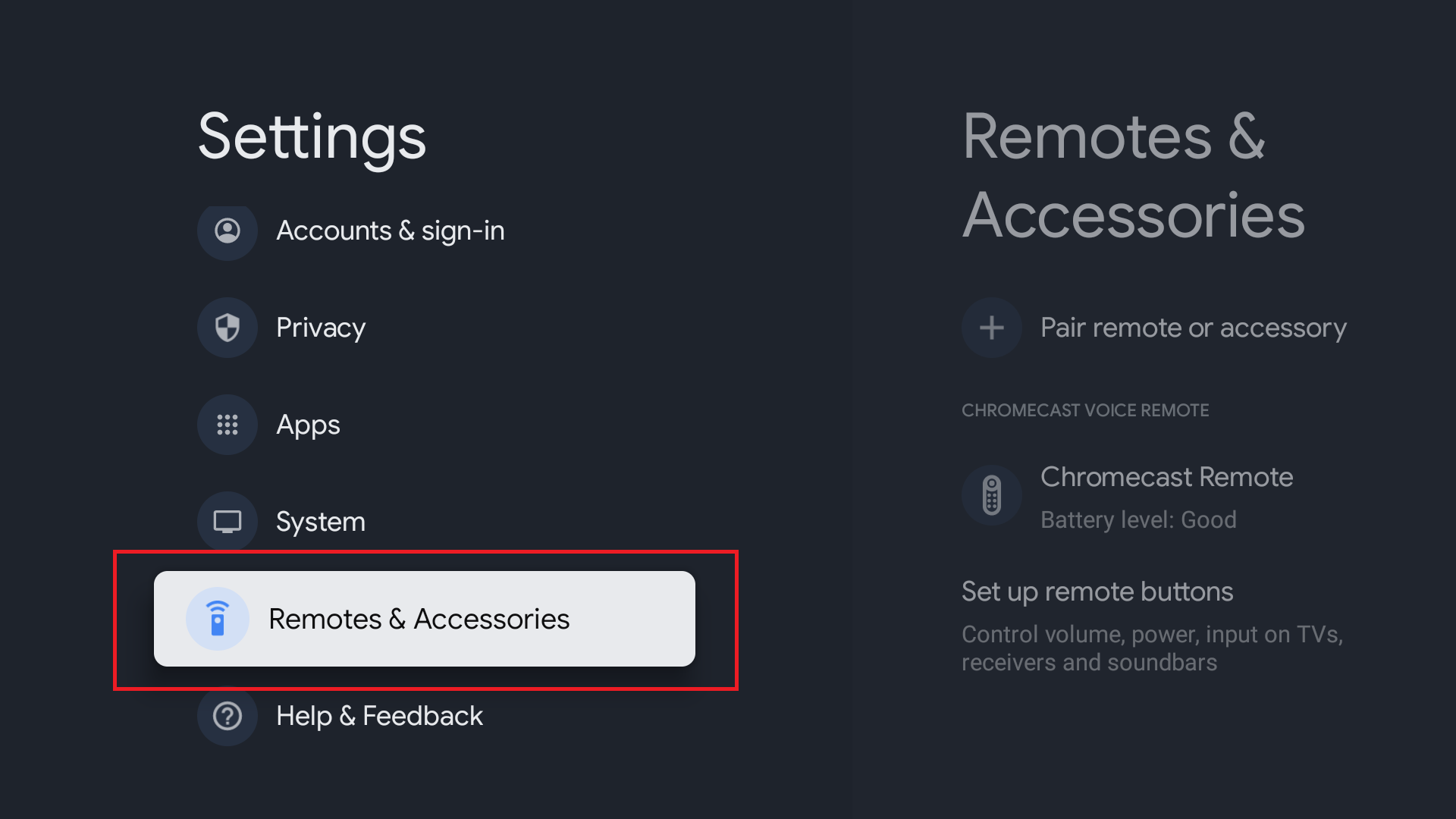
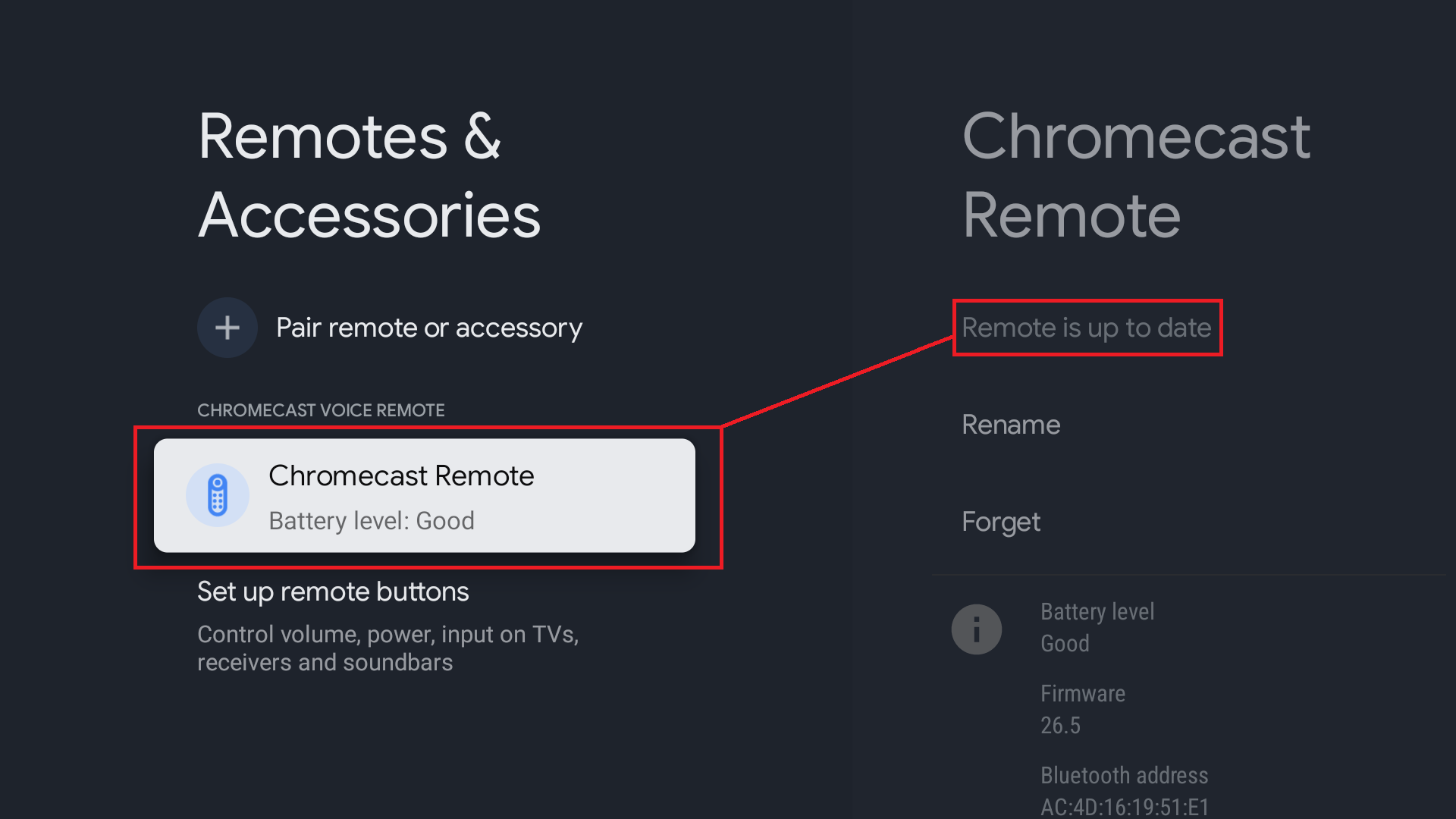
Jeśli dostępna jest aktualizacja oprogramowania sprzętowego, wybierz opcję aktualizacji. Aktualizacje zazwyczaj odbywają się co [okres/miesiąc]. 10 اPo aktualizacji będziesz mógł z niego korzystać.
Przywracanie ustawień fabrycznych dla Chromecasta
Jeśli to nie zadziała, wypróbuj inną metodę. Nie stracisz żadnych danych, jeśli przywrócisz Chromecasta do ustawień fabrycznych, ale będziesz musiał skonfigurować Google TV od nowa. Przywrócenie ustawień fabrycznych może również pomóc rozwiązać inne problemy uniemożliwiające działanie Chromecasta.
- Aby przywrócić ustawienia fabryczne, musisz uzyskać dostęp do fizycznego przycisku resetowania znajdującego się na urządzeniu Chromecast.
- Przytrzymaj przycisk zasilania na włączonym Chromecaście. W Chromecastach z Google TV dioda zacznie migać na żółto, a w Chromecast Ultra (2. i 3. generacji) na pomarańczowo. W Chromecastach pierwszej generacji dioda będzie migać na czerwono.
- Naciskaj przycisk, aż wskaźnik zmieni kolor na biały (funkcja ta działa we wszystkich generacjach).
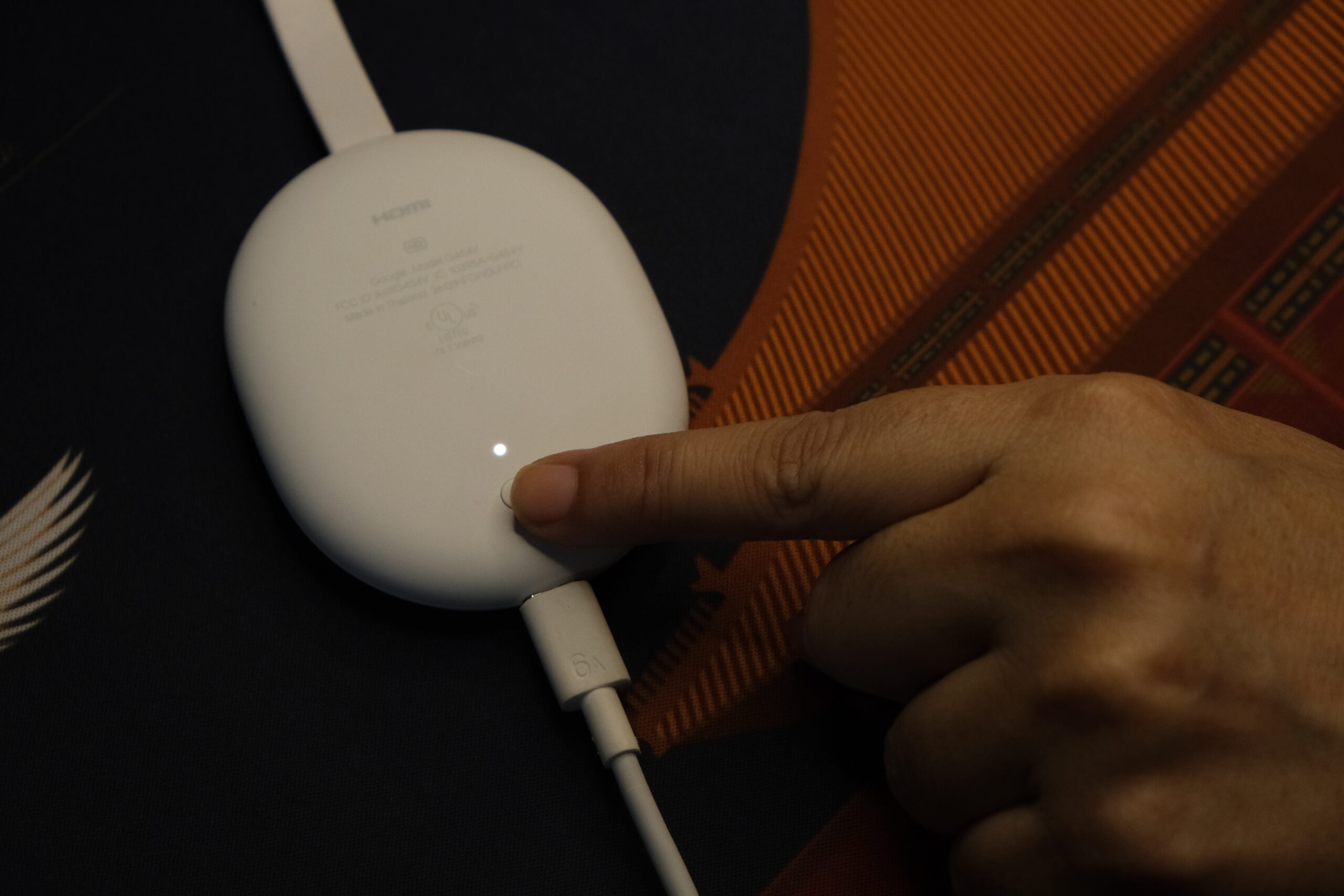
Po ponownym uruchomieniu Chromecasta zostaną przywrócone ustawienia fabryczne. Możesz teraz ponownie uruchomić proces konfiguracji Chromecasta. Po przywróceniu ustawień fabrycznych Chromecast ponownie rozpocznie proces konfiguracji pilota.
Naprawa pilota
Jeśli wymiana baterii Chromecasta nie rozwiąże problemu, spróbuj naprawić pilota. Ponowne uruchomienie urządzenia automatycznie sparuje pilota, jeśli jest on już w trybie parowania. Alternatywnie, naciśnięcie przycisku Chromecasta lub pilota telewizora może zainicjować proces parowania.
Korzystanie z przycisku fizycznego w Chromecaście
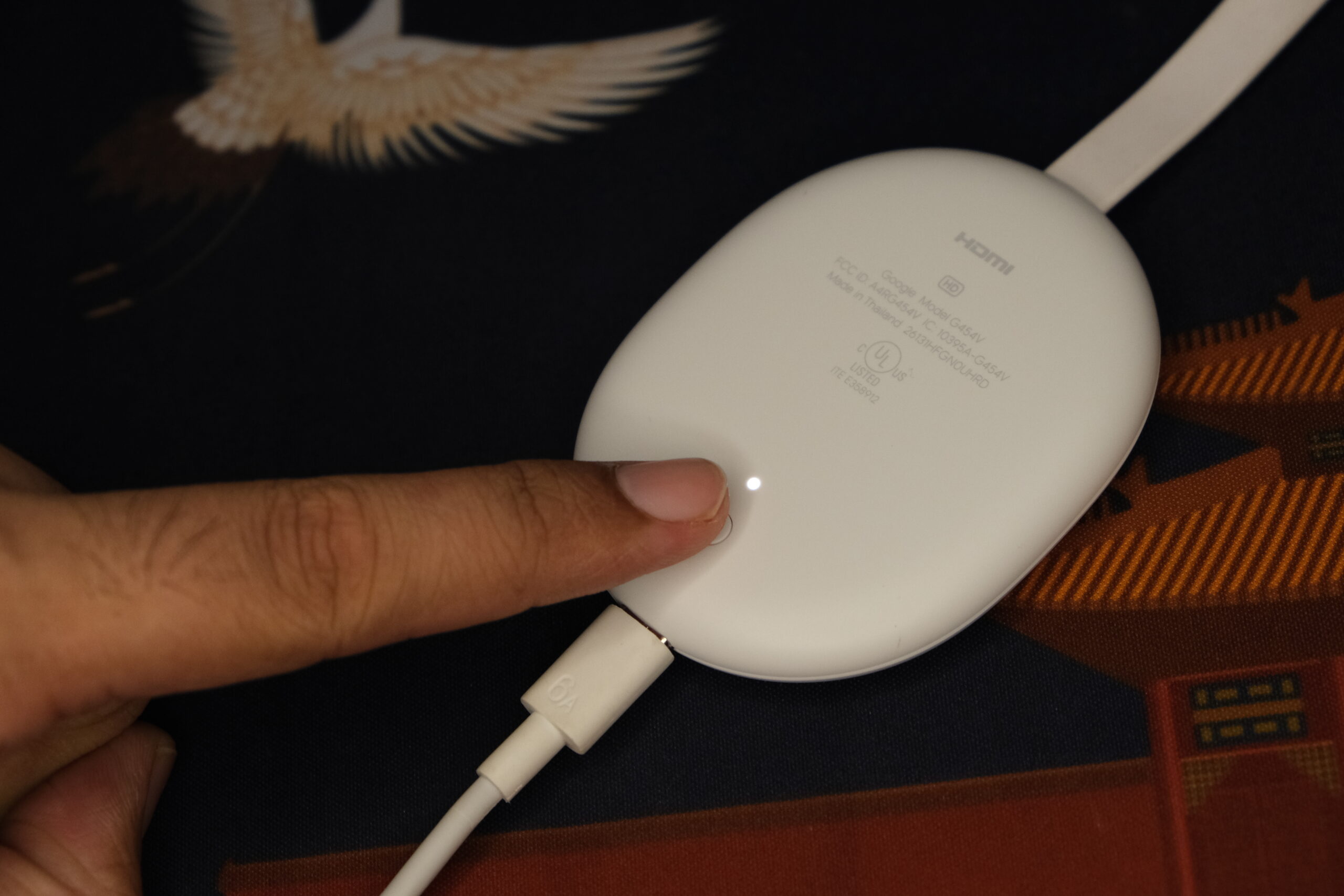
- Znajdź i naciśnij fizyczny przycisk resetowania na urządzeniu Chromecast. Aby ta czynność zadziałała, urządzenie musi być podłączone do telewizora. Naciśnij przycisk tylko raz. Na ekranie powinna pojawić się wyszukiwarka akcesoriów.
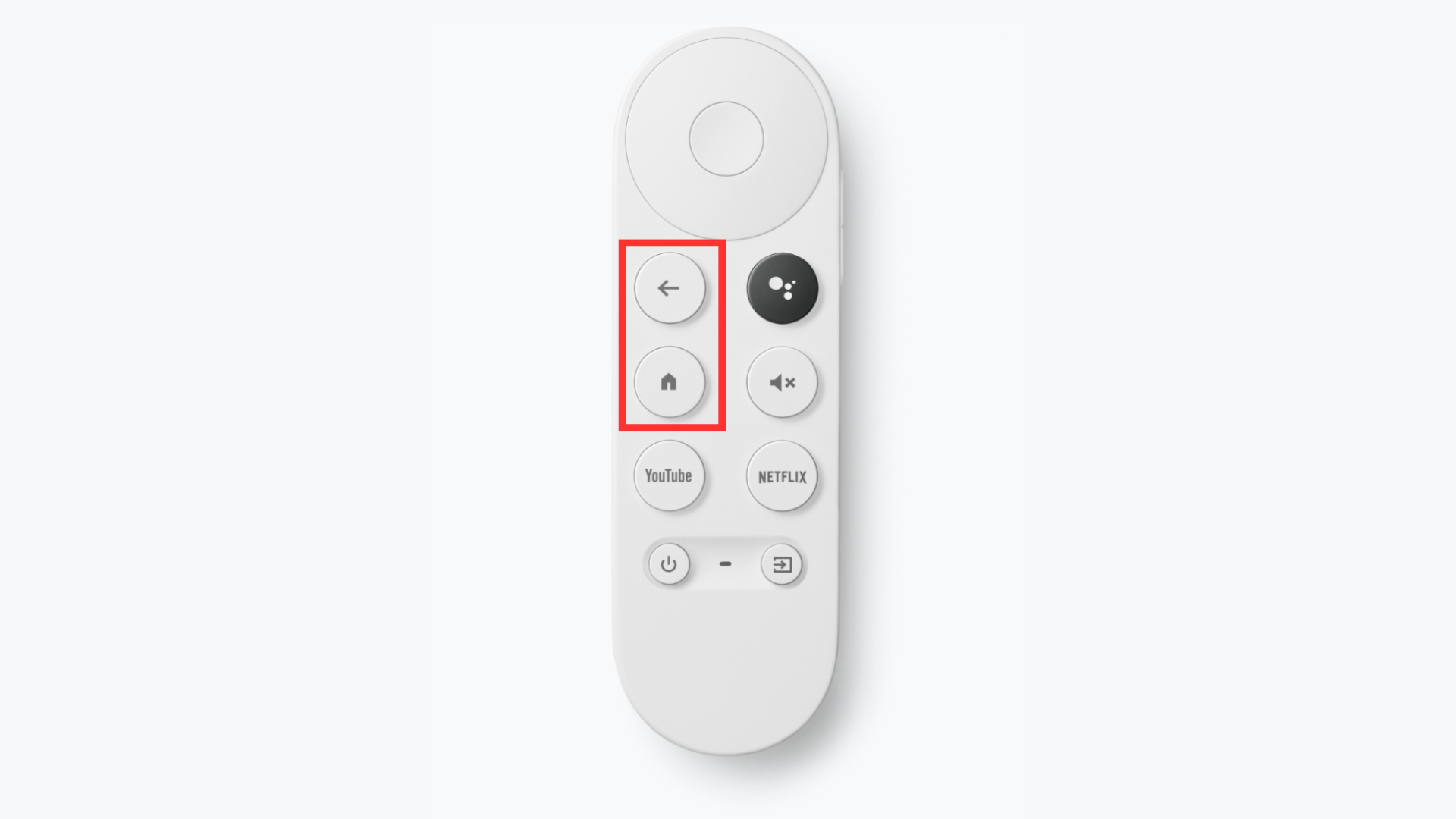
- Naciśnij i przytrzymaj dwa przyciski الرجوع وgłówny ekran Jednocześnie należy włączyć migającą diodę LED.
Korzystanie z pilota telewizora
Jeśli Twoje urządzenie Chromecast i telewizor obsługują tę funkcję HDMI CECZa pomocą tej metody możesz łatwo poruszać się po ustawieniach. Jednak niektóre telewizory mogą nie mieć tej funkcji.
- Przejdź do listy Ustawienia Wybierając ikonę koła zębatego w prawym górnym rogu strony głównej.
- Wybierz pilota Chromecast z listy.Piloty i akcesoria".
- Kliknij aktualnie sparowany pilot.
- kliknij przycisk amnezjaPotwierdź swój wybór klikając Tak.
- Zapoznaj się z Piloty i akcesoria Z menu wybierz „Parowanie pilota lub akcesoriumTwój Chromecast natychmiast rozpocznie wyszukiwanie akcesoriów.
- Aby sparować pilota, naciśnij i przytrzymaj oba przyciski. الرجوع وgłówny ekran Zobaczysz, że dioda na pilocie zacznie migać. Chromecast wykryje pilota i rozpocznie proces parowania.
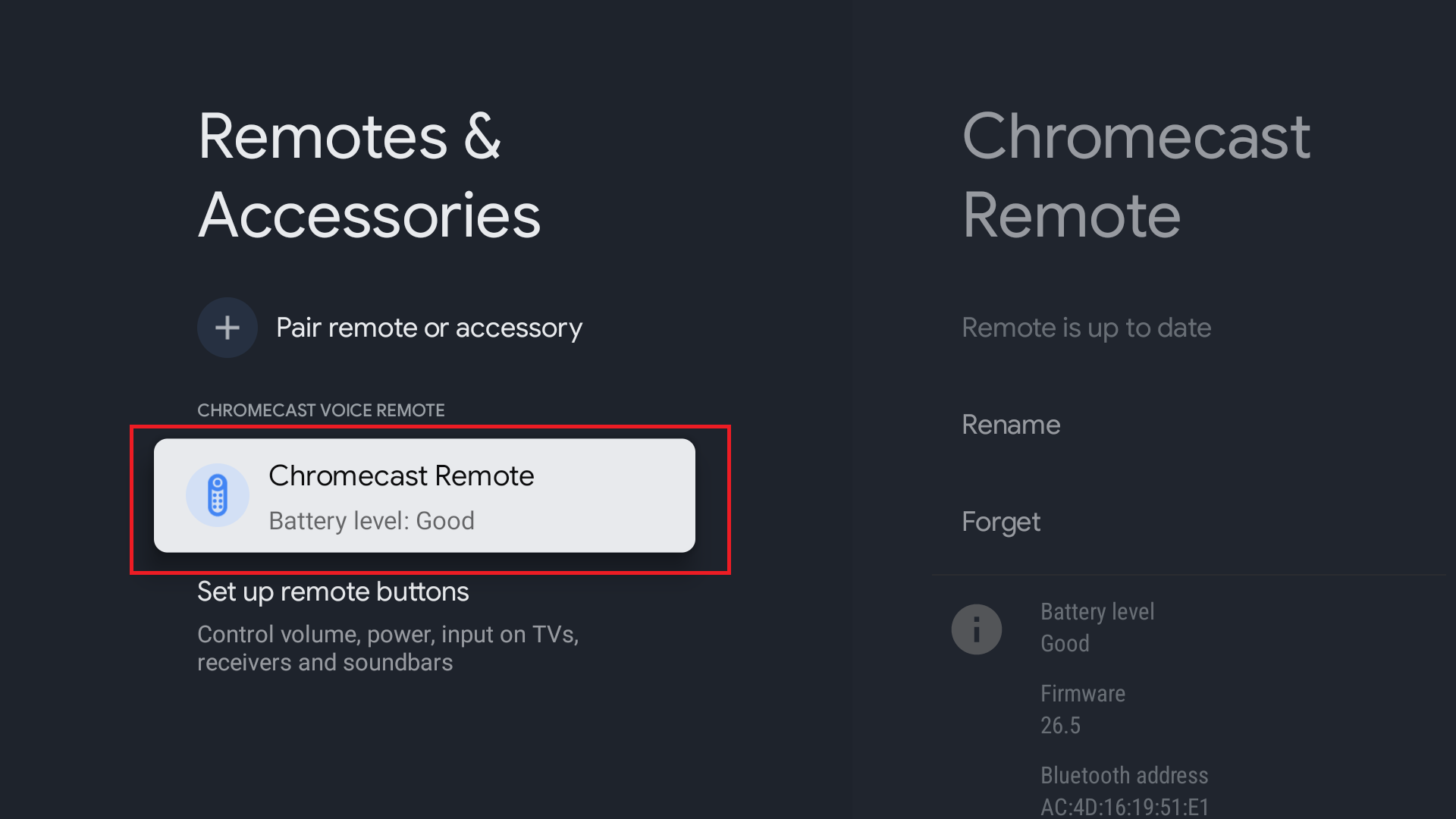
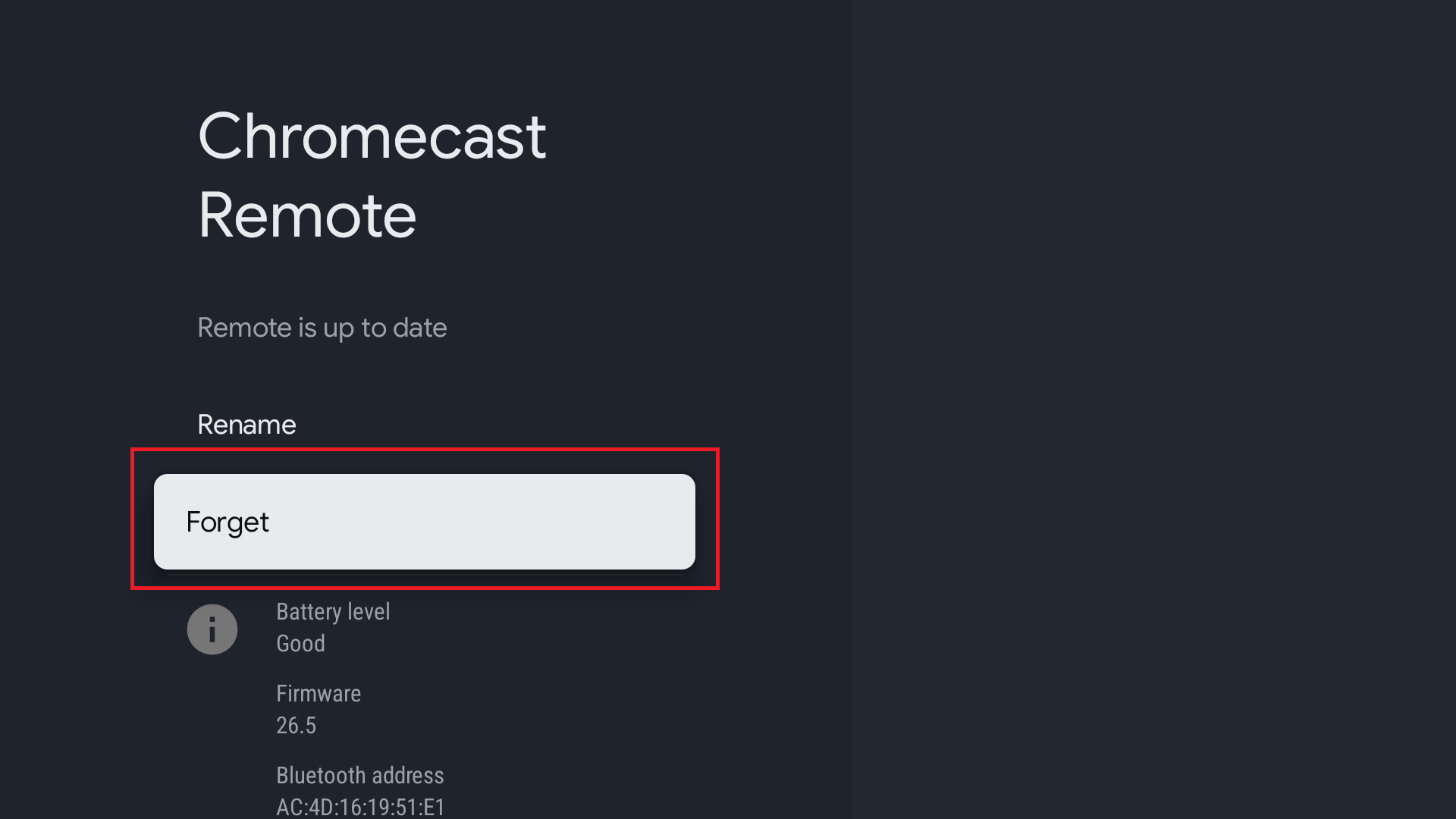
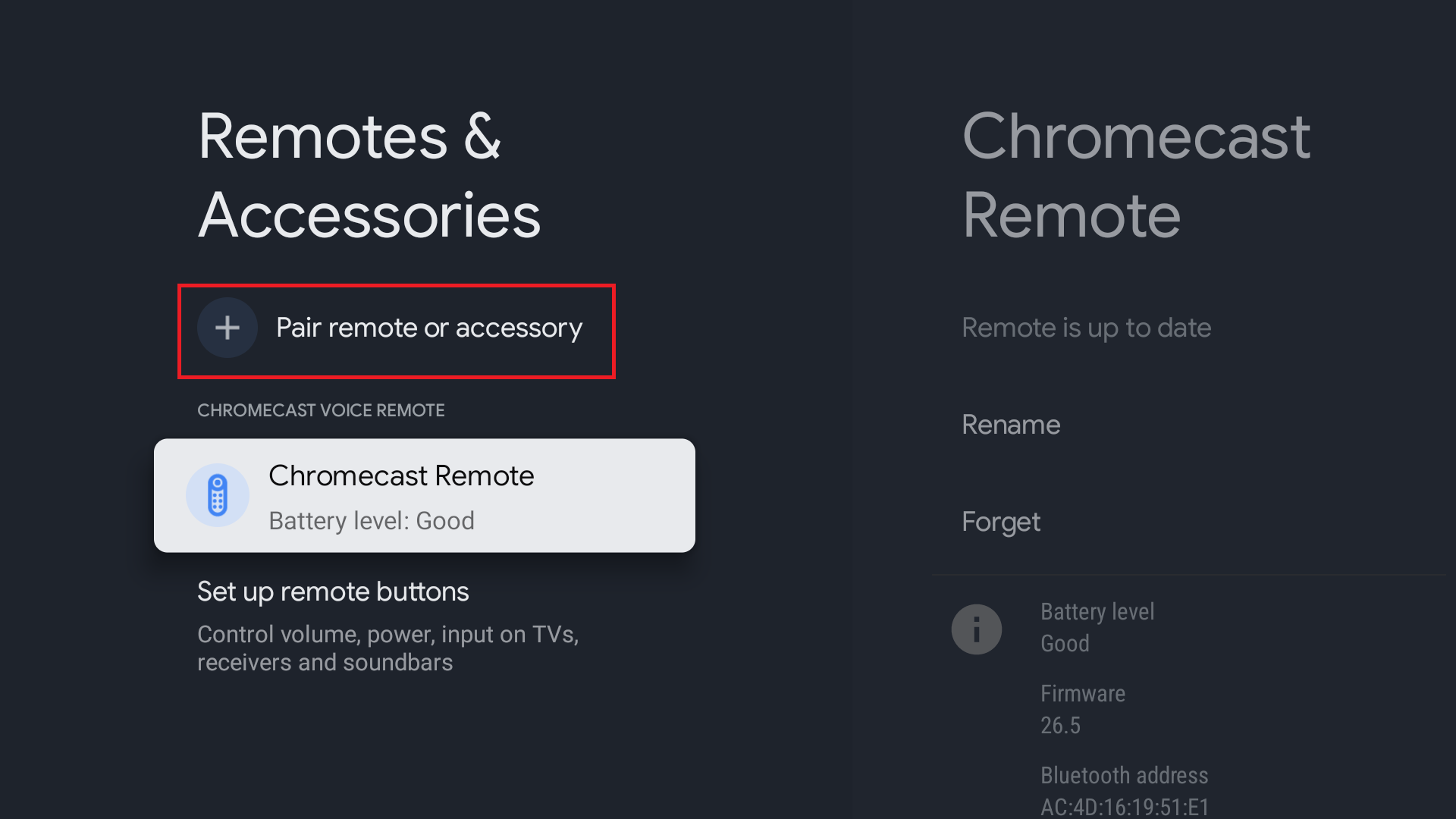
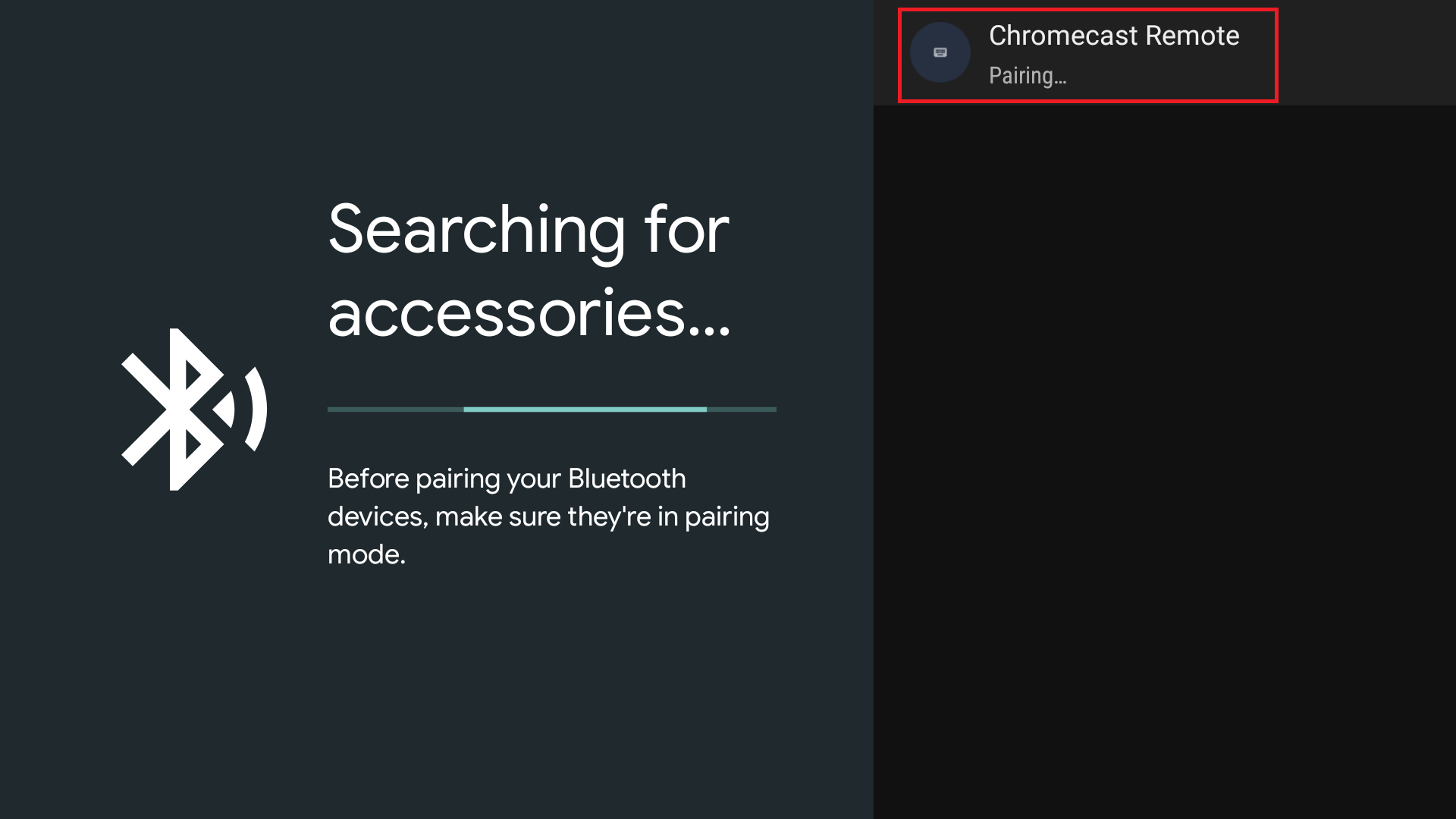
Gdy na ekranie pojawi się ikona parowania, pilot Chromecast będzie gotowy do użycia.
Korzystanie z akumulatorów
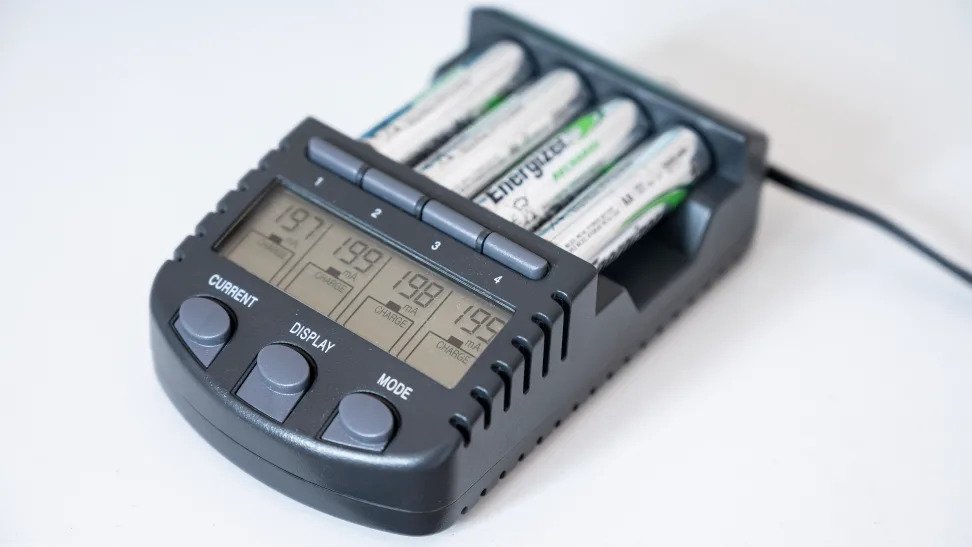
Jednym z rozwiązań jest użycie akumulatorów do pilota Chromecast. Jeśli bateria rozładowuje się bardzo często, znacznie zmniejszy to jej zużycie. To rozwiązanie może być pomocne, jeśli problem występuje nadal we wszystkich pilotach Chromecast.
Sprawdzanie nadajnika podczerwieni IR Blaster na pilocie Chromecast
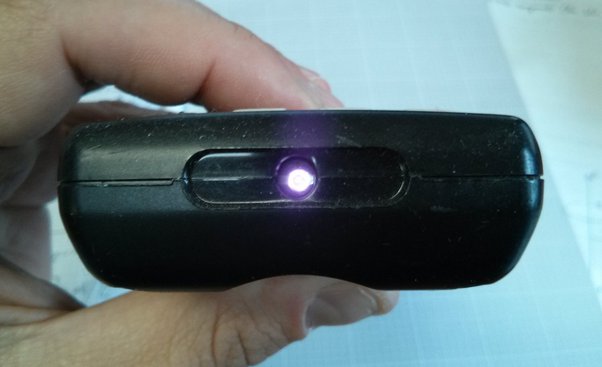
Wstań IR Blaster Zapalniczka podczerwieni w pilocie Chromecast wysyła sygnały do urządzeń Chromecast. Będzie migać w odpowiedzi na naciśnięcie przycisków na pilocie. Kamera może skanować za pomocą zapalonej podczerwieni.
Jeśli dioda nadajnika podczerwieni IR Blaster miga samoczynnie, oznacza to, że przełącznik jest zablokowany w pozycji przycisku lub wystąpił problem z urządzeniem. Jeśli nadajnik podczerwieni IR Blaster pozostaje wyłączony i działa prawidłowo, prawdopodobnie nie ma z nim problemu.
Skontaktuj się z pomocą techniczną
Niestety, jeśli żaden z tych kroków nie pomoże, jedyną opcją pozostaje kontakt z pomocą techniczną i prośba o zresetowanie urządzenia lub naprawę pilota. Jeśli Twój Chromecast jest nadal objęty gwarancją, możesz bezpłatnie wymienić lub naprawić pilota, jeśli inne próby zawiodą.
Możliwość dodawania komentarzy nie jest dostępna.