

Trudno sobie wyobrazić, że zaledwie dwie dekady temu zaledwie około jeden procent światowej populacji miał dostęp do internetu. Dziś ponad 4.3 miliarda ludzi aktywnie korzysta z internetu, co stanowi ponad połowę światowej populacji. To pokazuje, jak ważny stał się dostęp do internetu.
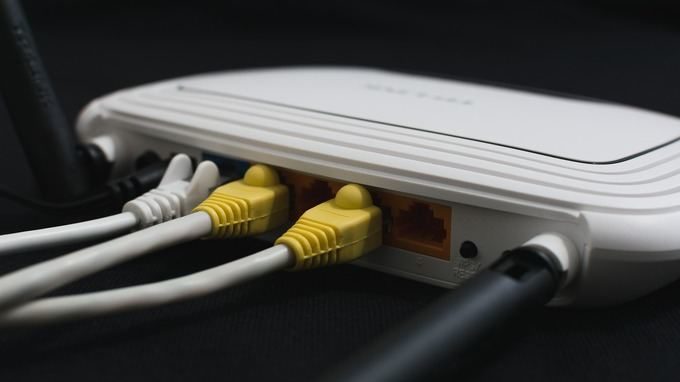
Są rzeczy, które potrafią być niezwykle frustrujące, na przykład brak dostępu do internetu. Z jednej strony możesz połączyć się z routerem bezprzewodowym, ale z drugiej strony nad ikoną połączenia pojawia się ten przerażający żółty trójkąt z napisem „Brak połączenia z internetem” .
Chociaż nie zawsze łatwo ustalić, czy problem leży po stronie routera, komputera, czy dostawcy usług internetowych (ISP), można naprawić ten błąd i wrócić do sieci. W tym poradniku pokażemy Ci, jak to zrobić.
Przygotowaliśmy również krótki film na YouTube prezentujący niektóre z poniższych kroków. Obejrzyj go najpierw. Jeśli nie pomoże Ci on w rozwiązaniu problemu, wróć tutaj, aby poznać więcej rozwiązań.
Jak naprawić błędy „Brak połączenia internetowego”
- Eliminacja fałszywych alarmów.
- Sprawdź kontrolki routera.
- Uruchom ponownie modem i router.
- Uruchom narzędzie do rozwiązywania problemów z siecią systemu Windows.
- Sprawdź adres IP.
- Sprawdź kartę sieciową.
- Sprawdź filtrowanie adresów MAC.
- Zresetuj TCP/IP.
- Przeskanuj DNS.
- Wyłącz program zabezpieczający.
- Zaktualizuj sterowniki sieci bezprzewodowej i sterownik karty sieciowej.
- Zaktualizuj oprogramowanie sprzętowe routera.
- Zresetuj router.
- Zresetuj sieć.
Powody braku połączenia internetowego
Głównymi podejrzanymi, którzy mogą być przyczyną problemów sieciowych, są Twoje urządzenie (komputer, tablet lub smartfon) i router bezprzewodowy.
Problemy z routerem mogą obejmować przestarzały sprzęt i wadliwe oprogramowanie sprzętowe, starzejącą się infrastrukturę, uszkodzone kable, niestabilną siłę sygnału i zbyt wiele osób łączących się z siecią jednocześnie. Choć zdarza się to rzadko, warto również sprawdzić router pod kątem złośliwego oprogramowania . Jeśli wystąpi którykolwiek z tych problemów, prawdopodobnie zobaczysz błędy, takie jak „ Połączono, ale brak internetu ” lub „ Brak połączenia z internetem ”.
Oto kilka kroków, które możesz podjąć, jeśli napotkasz ten częsty problem. Zaczniemy od najprostszych kroków rozwiązywania problemów, a następnie przejdziemy do bardziej zaawansowanych rozwiązań.
Eliminacja fałszywych alarmów
Przed podjęciem próby naprawy routera lub urządzeń należy wykluczyć możliwość fałszywych alarmów, wykonując następujące czynności:
- Sprawdź, czy urządzenia sieciowe są włączone i podłączone.
- Odwiedź kilka stron internetowych, z których strona, którą aktualnie odwiedzasz, może być tymczasowo niedostępna, więc zakładasz, że połączenie z Internetem jest uszkodzone.
- Sprawdź, czy pozostałe urządzenia łączą się prawidłowo. Jeśli połączony jest tylko komputer lub urządzenie mobilne, ustawienia tego konkretnego urządzenia mogą być nieprawidłowe. Jeśli na żadnym z urządzeń nie ma połączenia z internetem, problem może dotyczyć sprzętu sieciowego.
- Przełącz się na połączenie przewodowe, jeśli jest dostępne, lub spróbuj innego połączenia. Jeśli możesz połączyć się z internetem przy użyciu któregokolwiek z tych ustawień, router prawdopodobnie jest uszkodzony lub występuje problem z połączeniem między Twoim dostawcą internetu (ISP) a Twoim domem lub biurem, lub z połączeniem Twojego dostawcy internetu.
- Uruchom ponownie komputer, aby usunąć wszelkie tymczasowe błędy oprogramowania i spróbuj połączyć się ponownie.
- Sprawdź, czy Wi-Fi jest włączone w Twoim urządzeniu. Większość laptopów ma przycisk lub przełącznik Wi-Fi i jeśli jest wyłączony, możesz nie mieć dostępu do internetu.
- Wyłącz tryb samolotowy, jeśli jest włączony. Możesz to zrobić za pomocą przycisku trybu samolotowego na laptopie lub w Centrum akcji na komputerze z systemem Windows.
- Sprawdź, czy używasz prawidłowego identyfikatora SSID (nazwy routera) i klucza bezpieczeństwa. Wprowadź ponownie hasło do sieci bezprzewodowej i spróbuj połączyć się ponownie. Możliwe, że je zmieniłeś i używasz starego hasła.
- Zmień położenie routera lub komputera. Pomoże to utrzymać silny sygnał między dwoma urządzeniami i zapobiegnie problemom z połączeniem. Możesz również zaopatrzyć się w wzmacniacz sygnału, aby zapewnić silny sygnał za każdym razem.
- Skontaktuj się ze swoim dostawcą usług internetowych (ISP), jeśli Twoje konto zostało zablokowane. Może się tak zdarzyć, jeśli naruszyłeś warunki korzystania z usługi, przekroczyłeś limity przepustowości lub nie zaktualizowałeś/nie zapłaciłeś opłat abonamentowych.
Sprawdź kontrolki routera.
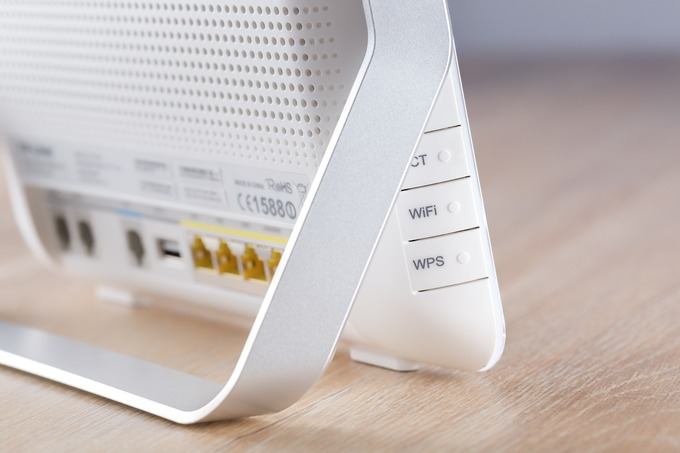
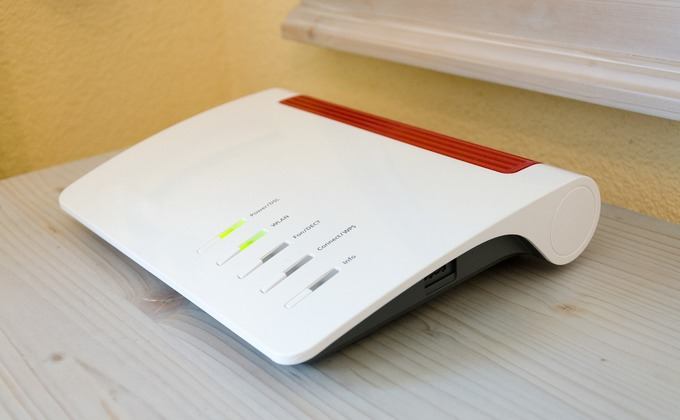
Router ma z przodu różne kontrolki stanu, oznaczone różnymi etykietami, w zależności od modelu. Należą do nich: kontrolka sieci bezprzewodowej, kontrolka Ethernet (dla sieci przewodowych), kontrolki nadawania/odbioru (szybko migające) oraz kontrolki gotowości/serwisu/połączenia.
Sprawdź, czy kontrolki Ready/Service/Connect świecą światłem ciągłym, wskazując na prawidłowe połączenie. Jeśli kontrolka jest wyłączona lub miga, oznacza to problem z połączeniem. Jeśli jednak kontrolka świeci światłem ciągłym, ale nie ma połączenia z internetem, skontaktuj się z dostawcą usług internetowych (ISP), aby sprawdzić, czy nie wystąpiła przerwa w dostawie.
Uruchom ponownie modem i router
Aby to zrobić, odłącz przewód zasilający od modemu i routera i pozostaw je odłączone na około kilka minut.
Następnie podłącz modem i poczekaj, aż się uruchomi, a następnie podłącz router. Odczekaj kilka minut, aż oba urządzenia ponownie się uruchomią i upewnij się, że działają poprawnie. Pomoże to rozwiązać wszelkie problemy w tle i wyczyścić pamięć routera.
Jeśli żadna z kontrolek się nie świeci, prawdopodobnie występuje problem ze sprzętem. Jeśli po ponownym uruchomieniu modemu i routera nadal nie masz połączenia z internetem, wypróbuj następny krok.
Uruchom narzędzie do rozwiązywania problemów z siecią systemu Windows
Jeśli problem z połączeniem dotyczy wielu urządzeń, ten krok jest zbędny. Jeśli jednak problem dotyczy tylko komputera z systemem Windows, przyczyną mogą być ustawienia sieciowe.
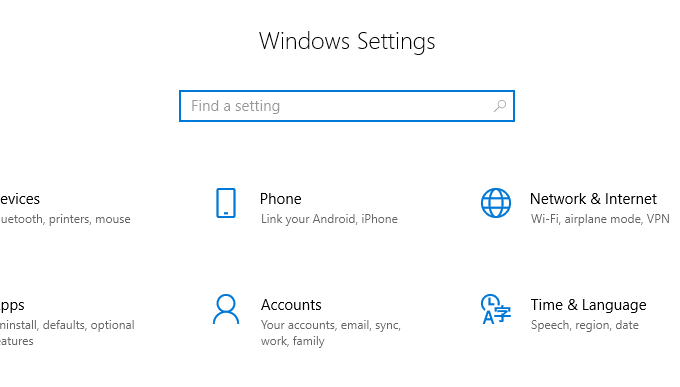
- otwarty Ustawienia > Sieć i Internet.
- Kliknij Status.
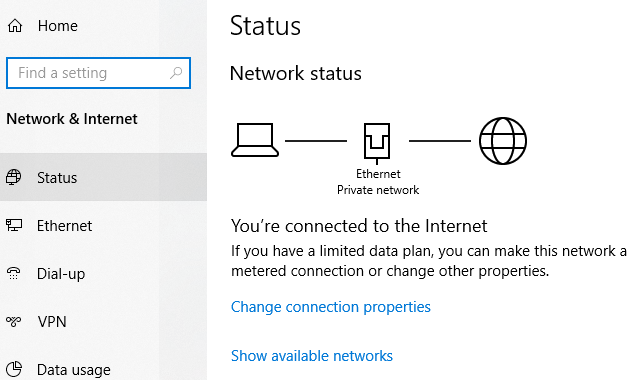
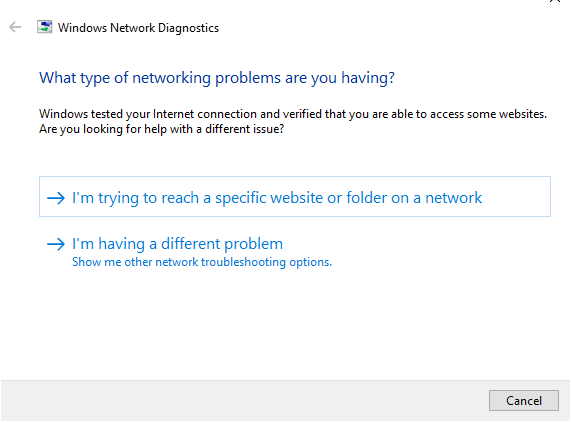
- Znajdź Network Troubleshooter Wykonaj poniższe kroki, aby zdiagnozować i rozwiązać problem. Może to nie rozwiązać wszystkich problemów, ale rozwiąże większość problemów związanych z siecią.
Weryfikacja adresu IP
Można połączyć się z routerem bezprzewodowym, nie mając jednocześnie dostępu do Internetu.
Dzieje się tak, gdy występuje problem z połączeniem routera z dostawcą usług internetowych (ISP). Router będzie działał w sieci, ale nie będzie miał prawidłowego publicznego adresu IP, ponieważ nie będzie mógł uzyskać dostępu do internetu. W rezultacie nie będzie można wysyłać ani żądać danych przez internet.
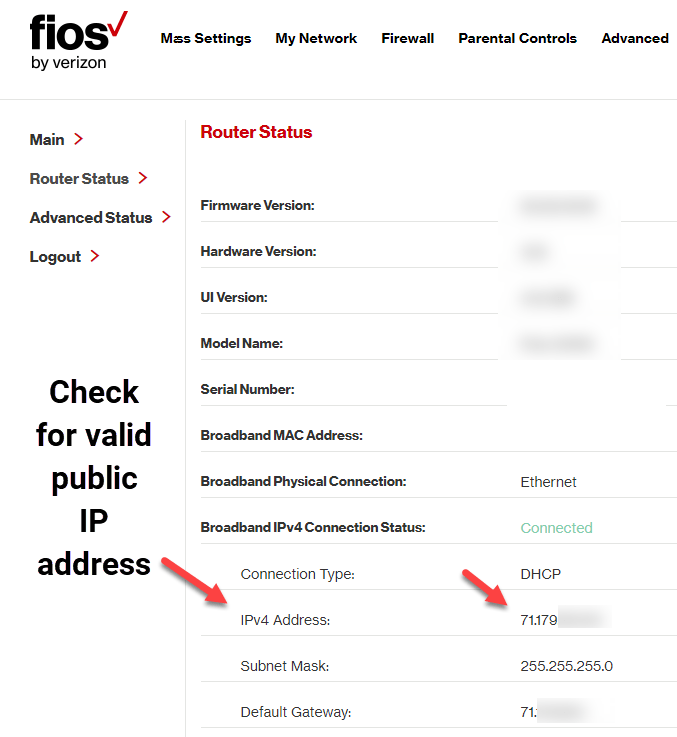
- Zaloguj się do routera i przejdź do Ustawienia > Status (Lub stan sieci), aby sprawdzić, czy adres IP jest prawidłowy. Jeśli stan wskazuje poza أو NiepełnosprawniNie było też żadnych numerów adresów IP, więc router nie otrzyma adresu IP od Twojego dostawcy usług internetowych (ISP).
- Możesz poprosić o nowy adres IP, korzystając z przycisku Odnowić (Lub coś podobnego). Jeśli to nie pomoże, skontaktuj się ze swoim dostawcą usług internetowych (ISP) w celu uzyskania dalszych wskazówek, ponieważ problem może leżeć po jego stronie.
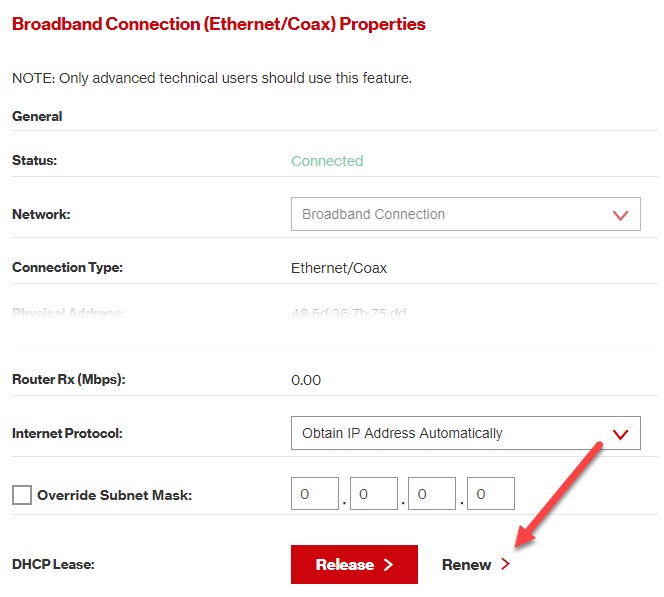
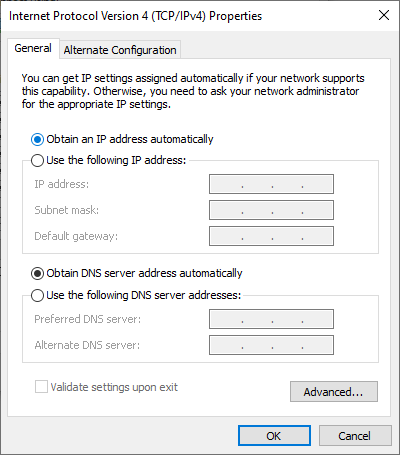
Innym sposobem na zmianę adresu IP jest automatyczne uzyskanie go. Jest to pomocne, gdy urządzenie jest skonfigurowane do korzystania ze statycznego adresu IP, ale router nie zezwala na jego użycie w sieci lub adres jest przypisany do niewłaściwej sieci.
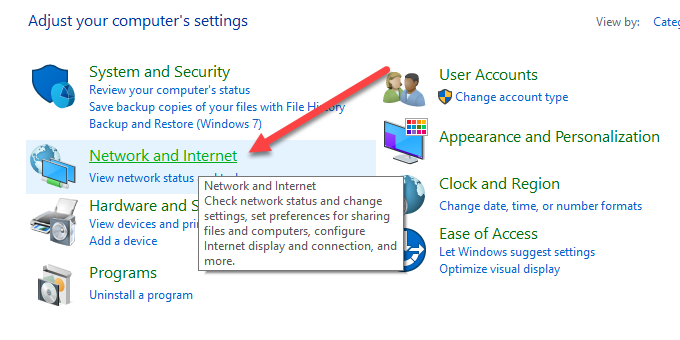
- Jeśli używasz systemu Windows, przejdź do Panel sterowania > Sieć i Internet. Jeśli jesteś w widoku ikon, po prostu kliknij Centrum sieci i udostępniania.
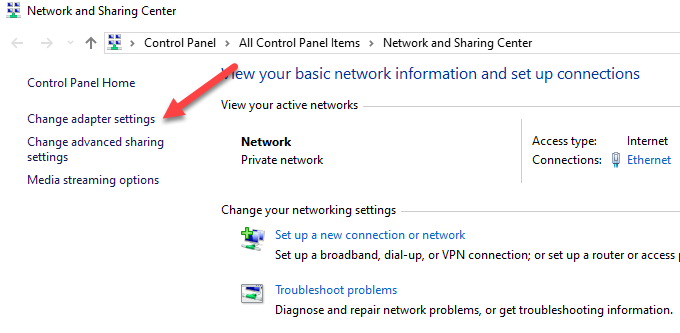
- Kliknij Centrum sieci i udostępniania > Zmień ustawienia karty Kliknij dwukrotnie połączenie. W zależności od sposobu łączenia się z internetem, klikniesz Ethernet lub Wi-Fi.
- Znajdź ا Następnie kliknij dwukrotnie Protokół internetowy w wersji 4 lub IPv4.
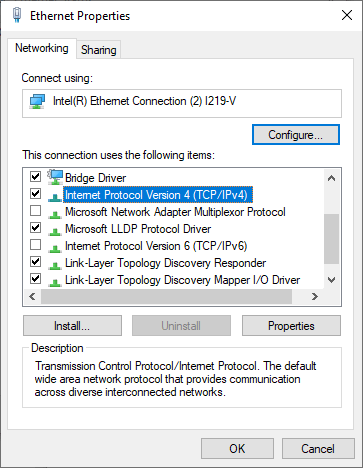
- Na tym etapie możesz zmienić adres IP (ale pozostanie on stały) lub wybrać Uzyskaj adres IP automatycznie Dzięki temu router automatycznie przydzieli adres komputerowi.
Weryfikacja karty sieciowej
Karta sieciowa może również powodować problemy z łącznością internetową, dlatego możesz spróbować rozwiązać problem i wykluczyć ewentualne przyczyny.
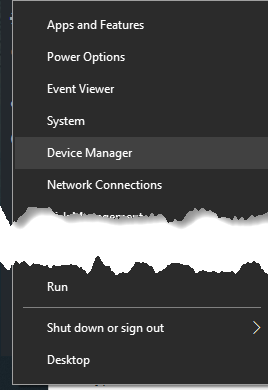
- Kliknij prawym przyciskiem myszy Start > Menedżer urządzeń
- Rozwiń kategorię karty sieciowe Sprawdź, czy obok karty sieciowej znajduje się żółty wykrzyknik. Jeśli go nie ma, karta sieciowa działa prawidłowo. Jeśli widzisz wykrzyknik, kliknij go prawym przyciskiem myszy i wybierz opcję wyłącz urządzenie.
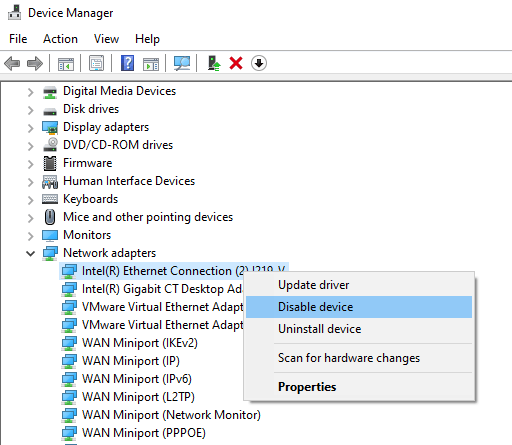
- Poczekaj około dwóch minut, a następnie kliknij prawym przyciskiem myszy Karta sieciowa > Włącz urządzenieSprawdź, czy znak zniknął, a następnie spróbuj ponownie połączyć się z Internetem.
Jeśli komunikat o błędzie nadal się pojawia, może to oznaczać problem z kartą sieciową. W takim przypadku należy ponownie uruchomić komputer lub zanieść go do wykwalifikowanego technika komputerowego w celu naprawy lub wymiany.
Sprawdzanie filtrowania adresów MAC
Jeśli Twój router ma ustawienie filtrowania adresów MAC, możesz nie mieć dostępu do internetu. To ustawienie uniemożliwia urządzeniom łączenie się z routerem, jeśli nie mają określonego adresu MAC.
Najprostszym sposobem rozwiązania tego problemu jest dodanie adresu MAC do listy zatwierdzonych adresów.
Zresetuj TCP/IP
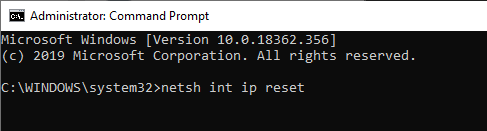
TCP/IP to zestaw protokołów, który łączy urządzenia sieciowe przez internet i definiuje sposób wymiany danych. Resetowanie TCP/IP wymaga wprowadzenia określonych poleceń w wierszu poleceń.
- Rodzaj cmd W pasku wyszukiwania wybierz Wiersz poleceń > Uruchom jako administrator.
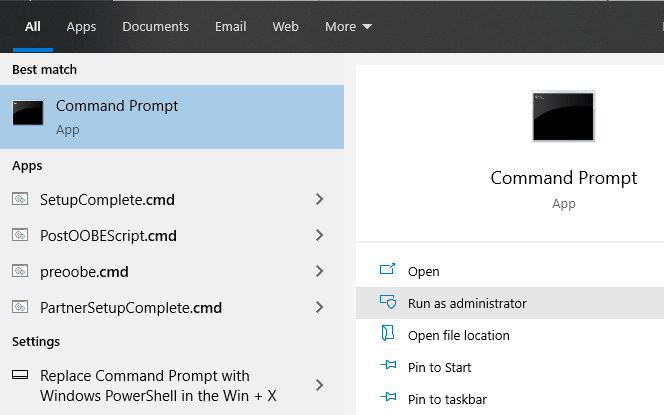
- Rodzaj netsh int ip zresetowane Naciśnij Enter. Poczekaj na zakończenie operacji, a następnie zamknij wiersz poleceń. Po zakończeniu uruchom ponownie komputer.
Skanowanie DNS
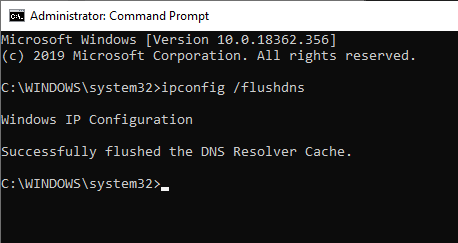
Ta metoda również wymaga użycia wiersza poleceń.
- Wpisz CMD w pasku wyszukiwania i kliknij prawym przyciskiem myszy. Wiersz poleceń > Uruchom jako administrator.
- Wejść ipconfig / flushdns Aby zaktualizować i zresetować ustawienia DNS komputera, uruchom ponownie komputer i sprawdź, czy połączenie internetowe zostało przywrócone.
Wyłącz program zabezpieczający
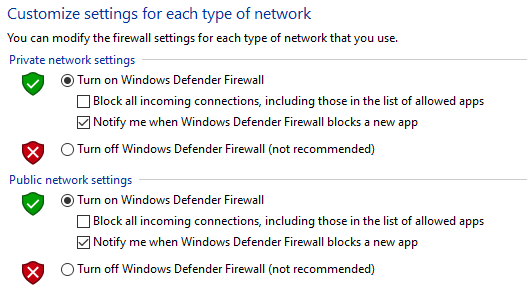
Zapora sieciowa i oprogramowanie antywirusowe Twojego komputera mogą uniemożliwić Ci połączenie z Internetem.
Zapory sieciowe zapobiegają zakłócaniu normalnych funkcji komputera przez niepożądany ruch sieciowy, ale mogą również działać nieprawidłowo i blokować legalny ruch. Podobnie, jeśli na tym samym komputerze znajdują się dwie zapory sieciowe, mogą one kolidować i blokować ruch internetowy.
Aby rozwiązać ten problem, wyłącz oprogramowanie antywirusowe innych firm lub tymczasowo wyłącz zaporę sieciową komputera i sprawdź, czy połączenie zostało przywrócone. Możesz również uruchomić skanowanie w poszukiwaniu złośliwego oprogramowania, aby wykluczyć wszelkie złośliwe oprogramowanie, które mogło zakłócić połączenie internetowe.
Zaktualizuj sterowniki sieci bezprzewodowej i sterownik karty sieciowej.
Sterowniki urządzeń dostarczają informacji o tym, jak system operacyjny i inne programy współdziałają z określonym sprzętem w komputerze. Jeśli nadal nie możesz połączyć się z internetem, sprawdź dostępność aktualizacji sterowników na komputerze.
- Kliknij prawym przyciskiem myszy Start > Menedżer urządzeńNastępnie kliknij prawym przyciskiem myszy sterownik sieci bezprzewodowej i wybierz Zaktualizuj sterownik.
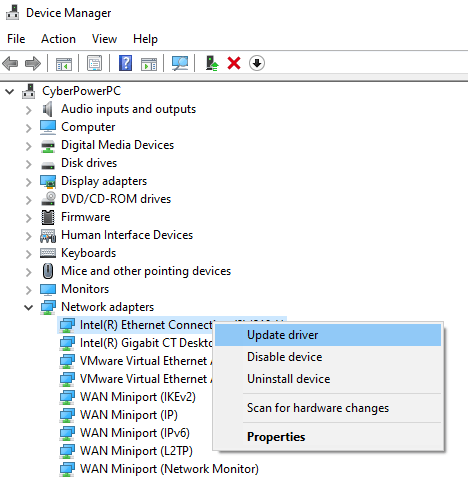
- Znajdź Automatycznie wyszukaj zaktualizowane oprogramowanie sterownika أو Sprawdzam komputer pod kątem sterownika Następnie kliknij recenzja.
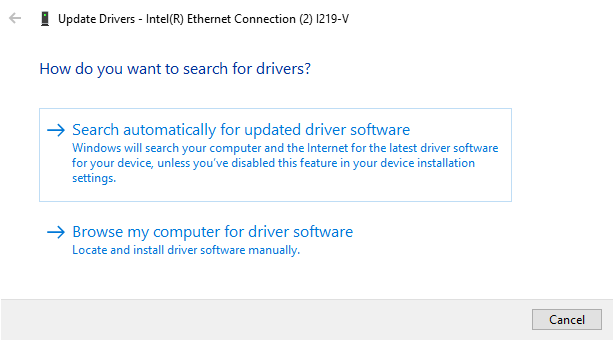
Możesz również odinstalować sterownik i ponownie zainstalować odpowiednie sterowniki ze strony producenta urządzenia. Po zakończeniu uruchom ponownie komputer i sprawdź, czy połączenie internetowe działa.
Aktualizacja oprogramowania układowego routera
Aktualizacja oprogramowania układowego routera różni się w zależności od modelu, ale obejmuje kilka typowych kroków. Zaleca się jednak zapoznanie z instrukcją obsługi producenta dołączoną do routera lub sprawdzenie instrukcji dotyczących konkretnego modelu routera w internecie.
- Pobierz odpowiednie oprogramowanie ze strony producenta. Przejdź na stronę Ściągnij Wersję sprzętową routera i wybierz właściwy plik.
- Większość nowszych routerów ma stronę interfejsu administratora, która sprawdza dostępność aktualizacji oprogramowania sprzętowego i umożliwia bezpośrednią aktualizację, jak pokazano poniżej. Jeśli nie, pobierz plik oprogramowania sprzętowego i kontynuuj.
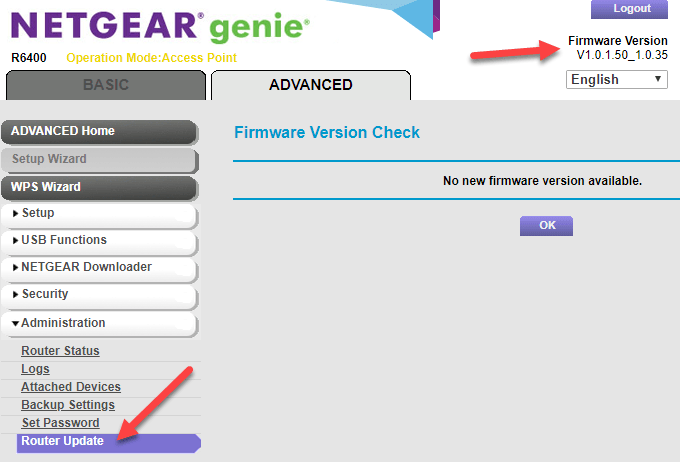
- Zaloguj się do Jednostka sterująca administratora Na routerze znajdź sekcję oprogramowania sprzętowego w ustawieniach – zwykle الإدا أو zaawansowaneUpewnij się, że wersja oprogramowania sprzętowego routera, którą pobrałeś, jest najnowszą wersją od tej, której obecnie używasz.
- Przenieś plik oprogramowania sprzętowego do routera. Instrukcje znajdziesz w instrukcji obsługi lub na stronie internetowej. Pozostaw instalację do kontynuowania.
- Po zakończeniu procesu uruchom ponownie router.
Zresetuj router
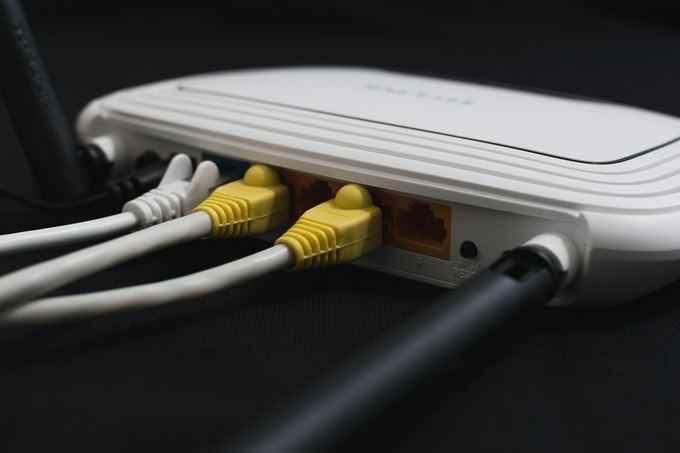
Możesz zresetować router, naciskając i przytrzymując fizyczny przycisk resetowania (zazwyczaj mały, zagłębiony otwór) na routerze przez około 15 sekund. W tym momencie kontrolki routera zaczną migać, a router uruchomi się ponownie.
Jeśli Twój router nie posiada takiego przycisku, zaloguj się do routera i przywróć ustawienia fabryczne w panelu ustawień.
Zresetuj swoją sieć
Jeśli nadal nie masz połączenia z Internetem, zresetuj ustawienia sieciowe.
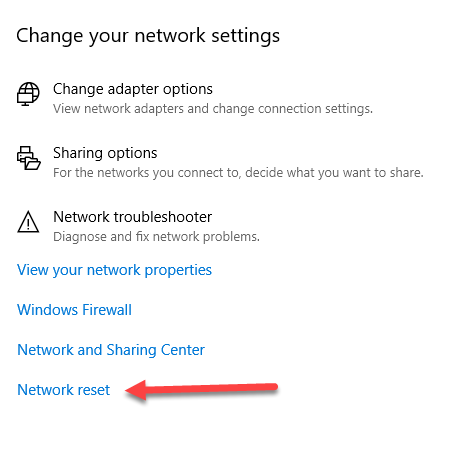
- otwarty Ustawienia > Sieć i Internet > Status.
- Kliknij Zresetuj sieć > Zresetuj teraz Usuń wszystkie karty sieciowe i przywróć ustawienia sieciowe do domyślnych. Oznacza to, że konieczna będzie ponowna konfiguracja, ale może to pomóc w przywróceniu połączenia internetowego.
Jeśli po zresetowaniu routera i sieci nic nie działa, prawdopodobnie masz uszkodzony sprzęt. Jeśli to router, spróbuj użyć karty sieciowej USB, skontaktuj się z dostawcą internetu (ISP) lub wymień go całkowicie.
Karta Wi-Fi lub powiązane z nią urządzenia mogą być uszkodzone, a komputer może wymagać naprawy. Podobnie, system operacyjny komputera może być uszkodzony. W takim przypadku konieczne może być wyczyszczenie i ponowna instalacja wszystkich danych, ale powinno się to robić tylko w ostateczności.
Mamy nadzieję, że opisane tutaj kroki pomogą rozwiązać problem z połączeniem. Mamy nadzieję, że nie będzie konieczności przywracania ustawień fabrycznych, ponieważ większość powyższych kroków zazwyczaj rozwiązuje problem.
Możliwość dodawania komentarzy nie jest dostępna.