

Jeśli zapomnisz hasła, ale wiesz, że jest ono gdzieś zapisane na Twoim komputerze, możesz uzyskać dostęp do zapisanych haseł systemu Windows i sprawdzić, czy się tam znajduje. System Windows przechowuje listę wszystkich zapisanych haseł i umożliwia dostęp do niej w dowolnym momencie.
Te zapisane hasła pochodzą z przeglądarek internetowych, sieci Wi-Fi i innych usług, z których korzystasz na swoim komputerze. Ujawnienie tych haseł jest dość łatwe, ponieważ na komputerze znajduje się wbudowane narzędzie, które to umożliwia.
Wyświetl zapisane hasła systemu Windows za pomocą Menedżera poświadczeń
Funkcja, która zapisuje dane logowania na komputerze z systemem Windows 10, nazywa się Menedżer poświadczeń systemu Windows. Śledzi ona wszystkie hasła internetowe i inne hasła systemu Windows, umożliwiając dostęp do nich i korzystanie z nich w razie potrzeby.
Zapisane hasła internetowe pochodzą zazwyczaj z przeglądarek Internet Explorer i Edge. Hasła z Chrome, Firefox i innych przeglądarek internetowych nie pojawią się w narzędziu. W przypadku tych przeglądarek, w menu ustawień, znajdziesz opcję przeglądania haseł i uzyskasz do niej dostęp.
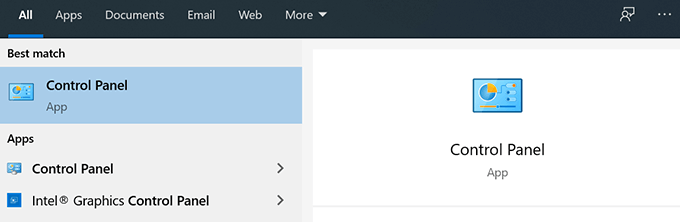
- Szukać Panel sterowania Użyj wyszukiwania Cortana i otwórz panel.
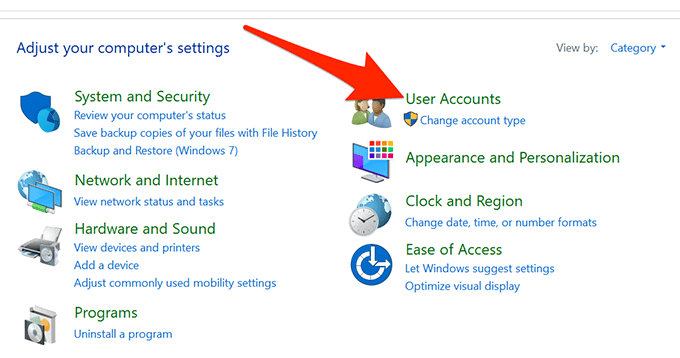
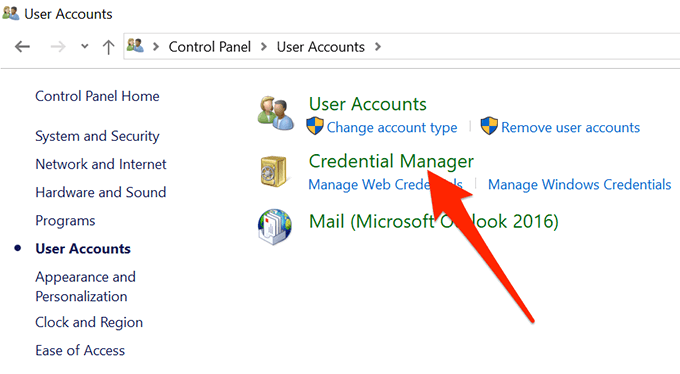
- Kliknij opcję, która mówi Konta użytkowników Opcja, której szukasz, jest dostępna.
- Na następnym ekranie kliknij opcję, która mówi Menedżer poświadczeń Aby otworzyć narzędzie na swoim komputerze.
- Po otwarciu Menedżera poświadczeń zobaczysz dwie główne zakładki: Web Credentials و Windows CredentialsSekcja „Dane uwierzytelniające” przechowuje wszystkie hasła do przeglądarek. To hasła, których używasz do logowania się na różnych stronach internetowych.
W usłudze poświadczenia systemu Windows przechowywane są inne hasła, takie jak hasło do dysku NAS itp. Jeśli nie pracujesz w środowisku korporacyjnym, jest mało prawdopodobne, że skorzystasz z tej sekcji.
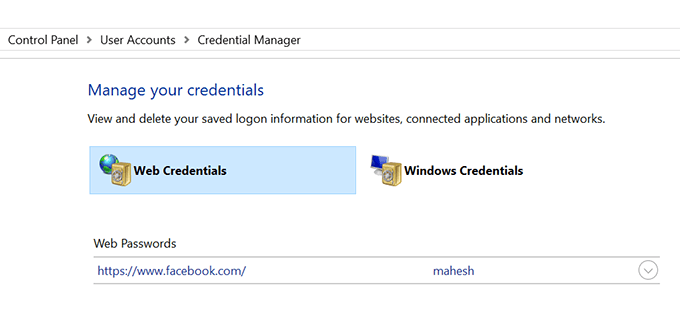
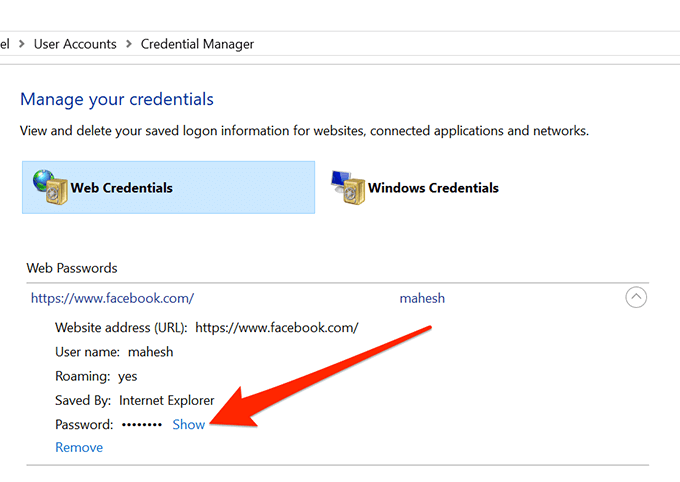
- Aby wyświetlić hasło dostępu, kliknij ikonę strzałki w dół obok niego. Następnie kliknij link z napisem pokazać obok Hasło.
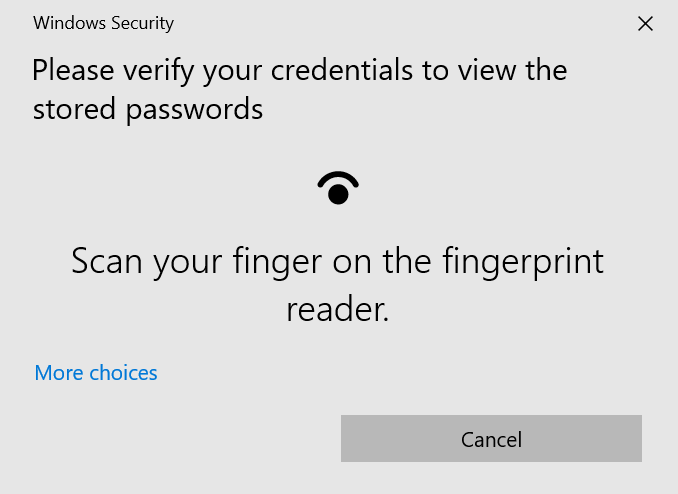
- Zostaniesz poproszony o podanie hasła do konta Windows. Jeśli odblokujesz urządzenie odciskiem palca, tak jak ja, zostaniesz poproszony o zeskanowanie go, aby kontynuować.
- Następnie hasło zostanie natychmiast wyświetlone na ekranie.
Wyświetl zapisane hasła Wi-Fi w systemie Windows 10
Niestety, Menedżer Uwierzytelnień nie pozwala na przeglądanie zapisanych haseł Wi-Fi . Istnieją jednak dwie inne metody dostępu do zapisanych haseł systemu Windows dla sieci bezprzewodowych.
Te metody powinny umożliwić Ci dostęp do haseł do wszystkich sieci WiFi, z którymi kiedykolwiek się łączyłeś.
Korzystanie z wiersza poleceń w celu wyświetlenia zapisanych haseł Wi-Fi
Narzędzie wiersza poleceń umożliwia wykonywanie szeregu zadań na komputerze, w tym przeglądanie zapisanych haseł Wi-Fi. Można za jego pomocą pobrać listę wszystkich sieci, a następnie wybrać sieć, której hasło chcesz wyświetlić.
W zasadzie będziesz kopiować i wklejać polecenia, więc nawet jeśli nigdy wcześniej nie korzystałeś z tego narzędzia, nie powinieneś mieć z nim problemu.
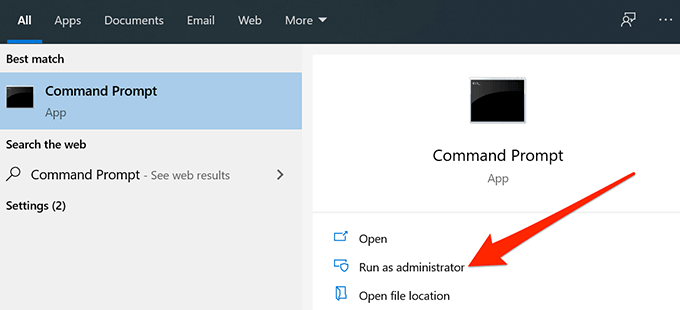
- Szukać Wiersz polecenia Korzystając z wyszukiwania Cortana i klikając Uruchom jako administrator.
- Wpisz poniższe polecenie w oknie wiersza poleceń i naciśnij Enter. WchodzęZostaną wyświetlone sieci WiFi, których hasła zostały zapisane.netsh wlan show profiles
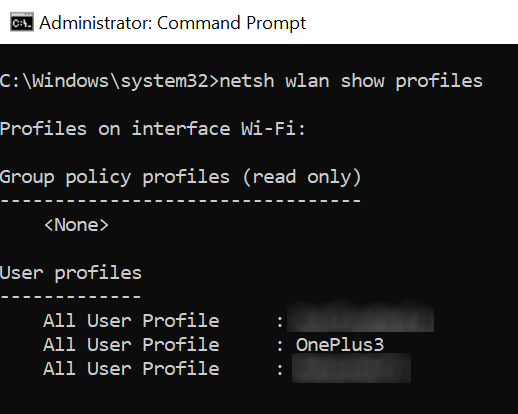
- Zapisz nazwę sieci WiFi, której hasło chcesz znaleźć.
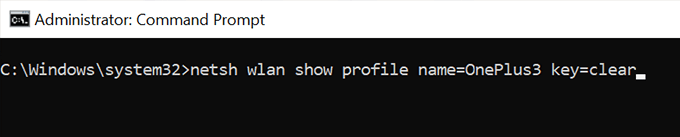
- Wpisz następujące polecenie z zamiennikiem: IMIĘ Nazwij swoją sieć Wi-Fi i naciśnij Wchodzę.netsh wlan show profile name=NAME key=clear
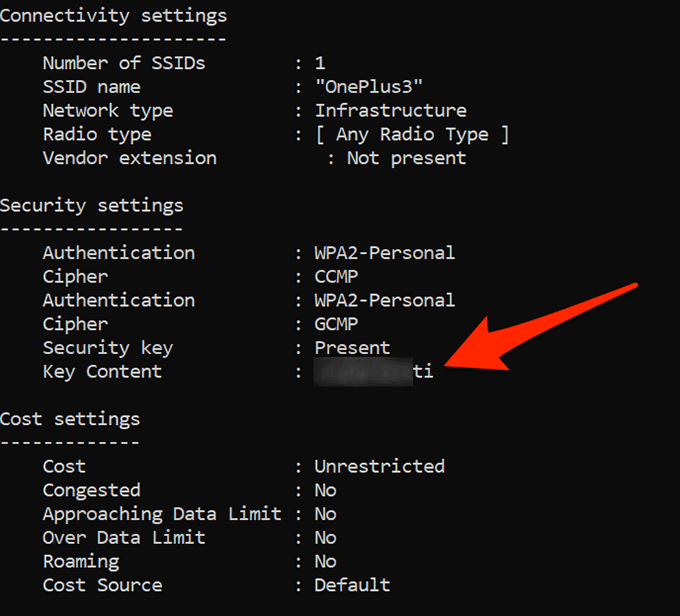
- Poszukaj sekcji, w której jest napisane Ustawienia bezpieczeństwaTutaj znajdziesz wpis, który mówi Kluczowa treśćWartość obok to Twoje hasło do sieci WiFi.
Użyj aplikacji, aby uzyskać dostęp do zapisanych haseł Wi-Fi
Jeśli potrzebujesz dostępu do często zapisywanych haseł Wi-Fi, metoda wiersza poleceń nie jest idealna, ponieważ wymaga wpisywania polecenia za każdym razem, gdy chcesz wyświetlić hasło. Lepszym rozwiązaniem jest skorzystanie z aplikacji innej firmy, która pozwala łatwo i szybko wyświetlić hasła zapisane w systemie Windows.
Jedną z takich aplikacji jest WiFi Password Revealer od Magical Jelly Bean. To darmowa aplikacja, której można używać na komputerze z systemem Windows 10 do przeglądania haseł WiFi.
- Pobierz i uruchom aplikację na swoim komputerze.
- Aplikacja natychmiast zeskanuje i wyświetli na ekranie wszystkie znalezione hasła WiFi.
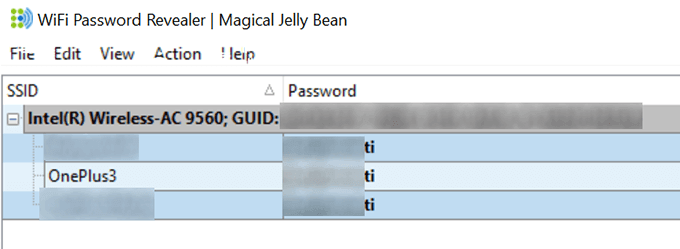
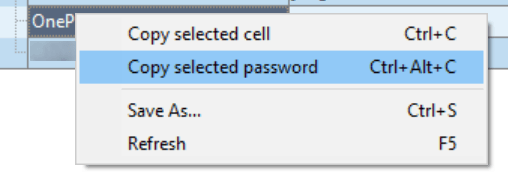
- Jeśli chcesz skopiować hasło, kliknij je prawym przyciskiem myszy w aplikacji i wybierz Skopiuj wybrane hasło.
Wyświetlanie haseł do usługi Windows Vault za pomocą aplikacji
Część haseł zapisanych w systemie Windows jest przechowywana w skarbcu Windows Vault na komputerze z systemem Windows 10. Jeśli hasło, którego szukasz, znajduje się tam, możesz skorzystać z bezpłatnej aplikacji, aby je znaleźć i wyświetlić na swoim urządzeniu.
Istnieje aplikacja o nazwie VaultPasswordView , która umożliwia dostęp do wszystkich haseł zapisanych w sejfie systemu Windows na Twoim urządzeniu.
- Pobierz i uruchom aplikację na swoim urządzeniu.
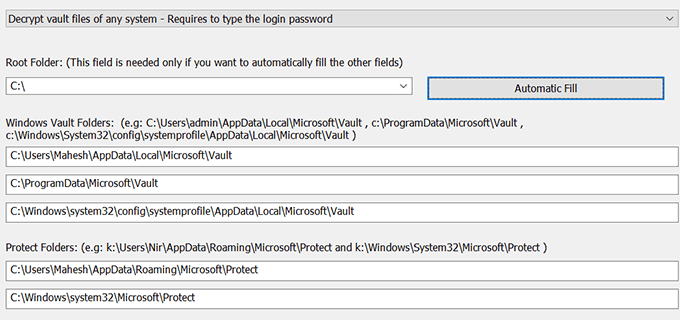
- Użyj menu rozwijanego Folder główny Aby wybrać folder główny, kliknij przycisk. Automatyczne wypełnianie Aby niektóre opcje na ekranie zostały automatycznie wypełnione.
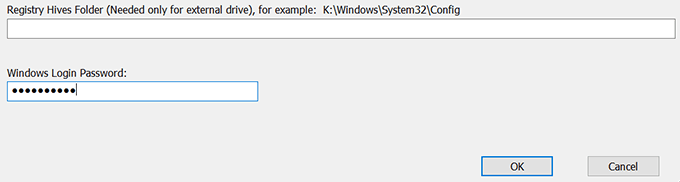
- Wpisz hasło do swojego konta w polu Hasło logowania do systemu Windows i naciśnij OK.
- Powinny być możliwe przeglądanie zapisanych haseł Windows Vault.
Usuwanie zapisanych haseł w systemie Windows 10
Ponieważ Twój komputer zapisuje większość używanych przez Ciebie haseł, może on również zawierać hasła, których tak naprawdę nie używasz. Jeśli chcesz, możesz usunąć te zapisane hasła na komputerze z systemem Windows 10.
Można je usunąć z zarządzania poświadczeniami systemu Windows na swoim komputerze.
- włączyć coś Zarządzanie poświadczeniami systemu Windows من tablica sterowania.
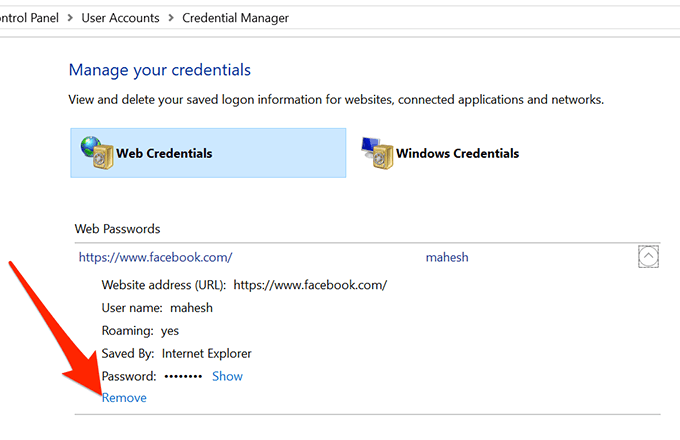
- Kliknij ikonę strzałki obok hasła, które chcesz usunąć.
- Wybierz opcję, która odnosi się do Usuwanie Na końcu szczegółów dotyczących Twoich danych uwierzytelniających.
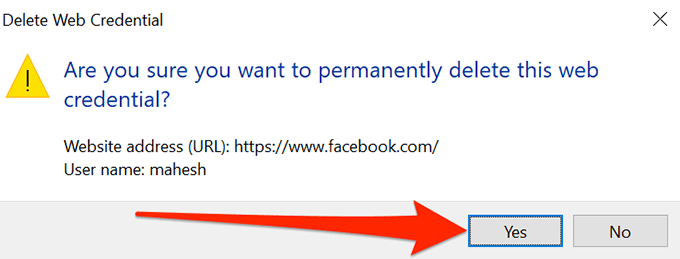
- Zostaniesz zapytany, czy na pewno chcesz usunąć hasło ze swojego komputera. Kliknij نعم podążać.
Łatwo zapomnieć hasła, zwłaszcza jeśli masz ich dużo do zapamiętania. Czy musisz sprawdzać zapisane hasła, żeby się gdzieś zalogować, czy pamiętasz wszystkie? Podziel się swoimi przemyśleniami w komentarzach poniżej.
Możliwość dodawania komentarzy nie jest dostępna.