
Jak wyświetlić hasło Wi-Fi i nazwę sieci, z którą połączone jest Twoje urządzenie na Androidzie

Udostępniając hasła do Wi-Fi, często przechowujemy je w bezpiecznym miejscu. Niezależnie od tego, czy konfigurujesz nowy tablet czy telefon z Androidem, w pewnym momencie będziesz musiał dodać swoje hasło do Wi-Fi.
Ale co się stanie, jeśli schowamy go przed gośćmi lub zostawimy gdzieś, ale nie będziemy pamiętać gdzie? Najlepiej byłoby wiedzieć, gdzie go znajdziemy, zanim udostępnimy go na różnych urządzeniach.
Ten przewodnik przeprowadzi Cię przez proces wyszukiwania nazwy i hasła sieci Wi-Fi na dowolnym urządzeniu z systemem Android, szczegółowo opisując kroki niezbędne do szybkiego i łatwego dostępu do tych ważnych informacji. Niezależnie od tego, czy chcesz udostępnić hasło gościowi, podłączyć nowe urządzenie do sieci, czy po prostu przypomnieć sobie hasło, ten przewodnik podpowie Ci właściwe rozwiązania.
Dlaczego warto znać hasło Wi-Fi?
Znajomość hasła Wi-Fi jest niezbędna podczas konfiguracji nowego urządzenia. Podczas początkowej konfiguracji zostaniesz poproszony o podanie danych sieciowych, aby dokończyć proces.
Ponadto, jeśli zgubiłeś wydrukowaną naklejkę z hasłem (lub nie ma jej na routerze), będziesz musiał skorzystać z innych metod, aby je odzyskać.
Hasła Wi-Fi są zazwyczaj generowane losowo (często stanowią mieszankę wielkich i małych liter, cyfr i symboli), przez co trudniej je zapamiętać. Z tego powodu ważne jest, aby wiedzieć, jak je odzyskać w razie potrzeby.
Znajomość hasła do sieci Wi-Fi jest przydatna, zwłaszcza gdy trzeba rozwiązać problemy z siecią lub przywrócić ustawienia fabryczne urządzenia. Przydaje się również, gdy trzeba je udostępnić rodzinie lub znajomym, gdy odwiedzają Twój dom, jednocześnie dbając o bezpieczeństwo sieci.
Na szczęście istnieją sposoby, aby to zrobić na nowoczesnych urządzeniach, nie narażając bezpieczeństwa sieci , dzięki czemu Twoje informacje i dane pozostaną chronione.
Jeśli próbujesz znaleźć hasło do sieci, z którą nigdy wcześniej się nie łączyłeś, musisz zwrócić się bezpośrednio do właściciela sieci. Nie próbuj włamywać się do sieci, ponieważ jest to nielegalne i może skutkować postępowaniem karnym.
Jak znaleźć nazwę sieci Wi-Fi (SSID) i hasło w systemie Android 10 i nowszych
Gdy telefon jest odblokowany, łatwo jest znaleźć nazwę i hasło sieci Wi-Fi, aby udostępnić je znajomym lub gościom. Hasło do Wi-Fi znajdziesz również w menu Ustawienia, które jest identyczne niezależnie od tego, czy korzystasz z telefonu, czy tabletu z systemem Android 10 lub nowszym, z wyjątkiem niektórych funkcji specyficznych dla tabletów.
Ta metoda wyszukiwania danych uwierzytelniających Wi-Fi działa na wszystkich telefonach i tabletach z systemem Android 10 lub nowszym. Czytaj dalej, aby dowiedzieć się, jak znaleźć dane sieciowe na urządzeniach zrootowanych.
Dokładne kroki wymagane do wyświetlenia hasła Wi-Fi mogą się różnić w zależności od używanej wersji Androida (Android 10 i nowsze wersje oferują prostą metodę, podczas gdy starsze wersje są bardziej skomplikowane) i producenta telefonu (na przykład Samsung One UI ma określone ścieżki).
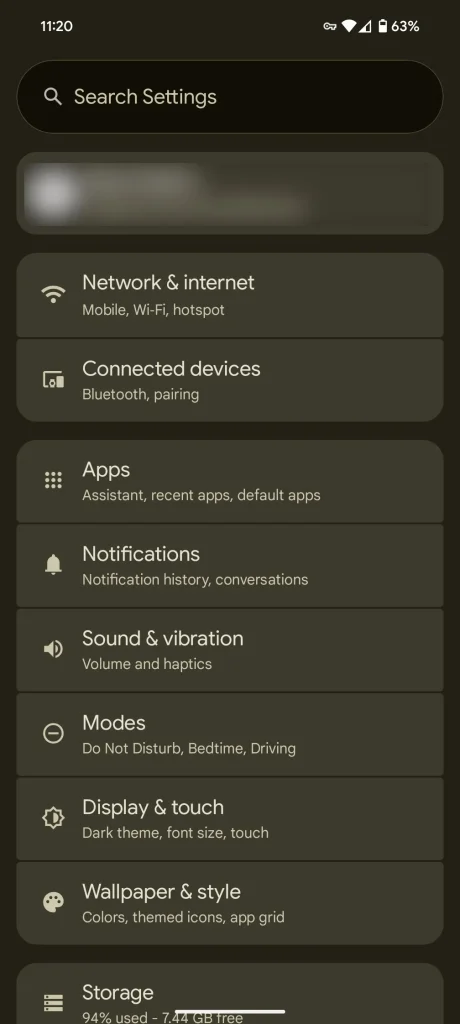
- Otwórz aplikację Ustawienia na Twoim telefonie.
- Kliknij Sieć i Internet.
Dostęp do Internetu jest możliwy.
Odzyskiwanie danych sieci Wi-Fi na urządzeniach z systemem Android 9 lub starszym za pomocą dostępu root
W systemie Android 9 i starszych nie można bezpośrednio generować kodów QR zawierających dane logowania do Wi-Fi. Zamiast tego należy użyć aplikacji do przeglądania plików, która obsługuje przeglądanie plików systemowych z dostępem do konta root.
Po włączeniu dostępu root na urządzeniu, przejdź do ścieżki /data/misc/wifi i otwórz plik wpa_supplicant.conf , aby znaleźć nazwę sieci (SSID) i hasło (PSK). Ten plik zawiera wszystkie informacje o sieci bezprzewodowej zapisane na urządzeniu.
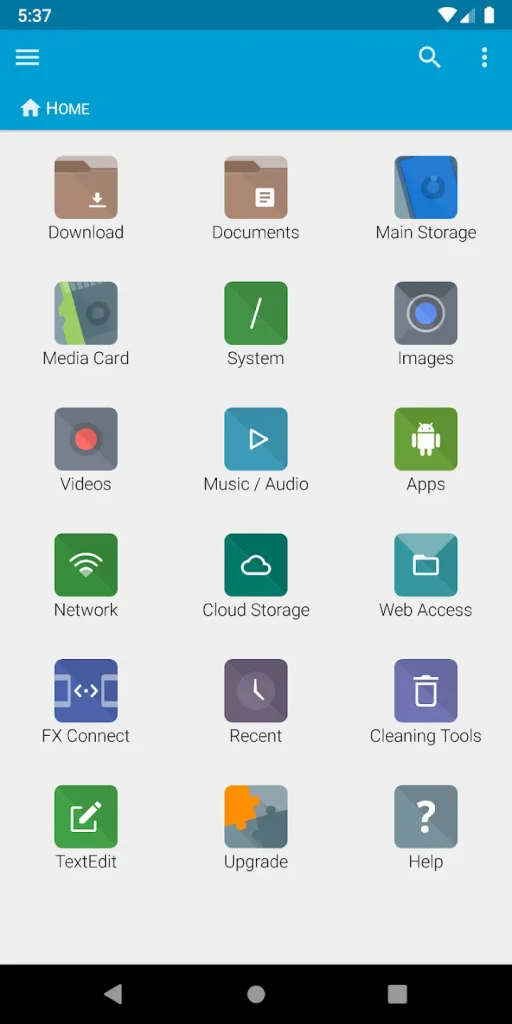
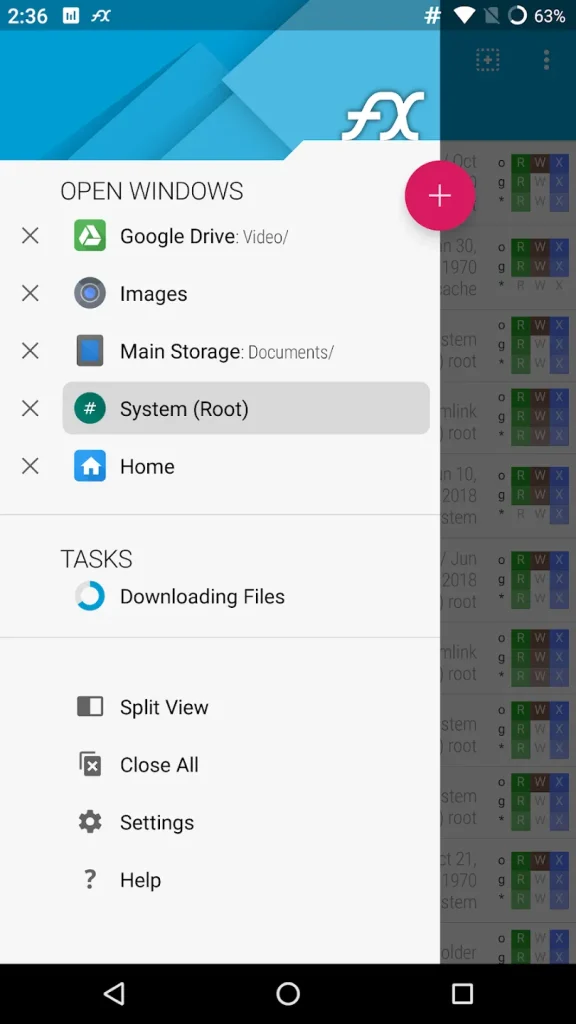
Jeśli powyższa metoda nie zadziała, niektóre aplikacje innych firm twierdzą, że potrafią ujawniać hasła. Jednak aplikacje te często wymagają dostępu do roota i mogą nie działać, jeśli telefon szyfruje dane hasła Wi-Fi. Doświadczenia użytkowników z tymi aplikacjami są różne.
Zrootuj telefon tylko wtedy, gdy jesteś ekspertem od Androida i chcesz ryzykować jego uszkodzenie. Zrootowanie telefonu w celu znalezienia hasła do Wi-Fi to ostateczność, ponieważ może to spowodować utratę gwarancji i narażenie urządzenia na zagrożenia bezpieczeństwa. Powinieneś być w pełni świadomy ryzyka związanego z rootowaniem, zanim podejmiesz tę decyzję.
Jak znaleźć hasło do hotspotu na dowolnym urządzeniu z systemem Android
Jeśli chcesz udostępnić swój punkt dostępu, ale potrzebujesz hasła, wykonaj następujące kroki.
Wykonaliśmy te kroki na Samsungu Galaxy S21 Ultra (i sprawdziliśmy, czy działają na Galaxy S23 i S25+ z One UI 7). Kroki mogą się nieznacznie różnić na Twoim telefonie, ale podstawowe zasady pozostają takie same.
- Uruchom aplikację Ustawienia na Twoim telefonie.
- Wybierać Znajomości (lub Sieć i Internet Na niektórych urządzeniach).
- Znajdź Mobilny punkt dostępowy i tethering.
- dotknij Mobilny punkt dostępowy Aby uzyskać dostęp do ustawień punktu dostępowego. Jeśli widzisz opcję Punkt dostępu Wi-Fi, kliknij na nią.
- Na ekranie Mobilny punkt dostępowy znajdź sekcję Hasło Aby wyświetlić aktualne hasło do hotspotu. Możesz je tutaj zmienić, jeśli chcesz. Pamiętaj, że hasło musi być silne, aby zabezpieczyć hotspot i zapobiec nieautoryzowanemu dostępowi.
Postępując zgodnie z tymi prostymi krokami, z łatwością znajdziesz hasło do swojego hotspotu na dowolnym urządzeniu z Androidem i udostępnisz je znajomym, rodzinie lub współpracownikom. Pamiętaj, aby zawsze chronić swoje hasło.
Jak znaleźć hasło Wi-Fi za pomocą routera
Jeśli potrzebujesz odzyskać lub znaleźć hasło do domowej lub służbowej sieci Wi-Fi, możesz użyć urządzenia z systemem Android, aby uzyskać dostęp do ustawień routera . Będziesz potrzebować danych logowania do routera, które zazwyczaj znajdziesz w instrukcji obsługi lub na naklejce z tyłu urządzenia. Ten proces nie wymaga dużej wiedzy technicznej i każdy posiadacz telefonu z systemem Android z łatwością sobie z nim poradzi.
Oto jak znaleźć hasło Wi-Fi:
- Otwórz aplikację Ustawienia Na telefonie z systemem Android.
- Wybierać Znajomości (lub Sieć i Internet (Na niektórych urządzeniach).
- Kliknij sieć Wi-Fi, z którą aktualnie jesteś połączony, a następnie kliknij ikona koła zębatego Aby uzyskać dostęp do zaawansowanych ustawień Wi-Fi.
- Kliknij Zobacz Plus (Zobacz więcej) Zanotuj adres IP (zwykle 192.168.1.1 lub 192.168.1.0). Ten adres to brama do ustawień routera.
- Otwórz przeglądarkę internetową na swoim telefonie lub komputerze i wpisz adres IP, który uzyskałeś w poprzednim kroku, w pasku adresu.
- Wprowadź dane logowania do routera (często Admin (Dotyczy zarówno nazwy użytkownika, jak i hasła). Jeśli te dane nie działają, sprawdź instrukcję obsługi routera lub etykietę na nim.
- Po zalogowaniu się do interfejsu routera poszukaj sekcji ustawień Wi-Fi. Lokalizacja tej sekcji może się różnić w zależności od modelu routera, ale szukaj słów takich jak „Bezprzewodowy”, „Wi-Fi” lub „Zabezpieczenia”.
- W ustawieniach Wi-Fi poszukaj SSID (Nazwa sieci) i hasło sieciowe (może być również nazywane „kluczem bezpieczeństwa” lub „hasłem”). To jest hasło Wi-Fi, którego szukasz.
Niektórzy producenci mogą blokować dostęp do ustawień routera. W takim przypadku skontaktuj się z pomocą techniczną producenta. Jeśli standardowe metody nie działają, możesz również poszukać alternatywnych metod logowania się do routera.
Dodatkowa wskazówka: Aby chronić swoją sieć Wi-Fi, pamiętaj o regularnej zmianie domyślnego hasła routera na silne i niepowtarzalne hasło.
Wyodrębnij zapisane hasła Wi-Fi na telefonach z systemem Android za pomocą ADB (Android Debug Bridge)
Ta metoda pokazuje, jak wyświetlić zapisane hasła Wi-Fi na urządzeniu z Androidem za pomocą ADB. Proces ten wymaga dostępu do roota i zaawansowanej wiedzy technicznej. Powinieneś/Powinnaś znać korzystanie z wiersza poleceń. Poniżej znajdziesz szczegółowe instrukcje.
Włącz opcje programistyczne w ustawieniach Androida
- Przejdź do aplikacji Ustawienia na urządzeniu z Androidem.
- Przewiń w dół i wybierz O telefonieMożesz je również znaleźć w sekcji „Informacje o urządzeniu” lub podobnej, w zależności od wersji systemu Android.
- Znajdź opcję Numer kompilacji Naciśnij go siedem razy z rzędu. Pojawi się komunikat informujący, że Jesteś teraz programistąTen krok jest konieczny, aby otworzyć ukryte menu opcji programistycznych.
- Powrót do listy Ustawienia Główny.
- Iść do system > Opcje programistyczneJeśli nie znajdziesz pozycji „System”, wyszukaj bezpośrednio „Opcje programistyczne” w głównym menu Ustawień.
- Przewiń w dół i znajdź opcję debugowanie USBNastępnie włącz ją, przesuwając przycisk do pozycji „Wł.” Włączenie debugowania USB jest niezbędne do wielu zadań programistycznych i testowych, takich jak instalowanie aplikacji bezpośrednio z komputera lub korzystanie z narzędzia Android Debug Bridge (ADB).
Korzystanie z ADB do rootowania urządzenia z systemem Android
- Pobierz pakiet narzędzi platformy ze strony Witryna dla programistów Androida Oficjalne. Te narzędzia są niezbędne do komunikacji z urządzeniem z systemem Android za pośrednictwem komputera.
- Wypakuj pobrany plik ZIP do określonej lokalizacji na komputerze i zanotuj ścieżkę do niej. Najlepiej utworzyć folder o nazwie „ADB” w łatwo dostępnym miejscu.
- Podłącz urządzenie z systemem Android do komputera za pomocą kabla USB. Upewnij się, że debugowanie USB jest włączone w opcjach programistycznych na urządzeniu z systemem Android. Aby uzyskać dostęp do opcji programistycznych, przejdź do sekcji „Informacje o telefonie” w ustawieniach urządzenia, a następnie naciśnij siedem razy „Numer kompilacji”.
- Kliknij Win + R W systemie Windows wpisz cmd, następnie wciśnij Wchodzę Aby otworzyć wiersz poleceń.
- W systemach macOS i Linux otwórz terminal Z listy Aplikacje.
- W wierszu poleceń lub terminalu wpisz: cd /ścieżka/do/narzędzi-platformowych Przejdź do katalogu ADB. Jeśli wypakowany folder znajduje się na pulpicie, ścieżka będzie następująca: /Użytkownicy/NazwaTwojegoKomputer/Pulpit/narzędzia-platformowe (Zastąp YourPCName swoją nazwą użytkownika.)
- W wierszu poleceń lub terminalu wpisz: Urządzenia ADB Aby wyświetlić listę podłączonych urządzeń. Następnie wpisz korzeń adb Aby uzyskać dostęp do roota, może być konieczne ponowne uruchomienie serwera ADB za pomocą polecenia adb zabij-serwer Następnie Serwer startowy adb Przed wykonaniem polecenia korzeń adb.
- Rodzaj adb shell W wierszu poleceń lub terminalu otwórz powłokę urządzenia z systemem Android.
- Rodzaj cd /data/misc/wifi W powłoce przejdź do katalogu z plikami ustawień Wi-Fi. Ten katalog zawiera informacje o sieciach Wi-Fi zapisanych na Twoim urządzeniu.
- Rodzaj kot wpa_supplicant.conf Poszukaj segmentów lub sekcji sieci w wyświetlanej zawartości pliku. Ten plik zawiera szczegóły sieci Wi-Fi, z którymi wcześniej się łączyłeś.
Każda sekcja zawiera ustawienia Wi-Fi z SSID (nazwą sieci) i PSK (kluczem współdzielonym, czyli hasłem) w formacie podobnym do tego:
sieć = {

ssid="TwojaNazwaSieci"

psk="TwojeHasło"

}
Co zrobić, jeśli nie mogę znaleźć hasła Wi-Fi?
Jeśli nie możesz znaleźć hasła Wi-Fi, korzystając z powyższych metod, możesz skorzystać z innego urządzenia podłączonego do sieci, np. komputera z systemem Windows, Mac lub Linux.
Jeśli na swoim komputerze masz już połączenie z siecią, przejdź do ustawień sieciowych urządzenia (w systemie Windows 11 kliknij prawym przyciskiem myszy ikonę Wi-Fi na dolnym pasku narzędzi i wybierz Ustawienia sieci i Internetu ).
Jeśli używasz komputera Mac, przejdź do Ustawień systemowych , aby uzyskać dostęp do sieci na pasku bocznym. Następnie możesz wybrać opcję Pokaż lub Kopiuj hasło (dla komputerów Mac) obok swojej sieci Wi-Fi, aby uzyskać dostęp do hasła.
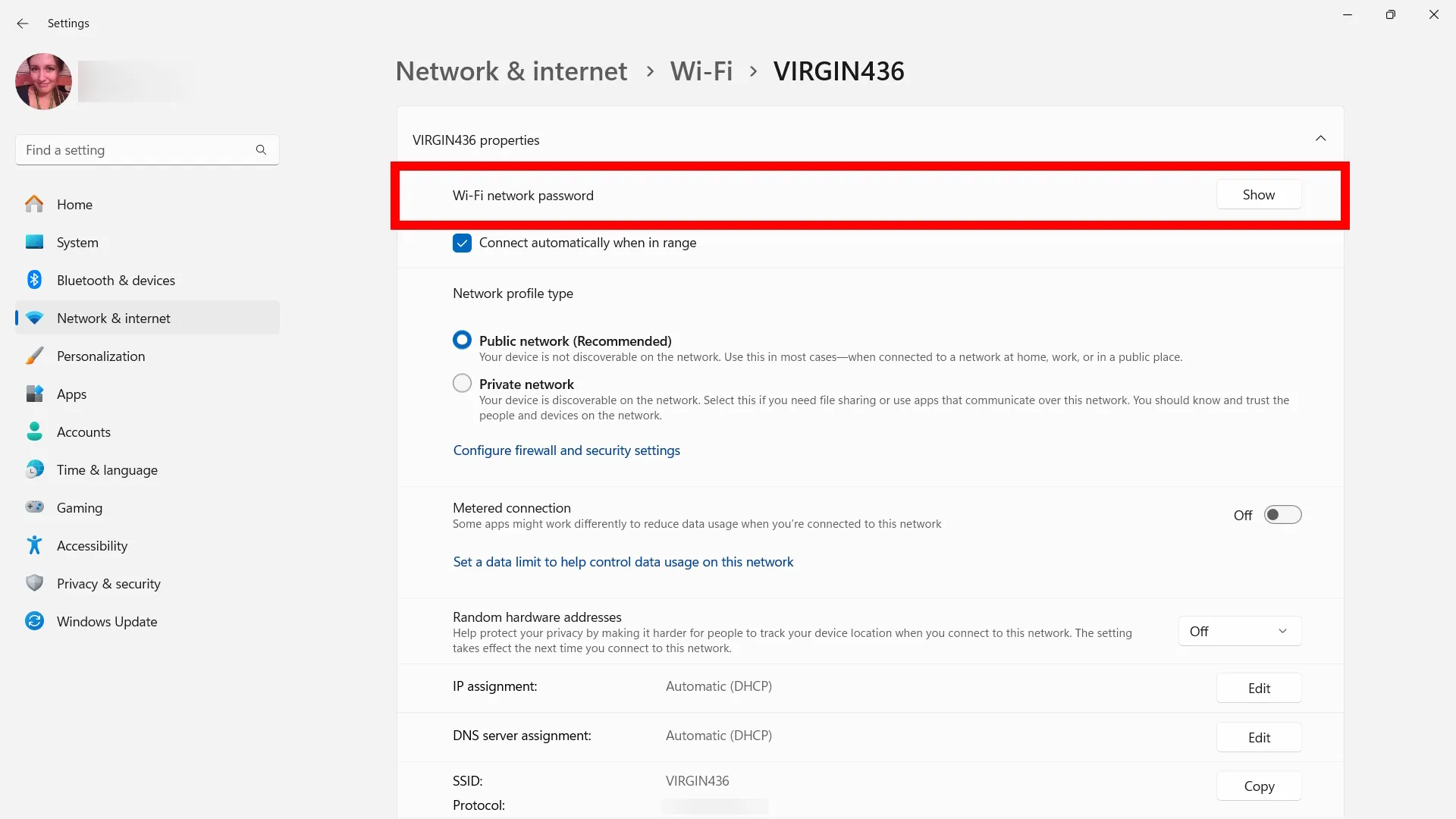
Należy pamiętać, że jeśli próbujesz połączyć się z inną siecią (taką, z którą Twoje urządzenie z systemem Android nie jest obecnie połączone), musisz najpierw połączyć się z tą siecią, aby móc je udostępnić.
Na stronie „Internet” lub „Połączenia” na urządzeniu sprawdź listę zapisanych sieci lub wybierz sieć z listy Wi-Fi. Po nawiązaniu połączenia dotknij ikony koła zębatego , aby rozpocząć udostępnianie (jak wyjaśniono powyżej).
Ta metoda zadziała tylko wtedy, gdy zezwolisz urządzeniu na zapisywanie danych logowania. W przeciwnym razie przy ponownym połączeniu może pojawić się prośba o podanie hasła.
W przeciwnym razie najlepszym sposobem na uniknięcie utraty hasła do sieci Wi-Fi jest skorzystanie z menedżera haseł. Menedżery haseł pomogą Ci wygenerować silne i bezpieczne hasła do sieci (lub wprowadzić predefiniowane hasła) i zapisać je bezpośrednio w menedżerze. Narzędzia te są niezbędne do ochrony danych i zapewnienia łatwego dostępu do sieci Wi-Fi.
1Password, Bitwarden i Enpass to doskonałe menedżery haseł, jeśli wolisz nie korzystać z oprogramowania dołączonego do przeglądarki internetowej. Programy te oferują kompleksowe rozwiązania do bezpiecznego i skutecznego zarządzania hasłami.
Hasła mogą być coraz rzadsze, ale menedżer haseł nadal jest potrzebny.
Hasła to Twoja pierwsza linia obrony przed zagrożeniami bezpieczeństwa w sieci, dlatego ich bezpieczeństwo jest priorytetem. Silne hasło może oznaczać różnicę między bezpiecznym kontem a weekendem spędzonym na anulowaniu kart kredytowych.
Utworzenie silnego hasła zajmuje tylko kilka minut, a wiele stron internetowych oferuje porady, jak to zrobić.
Utrzymanie najlepszych praktyk w zakresie cyberbezpieczeństwa stanowi wyzwanie, zwłaszcza w przypadku zarządzania wieloma kontami. Wielu z nas używa słabych haseł do różnych kont. Hasło „Password123” pozostaje popularnym wyborem, co w istocie stanowi zaproszenie dla hakerów do kradzieży naszych danych.
Menedżery haseł mogą pomóc w zabezpieczeniu Twoich kont. Zapewniają dodatkowe poziomy zabezpieczeń i mogą powiadomić Cię o naruszeniu Twoich haseł. Zazwyczaj potrzebujesz tylko jednego silnego hasła głównego, aby uzyskać dostęp do swoich kont. Menedżer haseł zajmie się resztą.
Jeśli wolisz tańsze alternatywy, Google oferuje darmowego menedżera haseł i inne usługi. Menedżer haseł Google działa w przeglądarkach Chrome i Android i można go synchronizować między urządzeniami. Chociaż jego funkcje są ograniczone, zapewnia wystarczająco solidne zabezpieczenia, aby przechowywać hasła.
Możliwość dodawania komentarzy nie jest dostępna.