
6 skutecznych trików Samsunga Galaxy, które zrewolucjonizują Twoje wrażenia z korzystania z telefonu komórkowego

Możesz myśleć, że znasz swój telefon Samsung Galaxy na pamięć, ale co, jeśli istnieje kilka prostych, ale niezwykle skutecznych udoskonaleń, które mogą wszystko odmienić?
Poświęciłem niezliczone godziny na eksplorację mojego telefonu Galaxy i po drodze odkryłem kilka profesjonalnych wskazówek, które radykalnie zmieniły sposób, w jaki korzystam z telefonu.
Te triki sprawiają, że wszystko, od wielozadaniowości po wyszukiwanie informacji, staje się proste. Ulepszmy Twoje doświadczenie z telefonem Galaxy bez konieczności posiadania dyplomu z technologii. W tym artykule omówimy 6 najważniejszych trików, które poprawią wydajność telefonu i zwiększą Twoją codzienną produktywność.

6. Dodaj narzędzie kamery do często używanych stylów
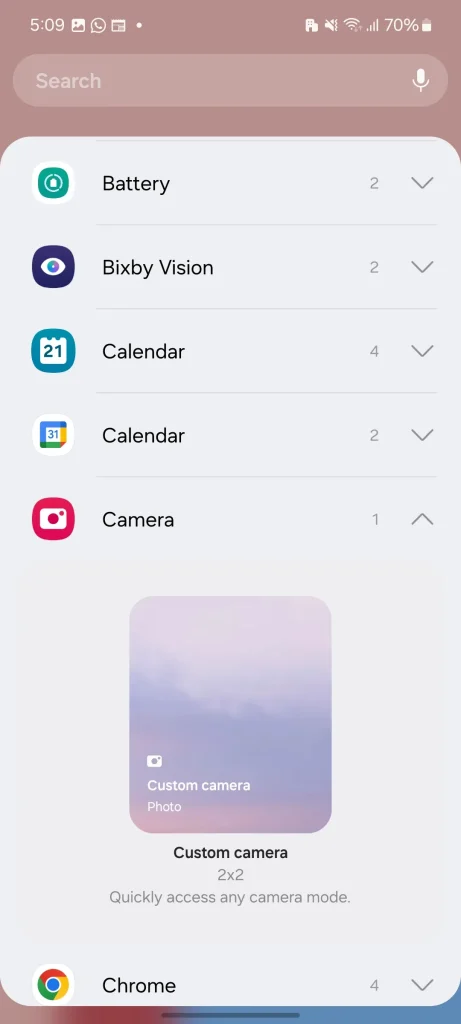
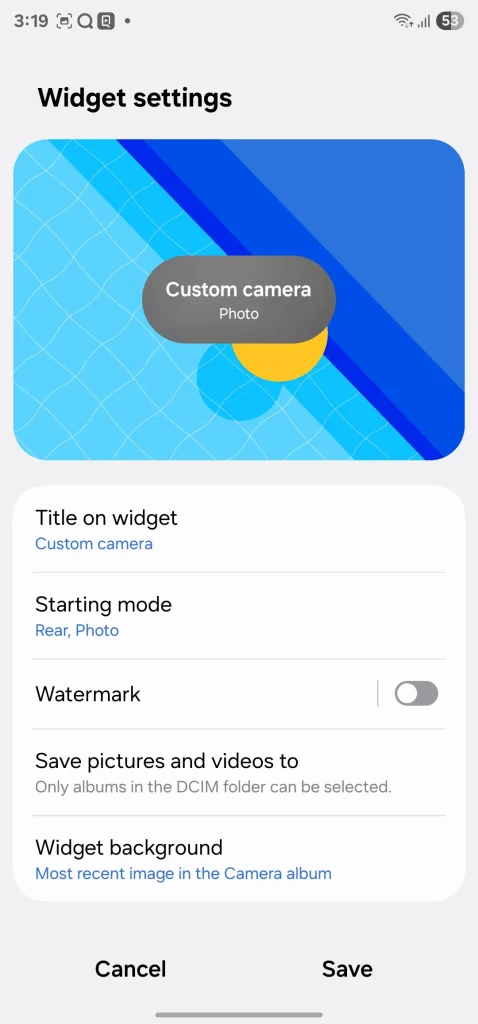
Pozwólcie, że podzielę się z Wami jedną z moich ulubionych sztuczek z aparatem Samsunga: narzędziem aparatu . To bardzo prosta funkcja, ale zmieniła sposób, w jaki szybko uwieczniam ulotne chwile.
Oto jak z tego korzystam. Zamiast otwierać aplikację Aparat i przewijać tryby, aby znaleźć to, czego potrzebuję, umieszczam najczęściej używane tryby aparatu na ekranie głównym za pomocą niestandardowych widżetów.
Na przykład, jestem smakoszem, a tryb jedzenia w Samsungu świetnie nadaje się do robienia pysznych zdjęć obiadowych. Dlatego stworzyłem niestandardowy widget aparatu dla trybu jedzenia i umieściłem go na ekranie głównym.
Teraz, gdy tylko pojawi się to pyszne danie, nie tracę ani chwili. Jednym kliknięciem tego narzędzia od razu przechodzę w tryb „jedzenia”, gotowy w mgnieniu oka uchwycić idealne zdjęcie gotowe na Instagram.
Nie chodzi tylko o jedzenie. Jako rodzic wiem, jak szybko poruszają się dzieci i czasami trzeba uchwycić tę akcję. Dlatego poświęciłem kolejne narzędzie do nagrywania w trybie Super Slow-Mo.
Mój synek ciągle biega, skacze i wygłupia się. Wystarczy jedno kliknięcie jego ikonki, a ja od razu nagrywam w super zwolnionym tempie, uchwycając każdy szczegół jego zabawnych zabaw.
Aby dodać te cenne narzędzia, przejdź do menu widżetów , wybierz Aparat i umieść jeden z widżetów na ekranie głównym. Teraz dotknij go, wybierz odpowiednie tło i tryb aparatu i gotowe.
5. Odkryj i twórz procedury codziennych zadań dzięki One UI
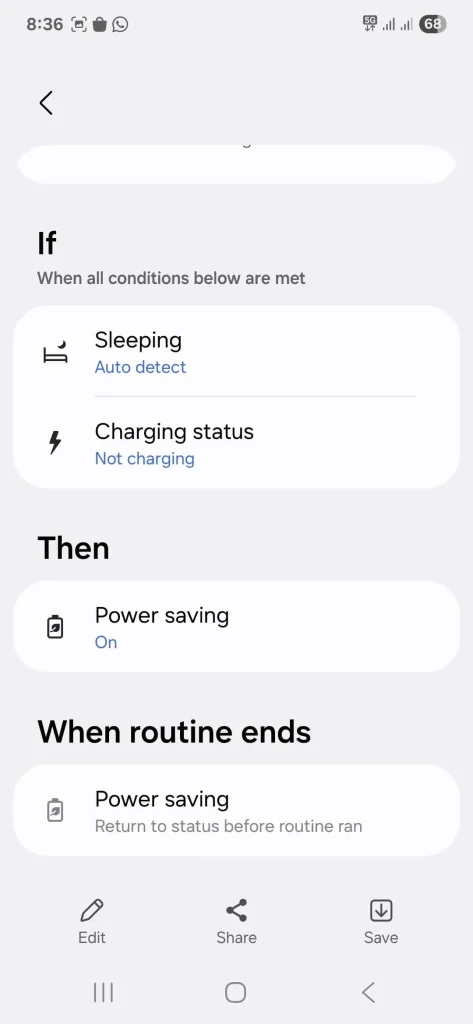
Przyjrzyjmy się kolejnej funkcji One UI, która zrewolucjonizowała moją codzienną wydajność.
Często powtarzam tę samą serię czynności na telefonie kilka razy dziennie lub zapominam o prostych rzeczach. Właśnie wtedy „rutyny” stają się moją tajną bronią do automatyzacji tych powtarzalnych schematów.
Zamiast ręcznie przechodzić przez ustawienia, aplikacje lub elementy sterowania inteligentnym domem, możesz po prostu powiedzieć telefonowi: „Kiedy zdarzy się A, wykonaj X, Y i Z”. Dzięki temu zaoszczędzisz mnóstwo miejsca w głowie i będziesz mieć pewność, że nie zapomnisz o tych małych, ale ważnych krokach.
Na przykład moją ulubioną rutyną jest „Wyciszenie”. Każdego wieczoru, około 10:30, wiem, że nadszedł czas, żeby przygotować się do snu.
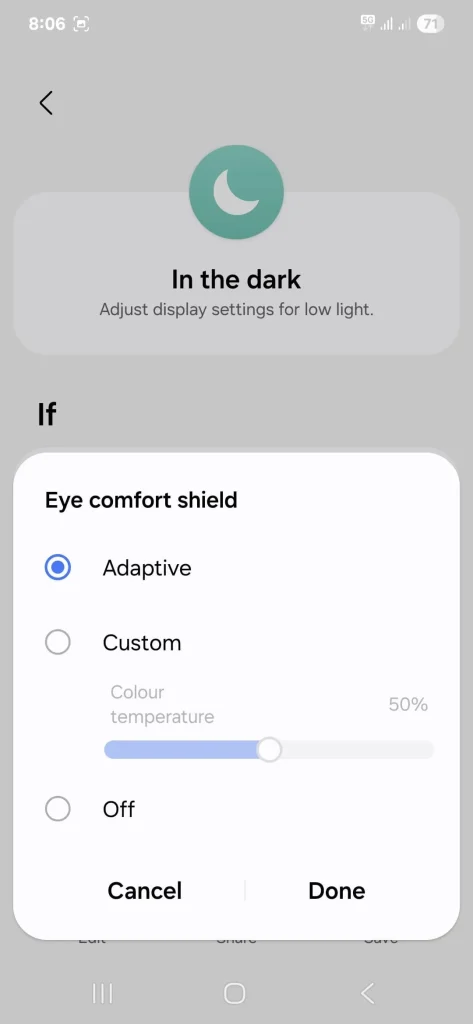
Ustawiłam więc rutynę „Przygotowania do snu”, która automatycznie rozpoczyna się o 10:30. Gdy tylko zegar wybije tę godzinę, mój telefon automatycznie wykona następujące czynności:
- Znacznie zmniejsza jasność ekranu.
- Aktywuje osłonę oczu Eye Comfort Shield.
- Zmienia tryb dźwięku na „wibracje”.
- Włącza tryb Nie przeszkadzać (DND).
Działa tak płynnie. Nie muszę o tym myśleć. Mój telefon robi wszystko. To tylko jedna z rutyn, z których korzystam. Przeczytaj mój wpis poniżej, aby dowiedzieć się więcej o rutynach, które wykorzystuję, aby zwiększyć swoją produktywność i zmniejszyć codzienny wysiłek związany z zarządzaniem smartfonem z Androidem za pomocą One UI.
4. Użyj stylu układu przełącznika zadań
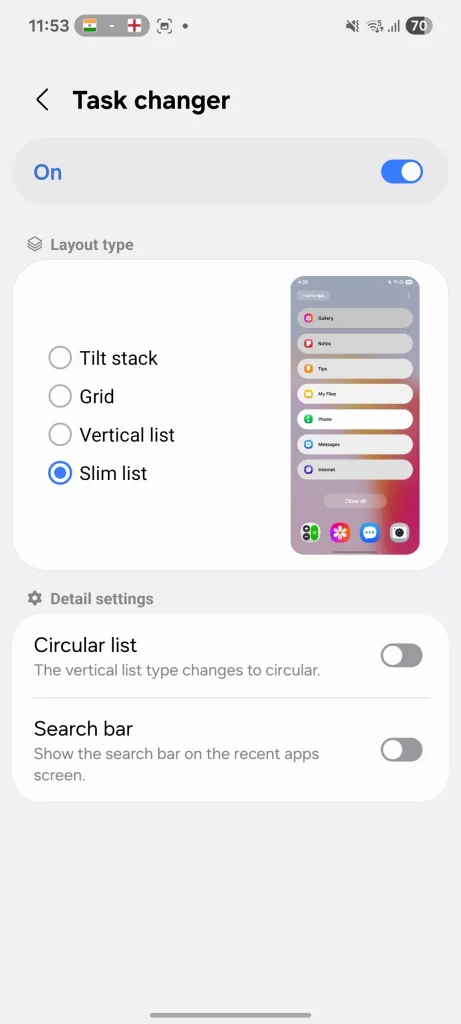
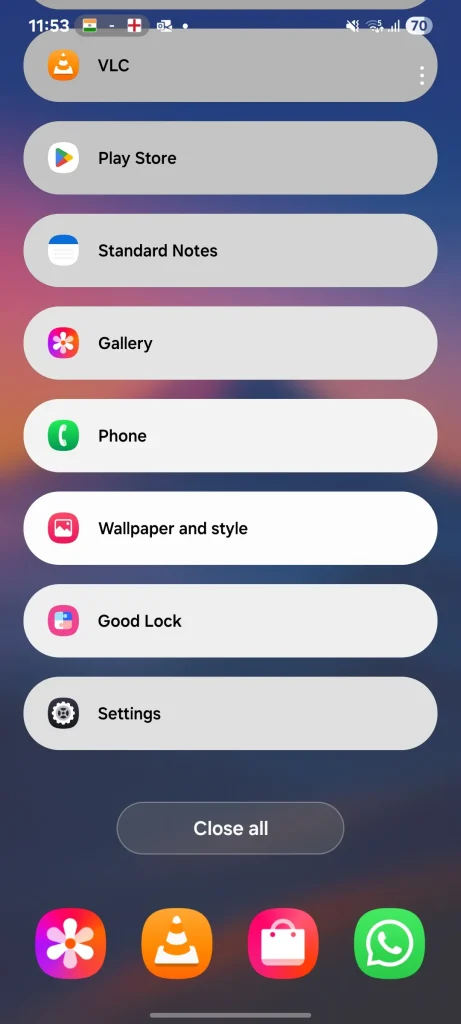
Zmieniłem układ przełącznika zadań za pomocą aplikacji Samsung Good Lock. Jeśli nie znasz Good Lock , pomyśl o nim jako o oficjalnym zestawie narzędzi Samsunga do personalizacji, który pozwala modyfikować telefon w każdy możliwy sposób.
Domyślny układ przełącznika zadań wydawał mi się nieco nieporęczny. Choć wyglądał dobrze, mogłem widzieć tylko jedną lub dwie aplikacje naraz.
Rzadko usuwam aplikacje z listy ostatnio używanych, więc zazwyczaj mam otwartą w tle dużą liczbę aplikacji.
Tutaj właśnie pojawia się Good Lock, a konkretnie jego moduł Home Up. Jedna z opcji w Home Up pozwala na przełączanie przełącznika zadań. Od razu przełączyłem się na układ Slim List.
W tym widoku otwarte aplikacje wyświetlają się na bardziej kompaktowej, przewijalnej liście. Teraz mogę zobaczyć więcej aplikacji na ekranie jednocześnie i jednym dotknięciem przejść bezpośrednio do tej, której potrzebuję. Ta funkcja znacznie zwiększa moją produktywność i wygodę korzystania z telefonu, zwłaszcza podczas wykonywania wielu zadań jednocześnie i uruchamiania wielu aplikacji.
3. Ustaw limit danych w menu mobilnego punktu dostępowego
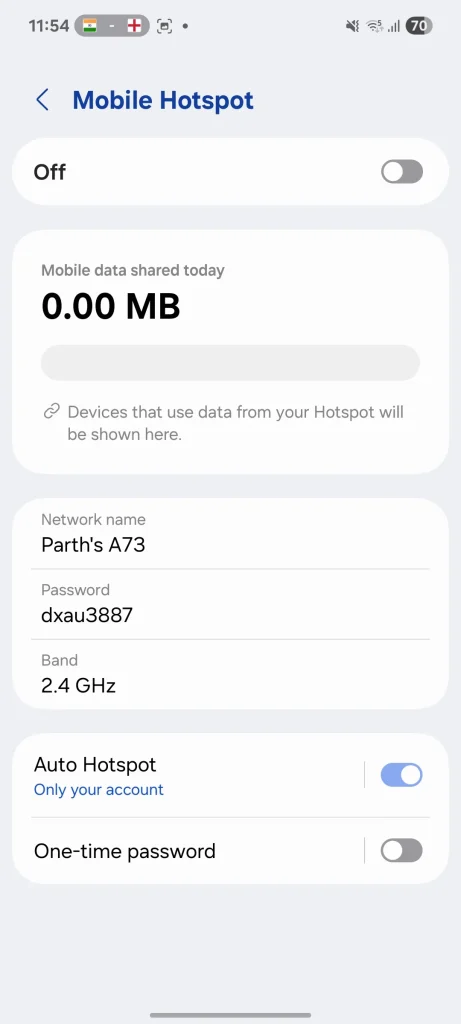
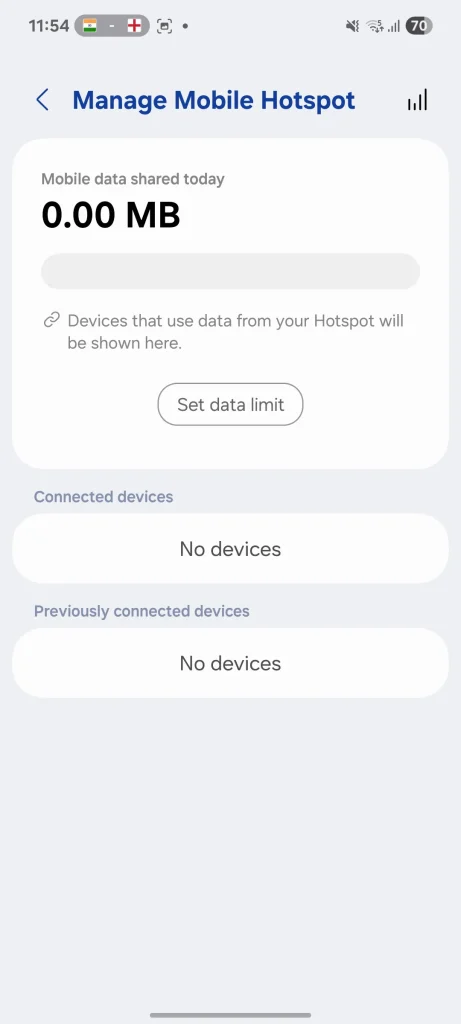
Ta sztuczka była dla mnie ratunkiem przed drogimi i nieoczekiwanymi rachunkami za transmisję danych w sieci komórkowej, zapewniając mi zawsze wystarczająco dużo internetu, abym mógł załatwić swoje sprawy. Zawsze ustawiam limit danych, aktywując mobilny hotspot.
Często korzystam z połączenia internetowego w moim telefonie Samsung Galaxy na moim MacBooku Pro, zwłaszcza gdy pracuję zdalnie lub w podróży. Zanim odkryłem ten trik, zdarzało mi się zapominać, ile danych zużywam na laptopie, co prowadziło do nadmiernego wykorzystania mojego pakietu danych.
Teraz, kiedy włączam mobilny hotspot, ustawiam limit. Do użytku osobistego na MacBooku zazwyczaj ustawiam go na 2 GB. To wystarcza, żeby pracować, sprawdzić pocztę i przeprowadzić szybką rozmowę wideo.
Po osiągnięciu limitu 2 GB mój telefon automatycznie rozłącza punkt dostępu, zapobiegając przekroczeniu limitu danych.
Stosuję tę samą sztuczkę, udostępniając połączenie internetowe innym osobom. Mogę ustawić limit, przechodząc do Ustawienia > Połączenia > Mobilny punkt dostępu i tethering > Menu Punkt dostępu i ustawiając dla nich limit 500 MB.
Dzięki temu mogą wykonać potrzebne im czynności, nie wykorzystując całego pakietu danych.
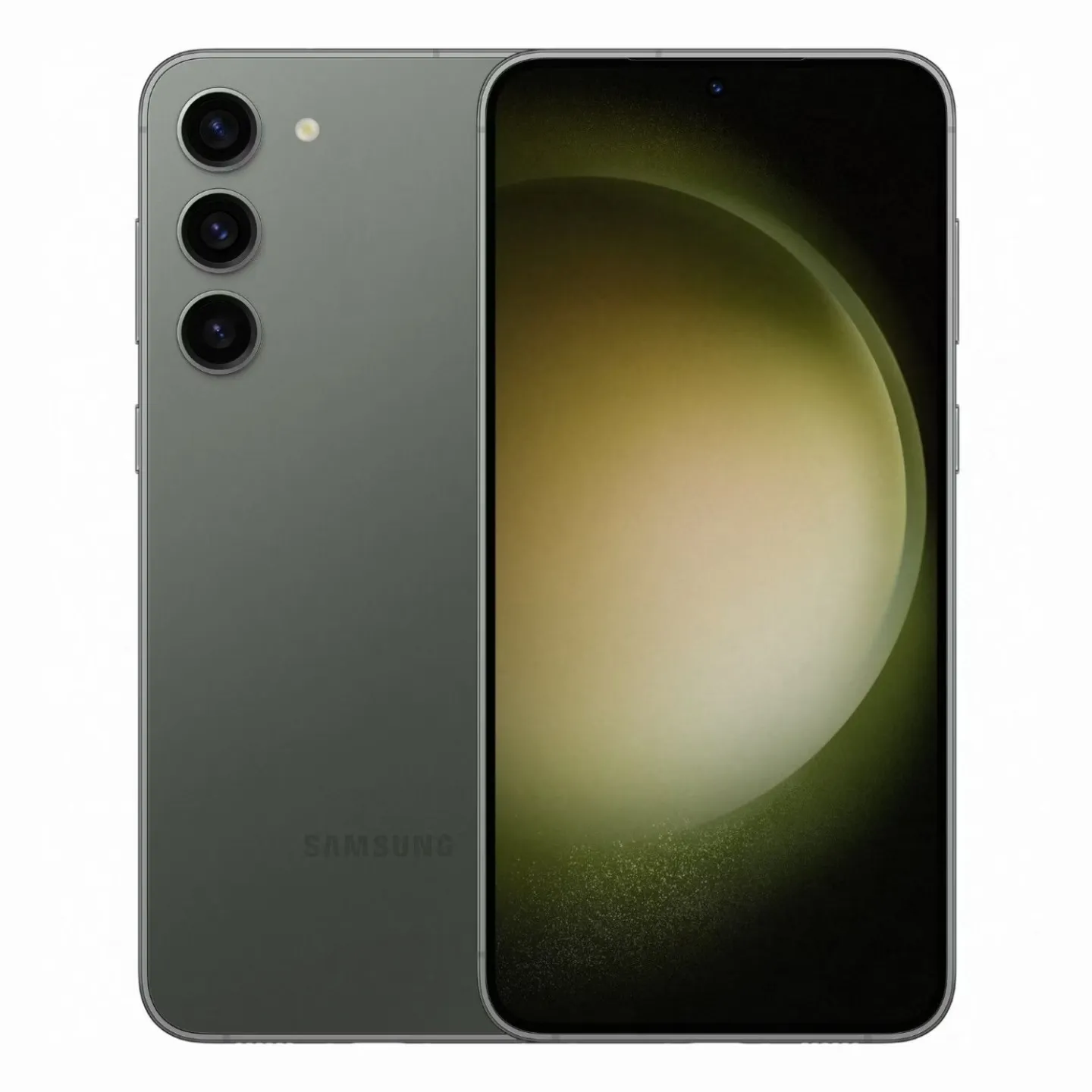
Galaxy S23+ został zaprojektowany z myślą o zapewnieniu użytkownikom nieco większego ekranu najwyższej klasy wrażeń z korzystania z systemu Android w 2023 roku. 6.6-calowy wyświetlacz AMOLED działa płynnie, przewodowe ładowanie o mocy 45 W powinno pozwolić na dłuższe dni pracy z krótszymi przerwami po podłączeniu do ładowarki, a dzięki opcjom pamięci masowej 256 GB i 512 GB smartfon oferuje więcej miejsca na dane. Dzięki platformie mobilnej Qualcomm Snapdragon 8 Gen 2 dla Galaxy, smartfon oferuje doskonałą wydajność w cenie blisko 1000 dolarów.
2. Dostosuj oświetlenie krawędziowe
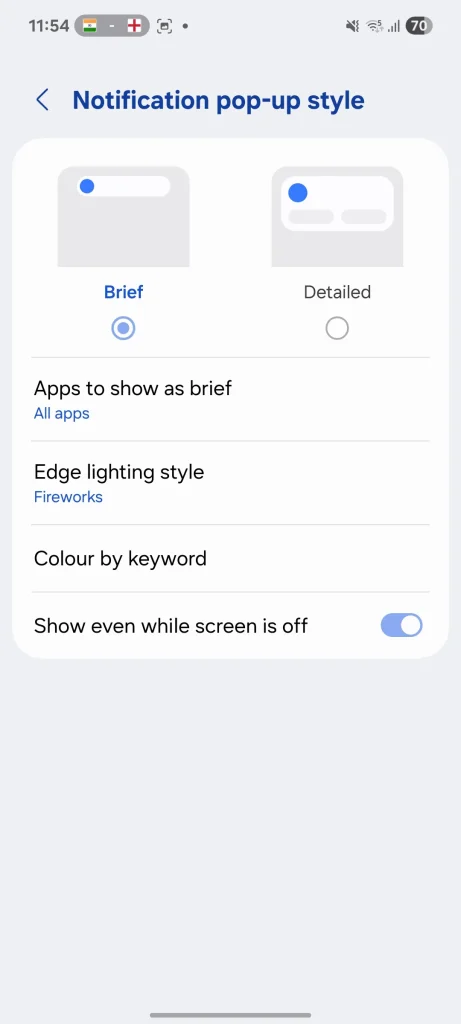
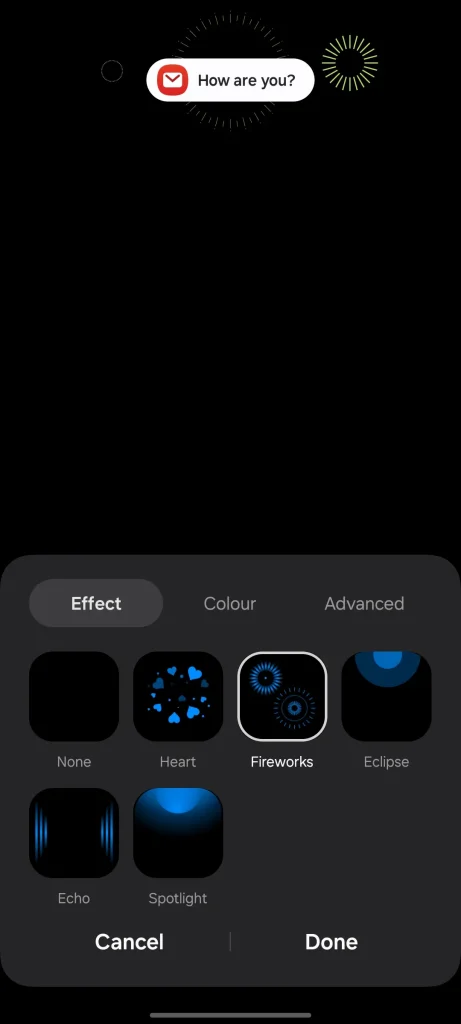
Ta sztuczka jest niezbędna, aby mieć pewność, że nie przegapię żadnych ważnych powiadomień, nawet gdy mój Galaxy S23 Ultra leży na biurku. Właśnie tutaj pojawia się funkcja Edge Lighting, którą idealnie dopasowałem do moich potrzeb.
Aby włączyć i dostosować tę funkcję, przejdź do Ustawienia > Powiadomienia > Styl wyskakującego okienka powiadomień > Styl podświetlenia krawędzi . W tym miejscu możesz wybrać odpowiedni efekt i kolor dla przychodzących alertów.
Ta funkcja jest genialna, szczególnie w przypadku modelu S23 Ultra. Ponieważ ekran jest lekko zakrzywiony, a boki nadal widoczne, po otrzymaniu powiadomienia, krawędzie ekranu są podświetlane specjalnym efektem świetlnym.
Dzięki tej funkcji nie musisz nawet sięgać po telefon ani włączać ekranu, aby wiedzieć, że coś przyszło. To świetny sposób, aby być na bieżąco z ważnymi powiadomieniami bez konieczności bezpośredniego kontaktu z telefonem.
1. Aktywuj funkcję drzemki powiadomień
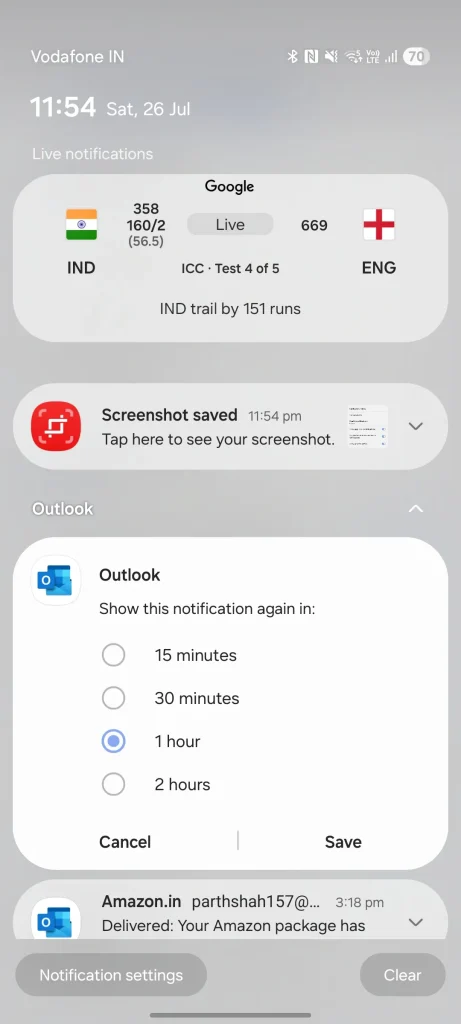
Wszyscy otrzymujemy powiadomienia w nieodpowiednich momentach. Możesz być na spotkaniu, prowadzić samochód lub być pochłonięty jakimś zadaniem, gdy telefon zawibruje, informując o e-mailu lub powiadomieniu, którym musisz się zająć, ale nie w tym konkretnym momencie.
Jeśli zignoruję powiadomienie, prawdopodobnie o nim zapomnę. Jeśli zajmę się nim od razu, stracę koncentrację.
Tutaj właśnie pojawia się funkcja drzemki. Gdy pojawi się powiadomienie, rozwijam je, dotykam ikony zegara i drzemkę na określony czas.
Na przykład, gdy jestem zajęty pisaniem ważnego raportu, otrzymuję e-mail z informacją o aktualizacji projektu, która nie jest pilna, ale wymaga mojej uwagi przed końcem dnia. Mogę uśpić powiadomienie na dwie godziny, a następnie otrzymać alert, gdy będę gotowy się tym zająć.
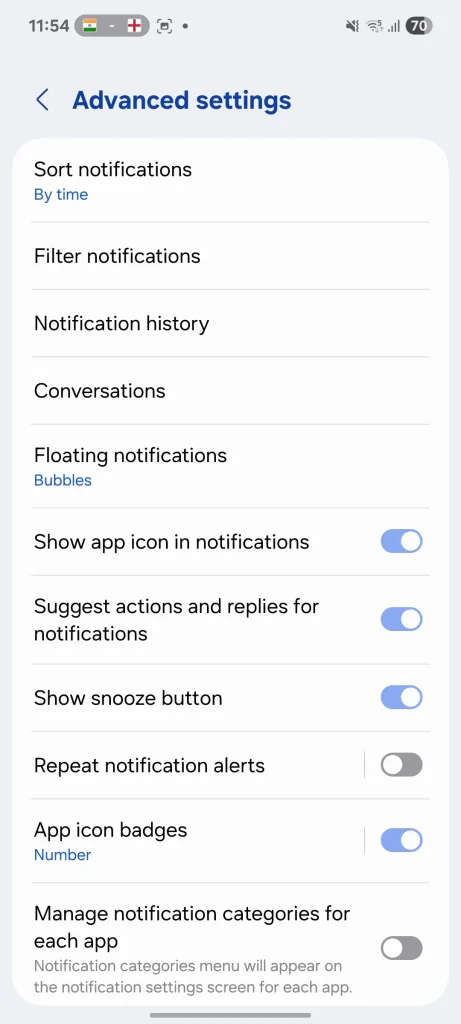
Jeśli ta opcja nie jest widoczna na Twoim telefonie, przejdź do Ustawienia > Powiadomienia > Ustawienia zaawansowane i włącz opcję „Pokaż przycisk drzemki” . Ta funkcja pozwala efektywnie zarządzać przychodzącymi powiadomieniami, szczególnie na telefonach takich jak Samsung, które oferują rozbudowane możliwości personalizacji powiadomień.
Ulepsz swój Galaxy
Te sztuczki z Galaxy naprawdę odmieniły sposób, w jaki korzystam z telefonu na co dzień. To niesamowite, jak kilka sprytnych, często pomijanych ulepszeń może znacząco wpłynąć na prostotę i wydajność urządzenia.
Na co czekasz? Wypróbuj te sztuczki i odkryj pełen potencjał swojego urządzenia.
Oprócz tych sztuczek, istnieje kilka świetnych, ukrytych aplikacji Samsunga , których firma zapomniała zainstalować fabrycznie. Aplikacje te oferują dodatkowe funkcje i możliwości, które mogą znacząco poprawić komfort użytkowania urządzenia Samsung i zdecydowanie warto wypróbować, aby odkryć ich pełen potencjał.
Możliwość dodawania komentarzy nie jest dostępna.