
Łatwe i skuteczne rozwiązania problemu zawieszania się ekranu w telefonie Samsung Galaxy S21.

Czy na ekranie Twojego Samsunga S21 pojawia się zamrożony obraz? A może masz do czynienia z bardziej złożonym problemem, takim jak Migotanie ekranuNie martw się, nasz zespół ekspertów w DzTecnium jest tutaj, aby Ci pomóc i zapewnić niezbędne wsparcie techniczne.
Ten kompleksowy poradnik ma na celu przedstawienie praktycznych kroków rozwiązywania problemu z zawieszaniem się ekranu w Samsungu S21, a także rozwiązanie wszelkich innych problemów z oprogramowaniem, które mogą wystąpić na Twoim urządzeniu Galaxy. Przedstawimy szereg skutecznych rozwiązań, od twardego restartu po zaawansowane rozwiązywanie problemów, aby zapewnić, że Twoje urządzenie wróci do działania i będzie działać bezproblemowo.
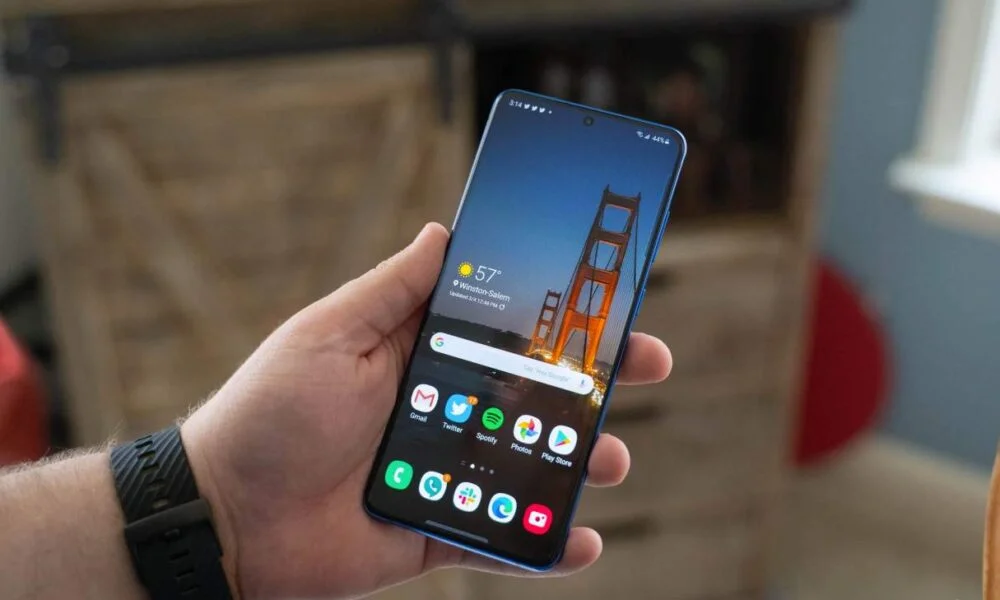 Aby rozwiązać problem wypalenia ekranu w telefonie Samsung S21, wykonaj poniższe czynności.
Jeśli na Twoim telefonie Samsung S21 występuje wypalenie ekranu lub zamrożenie obrazu, a na ekranie pojawiają się rozmazane, statyczne obrazy nawet po zmianie treści, możesz wykonać poniższe czynności, aby rozwiązać problem lub przynajmniej go złagodzić:
Wymuś ponowne uruchomienie Samsunga S21
Aby wykonać wymuszone ponowne uruchomienie na urządzeniu Samsung S21, wykonaj następujące czynności:
1. Naciśnij i przytrzymaj przyciski Moc و Zmniejszenie głośności W tym samym czasie.
2. Przytrzymaj oba przyciski razem przez co najmniej 7 sekundTen krok jest konieczny, aby pominąć normalną odpowiedź systemu i wymusić jego ponowne uruchomienie.
3. Gdy ekran stanie się całkowicie czarny, zwolnij oba przyciski. Oznacza to, że system odpowiedział na polecenie i rozpoczął proces wyłączania.
4. Odczekaj kilka sekund. Telefon powinien automatycznie uruchomić się ponownie. Ten proces może trochę potrwać, więc bądź cierpliwy. Jeśli telefon nie uruchomi się ponownie po chwili, spróbuj powtórzyć te kroki jeszcze raz.
Zamknij aplikacje działające w tle
Istnieją dwa główne sposoby, aby to zrobić i dzięki temu poprawić wydajność urządzenia oraz oszczędzać energię baterii:
Na liście ostatnio używanych aplikacji
- Jeśli używasz gestów do nawigacji, przesuń palcem w górę od dołu ekranu, aby otworzyć listę ostatnio używanych aplikacji. Jeśli używasz trzech przycisków nawigacyjnych, dotknijNowoczesne aplikacjeNa tej liście wyświetlane są ostatnio używane aplikacje, dzięki czemu możesz szybko do nich powrócić.
- Aby zamknąć konkretną aplikację, przesuń palcem w górę w podglądzie aplikacji. Ta czynność całkowicie zatrzymuje aplikację i usuwa ją z pamięci.
- Aby zatrzymać wszystkie uruchomione aplikacje, kliknij „Zamknij wszystkoTen krok jest przydatny do poprawy wydajności urządzenia i oszczędzania energii baterii, zwłaszcza jeśli w tle działa wiele aplikacji. Zamykanie aplikacji, z których nie korzystasz regularnie, pomaga poprawić ogólną szybkość reakcji systemu.
Poprzez ustawienia
- otwarty Ustawienia.
- Wybierz listę Aplikacje Kliknij na to.
- Znajdź aplikację, którą chcesz zatrzymać i dotknij jej.
- dotknij Obowiązkowe zawieszenie, a następnie dotknij dobrze aby potwierdzić swój wybór.
Wymuszenie zatrzymania aplikacji działa podobnie jak jej całkowite ponowne uruchomienie i jest skutecznym rozwiązaniem w przypadku aplikacji, które nie reagują lub powodują problemy.
Sprawdź dostępność aktualizacji oprogramowania
Aktualizacja oprogramowania w Samsungu Galaxy S21 to niezbędny krok, aby rozwiązać problemy z zawieszaniem się ekranu i zapewnić płynne działanie. Oto jak to zrobić:
- Otwórz aplikację Ustawienia (Ustawienia).
- Znajdź opcję Aktualizacja oprogramowania (Aktualizacja oprogramowania) i kliknij na nią.
- dotknij Pobierz i zainstaluj (Pobierz i zainstaluj), aby rozpocząć automatyczne wyszukiwanie dostępnych aktualizacji.
- Jeśli aktualizacja jest dostępna, kliknij Pobierz teraz (Pobierz teraz). Następnie wybierz odpowiedni moment instalacji aktualizacji.
Aby zapewnić płynny i bezbłędny proces aktualizacji, upewnij się, że masz stabilne połączenie z internetem i telefon jest wystarczająco naładowany. Najlepiej aktualizować przez Wi-Fi, aby uniknąć nadmiernego zużycia danych mobilnych.
Użyj trybu awaryjnego, aby sprawdzić, czy występują konflikty aplikacji
Tryb awaryjny pomoże Ci ustalić, czy aplikacje zainstalowane na Twoim urządzeniu kolidują z systemem operacyjnym Android lub innymi aplikacjami. Ten krok jest szczególnie przydatny, jeśli zauważysz nagłe problemy z wydajnością, takie jak częste awarie lub skrajne spowolnienie. Oto jak aktywować tryb awaryjny:
- Przesuń dwoma palcami od góry ekranu w dół, aby otworzyć panel powiadomień.
- Znajdź ikonę energia (Włącz zasilanie) i naciśnij.
- Naciśnij i przytrzymaj przycisk . Zamknąć (Wyłącz zasilanie).
- Pojawią się dodatkowe opcje, kliknij przycisk. الوضع الآمن (Tryb awaryjny).
Jeśli w lewym dolnym rogu ekranu pojawi się znak wodny, oznacza to, że system został pomyślnie uruchomiony w trybie awaryjnym. W tym trybie możesz teraz spróbować usunąć aplikacje, które podejrzewasz o powodowanie problemów.
zatrzymać الوضع الآمن I wyjdź z tego, zrób to Po ponownym uruchomieniu Samsunga S21 W zwykły sposób.
Wyczyść partycję pamięci podręcznej
Ten proces pomaga usunąć pliki tymczasowe zgromadzone w systemie Android, które mogą wpływać na wydajność urządzenia. Przed rozpoczęciem upewnij się, że bateria jest naładowana co najmniej w 25%.
- Wyłącz telefon całkowicie.
- Podłącz telefon do ładowarki, komputera lub słuchawek za pomocą kabla USB.
- Naciśnij i przytrzymaj dwa przyciski zwiększyć głośność و Zatrudnienie W tym samym czasie.
- Puść przyciski, gdy na ekranie pojawi się logo Androida.
Po wejściu do menu odzyskiwania:
- Użyj przycisku zmniejszyć dźwięk Aby przejść do opcji Wyczyść partycję cache (wyczyść partycję pamięci podręcznej).
- kliknij przycisk Zatrudnienie wybierać.
- Użyj przycisku zmniejszyć dźwięk Aby przejść do opcji Tak (Tak) następnie naciśnij przycisk Zatrudnienie Dla potwierdzenia.
- Po zakończeniu procesu telefon powróci do menu głównego.
- Kliknij Reboot system now (Uruchom ponownie system), aby ponownie uruchomić telefon.
Przywracanie ustawień fabrycznych (jako ostateczność, jeśli inne kroki zawiodą)
Przywrócenie ustawień fabrycznych należy traktować jako ostateczność. Ten proces usunie wszystkie dane z telefonu, w tym zdjęcia, wiadomości, aplikacje i ustawienia osobiste. Z przywracania ustawień fabrycznych należy korzystać tylko wtedy, gdy żadne z pozostałych rozwiązań nie przywróciło prawidłowego działania urządzenia. Przed przystąpieniem do dalszych czynności należy wykonać kopię zapasową ważnych danych, aby uniknąć ich trwałej utraty.
Zanim zaczniesz: podstawowe wskazówki i procedury
- Kopia zapasowa danych: Przed przeprowadzeniem jakiejkolwiek poważnej aktualizacji lub zmiany na urządzeniu, niezależnie od tego, czy jest to smartfon, tablet czy komputer, konieczne jest utworzenie pełnej kopii zapasowej wszystkich danych. Obejmuje to kontakty, wiadomości tekstowe, zdjęcia, filmy, dokumenty, ustawienia aplikacji i wszelkie inne ważne pliki. Możesz skorzystać z usług przechowywania danych w chmurze, takich jak Google Drive, iCloud lub OneDrive, lub podłączyć urządzenie do komputera, aby utworzyć lokalną kopię zapasową. Ten krok gwarantuje możliwość odzyskania danych w przypadku nieoczekiwanych problemów podczas procesu.
- Połącz się ze stabilną siecią Wi-Fi: Upewnij się, że Twoje urządzenie jest połączone z silną i stabilną siecią Wi-Fi. Aktualizacja lub tworzenie kopii zapasowej zazwyczaj wymaga pobrania dużej ilości danych, a korzystanie z danych mobilnych może szybko wyczerpać limit. Dodatkowo, niestabilne połączenie Wi-Fi może powodować przerwy w pobieraniu i uszkodzenia plików. Niezawodna sieć Wi-Fi gwarantuje płynny i bezproblemowy przebieg procesu.
Wykonaj reset fabryczny:
- Otwórz aplikację Ustawienia (Ustawienia).
- Istnieje kilka sposobów przywrócenia ustawień fabrycznych, w tym:
- dotknij Kopia zapasowa i resetowanie (Kopia zapasowa i reset), następnie Przywracanie danych fabrycznych (Przywrócenie ustawień fabrycznych).
- Kliknij Prywatność (Prywatność), a następnie Przywracanie danych fabrycznych (Przywrócenie ustawień fabrycznych).
- Iść do Publiczna administracja (Zarządzanie ogólne), następnie Resetowanie (Resetuj); naciśnij Przywracanie danych fabrycznych (Przywróć dane fabryczne), a następnie naciśnij Resetowanie (Resetowanie).
- dotknij O telefonie (O telefonie) > zaawansowane (Zaawansowane) > Resetowanie (Resetuj). Następnie naciśnij Przywracanie danych fabrycznych (Przywracanie danych fabrycznych) i na koniec Resetowanie (Resetowanie).
- dotknij Kopia zapasowa i resetowanie (Kopia zapasowa i reset), następnie Przywracanie danych fabrycznych (Przywrócenie ustawień fabrycznych).
- Kliknij Prywatność (Prywatność), a następnie Przywracanie danych fabrycznych (Przywrócenie ustawień fabrycznych).
- Iść do Publiczna administracja (Zarządzanie ogólne), następnie Resetowanie (Resetuj); naciśnij Przywracanie danych fabrycznych (Przywróć dane fabryczne), a następnie naciśnij Resetowanie (Resetowanie).
- dotknij O telefonie (O telefonie) > zaawansowane (Zaawansowane) > Resetowanie (Resetuj). Następnie naciśnij Przywracanie danych fabrycznych (Przywracanie danych fabrycznych) i na koniec Resetowanie (Resetowanie).
często zadawane pytania
Jak wymusić ponowne uruchomienie zawieszonego telefonu Samsung S21?
Aby wymusić ponowne uruchomienie zawieszonego Samsunga Galaxy S21, naciśnij i przytrzymaj oba przyciski jednocześnie. Moc و Zmniejszenie głośnościPrzytrzymaj oba przyciski, aż ekran stanie się czarny i pojawi się logo Samsunga. Ten proces jest skuteczny w przypadku ponownego uruchomienia urządzenia, gdy się zawiesi lub przestanie reagować, i stanowi bezpieczny sposób na ochronę danych i uniknięcie ich utraty. Pamiętaj, aby przytrzymać przycisk, aż pojawi się logo Samsunga.
Czy wypalenie ekranu może spowodować zablokowanie obrazu na moim S21?
Tak, wypalenie ekranu może wystąpić w telefonach Samsung Galaxy S21. Zazwyczaj pojawia się jako szczątkowy lub „widmowy” obraz, który nie znika nawet po zmianie wyświetlanej treści. Typowe przyczyny tego problemu to długotrwałe korzystanie z wysokiej jasności ekranu, przegrzewanie się urządzenia oraz wyświetlanie tego samego statycznego obrazu (np. logo lub przycisków nawigacyjnych) przez dłuższy czas. Dla wyjaśnienia, wypalenie ekranu to trwała zmiana jasności niektórych obszarów ekranu, skutkująca bladym obrazem resztkowym. Aby zmniejszyć ryzyko wystąpienia tego problemu, zaleca się zmniejszenie jasności ekranu, unikanie narażania telefonu na wysokie temperatury, korzystanie z trybu ochrony ekranu i regularną zmianę wyświetlanej treści. Aby uzyskać więcej opcji, poszukaj opcji „Ochrona ekranu” lub „Unikaj wypalenia” w ustawieniach urządzenia z systemem Android.
Jaka jest różnica pomiędzy zamrożeniem ekranu a zatrzymaniem obrazu na ekranie?
Wypalenie ekranu to trwałe uszkodzenie. Obraz w tle będzie się utrzymywał nawet po wyłączeniu telefonu. Jedynym sposobem na naprawienie wypalenia ekranu jest jego wymiana. Natomiast utrwalenie obrazu jest tymczasowe. Zazwyczaj znika po wyłączeniu urządzenia lub zmianie wyświetlanego obrazu.
Znaki towarowe i logo DzTecnium® są własnością DzTecnium, LLC. Wszelkie prawa zastrzeżone. Wszystkie pozostałe znaki towarowe stanowią własność ich odpowiednich właścicieli. DzTecnium nie jest powiązany, sponsorowany ani wspierany przez żadnego z odpowiednich właścicieli innych znaków towarowych wymienionych w niniejszym dokumencie.
Możliwość dodawania komentarzy nie jest dostępna.