

Chrome wyświetla kod błędu lub komunikat w przypadku wystąpienia problemu. Błąd „Kurza twarz!” na Twoim urządzeniu oznacza, że Chrome ma problem z załadowaniem strony. Może to być spowodowane słabym połączeniem sieciowym, małą ilością pamięci urządzenia, wadliwymi rozszerzeniami, uszkodzonymi danymi w pamięci podręcznej lub problemami z odwiedzaną stroną internetową.
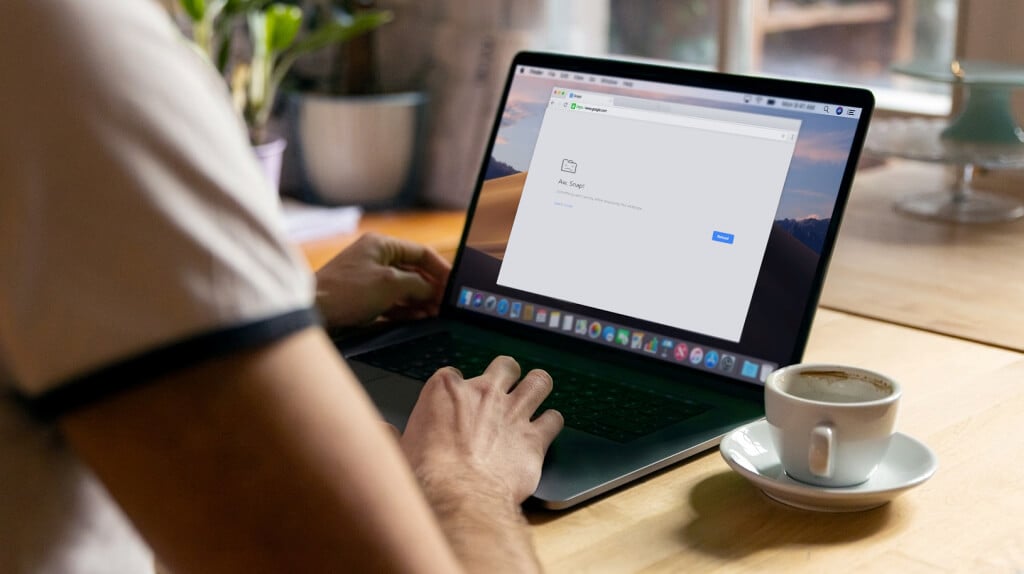
W tym samouczku pokażemy, jak naprawić błąd „Kurza twarz!” w Chrome. Te rozwiązania dotyczą zarówno urządzeń mobilnych, jak i komputerów – z systemami Android, iOS, Windows i macOS.
1. Odśwież stronę
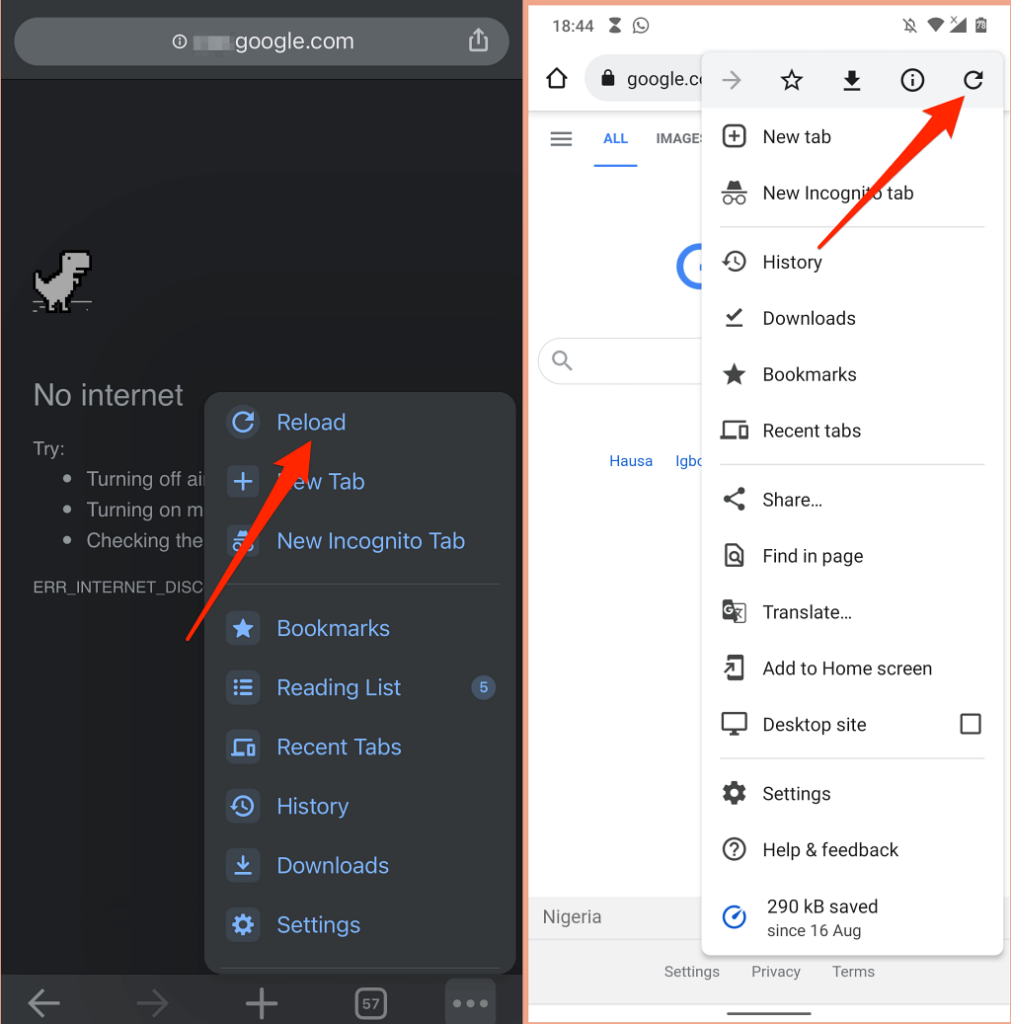
Odświeżenie strony internetowej rozwiąże problem w pięciu na dziesięć przypadków. Jeśli używasz przeglądarki Chrome na komputerze, kliknij F5 Na klawiaturze lub wybierz Zaktualizuj kod Obok paska adresu, aby odświeżyć stronę. Skróty klawiaturowe wykonają tę funkcję. Control: + R (W systemie Windows) lub Command + R (W systemie macOS) również w celu odświeżenia strony.
Na urządzeniach mobilnych lub tabletach kliknij Kod plus (trzy kropki) i wybierz Przeładować.
Jeśli nadal pojawia się błąd „Kurza twarz!”, spróbuj odwiedzić inną stronę internetową, aby zlokalizować źródło problemu. Jeśli Chrome nie może załadować innych stron, prawdopodobnie występuje problem z połączeniem internetowym. Jeśli jednak błąd dotyczy konkretnej strony internetowej, skontaktuj się z administratorem witryny, aby zgłosić problem.
2. Rozwiązywanie problemów i naprawa połączeń internetowych
może prowadzić Niestabilne połączenie internetowe Może to wywołać błąd „Kurza twarz!” w Chrome. Dlatego zalecamy wstrzymanie wszelkich trwających procesów pobierania, strumieniowania muzyki/wideo, gier online i innych procesów intensywnie wykorzystujących przepustowość w Chrome lub innych przeglądarkach.
Jeśli Twoje urządzenie jest podłączone do sieci, ale nie ma połączenia z internetem, uruchom ponownie modem lub router. Zresetuj ustawienia sieciowe urządzenia, zaktualizuj sterowniki sieciowe, zresetuj router i spróbuj ponownie. Inne wskazówki dotyczące rozwiązywania problemów zawarte w tym samouczku.
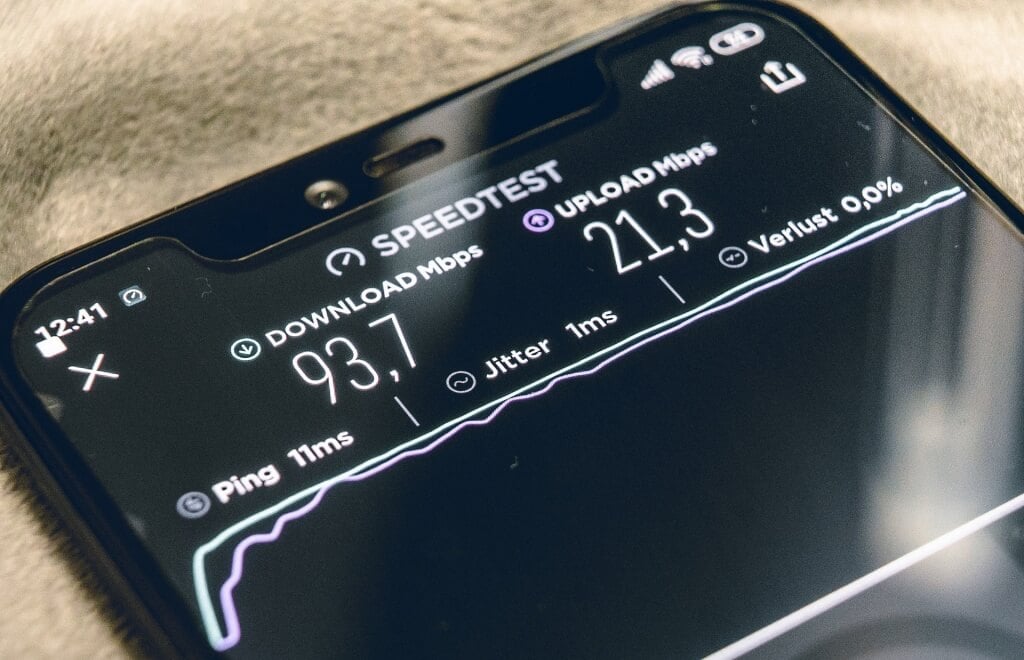
Na urządzeniach mobilnych Chrome może wyświetlić komunikat o błędzie, jeśli transmisja danych komórkowych jest powolna lub nieaktywna. Jeśli połączenie lub siła sygnału w Twojej lokalizacji są słabe, przenieś się w inne miejsce lub zmień operatora sieci. Przed wykonaniem tej czynności wyłącz wszystkie aplikacje VPN lub proxy i zresetuj połączenie danych komórkowych w urządzeniu, włączając je i wyłączając. Tryb samolotowy.
Widzieć W naszym artykule omówiliśmy wszystkie możliwe przyczyny niskiej prędkości transmisji danych w sieciach mobilnych. Więcej rozwiązań rozwiązywania problemów.
3. Użyj rozwiązania do przeglądania w trybie incognito
Chrome zapisuje na Twoim urządzeniu informacje (pliki cookie i pliki pamięci podręcznej) o odwiedzanych przez Ciebie stronach internetowych. Chociaż te informacje skracają czas ładowania stron i poprawiają komfort przeglądania, czasami mogą uniemożliwiać prawidłowe ładowanie stron internetowych. Otwarcie strony w Chrome zapobiegnie temu. Okno incognito Przeglądarka Chrome przechowuje pliki cookie witryny.
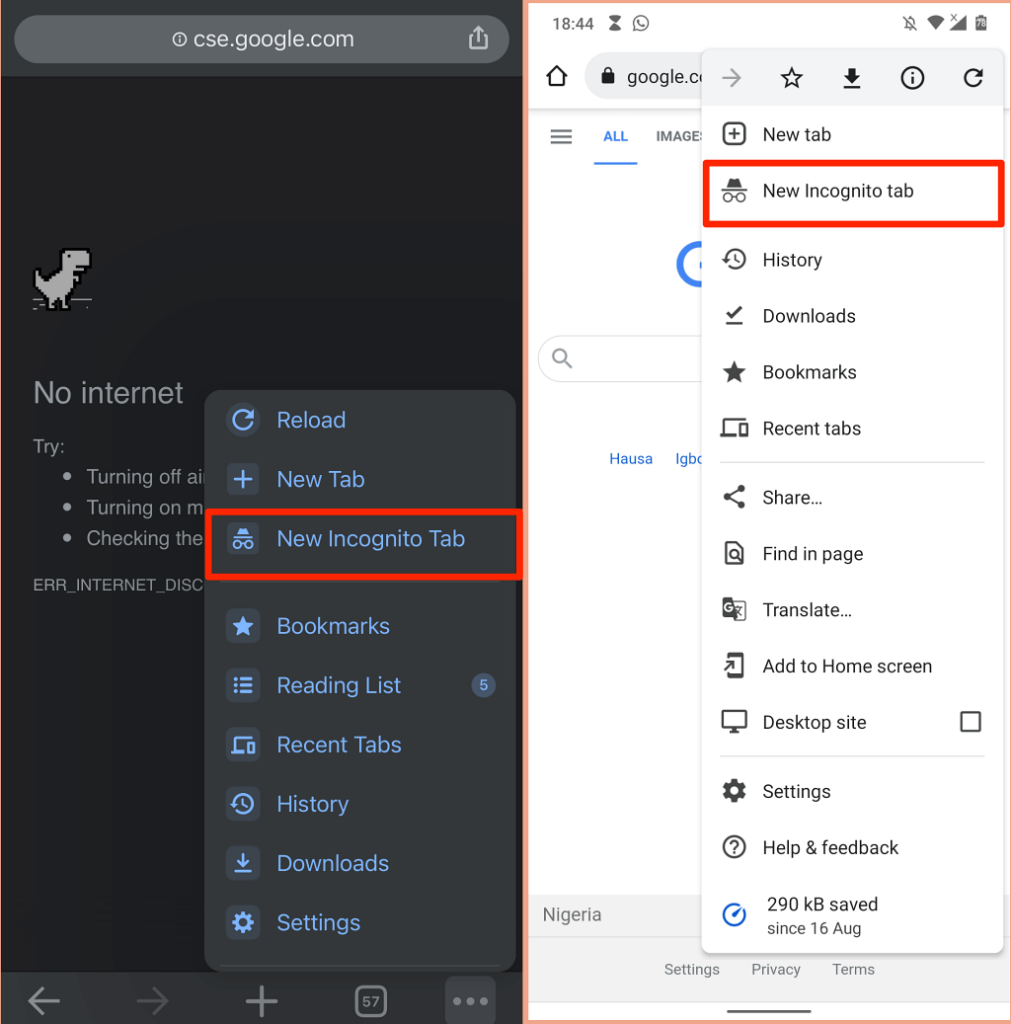
Skopiuj adres URL witryny i kliknij Control: + Shift + N (lub Command + Shift + N Aby otworzyć nowe okno przeglądania w trybie incognito na komputerze Mac, wklej adres URL w pasku adresu i naciśnij klawisz Enter. WchodzęAlternatywnie kliknij ikonę Plus i wybierz Nowe okno przeglądania incognito na liście.

Aby otworzyć stronę w oknie przeglądania incognito na telefonie komórkowym, kliknij Plus (lub ikona menu) w lewym dolnym rogu i wybierz Nowa karta do przeglądania w trybie incognito Odwiedź stronę w nowej karcie.
4. Zamknij inne karty lub aplikacje.
Otwarcie zbyt wielu kart w przeglądarce Chrome może spowolnić jej działanie i spowodować nadmierne zużycie pamięci urządzenia. Powodowanie innych błędówJeśli urządzenie nie dysponuje wystarczającymi zasobami systemowymi do załadowania strony internetowej, w przeglądarce Chrome może pojawić się komunikat o błędzie „Kurza twarz!”.
Zamknij niepotrzebne karty lub Zapisz/dodaj do zakładek na późniejSpowoduje to zwolnienie pamięci, aby strony internetowe mogły się poprawnie załadować. Aby zamknąć kartę w Chrome, wybierz ikona x Na karcie lub naciśnij Control: + W Na komputerze (Command + W (Na komputerze Mac). Jeszcze lepiej, kliknij prawym przyciskiem myszy kartę, którą chcesz zamknąć i wybierz Blisko.
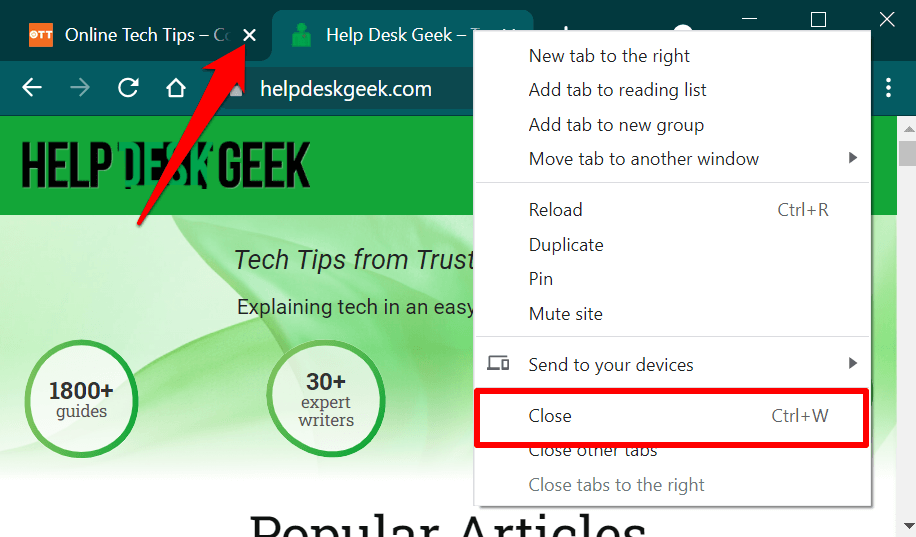
Użyj Menedżera zadań na komputerze z systemem Windows, aby zamknąć niepotrzebne aplikacje i procesy działające w tle. Aby zwolnić pamięć na laptopie lub komputerze stacjonarnym Mac, użyj Monitora aktywności, aby zamknąć nieużywane aplikacje i wymusić ich zamknięcie.
5. Zamknij i ponownie otwórz przeglądarkę Chrome
Spowoduje to zaktualizowanie przeglądarki Chrome i usunięcie ukrytych błędów, które uniemożliwiają przeglądarce prawidłowe ładowanie stron internetowych (lub konkretnej witryny).
6. Wyczyść pamięć podręczną i pliki cookie przeglądarki Chrome
Wspominaliśmy już, jak uszkodzone pliki cookie i dane witryn mogą uniemożliwiać Chrome ładowanie stron internetowych. Jeśli otwarcie witryny w oknie incognito nie rozwiąże problemu, Wyczyść pliki pamięci podręcznej w Chrome Pliki cookie i dane witryn są zapisywane na Twoim urządzeniu. Spróbuj ponownie.
Wyczyść pliki cookie i dane pamięci podręcznej w przeglądarce Chrome na komputerze PC lub Mac
otwarty Ustawienia W Chrome przejdź do zakładki Prywatność i ochronai wybierz Wyczyść dane przeglądaniai wybierz cały czas W kategorii „Zakres czasu” zaznacz dwie moje opcje. Pliki cookie i inne dane witryny و Obrazy i pliki w pamięci podręczneji wybierz kasowanie danych.
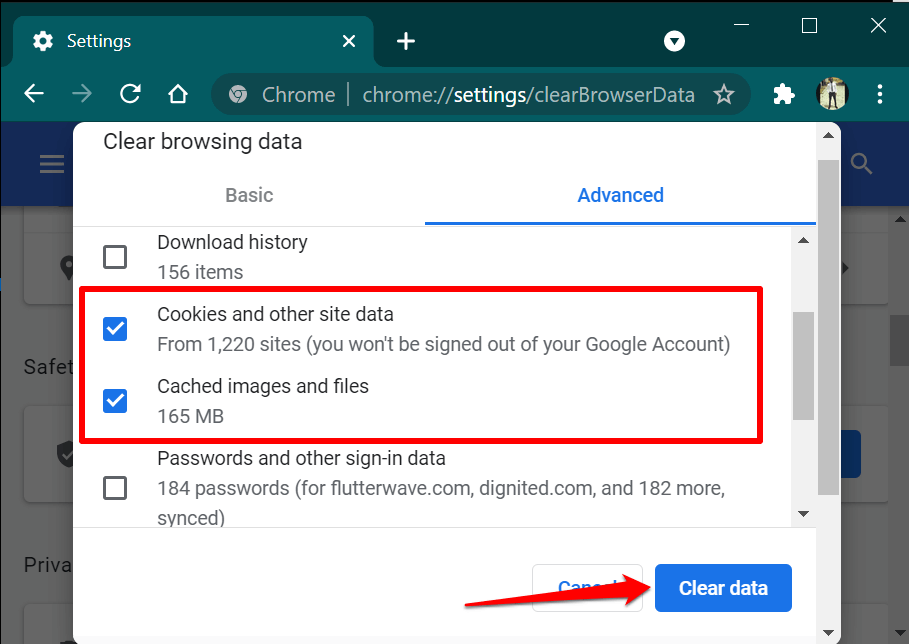
Wyczyść pliki cookie i dane pamięci podręcznej w Chrome na urządzeniu mobilnym
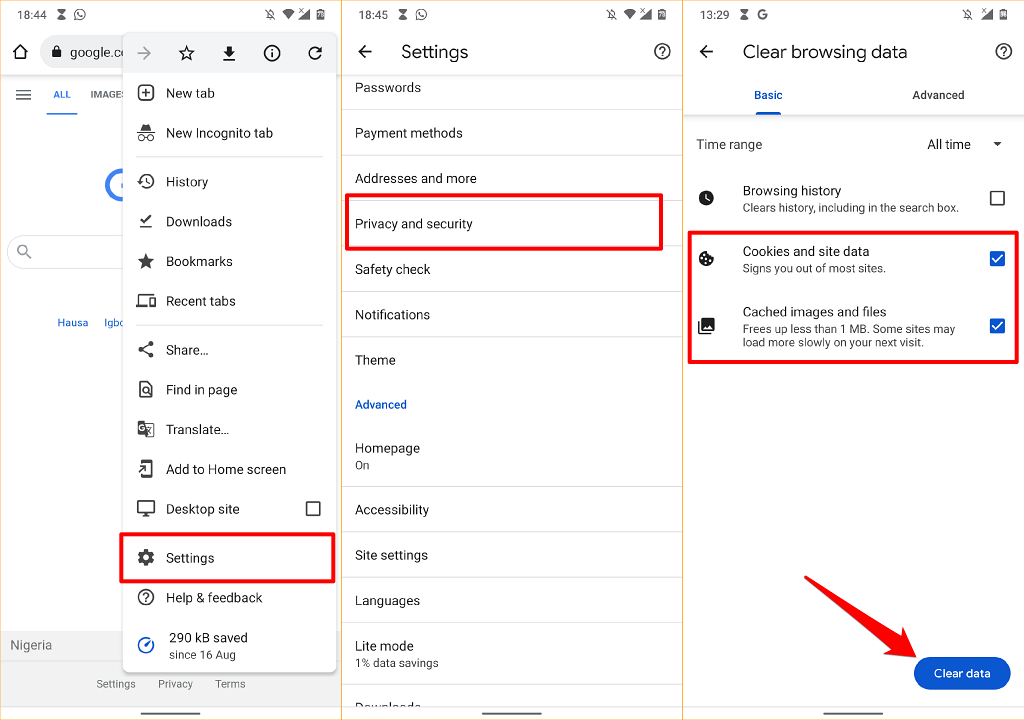
W systemie Android otwórz menu Chrome i wybierz Prywatność i ochronai wybierz cały czas W sekcji „Zakres czasu” określ Pliki cookie i dane stron internetowych و Obrazy i pliki w pamięci podręczneji dotknij Wyczyść dane.
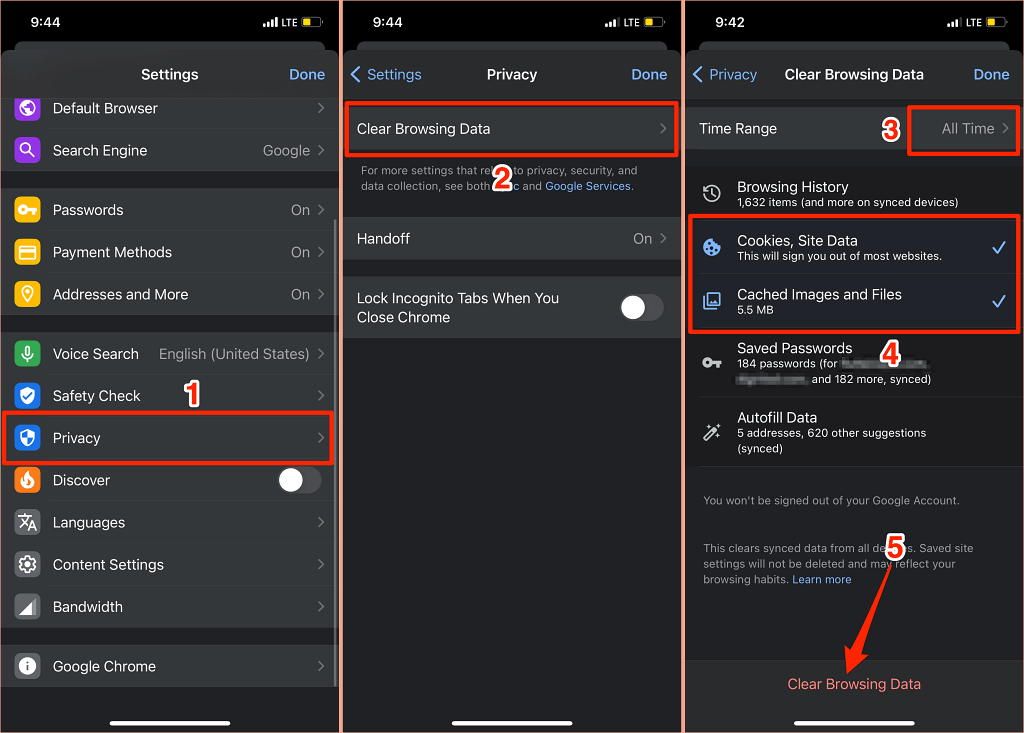
Aby wyczyścić pliki cookie i dane pamięci podręcznej w przeglądarce Chrome na iPhonie lub iPadzie, otwórz menu ustawień przeglądarki i wybierz Prywatnośći wybierz Wyczyść dane przeglądaniaUstaw „zakres czasu” na Wszystkie zakresyi wybierz Pliki cookie i dane stron internetowych و Obrazy i pliki w pamięci podręczneji dotknij Wyczyść dane przeglądania.
7. Wyłącz, zaktualizuj lub odinstaluj niechciane rozszerzenia
Tryb incognito w Chrome również wyłącza wszystkie rozszerzenia. Jeśli w oknie incognito nie pojawia się błąd „Kurza twarz!”, prawdopodobnie uszkodzone lub problematyczne rozszerzenie uniemożliwia załadowanie strony w Chrome.
Przejdź do strony zarządzania rozszerzeniami Chrome i odśwież stronę po wyłączeniu każdego rozszerzenia z osobna. Jeśli Chrome załaduje stronę pomyślnie po wyłączeniu konkretnego rozszerzenia, ta informacja pokaże, które rozszerzenie powoduje błąd „Kurza twarz!”.
W takim przypadku zaktualizuj lub odinstaluj rozszerzenie w przeglądarce i zgłoś problem programistom. Chrome automatycznie aktualizuje rozszerzenia w tle, ale w dogodnym dla siebie czasie. Wykonaj poniższe kroki, aby ręcznie zaktualizować rozszerzenia w Chrome:
- stick chrome: // extensions w pasku adresu i naciśnij Wchodzę.
- przełącznik Tryb dewelopera w prawym górnym rogu.
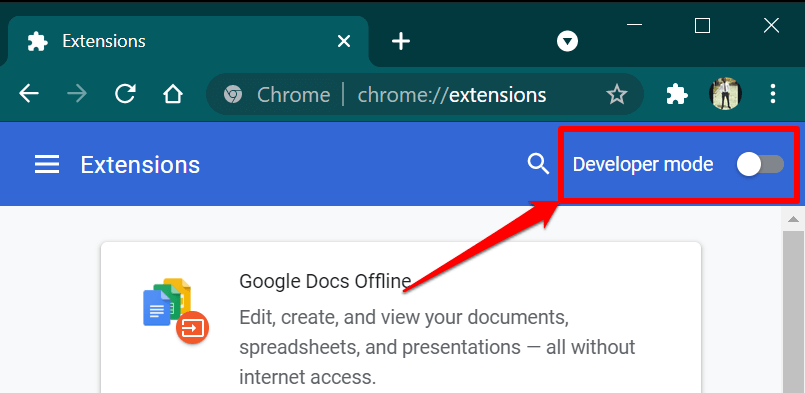
- Kliknij Aktualizacja Poczekaj, aż Chrome zaktualizuje wszystkie rozszerzenia zainstalowane w przeglądarce.
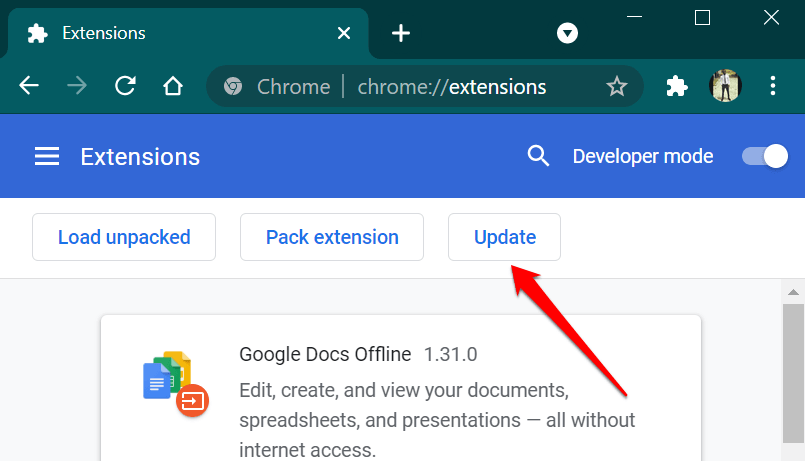
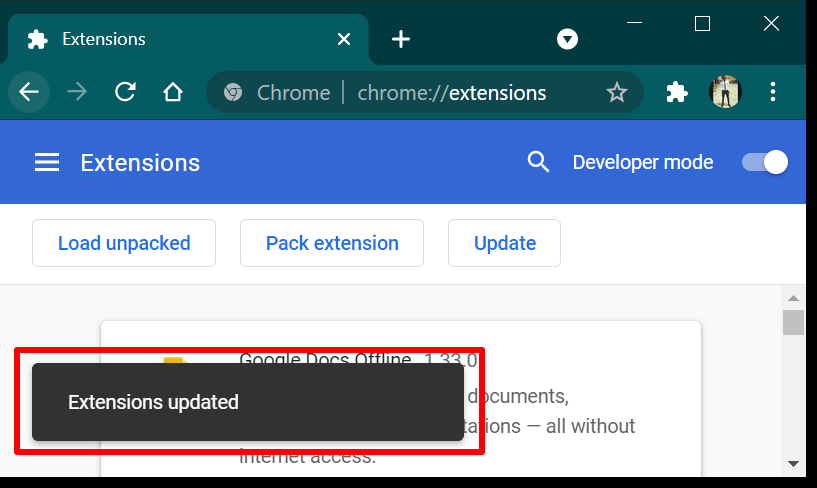
Zamknij przeglądarkę Chrome i otwórz ją ponownie, gdy w przeglądarce pojawi się komunikat „Rozszerzenia zostały zaktualizowane”, a następnie jeszcze raz odwiedź witrynę.
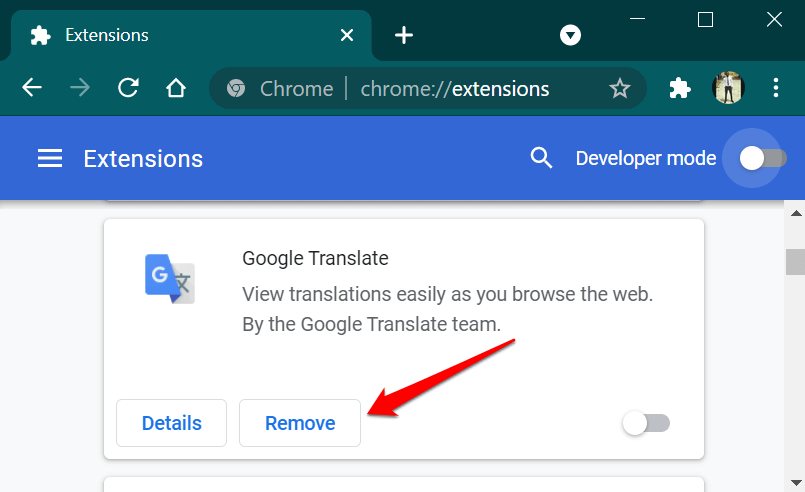
Jeśli nadal pojawia się błąd, usuń rozszerzenie powodujące problem i odśwież stronę.
dotknij Usunąć Na karcie, na której wyświetlane jest rozszerzenie, kliknij Usunąć Ponownie w prośbie o potwierdzenie.
8. Zaktualizuj Google Chrome
Chociaż błąd „Kurza twarz!” dotyczy zarówno smartfonów, jak i komputerów, problem ten jest najbardziej rozpowszechniony w wersjach Chrome 78 i 79 na urządzeniach z systemem Windows. Te wersje Chrome zawierały błędy, które umożliwiały niektórym programom antywirusowym wstrzyknięcie niepodpisanego kodu do przeglądarki, uniemożliwiając Chrome ładowanie stron internetowych.
Otwórz menu ustawień Chrome i wybierz Informacje o systemie operacyjnym ChromeZaktualizuj przeglądarkę do najnowszej wersji.
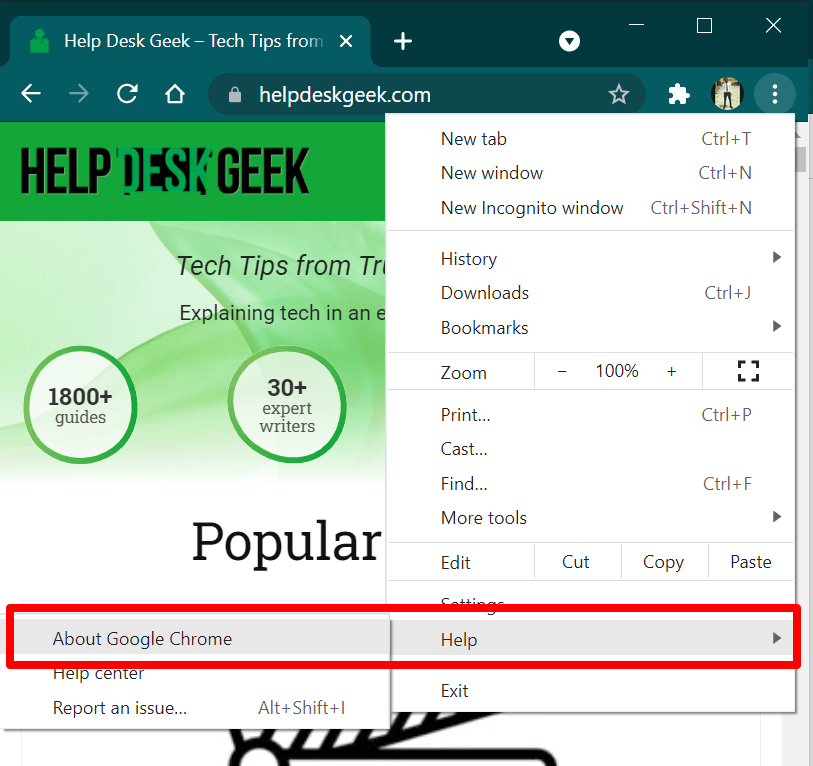
Jeśli problem nadal występuje po aktualizacji Chrome, wyłącz lub odinstaluj oprogramowanie antywirusowe i spróbuj ponownie załadować stronę. Czy nadal pojawia się błąd „Kurza twarz!”? Skontaktuj się z administratorem witryny lub skorzystaj z formularza opinii Chrome, aby zgłosić problem do Google.
Otwórz menu Chrome i wybierz Pomoc, a następnie wybierz Zgłoś problemPodaj szczegółowe informacje o problemie w odpowiednich oknach dialogowych.
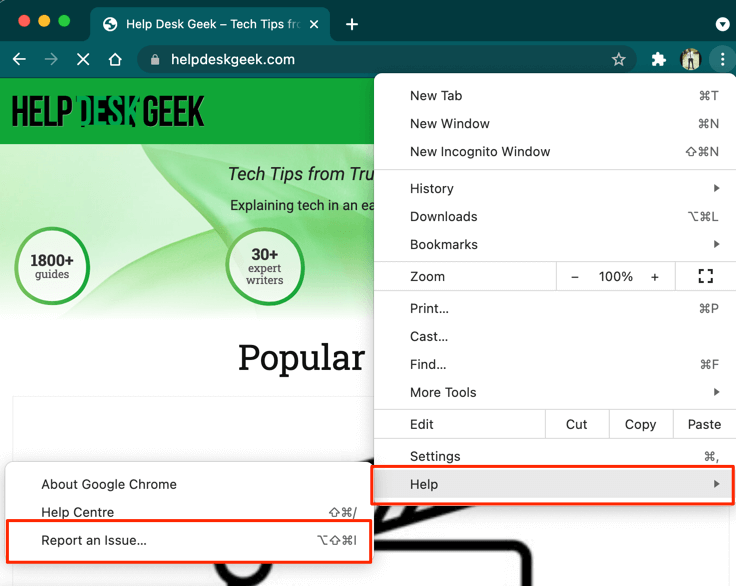
Google nie wyśle odpowiedzi osobistej, ale zbada Twoje zgłoszenie i naprawi wszelkie znalezione błędy.
Jeśli w przeglądarce Chrome ciągle pojawia się błąd „Kurza twarz!”, poniżej znajdziesz kilka kroków, które możesz podjąć, aby rozwiązać ten problem.
Jeśli żadne z tych rozwiązań nie pomoże, może zajść konieczność ponownej instalacji przeglądarki Chrome lub skontaktowania się z technikiem w celu uzyskania pomocy.
Możliwość dodawania komentarzy nie jest dostępna.