

Google Chrome doskonale synchronizuje dane przeglądarki między komputerami stacjonarnymi a urządzeniami mobilnymi. Wbudowana funkcja synchronizacji Chrome, która to umożliwia, działa sprawnie w tle.
Z czasem mogą wystąpić problemy z udostępnianiem danych przeglądania przez Chrome na różnych urządzeniach. W takich przypadkach zresetowanie synchronizacji Chrome może pomóc rozwiązać problem.
Resetowanie synchronizacji Chrome pozwala również poradzić sobie z problemami z wydajnością, zapomnianymi hasłami synchronizacji i przypadkowo usuniętymi danymi przeglądania. Najlepiej jednak wcześniej zapoznać się z tym procesem.
Co się stanie, gdy zresetujesz synchronizację Chrome?
Chrome korzysta z serwerów Google do przesyłania i synchronizowania zmian w danych przeglądania na różnych urządzeniach. Zresetowanie synchronizacji Chrome pozwala zacząć od nowa.
Proces resetowania rozpoczyna się od usunięcia danych przeglądarki zapisanych na serwerach Google. Następnie zostaniesz wylogowany z Chrome na wszystkich swoich urządzeniach. Spowoduje to wyłączenie synchronizacji Chrome wszędzie.

Nie utracisz lokalnie zapisanych haseł, zakładek ani informacji autouzupełniania w Menedżerze haseł przeglądarki Chrome. Chrom (Oprócz innych form danych przeglądania) na dowolnym urządzeniu. Dzięki temu resetowanie synchronizacji Chrome jest całkowicie bezpieczne. Należy jednak zachować ostrożność podczas ponownego włączania tej funkcji.
Chrome zakłada, że dane na pierwszym urządzeniu, na którym się zalogujesz, są najbardziej aktualne. Chociaż możesz zresetować synchronizację Chrome na dowolnym urządzeniu, musisz ją ponownie włączyć na urządzeniu, które ma pełną kopię danych przeglądania. W przeciwnym razie może dojść do synchronizacji nieaktualnych danych między urządzeniami.
Dlaczego warto zresetować synchronizację Chrome
Poniżej znajdziesz kilka scenariuszy, które mogą wymagać zresetowania synchronizacji Chrome.
Nie możesz synchronizować danych pomiędzy urządzeniami.
Czasami synchronizacja Chrome może uszkodzić dane przechowywane na serwerach Google. Może to prowadzić do różnych problemów z synchronizacją. Na przykład synchronizacja Chrome może nie synchronizować ostatnich zmian, tworzyć duplikaty danych, takich jak zakładki, lub nie działać na nowszych urządzeniach.
Jeśli jesteś pewien, że Poprawnie skonfigurowałem synchronizację Chrome.Możesz spróbować zresetować urządzenie, aby naprawić problem. Po usunięciu danych online zaloguj się ponownie za pomocą urządzenia, na którym masz ostatnio przeglądane dane.
Nadal występują problemy z wydajnością.
Czy nadal masz problemy z wydajnością w Chrome? Jeśli wykonałeś już te kroki... Zalecane rozwiązania problemów z awariami i zawieszaniem się przeglądarki ChromeMożesz temu zapobiec, resetując synchronizację Chrome.
Zapomniałem hasła synchronizacji
Hasło synchronizacji umożliwia szyfrowanie danych przechowywanych na serwerach Google. Zapobiega to odczytaniu danych przeglądania w przypadku przypadkowego ujawnienia danych logowania do konta Google.

Jeśli zapomnisz hasła synchronizacji, nie będziesz mógł synchronizować danych przeglądania z nowszymi urządzeniami. W takim przypadku zresetowanie synchronizacji Chrome może pomóc rozwiązać problem. Powinieneś to zrobić również wtedy, gdy chcesz zmienić hasło synchronizacji.
Przypadkowo usunąłem hasła lub zakładki
Jeśli przypadkowo usuniesz niektóre hasła lub zakładki w przeglądarce Chrome, możesz je odzyskać, resetując synchronizację Chrome.

Ponieważ wykonanie resetu wyłącza synchronizację Chrome wszędzie, możesz sprawdzić pozostałe urządzenia pod kątem usuniętych haseł lub zakładek, bez konieczności kończenia synchronizacji zmian i ich usuwania.
Następnie skorzystaj z możliwości synchronizacji Chrome, logując się najpierw do urządzenia, nie tracąc przy tym wszystkich danych przeglądania.
Masz obawy dotyczące prywatności
Czy nie przeszkadza Ci przechowywanie danych przeglądania na serwerach Google? Jeśli chcesz całkowicie zrezygnować z synchronizacji Chrome, zresetowanie jej może pomóc pozbyć się tych danych online. Poza tym, warto również rozważyć... Usuń swoją aktywność w sieci w Chrome.
Jak zresetować synchronizację Chrome
Resetowanie synchronizacji Chrome to prosty proces. Możesz go wykonać na dowolnym urządzeniu (komputerze lub telefonie komórkowym), na którym jesteś zalogowany na swoje konto Google. Nie musisz powtarzać tej czynności na innych urządzeniach.
Komputer stacjonarny (Windows/macOS)
1. Otwórz Menu Chrome i wybierz Ustawienia.
2. Wybierz Synchronizacja i usługi Google.
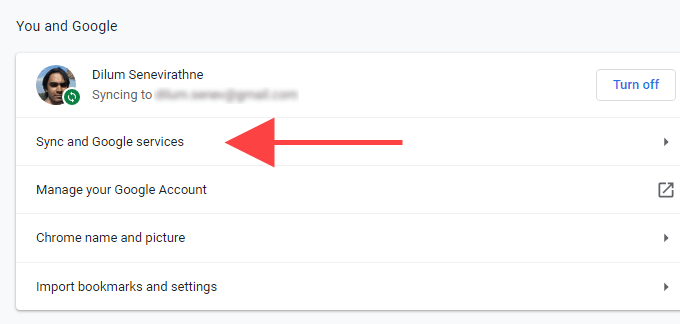
3. Wybierz Przejrzyj zsynchronizowane dane.
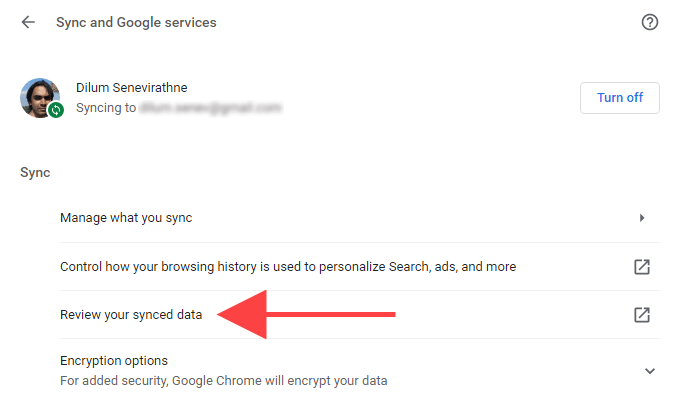
4. Przewiń stronę w dół Dane z synchronizacji Chrome i wybierz Zresetuj synchronizację.
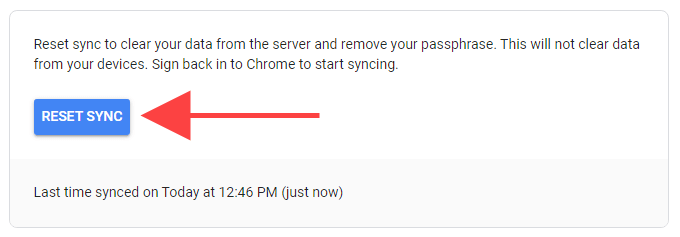
5. Wybierz dobrze.
Telefon komórkowy (Android/iOS)
1. Otwórz Menu Chrome i kliknij Ustawienia.
2. Kliknij Synchronizacja i usługi Google.
3. Kliknij Zarządzanie synchronizacją.
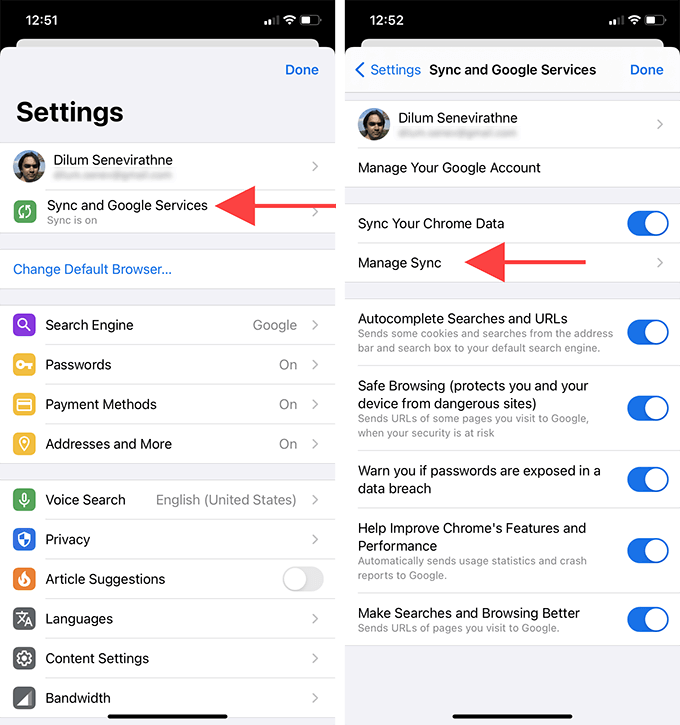
4. Kliknij Zarządzanie zsynchronizowanymi danymi (Android) lub Dane z synchronizacji Chrome (IOS).
5. Przewiń stronę w dół Dane z synchronizacji Chromei dotknij Zresetuj synchronizację.
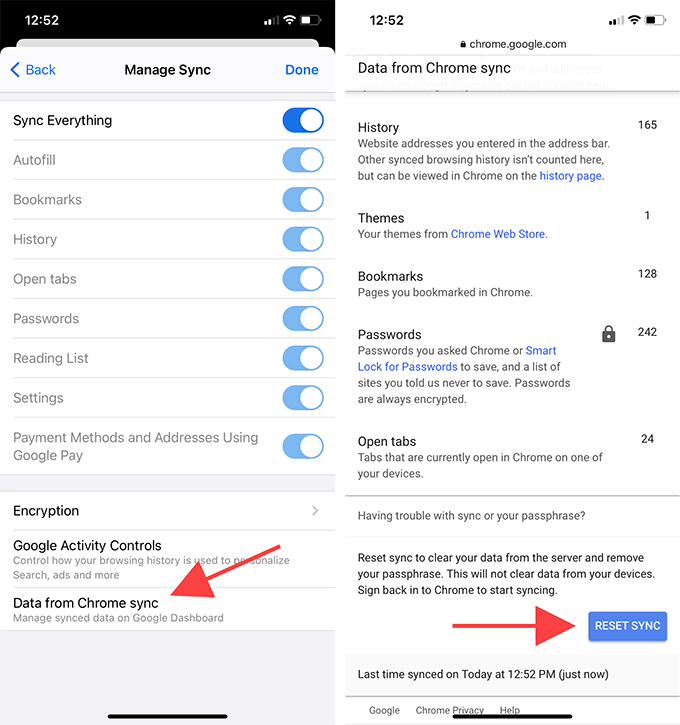
6. Kliknij OK.
Jak włączyć synchronizację Chrome
Po zresetowaniu synchronizacji Chrome możesz zalogować się ponownie i ponownie ją aktywować na swoich urządzeniach. Ponieważ byłeś już zalogowany w przeglądarce, nie musisz ponownie wprowadzać danych logowania do konta Google.
Pamiętaj jednak, aby logować się z urządzenia z najnowszą (lub pełną) wersją danych przeglądarki. W przeciwnym razie możesz przypadkowo usunąć najnowsze hasła, zakładki i dane autouzupełniania, synchronizując starsze dane.
Komputer stacjonarny (Windows/macOS)
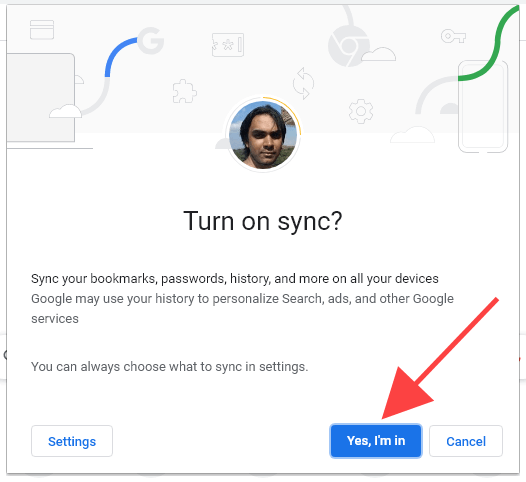
1. Wybierz Twój kod profilu Po prawej stronie paska adresu przeglądarki Chrome.
2. Wybierz Włącz synchronizację.
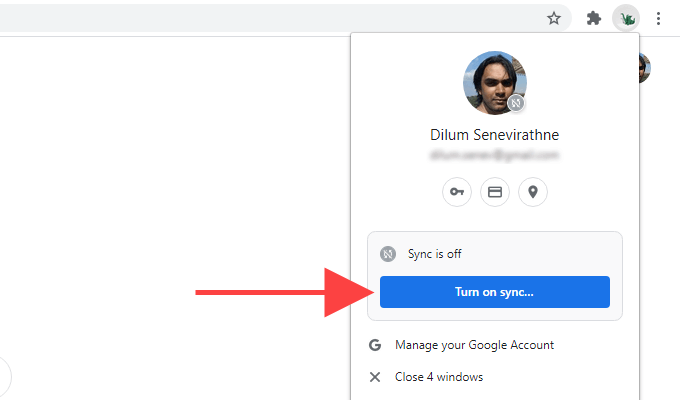
3. Wybierz Tak, jestem w środku.
Telefon komórkowy (Android/iOS)
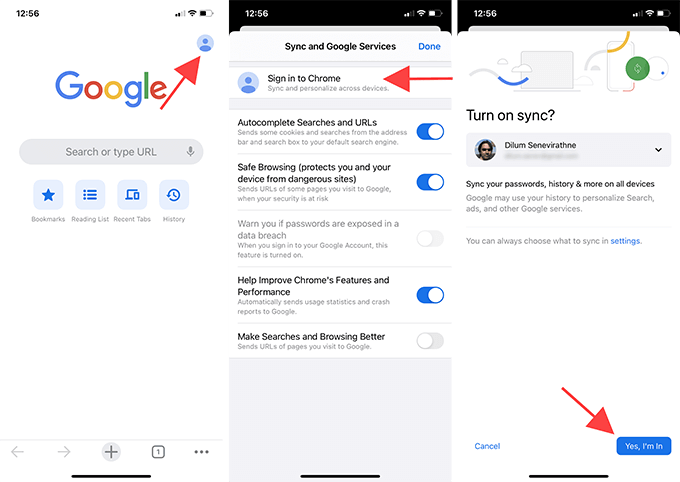
1. Otwórz nową kartę i kliknij ikona profilu w prawym górnym rogu ekranu.
2. Kliknij Zaloguj się do Chrome.
3. Kliknij Tak, jestem w środku.
Następnie zaloguj się do Chrome na pozostałych urządzeniach. Twoje dane przeglądania powinny się zsynchronizować. Jeśli wcześniej występowały problemy z synchronizacją, sprawdź swoje hasła.Ustawienia > Hasła) i zakładki, aby sprawdzić, czy zresetowanie synchronizacji Chrome pomoże.
Jeśli wykonałeś reset synchronizacji Chrome w celu usunięcia hasła synchronizacji, możesz przejść do Ustawienia > Synchronizacja i usługi Google > Opcje szyfrowania Aby przygotować nowy.
Naprawianie problemów z synchronizacją Chrome
Zresetowanie synchronizacji Chrome może rozwiązać wiele problemów z Google Chrome. Upewnij się tylko, że rozumiesz, jak działa ta procedura (zwłaszcza po ponownym zalogowaniu i włączeniu synchronizacji Chrome), aby uniknąć utraty danych.
Możliwość dodawania komentarzy nie jest dostępna.