

Wielu użytkowników szuka funkcji „automatycznego przeglądania” w Chrome po zobaczeniu wzmianek o niej w internecie. Prawda jest jednak taka, że Google Chrome nie posiada oficjalnej funkcji o nazwie „automatyczne przeglądanie”. Wzmianki te oznaczają zatem, że użytkownicy szukają automatycznego ładowania stron, automatycznego odświeżania stron, automatycznego logowania i podpowiedzi przeglądania.
W tym przewodniku wyjaśnimy, czym jest automatyczne przeglądanie i pokażemy, jak włączyć powiązane funkcje w przeglądarce Chrome.
Na czym polega automatyczne przeglądanie w Chrome?
Jak wspomniano powyżej, nie istnieje oficjalna funkcja o takiej nazwie jak „automatyczne przeglądanie”. Dlatego użytkownicy szukają sposobów na automatyczne szybsze ładowanie stron, wznawianie przeglądania od miejsca, w którym je przerwali, odświeżanie stron i logowanie się do różnych witryn.
Przyjrzyjmy się bliżej każdej opcji i sposobowi jej włączenia.
Włącz wstępne ładowanie
Przeglądarka Google Chrome automatycznie ładuje strony, które jej zdaniem zostaną otwarte później.
Jak włączyć wstępne ładowanie w Chrome?
- Kliknij, aby otworzyć przeglądarkę Chrome.
- Teraz przejdź do trzech kropek w prawym górnym rogu przeglądarki Chrome.
- Przejdź do Ustawień.
- Zdefiniuj prywatność i bezpieczeństwo.
- Kliknij Pliki cookie i inne dane witryn.
- Następnie włącz wstępne ładowanie stron, aby przyspieszyć przeglądanie stron i wyszukiwanie.
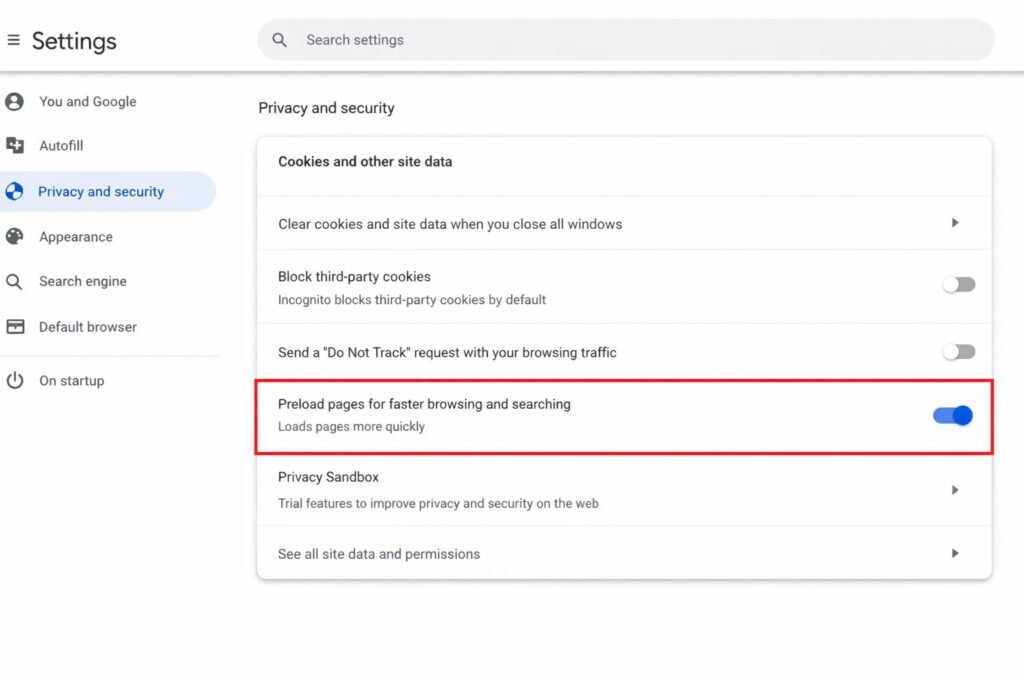
Jak włączyć wstępne ładowanie w Chrome
Po włączeniu tej funkcji przeglądarka Google Chrome automatycznie rozpocznie wstępne ładowanie stron w tle, zależnie od Twoich preferencji przeglądania.
Funkcja ta zwiększa szybkość przeglądania i ułatwia nawigację, a także wstępnie ładuje strony.
Otwórz karty po ponownym uruchomieniu
Jeśli chcesz, aby przeglądarka Chrome ponownie otwierała strony, nad którymi pracowałeś w poprzedniej sesji, wykonaj następujące czynności.
Jakie kroki należy podjąć?
- Otwórz przeglądarkę Chrome.
- Przejdź do ustawień.
- Teraz kliknij opcję Przy uruchamianiu.
- Wybierz opcję kontynuowania od miejsca, w którym skończyłeś.
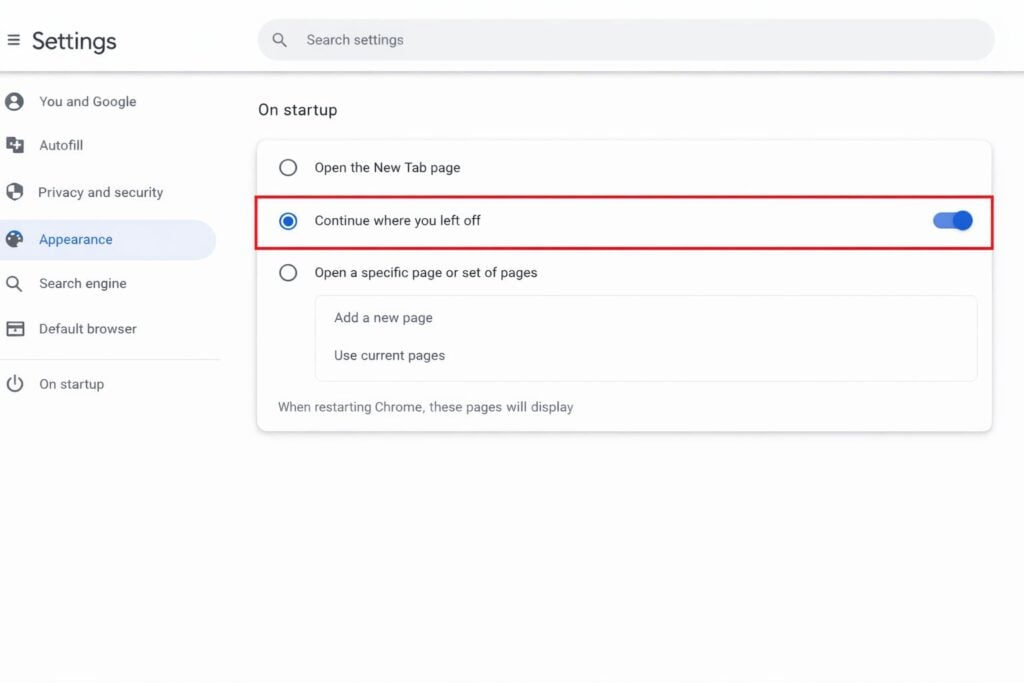
Jak włączyć funkcję „Otwórz poprzednie karty”
Za każdym razem, gdy rozpoczniesz nową sesję w przeglądarce Chrome, zostaną automatycznie przywrócone wcześniej otwarte karty.
Włącz automatyczne logowanie
Jedną z najlepszych funkcji przeglądarki Chrome jest możliwość automatycznego logowania przy użyciu podanych danych logowania.
Jakie kroki należy podjąć?
- Przejdź do ustawień.
- Wybierz opcję Autouzupełnianie i hasła.
- Kliknij Menedżer haseł Google.
- Teraz włącz automatyczne logowanie.
Włącz sugestie Chrome
Podczas wpisywania adresów stron internetowych lub wyszukiwania czegokolwiek w pasku wyszukiwania, Chrome wyświetla automatyczne podpowiedzi. Dzięki temu działanie przeglądarki jest półautomatyczne.
Jak to włączyć?
- Przejdź do ustawień.
- Zdefiniuj „Ciebie i Google”.
- Upewnij się, że opcje synchronizacji są włączone.
- Przejdź do sekcji Prywatność i bezpieczeństwo.
- Włącz opcje „Ulepsz wyszukiwanie i przeglądanie” i „Pomóż ulepszyć funkcje i wydajność przeglądarki Chrome”.
Po włączeniu tej funkcji będziesz otrzymywać automatyczne sugestie stron internetowych, a często odwiedzane strony będą otwierać się szybciej.
Włącz automatyczną aktualizację
Jeśli szukasz funkcji automatycznej aktualizacji w Chrome, powinieneś wiedzieć, że nie ma ona wbudowanej funkcji. Możesz jednak skorzystać z rozszerzeń, jeśli chcesz ją włączyć.
Jak zainstalować?
- Otwórz przeglądarkę Chrome.
- Teraz przejdź do Chrome Web Store.
- Poszukaj automatycznej aktualizacji (automatycznego odświeżania).
- Wybierz Dodaj do Chrome.
Popularne wtyczki do automatycznego odświeżania to Easy Auto Refresh, Auto Refresh Plus i Super Auto Refresh. Po zainstalowaniu możesz dostosować i ustawić interwały automatycznego ładowania lub odświeżania stron.
Chociaż Google Chrome oficjalnie nie posiada funkcji „Automatycznego przeglądania”, kilka wbudowanych narzędzi oferuje podobne wrażenia i funkcjonalność. Dlatego też, włączając wymienione powyżej funkcje, użytkownicy mogą stworzyć wydajne środowisko przeglądania.
Możliwość dodawania komentarzy nie jest dostępna.