

Chcesz wiedzieć, jak odzyskać utracone karty Chrome po awarii? Jeśli jesteś osobą przyzwyczajoną do trzymania wielu otwartych kart, wiesz, jak frustrujące to może być.
Nieoczekiwane wyłączenia, restarty i awarie mogą znacząco zakłócić Twoją sesję przeglądania. Ten poradnik zawiera wszystko, co musisz wiedzieć na wypadek awarii, więc czytaj dalej.
Jak odzyskać utracone karty Chrome po awarii
Jeśli przeglądarka ulegnie awarii lub komputer niespodziewanie się zrestartuje, skróty klawiaturowe do natychmiastowego odzyskiwania i podobne metody nie zadziałają. Będziesz musiał przywrócić sesję przeglądania lub sprawdzić historię ostatnio otwieranych kart.
Przywróć poprzednią sesję przeglądania
Google Chrome ma wbudowane narzędzie do odzyskiwania utraconych kart. Natychmiast po awarii uruchom ponownie przeglądarkę i poszukaj monitu o przywrócenie u góry.
Użytkownicy zgłaszali jednak, że ta metoda nie zawsze działa. Jeśli próbowałeś przywrócić sesję i nie udało Ci się tego zrobić , wypróbuj tę alternatywę z Pomocy Google Chrome :
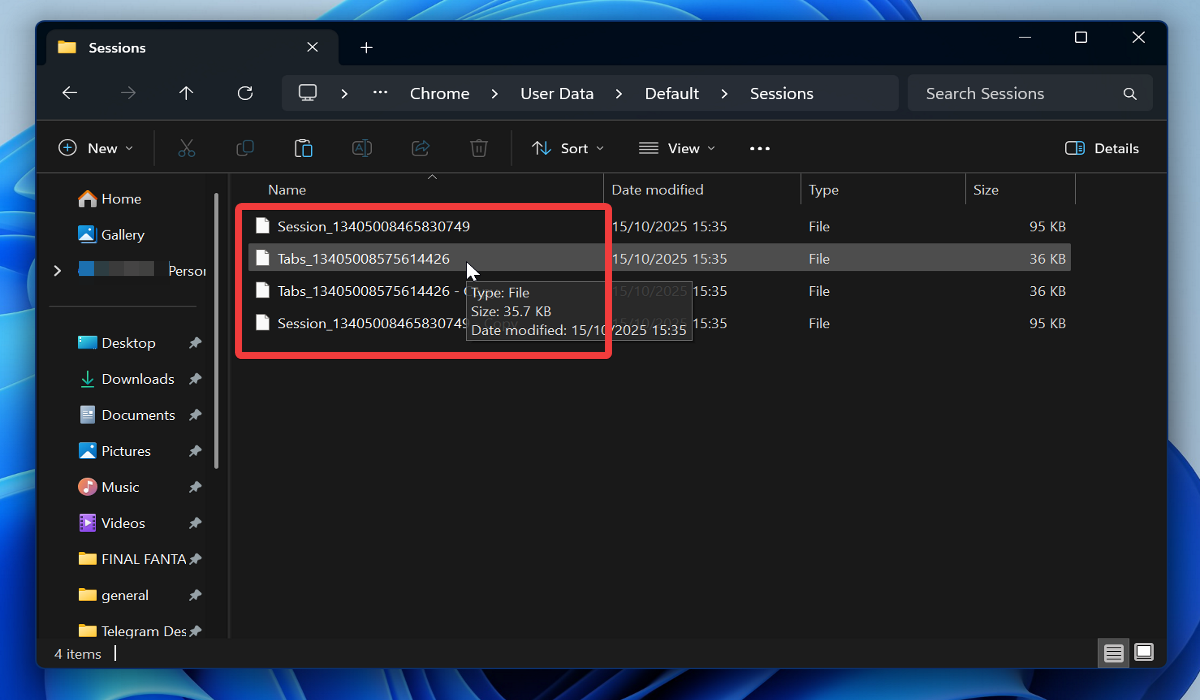
- Zamknij Chrome i otwórz مستكشف الملفاتPrzejdź do Użytkownicy%username%AppDataLocalGoogleChromeUserDataDefaultSessions
- W folderze Sesje znajdziesz Mój plik sesji i mój plik kartNa wypadek sytuacji awaryjnej zrób kopię zapasową i przenieś wszystkie pliki do bezpiecznego folderu.
![Folder sesji Google Chrome w Eksploratorze plików]()
- Pamiętaj, że pliki ze starej sesji (które próbujesz odzyskać) mają większy rozmiar. Zmień nazwy starszych plików Kopiując nazwy z nowszych plików. Po wykonaniu tej czynności usuń nowsze pliki, tak aby w folderze „Sesje” pozostały tylko starsze.
- Uruchom przeglądarkę Chrome. Powinien pojawić się monit o przywrócenie poprzedniej sesji.
Użyj opcji Ostatnie karty
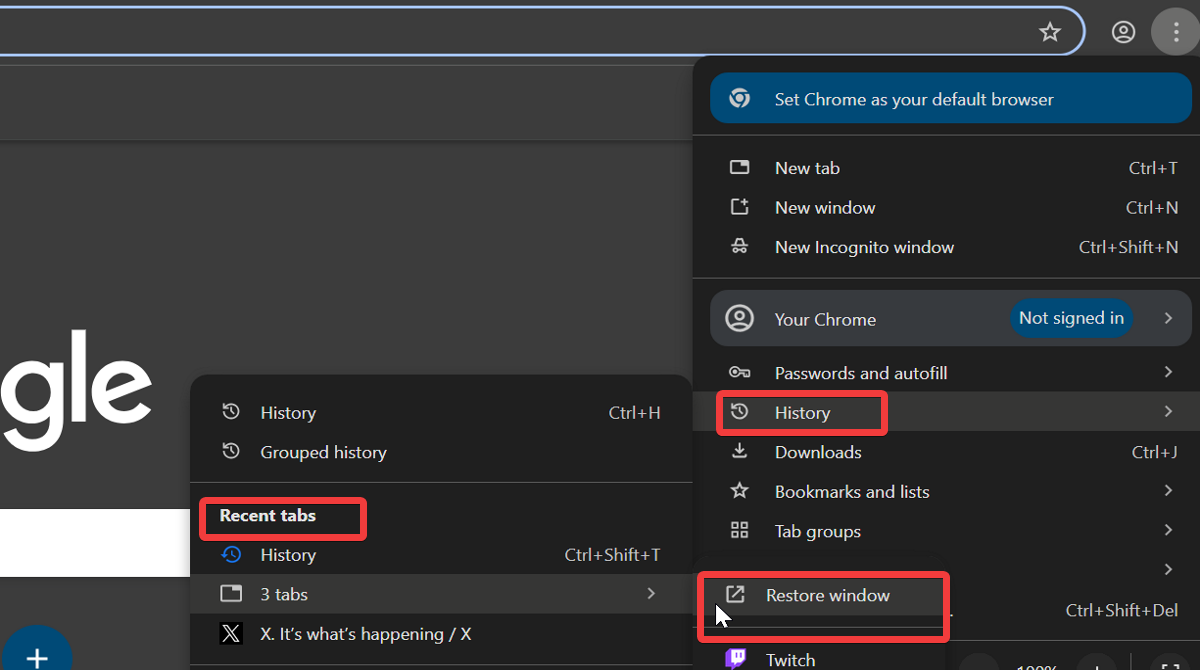
Jeśli po awarii i ponownym uruchomieniu komputera nie zostanie wyświetlony monit o przywrócenie utraconych kart Chrome, wykonaj zamiast tego następujące kroki:
- Otwórz Chrome i przejdź do Lista trzech punktów w prawym górnym rogu.
- Znajdź nagrywać.
- Znajdź Ostatnie karty Następnie przywróć okno Aby przywrócić brakujące karty.
![Okno przywracania przeglądarki Google Chrome]()
Jak natychmiast przywrócić zamknięte karty
Jeśli przypadkowo zamkniesz okno przeglądarki, możesz łatwo przywrócić otwarte karty, wykonując poniższe czynności.
Skróty klawiszowe
Naciśnij następującą kombinację klawiszy:
- Ctrl + Shift + T – w systemie Windows
- Cmd + Shift + T – Na komputerze Mac.
Możesz powtórzyć tę czynność, aby przywrócić wiele kart.
Użyj opcji ponownego otwarcia zamkniętej karty
Alternatywnie, jeśli nie chcesz zapamiętywać kombinacji klawiszy, możesz wypróbować tę metodę:
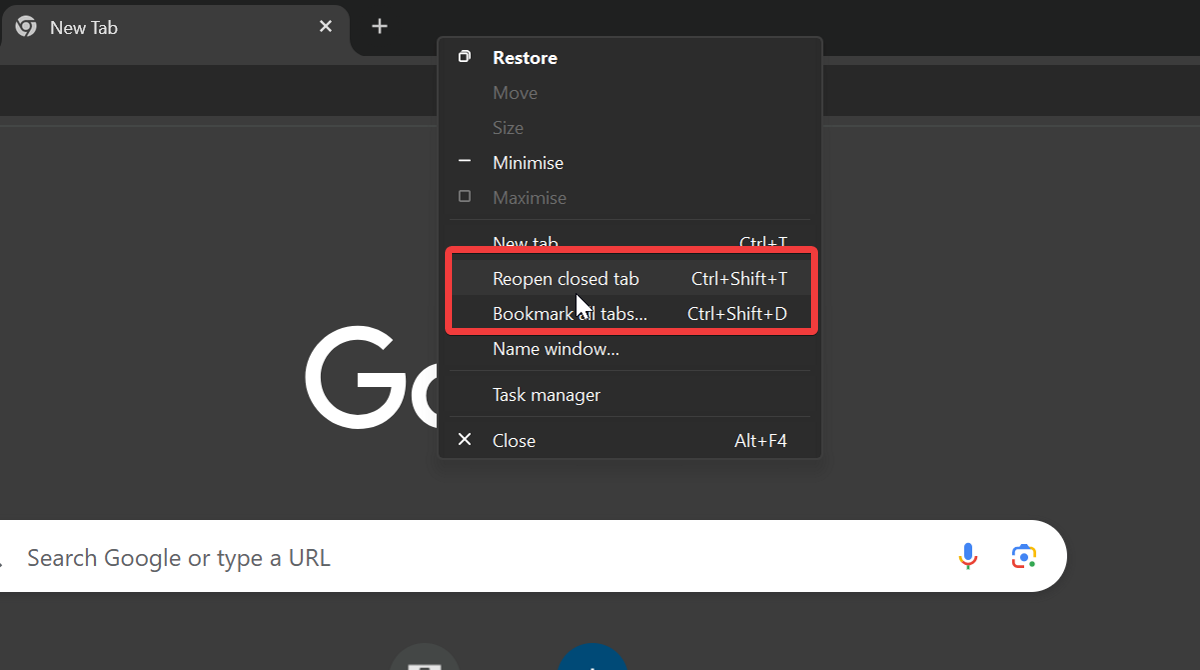
- Podczas korzystania z przeglądarki Chrome kliknij prawym przyciskiem myszy pasek przeglądarki.
- Znajdź Otwórz ponownie zamkniętą kartę z listy.
![Google Chrome ponownie otwiera zamkniętą kartę]()
Jak zapobiec utracie sesji i kart Chrome
Jeśli uważasz, że zdarza się to zbyt często, oto kilka ważnych wskazówek:
Konfigurowanie automatycznego odzyskiwania sesji
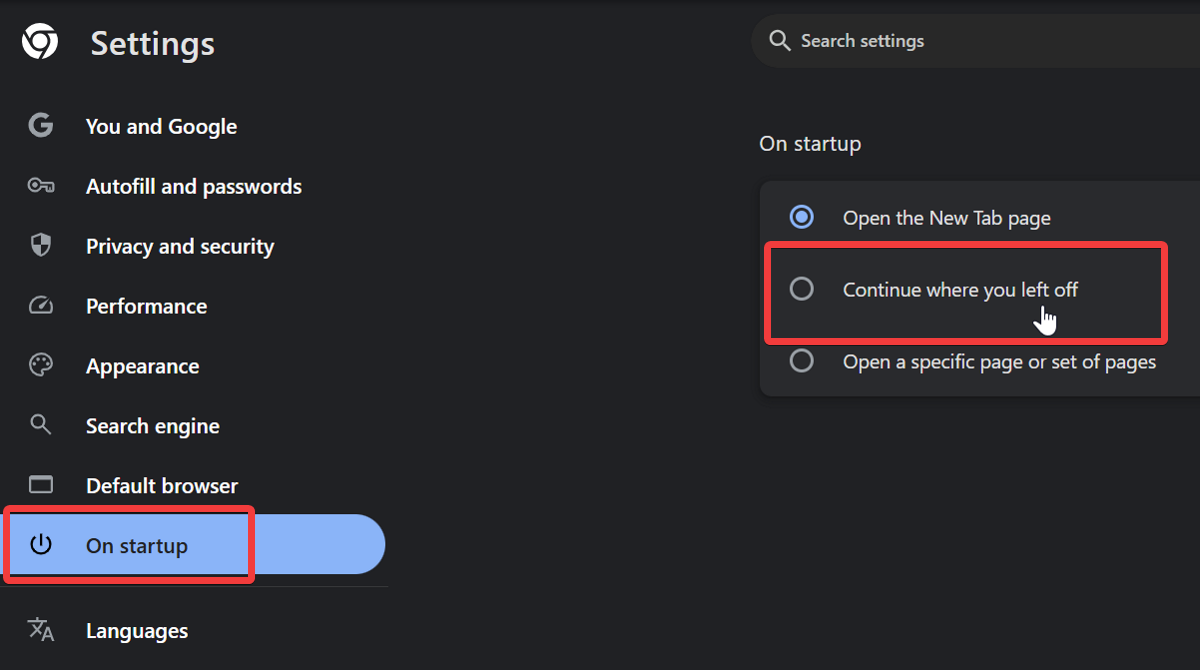
Przeglądarka Google Chrome ma wbudowane ustawienie zapamiętujące grupy kart i wyświetlające je po ponownym uruchomieniu. Aby je aktywować:
- Znajdź Lista trzech punktów Następnie Ustawienia.
- Znajdź Podczas uruchamiania > Kontynuuj od miejsca, w którym przerwałeś.
![Google Chrome kontynuuj od miejsca, w którym skończyłeś]()
Dodaj ważne karty do zakładek
Może się to wydawać oczywiste, ale jeśli obawiasz się utraty ważnych danych, dodaj zakładki do zakładek. Niestety, choć ciągłe ich otwieranie jest wygodne, nie jest to opłacalne rozwiązanie na dłuższą metę.
Zajmuje dużo pamięci RAM i procesora , a z czasem może zacząć działać nieprawidłowo, zwłaszcza na starszych komputerach o niższej specyfikacji.
Otrzymać Session Buddy
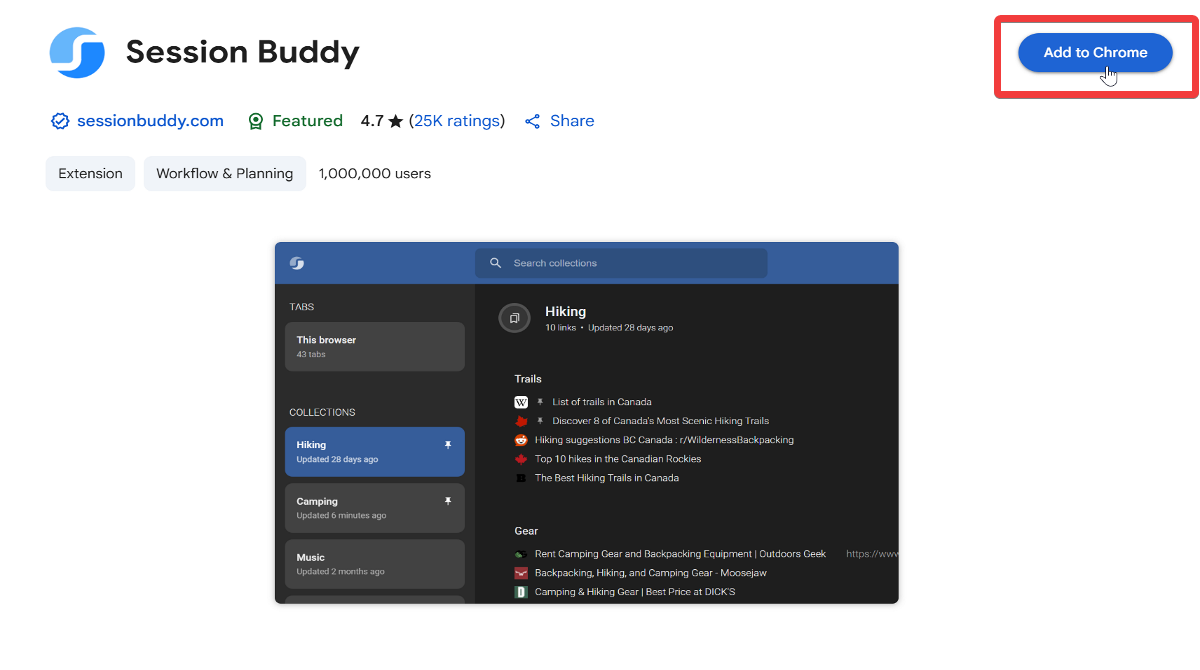
Możesz również pobrać rozszerzenie do zarządzania sesjami przeglądarki. Session Buddy to menedżer kart , który zapisuje wszystkie otwarte karty jako grupy, aby zachować ich porządek. Może je również automatycznie przywrócić w przypadku awarii.
Aby to przygotować:
- Szukać Session Buddy W sklepie internetowym Chrome.
- przycisk wyboru Dodaj do Chrome.
![Dodaj Session Buddy do Chrome]()
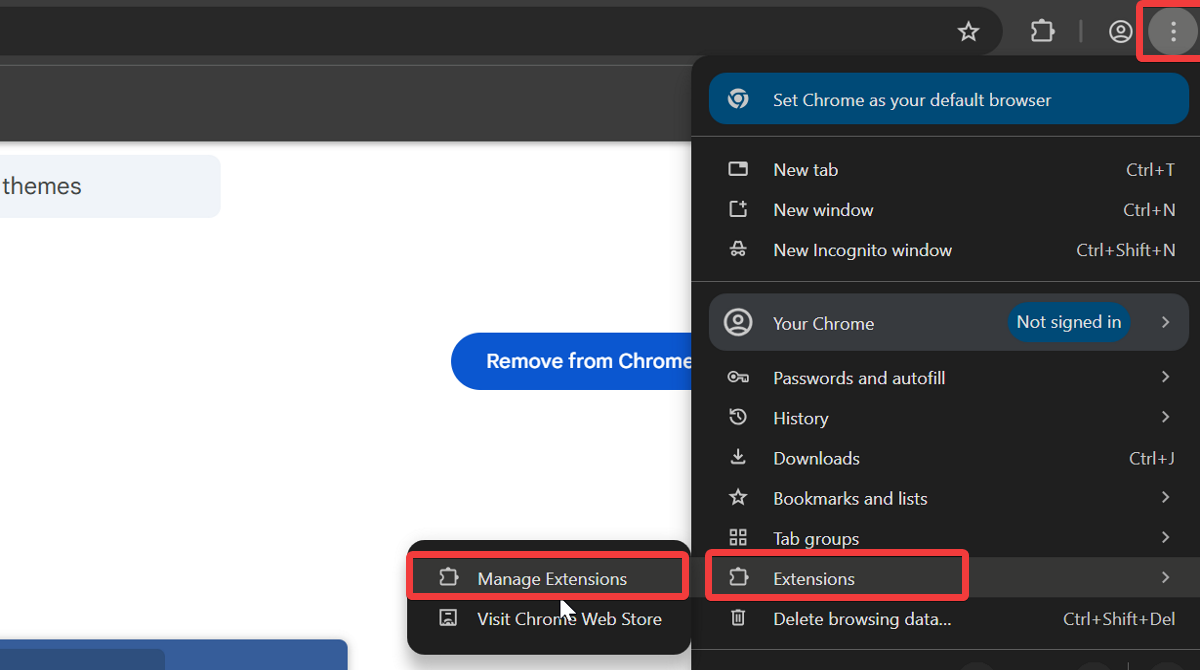
- Iść do Lista trzech punktów > Rozszerzenia > Zarządzaj rozszerzeniami.
![Google Chrome zarządzanie rozszerzeniami]()
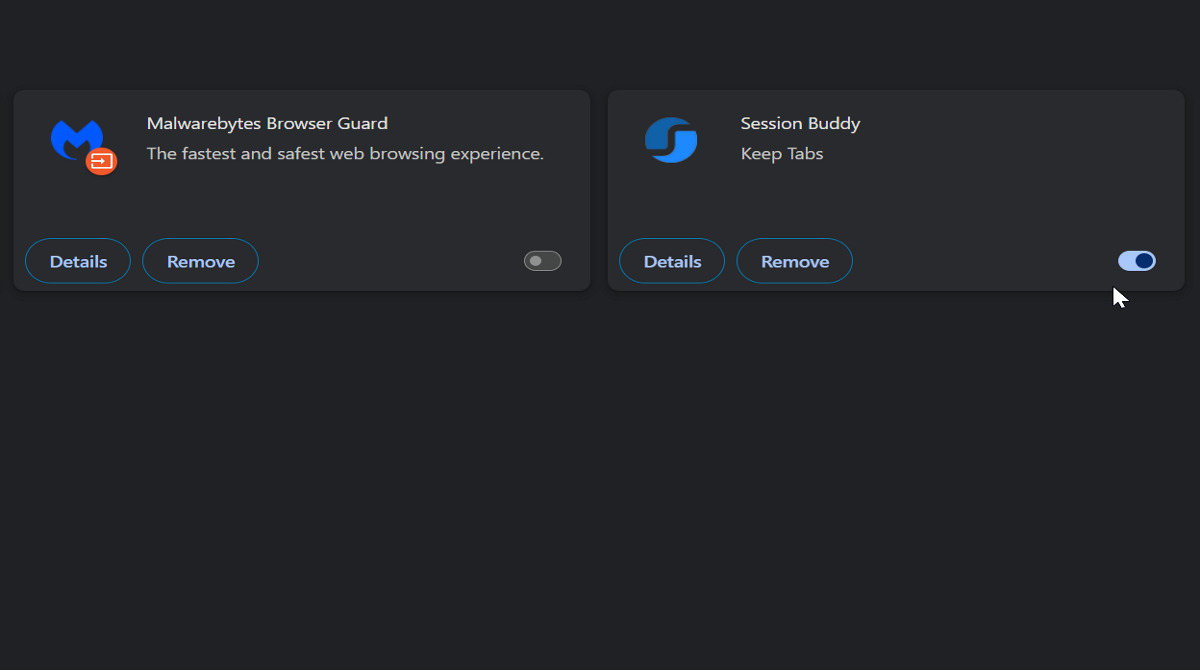
- Tutaj możesz włączyć lub usunąć dodatek.
![włącz lub usuń towarzysza sesji]()
Wniosek
Teraz wiesz, jak odzyskać utracone karty Chrome po awarii. To bardziej złożony proces niż ich ponowne otwarcie po przypadkowym zamknięciu okna.
Możesz skorzystać z automatycznego komunikatu o przywróceniu sesji lub skorzystać z opcji ostatnio używanych kart. W każdym razie zalecamy skonfigurowanie środków zapobiegawczych, aby uniknąć ponownego wystąpienia tego problemu. Powodzenia!
Możliwość dodawania komentarzy nie jest dostępna.