

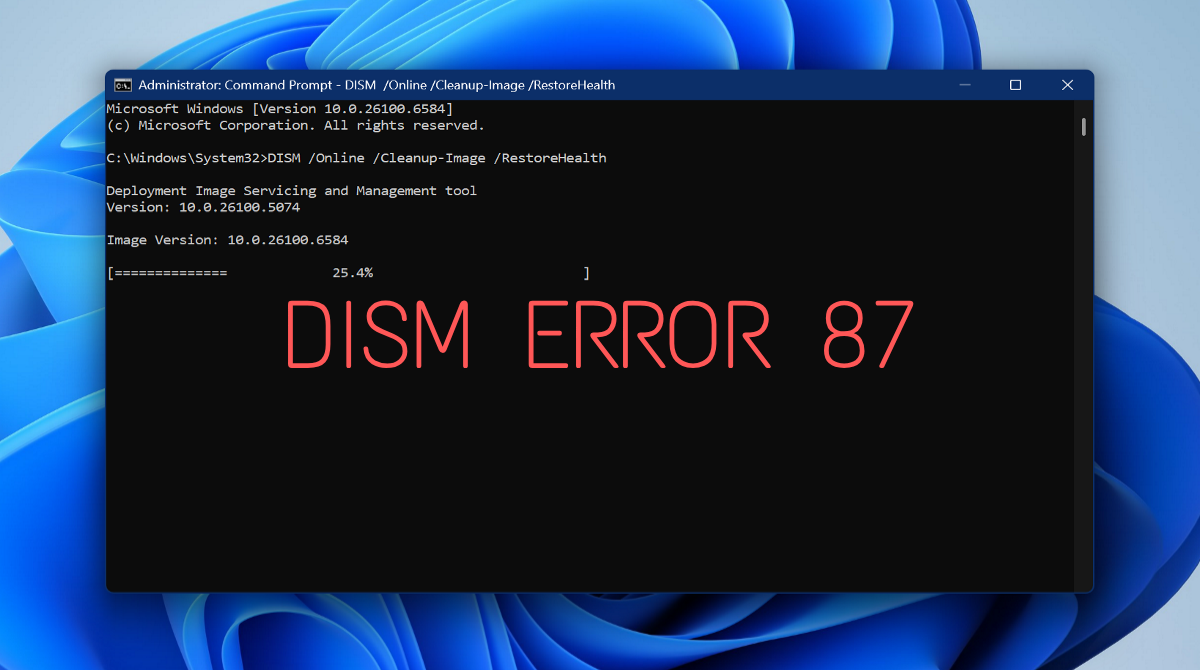
Błąd DISM 87 to dość powszechny problem w systemach Windows 10 i Windows 11. Zazwyczaj pojawia się po uruchomieniu polecenia /restorehealth. Na szczęście można rozwiązać ten problem w kilku krokach.
Czytaj dalej, aby dowiedzieć się, dlaczego występuje ten problem i jak go łatwo rozwiązać.
Czym jest błąd DISM 87?
Błąd 87 „nieznana opcja czyszczenia obrazu” to kod błędu systemu operacyjnego Windows wskazujący Problemy z konfiguracją plików obrazów systemu Windows (.wim). Pojawi się w interfejsie wiersza poleceń narzędzia Image Services and Deployment Management Tool (DISM.exe).
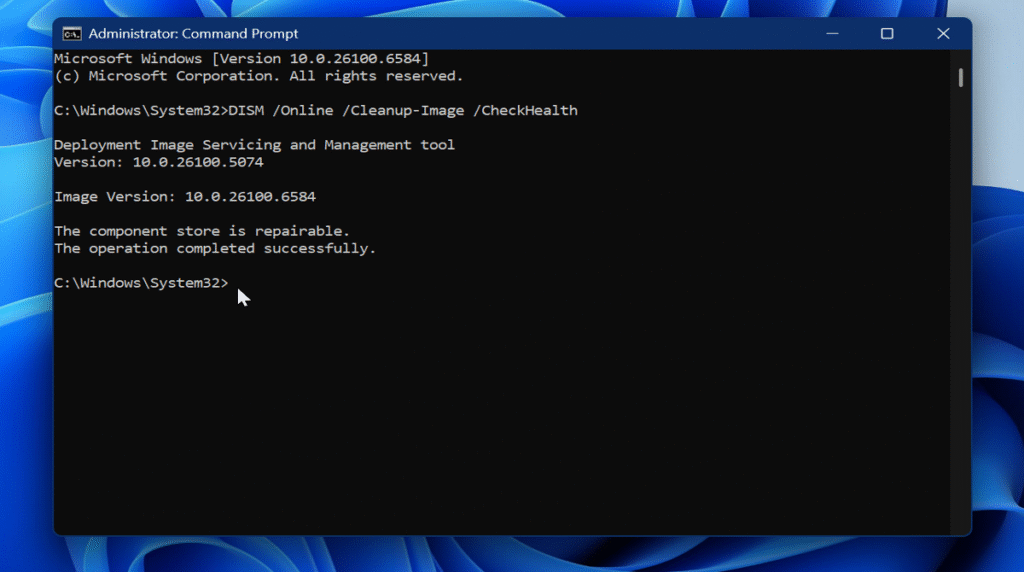
DISM To narzędzie wiersza poleceń do obsługi obrazów systemu Windows i wirtualnych dysków twardych. Można je znaleźć w folderze C:\Windows\System32, ale można je uruchomić z dowolnego miejsca za pomocą wiersza poleceń.
Jakie są przyczyny błędu DISM 87?
Błąd 87 w DISM jest zwykle spowodowany przez:
- Nieprawidłowa pisownia poleceń i spacji
- Uruchom narzędzie bez podwyższonych uprawnień (jako administrator)
- Korzystanie ze starej lub niezgodnej wersji narzędzia DISM z obrazem systemu Windows
- System Windows nie jest aktualizowany
- Uszkodzone pliki systemowe.
Wielu użytkowników zgłosiło ten problem zaraz po wykonaniu polecenia DISM /Online /Cleanup-Image /RestoreHealth.
Jak naprawić błąd DISM 87 w systemach Windows 10 i Windows 11
Przyjrzyjmy się teraz powodom po kolei, zaczynając od tych najczęstszych:
Sprawdź czy wpisałeś to poprawnie
może prowadzić Błąd ortograficzny proste lub Nieprawidłowe odstępy Może to spowodować awarię DISM. Dlatego upewnij się, że Zlecenia naprawy Ten, który piszesz wygląda dokładnie tak:
- DISM / Online / Cleanup-Image / CheckHealth
- DISM / Online / Cleanup-Image / ScanHealth
- DISM /Online /Cleanup-Image /RestoreHealth.
Sprawdź, czy działasz jako administrator
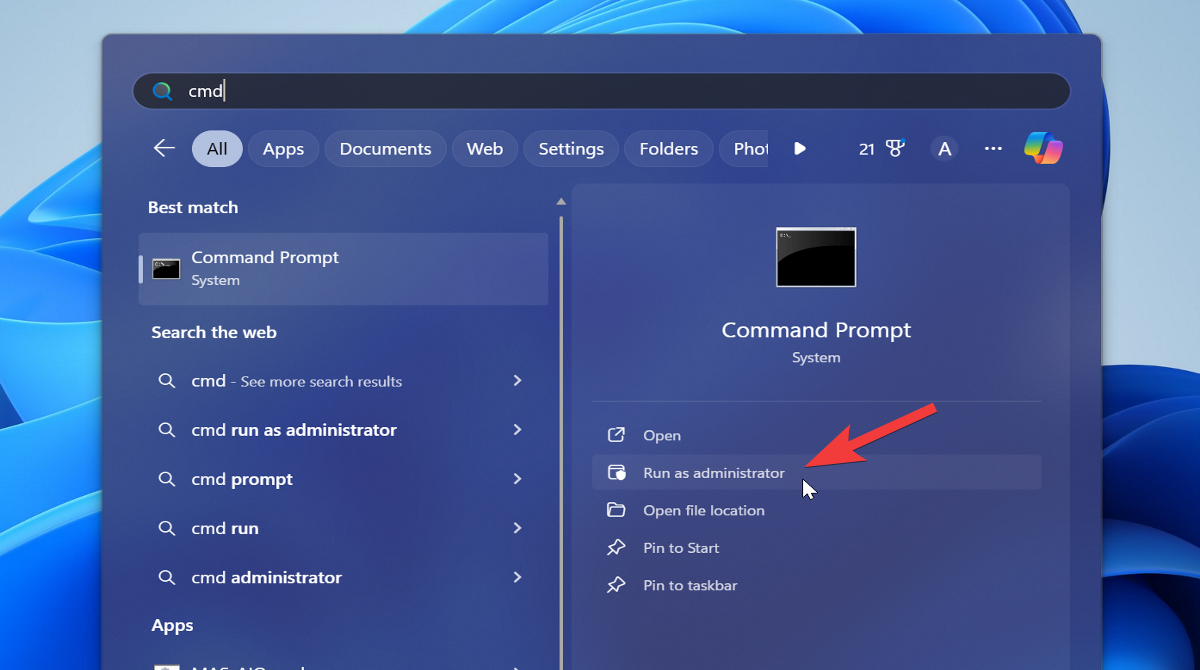
Wymagany jest DISM Uprawnienia administratora Aby to działało. Aby działało. Wiersz polecenia Mając wysokie uprawnienia, wykonaj następujące czynności:
- Rodzaj "Cmd" W systemie Windows wyszukaj i wybierz Uruchom jako administrator Po prawej.

- Znajdź "Tak" W wyświetlonym oknie kontroli konta użytkownika.
Aktualizacja systemu Windows
Może prowadzić do Wersja Windowsa Przestarzałe oprogramowanie DISM jest podatne na błędy. Aby zapobiec ich występowaniu, należy aktualizować system.
Oto jak:
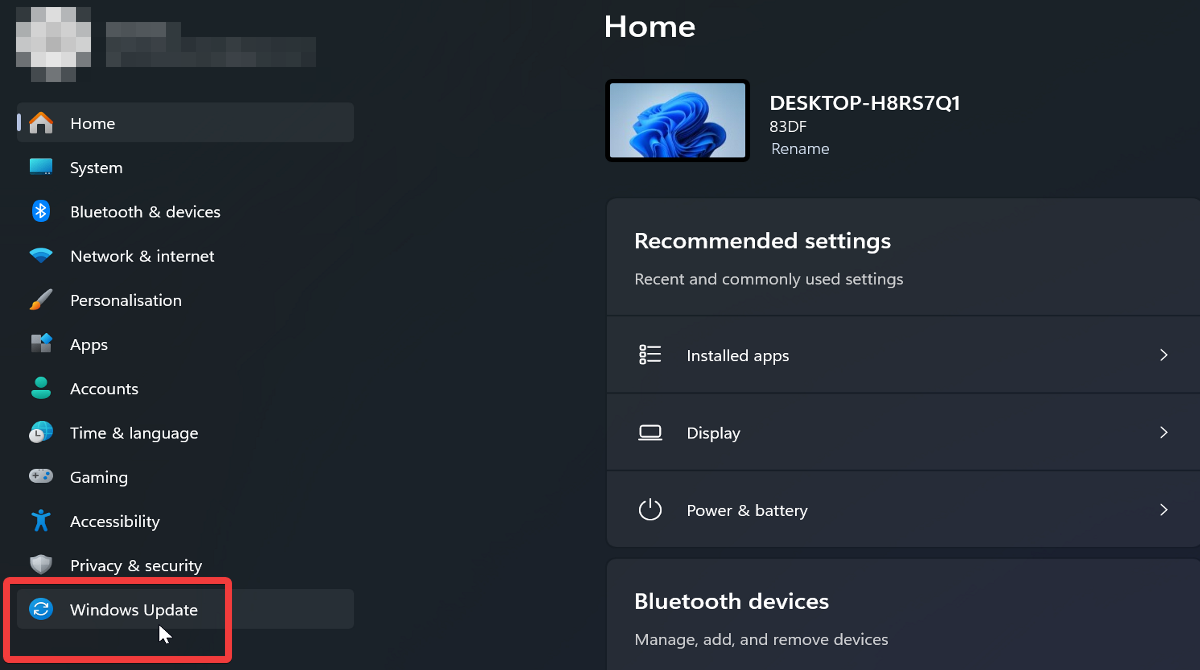
- Kliknij Windows + I Razem, aby otworzyć Ustawienia systemu Windows.
- W systemie Windows 11 wybierz Windows Update Po lewej stronie. W systemie Windows 10 przejdź do Aktualizacja i zabezpieczenia > Windows Update.
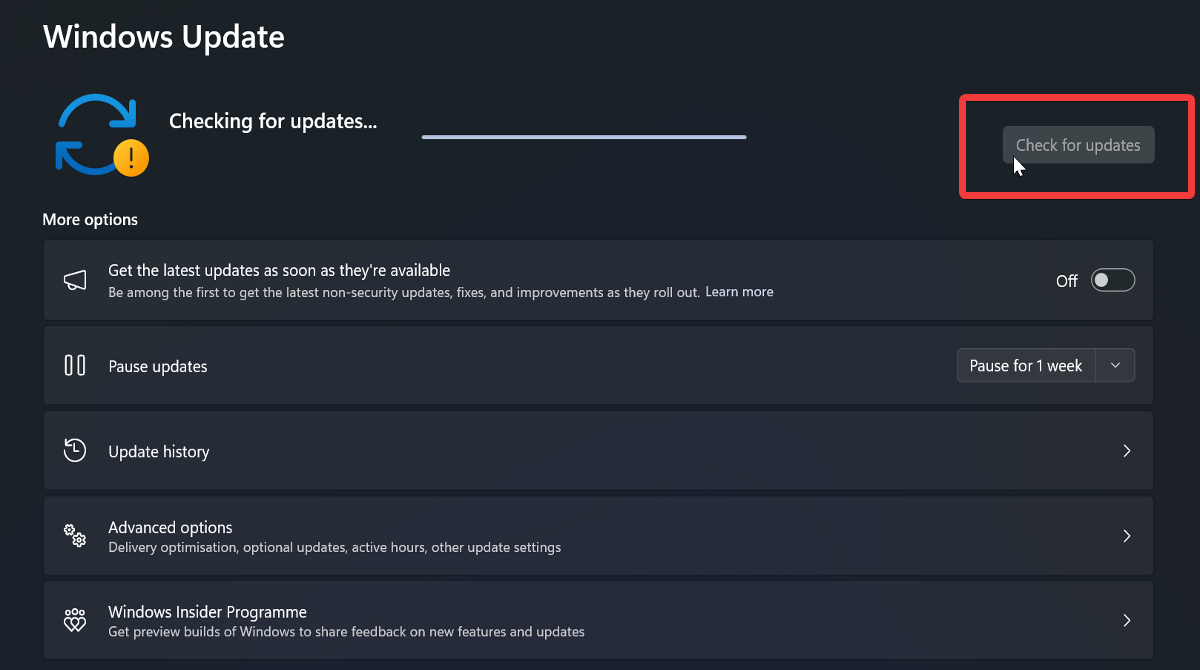
- Znajdź Sprawdź aktualizacje Pobierz i zainstaluj, jeśli jest dostępny. Aby go zastosować, może być konieczne ponowne uruchomienie systemu.
Sprawdzanie usługi instalatora modułów systemu Windows
Usługa instalatora modułów systemu Windows jest kluczowym komponentem Powinno działać w tle. Aby zainstalować aktualizacje i sterowniki.
Oto jak uzyskać do niego dostęp i sprawdzić, czy jest aktywny:
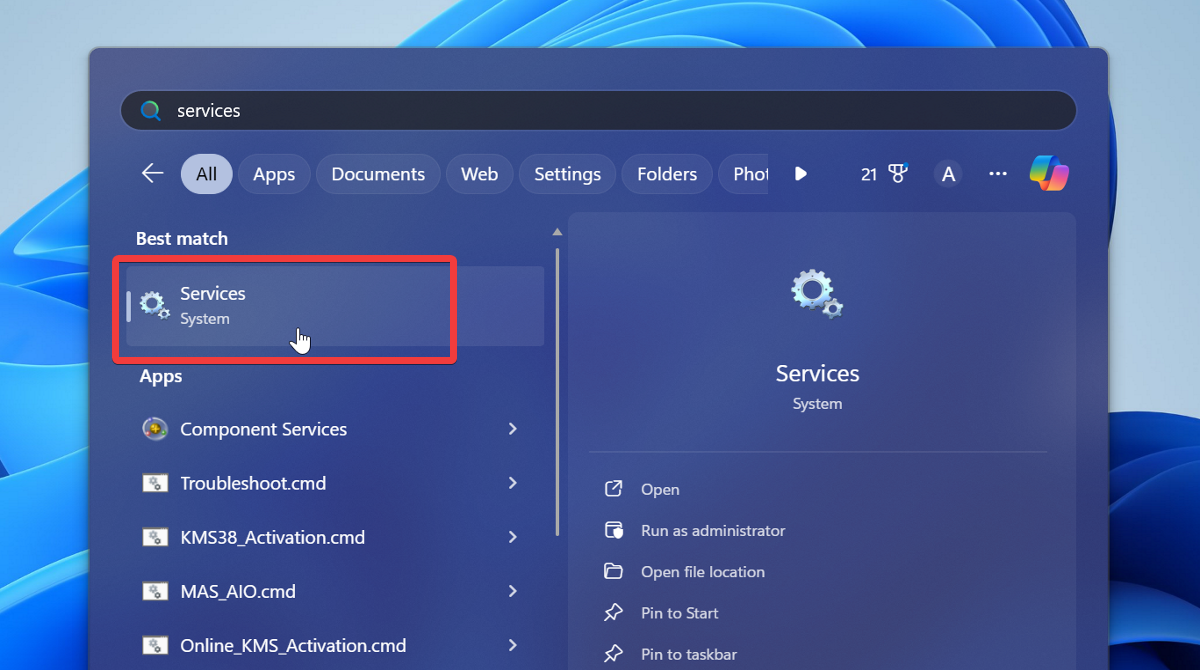
- Rodzaj „Usługi” Wyszukaj go w systemie Windows i wybierz.
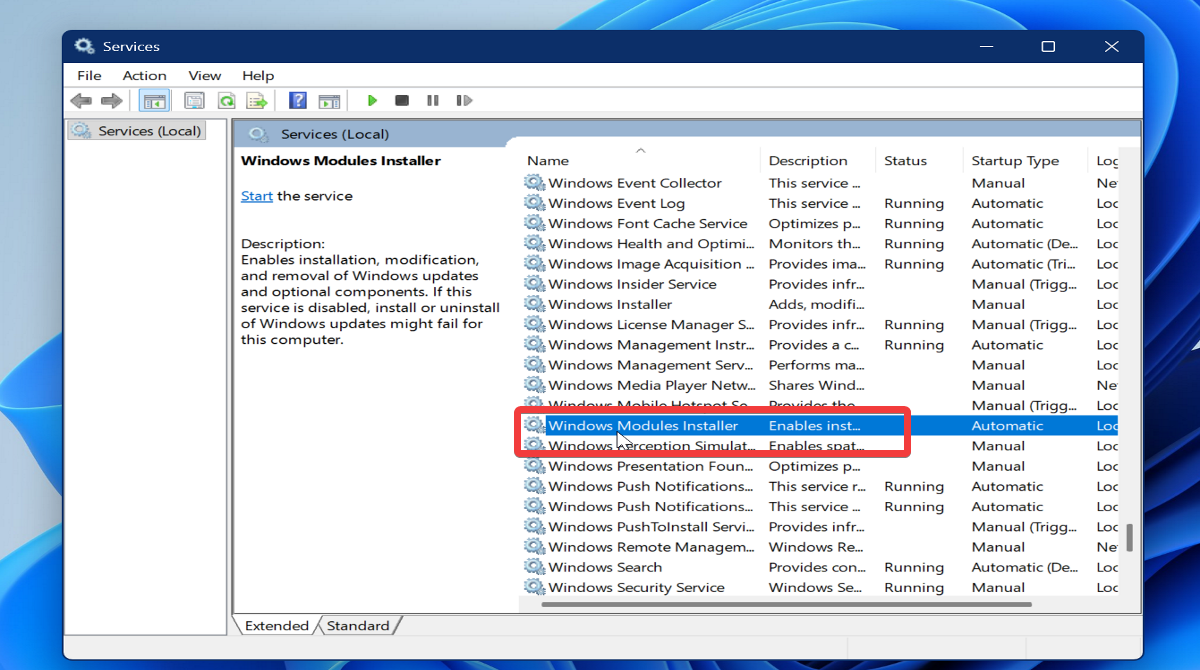
- Szukać Moduły Instalator Windows Na liście kliknij na niego dwukrotnie.
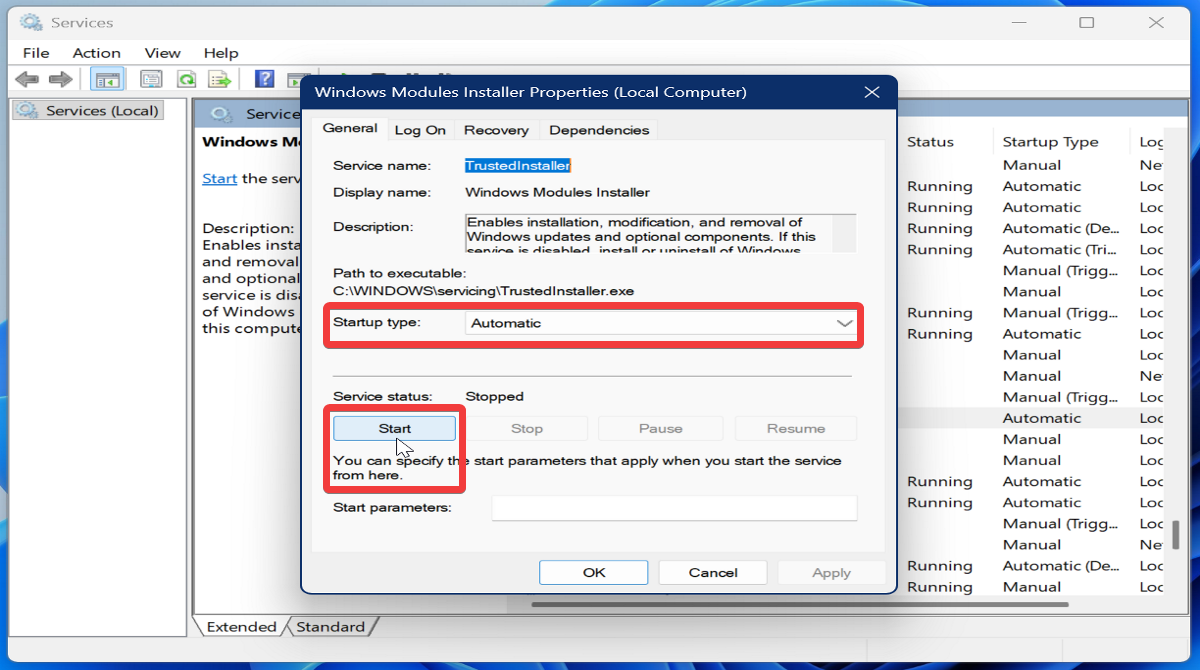
- W oknie Właściwości wybierz automatycznie Jako typ startupu, wtedy Rozpocznij.
- Na koniec wybierz OK.
Uruchom narzędzie sprawdzające pliki systemowe (SFC)
SFC to narzędzie wiersza poleceń, które może Napraw uszkodzone pliki systemoweNajpierw system sprawdzi, czy doszło do naruszenia, a następnie, jeśli takowe zostaną znalezione, rozwiąże problem.
Do użytku:
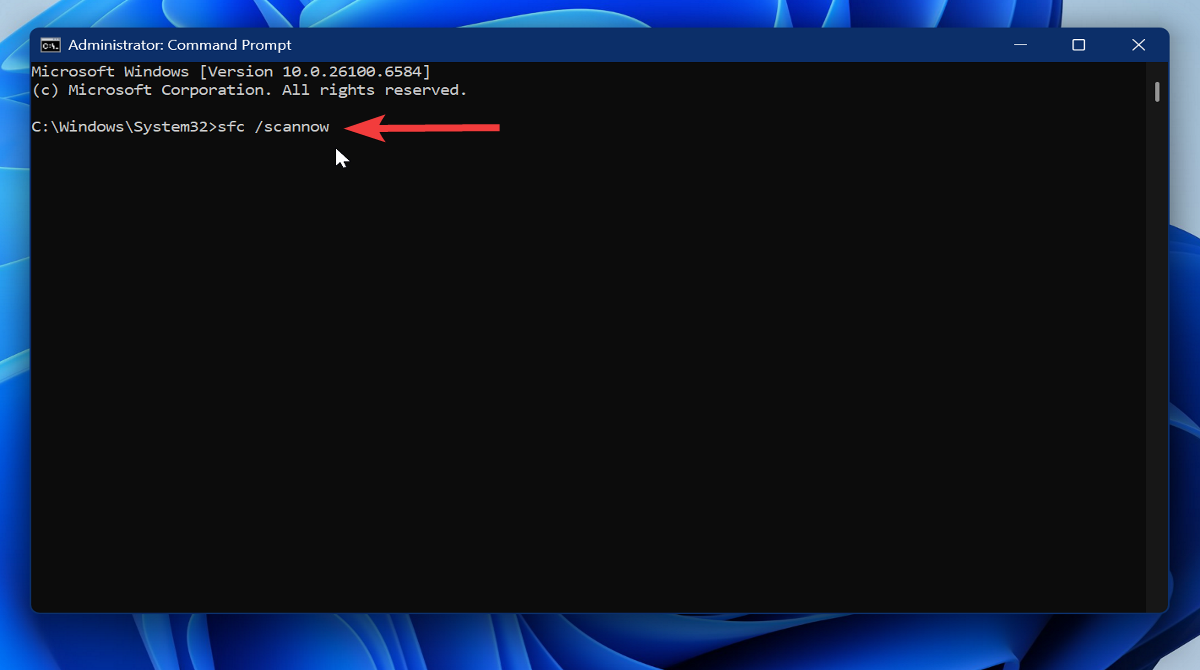
- Uruchom wiersz poleceń z uprawnieniami administratora (jak opisano w poprzednich krokach).
- Rodzaj sfc / scannow i naciśnij Enter.
- Poczekaj na zakończenie skanowania i uruchom ponownie urządzenie. Sprawdź, czy błąd DISM 87 został rozwiązany.
Instalowanie zestawu narzędzi do oceny i wdrażania systemu Windows (Windows ADK)
Jeśli używasz starszej wersji systemu Windows lub potrzebujesz innej wersji narzędzia DISM, powinieneś zainstalować pakiet Windows ADK.
Dlatego jeśli podejrzewasz istnienie problemy z niezgodnościąNastępnie wykonaj następujące kroki:
- Pobierz Windows ADK z Oficjalne źródło.
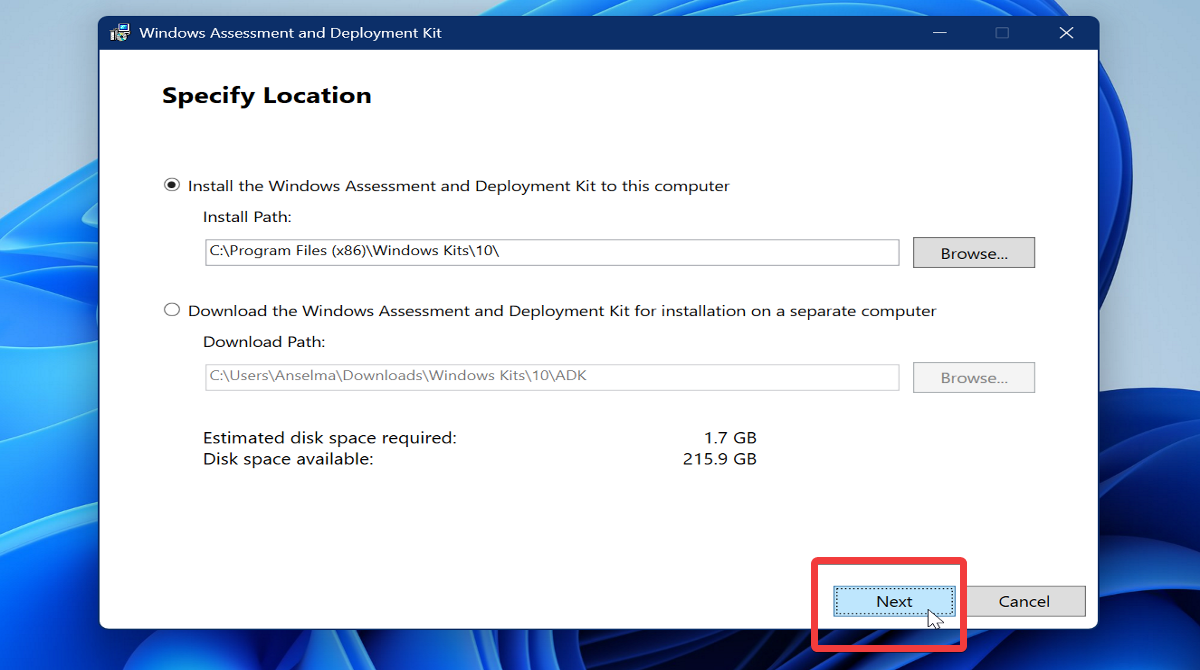
- Kliknij dwukrotnie plik .exe, aby go uruchomić.
- Wybierz ścieżkę instalacji i wybierz Następna (Dalej). Postępuj zgodnie z instrukcjami, aby zainstalować.
Ponowna instalacja systemu Windows
Jeśli wszystkie inne rozwiązania zawiodą, należy ponownie zainstalować system Windows, aby rozwiązać błąd DISM 87. Najprostszym sposobem jest Przywróć ustawienia fabryczne systemu:
- Kliknij Windows + I Razem, aby otworzyć Ustawienia (Ustawienia).
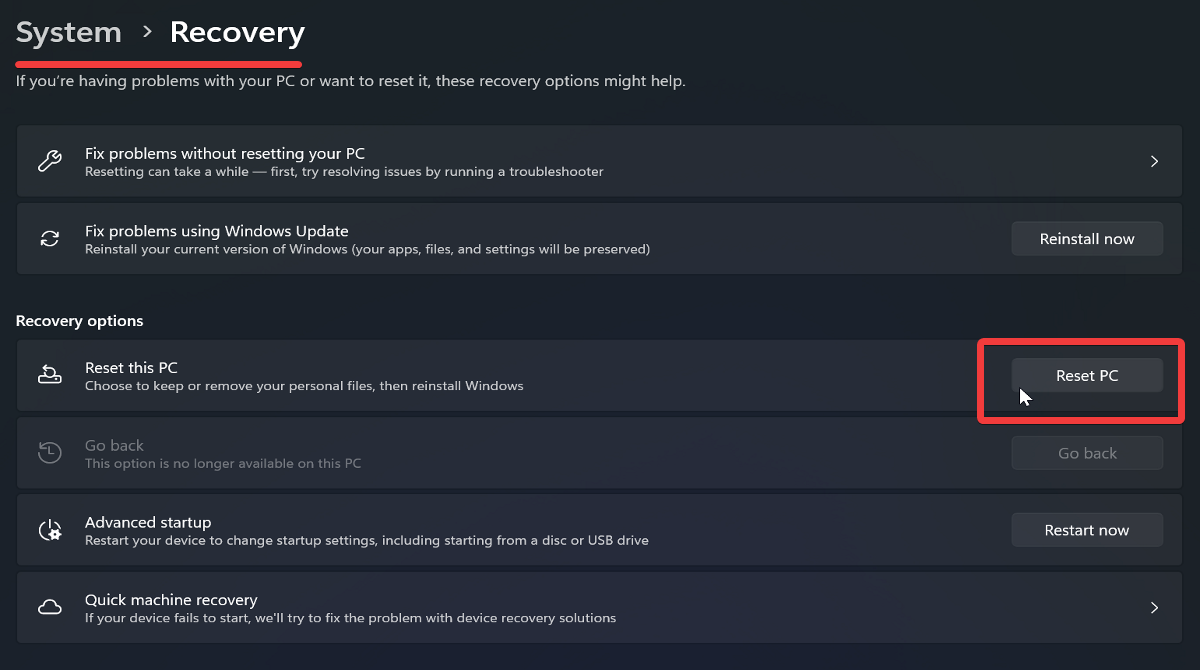
- W systemie Windows 11 przejdź do System > Odzyskiwanie > Zresetuj ten komputer (System > Odzyskiwanie > Resetuj ten komputer). W systemie Windows 10 przejdź do Aktualizacja i bezpieczeństwo > Odzyskiwanie (Aktualizacja i zabezpieczenia > Odzyskiwanie). Wybierz Rozpocznij (Rozpocznij) w ciągu Zresetuj ten komputer (Zresetuj ten komputer).
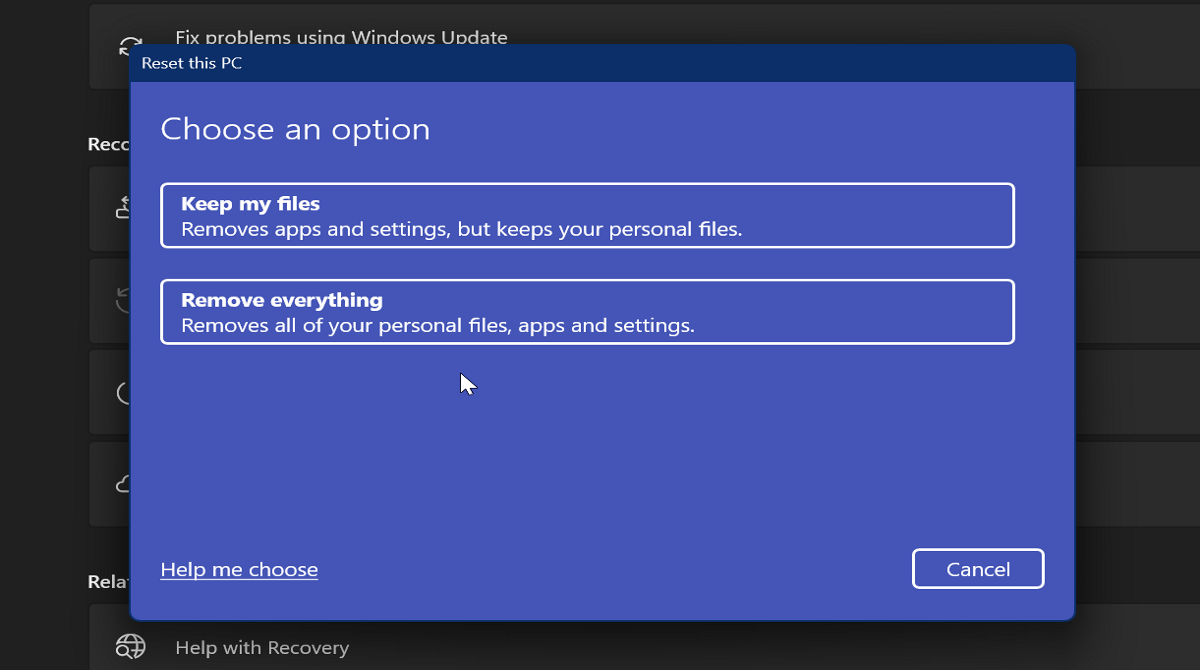
- Możesz wybrać pomiędzy Zachowaj moje pliki (Zachowywanie moich plików) lub Usuń wszystko (Usuń wszystko). Opcja „Zachowaj moje pliki” usuwa tylko aplikacje i ustawienia, natomiast opcja „Usuń wszystko” kasuje wszystkie pliki i aplikacje.
- Aby dokończyć resetowanie, postępuj zgodnie z instrukcjami.
Alternatywnie możesz wykonać czystą instalację systemu operacyjnego, korzystając z pliku ISO systemu Windows 10 lub 11. Jest to dłuższy proces, ponieważ będziesz musiał również… Rozruchowy dysk USB.
Wniosek
Krótko mówiąc, błąd DISM 87 może być spowodowany literówkami w poleceniach, problemami z kompatybilnością, uszkodzonymi plikami systemowymi i innymi problemami. Aby usprawnić proces rozwiązywania problemów, spróbuj wykonać poniższe kroki w podanej kolejności.
Możesz zacząć od dokładnego sprawdzenia, czy poprawnie wpisałeś polecenia i czy uruchamiasz DISM jako administrator. W większości przypadków powinno to rozwiązać problem!
Jeśli to nie pomoże, spróbuj zaktualizować system Windows i przejdź do bardziej złożonych kroków. Wkrótce problem powinien zostać rozwiązany, a narzędzie DISM znów będzie działać poprawnie.
Możliwość dodawania komentarzy nie jest dostępna.