

Windows 11 ma nowe, oparte na sztucznej inteligencji narzędzie tekstowe wbudowane w skrót do zrzutu ekranu . Teraz za każdym razem, gdy uruchomisz pasek przechwytywania, ekstraktor tekstu wykryje i skopiuje tekst z ekranu. Brzmi wygodnie, prawda?
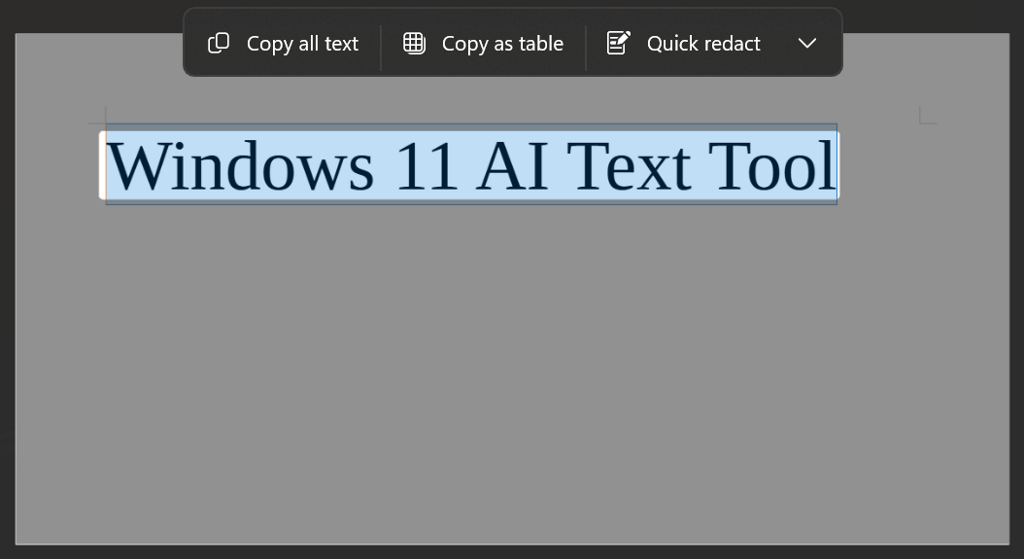
Przyjrzyjmy się bliżej temu, co czyni tę funkcję wyjątkową i jak łatwo z niej korzystać.
Czym jest nowy ekstraktor tekstu oparty na sztucznej inteligencji?
Windows 11 Text Extractor to narzędzie OCR (Optical Character Recognition) oparte na sztucznej inteligencji, które wykrywa tekst na ekranie z obrazów, zrzutów ekranu i dokumentów. Zasadniczo umożliwia kopiowanie znaków z dowolnego źródła na ekranie.
Wcześniej można było to zrobić tylko przy użyciu PowerToys i zaktualizowanego narzędzia Wycinanie.
PowerToys to pakiet narzędzi dla systemu Windows, zaprojektowany w celu zwiększenia produktywności. Jest dostępny bezpłatnie w sklepie Microsoft Store . Narzędzie do ekstrakcji tekstu PowerToys umożliwia przechwytywanie tekstu zarówno z obrazów, jak i filmów. Nie jest to jednak najdokładniejsze narzędzie, ponieważ jego kod jest nieco starszy i oparty na narzędziu TextGrab autorstwa Joe Finneya .
Tymczasem domyślne narzędzie Wycinanie nie potrafiło wykryć tekstu na zrzutach ekranu aż do najnowszej aktualizacji systemu Windows. Teraz możesz wykonać zrzut ekranu i określić odpowiednie działania na tekście.
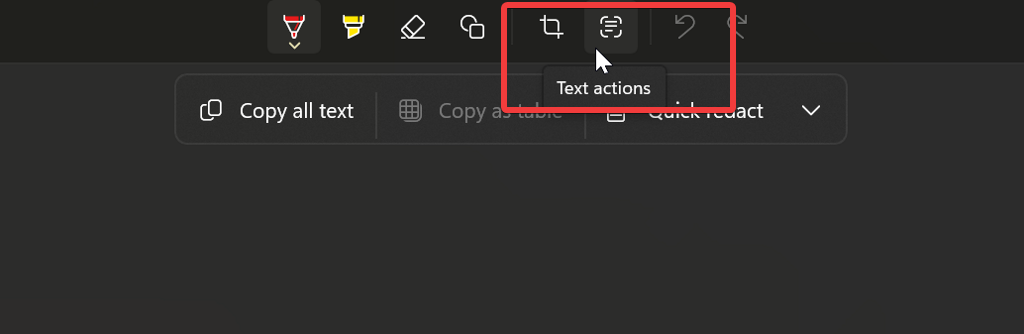
Po kliknięciu, wzdłuż krawędzi zrzutu ekranu pojawi się krótka animacja tęczy. Narzędzie Wycinanie wyizoluje następnie znaki, umożliwiając ich skopiowanie i wklejenie.
Jak korzystać z narzędzia AI Text w systemie Windows 11
To bardzo proste: naciśnij klawisz Windows + Shift + S , a zobaczysz opcję wyodrębniania tekstu na pasku przechwytywania. Funkcja jest wciąż rozwijana, więc nie martw się, jeśli nie zobaczysz jej od razu. Powinna być ostatecznie dostępna dla użytkowników systemu Windows 11 w kompilacjach 24H2 i 25H2.
Zaznacz interesujący Cię obszar i poczekaj, aż sztuczna inteligencja wykona swoją magię. Zobaczysz wtedy wyodrębniony tekst, który możesz skopiować i wkleić w inne miejsce. W naszym przypadku bez problemu wykryła tekst z jednego z naszych artykułów. Nawet trudne znaki, takie jak wielkie „I” i małe „l”, nie sprawiły jej kłopotu.
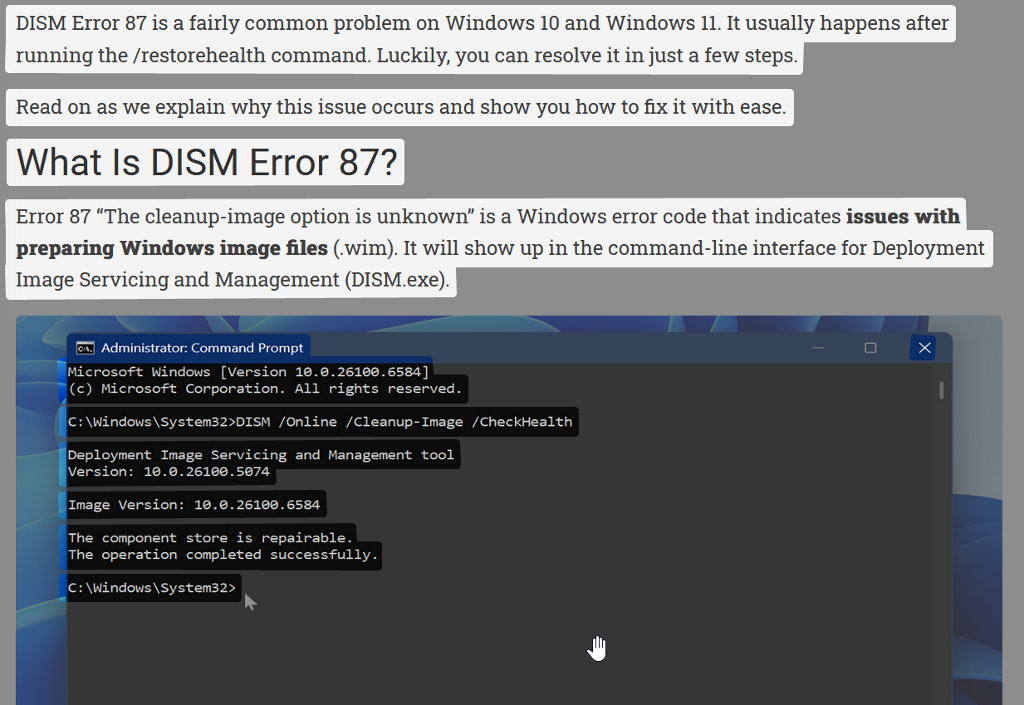
Może jednak popełniać błędy, jeśli znaki są rozmazane lub nieczytelne. Przyszłe aktualizacje sztucznej inteligencji mogą zawierać opcję wypełniania luk.
Wniosek
Teraz wiesz już wszystko o nowym narzędziu do wyodrębniania tekstu w Windows AI. Zaoszczędzi Ci ono mnóstwo pracy, jeśli musisz skopiować dane z wielu obrazów i zrzutów ekranu . Co najważniejsze, jest łatwe w użyciu. Wystarczy nacisnąć skrót klawiaturowy do zrzutu ekranu: Windows + Shift + S.
Możliwość dodawania komentarzy nie jest dostępna.