

Kluczowe punkty
- Snapchat zawiera funkcje takie jak powiadomienia, które zapobiegają robieniu zrzutów ekranu, chroniąc w ten sposób prywatność. Potajemne robienie zrzutów ekranu narusza zaufanie i może zaszkodzić relacjom, choć nie jest nielegalne.
- Użyj Asystenta Google, aby wykonać zrzut ekranu na Androidzie. W tym celu aktywuj funkcję „Hej Google”, otwórz żądaną konwersację i wydaj Asystentowi polecenie wykonania zrzutu ekranu. Dzięki temu unikniesz wysyłania powiadomienia do drugiej osoby.
- Nie ma skutecznego sposobu na robienie ukrytych zrzutów ekranu w aplikacji Snapchat dla użytkowników iPhone'ów; alternatywą jest użycie do tego celu innego urządzenia.
Snapchat to platforma, która bardzo poważnie traktuje prywatność użytkowników . Aby zapewnić użytkownikom godne zaufania doświadczenie, wdrożono takie środki, jak usuwanie konwersacji po 24 godzinach, snapy wyświetlane tylko raz oraz powiadomienia o zapobieganiu zrzutom ekranu .
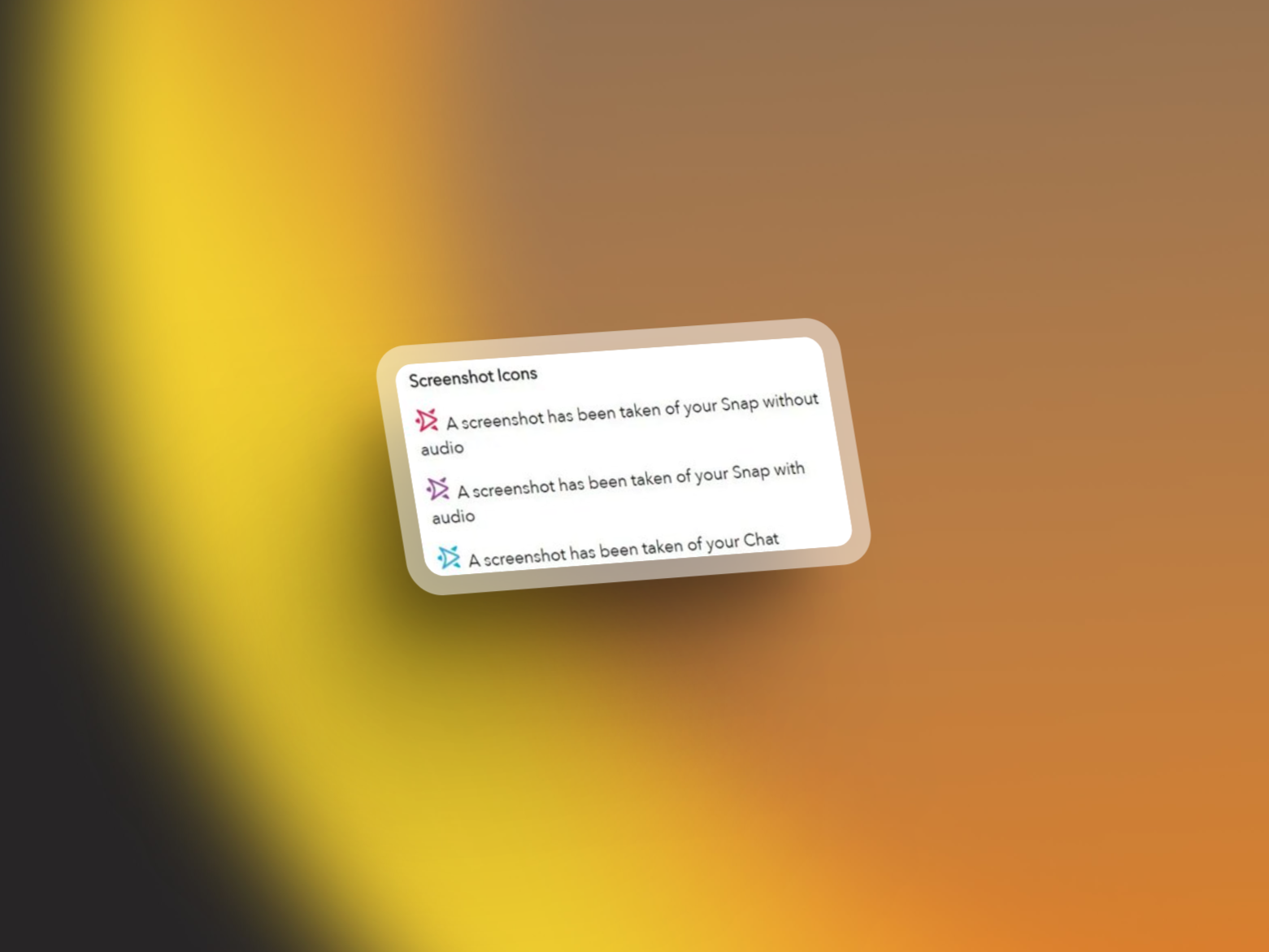
Ludzie często pytają jednak, jak dyskretnie robić zrzuty ekranu bez powiadamiania drugiej osoby. Po dogłębnych badaniach i testach odkryliśmy najlepsze metody, aby to osiągnąć. Przejdźmy więc do konkretów.
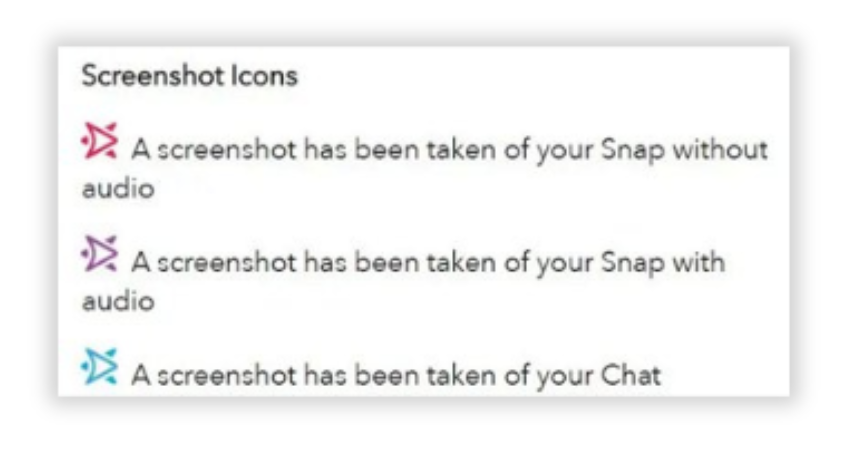
Jak działają powiadomienia zapobiegające zrzutom ekranu?
Powiadomienia o zapobieganiu zrzutom ekranu działają w bardzo prosty sposób. Gdy robisz zrzut ekranu rozmowy lub Snapa , algorytm Snapchata to wykrywa i wysyła drugiej osobie powiadomienie w ramach rozmowy . Na przykład, jeśli mam na imię Diaa i robię zrzut ekranu mojej rozmowy/Snapa ze znajomym, zobaczy on komunikat: „ Diaa zrobiła zrzut ekranu rozmowy/Snapa ” .
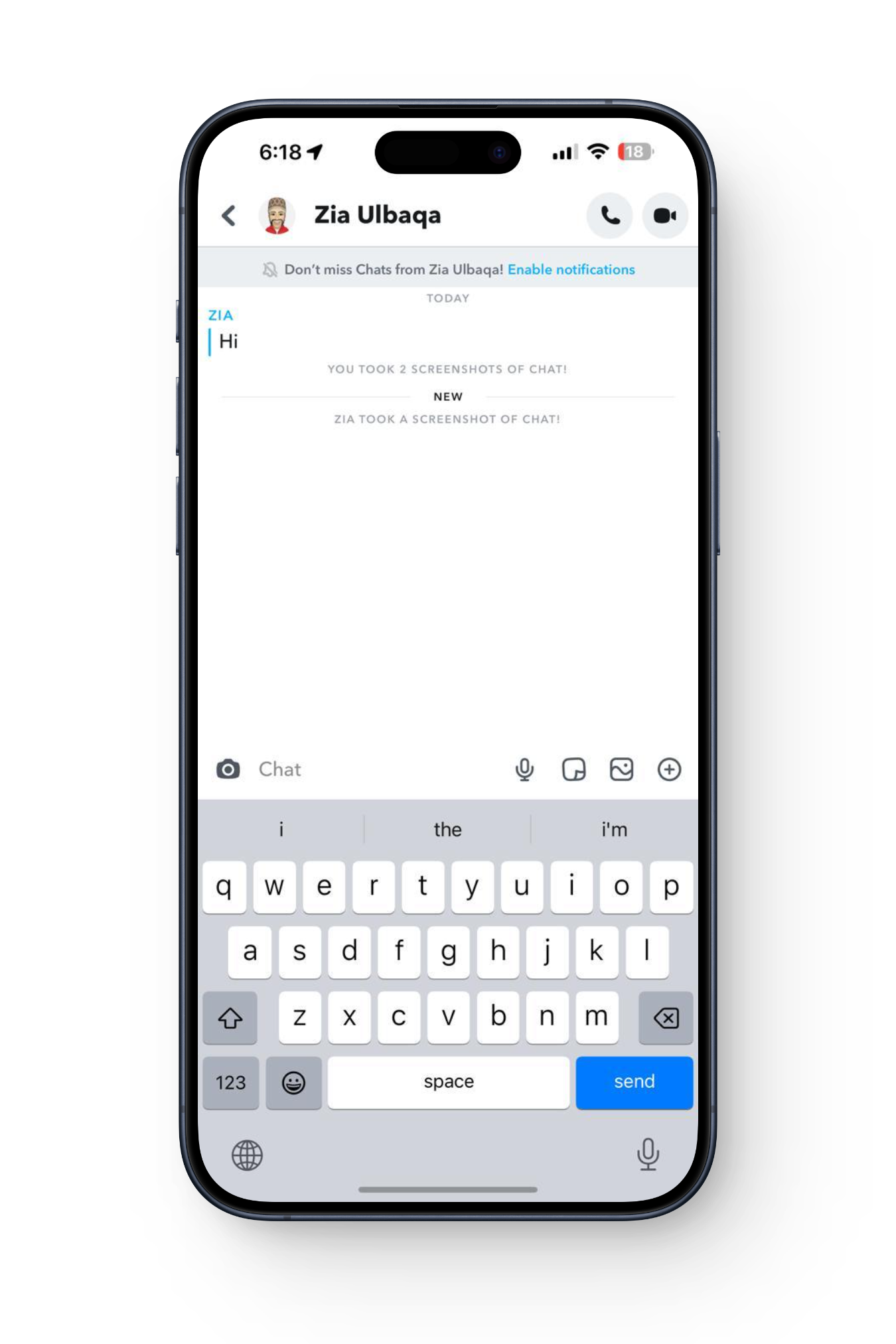
Kilka lat temu, jeśli nagrałeś rozmowę lub użyłeś aplikacji innej firmy do zrobienia zrzutu ekranu, druga osoba nie otrzymywała powiadomienia. Jednak z czasem Snapchat udoskonalił swój algorytm do tego stopnia, że te obejścia stały się nieskuteczne.
Dlaczego w ogóle warto robić zrzuty ekranu na Snapchacie?
Pierwsze pytanie, które nasuwa się na myśl, brzmi: po co w ogóle robić zrzuty ekranu? Skoro Snapchat celowo utrudnia robienie zrzutów ekranu, można po prostu zrobić zdjęcie rozmowy/zrzut ekranu z urządzenia zapasowego . Głównym problemem jest założenie, że ma się urządzenie zapasowe do nagrywania rozmowy. Większość użytkowników ma tylko jeden telefon, więc nie jest to dla nich możliwe.
Inną opcją jest zapisywanie rozmów i zrzutów ekranu , aby pozostały w czacie. Problem w tym, że druga osoba otrzymuje powiadomienie o zapisaniu rozmowy, co może być niezręczne. Co więcej, druga osoba zawsze ma możliwość przywrócenia zapisanej rozmowy, więc nie jest to niezawodna metoda.
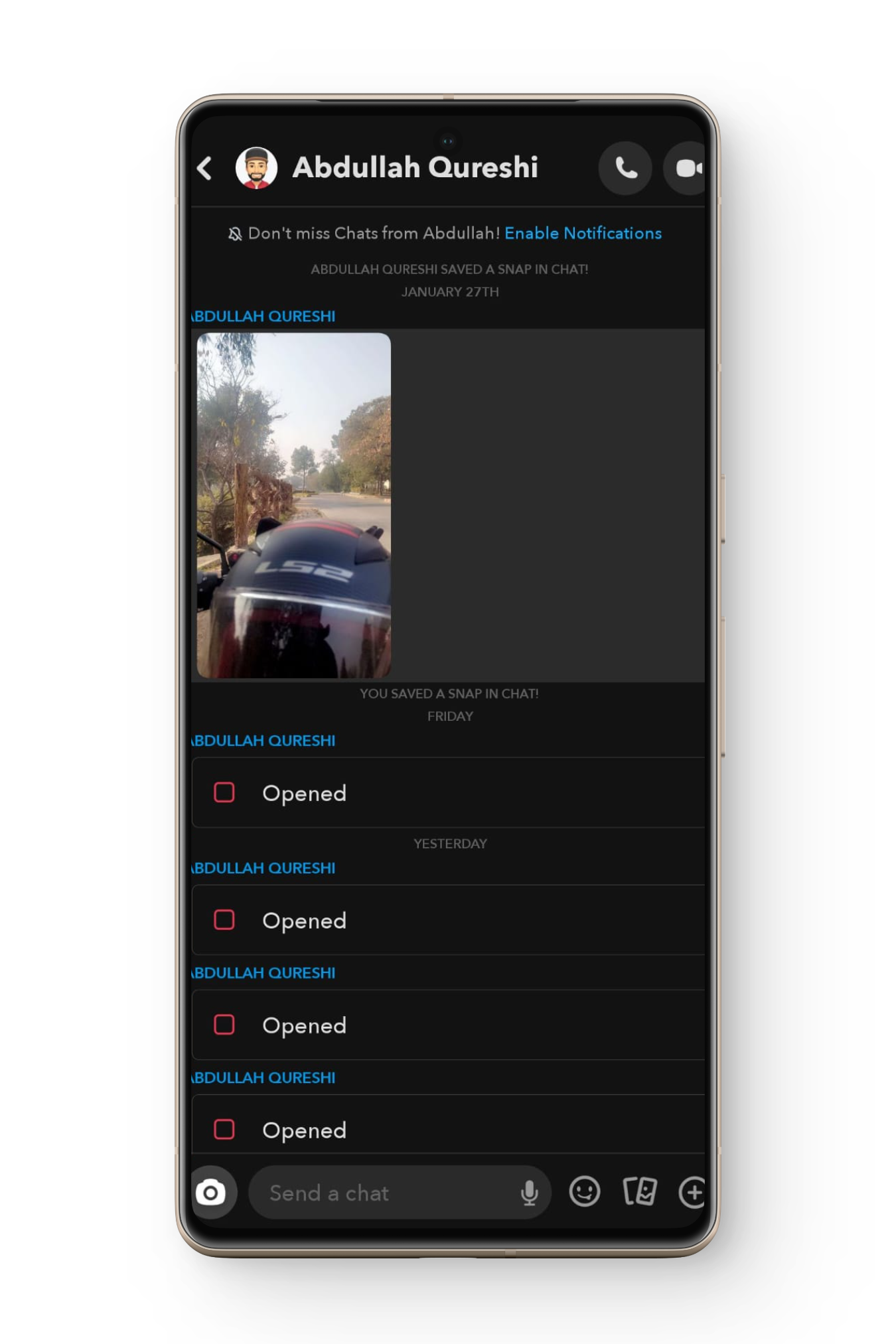
Ze względu na te ograniczenia, niezwykle ważna jest umiejętność dyskretnego wykonywania zrzutów ekranu, ponieważ po upływie 24 godzin (w przypadku rozmów) i po jednorazowym wyświetleniu (w przypadku zrzutów ekranu) dane multimedialne zostaną utracone na zawsze.
Zastrzeżenie : Omawiane metody służą wyłącznie celom edukacyjnym. Użytkownik musi być odpowiedzialny i nie może naruszać niczyjego zaufania ani prawa do prywatności. Chociaż udostępnianie prywatnych zrzutów ekranu nie jest nielegalne, może negatywnie wpłynąć na relacje z innymi użytkownikami.
Jak robić ukryte zrzuty ekranu na Androidzie
Robienie ukrytych zrzutów ekranu na Snapchacie jest niezwykle proste, jeśli masz urządzenie z Androidem. Możesz to zrobić po prostu za pomocą Asystenta Google (teraz Gemini ).
Krok 1: Aktywuj funkcję Hej Google w Asystencie Google
Wielu użytkowników, tak jak my, wyłącza funkcję „Hej Google” ze względu na obawy dotyczące prywatności . Jednak aby ta metoda działała, należy ją włączyć.
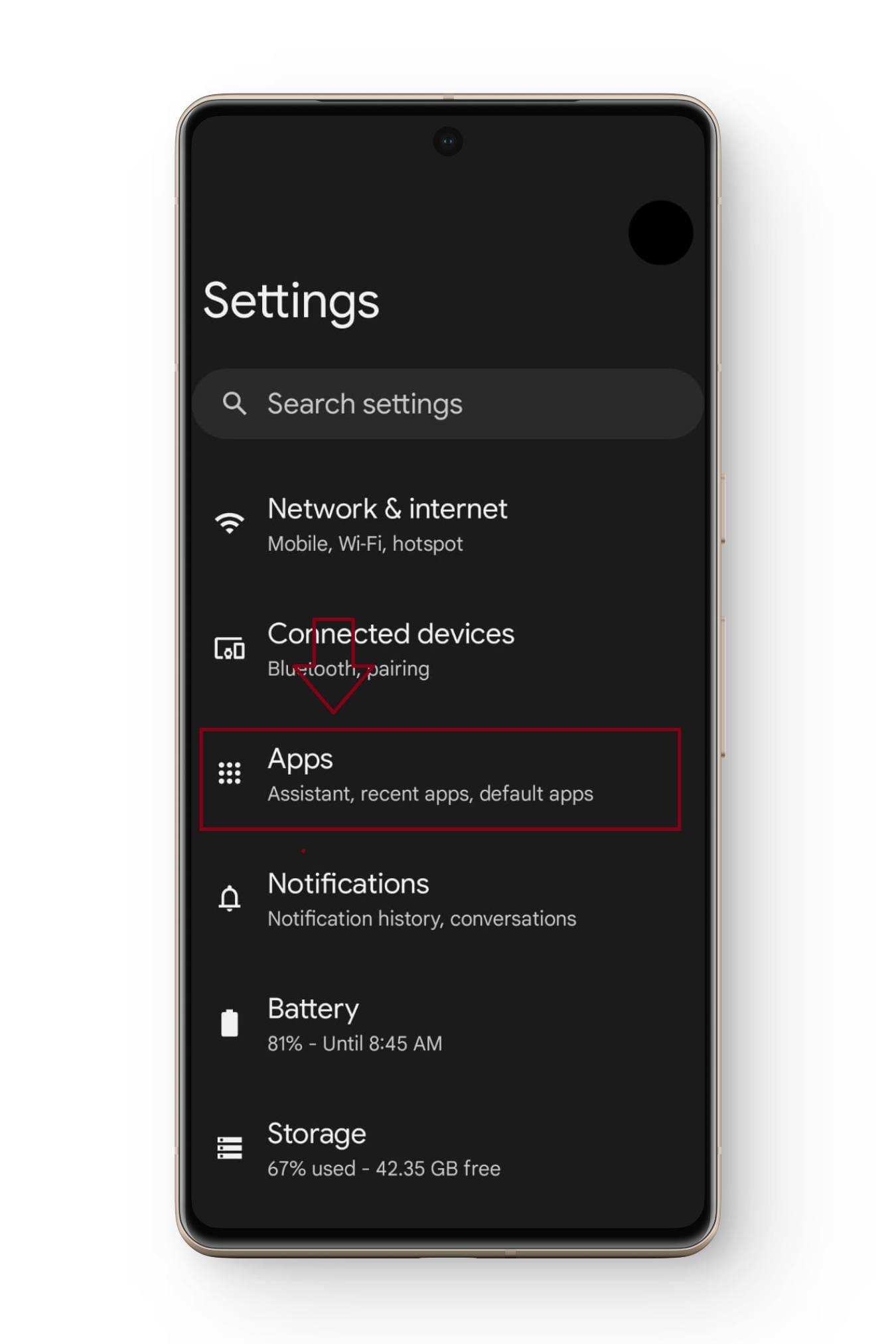
- Iść do Ustawienia Za pomocą telefonu naciśnij Aplikacje.
![]()
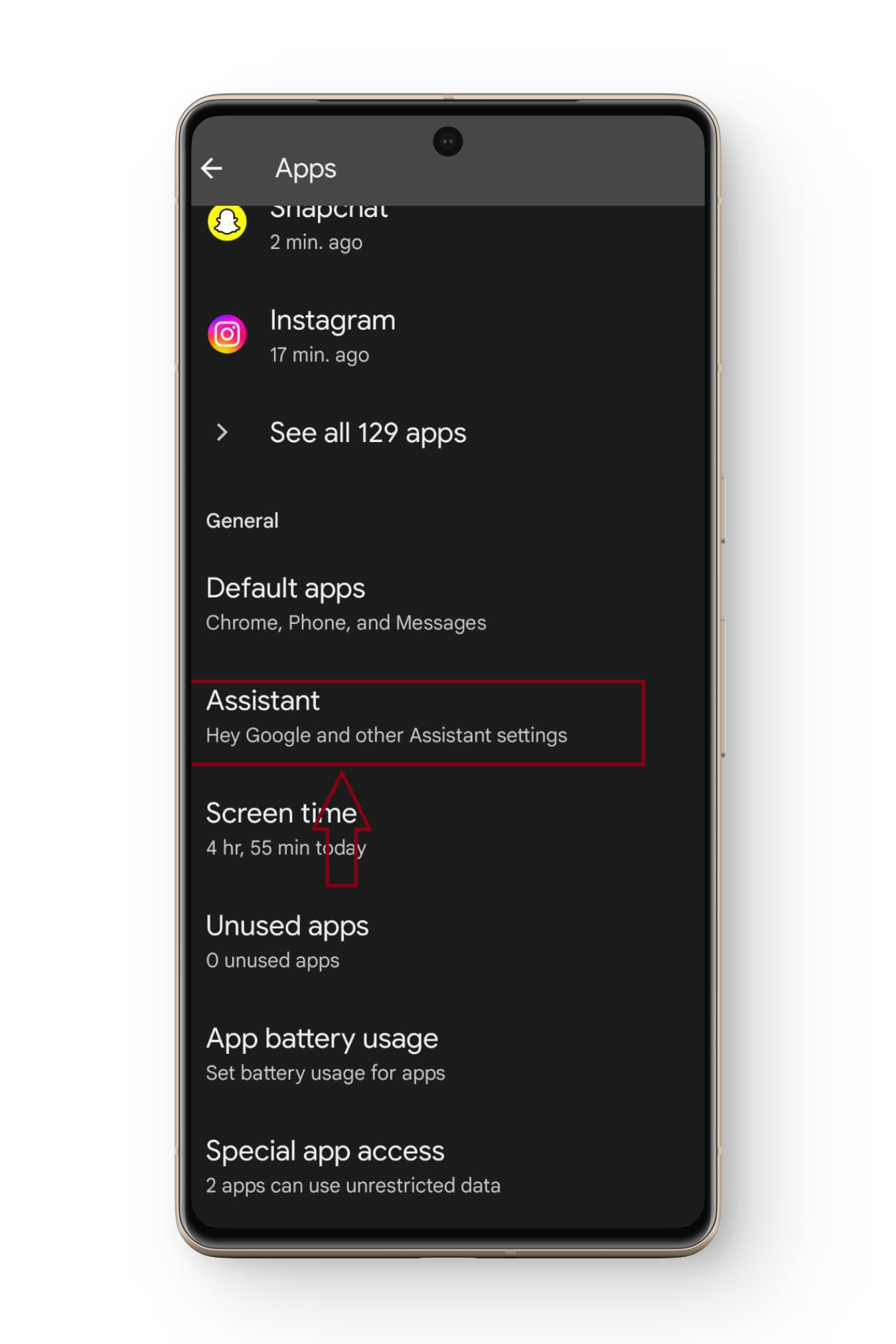
- Przewiń w dół do Asystent Następnie przejdź do Hej, Google i Voice Match.
![]()
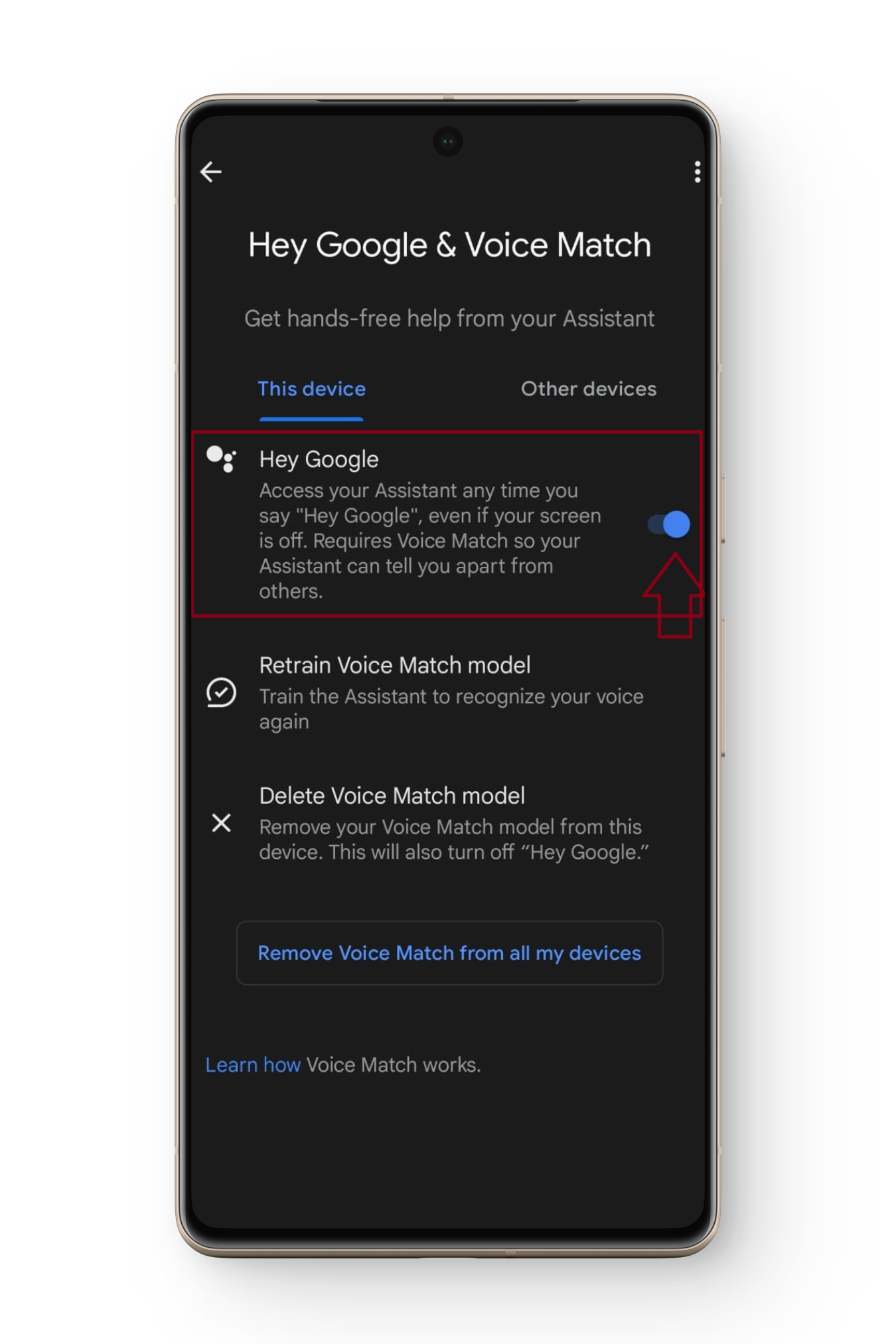
- upewnić się, że Hej Google Aktywowany.
![]()
Krok 2: Otwórz czat i zrób zrzut ekranu
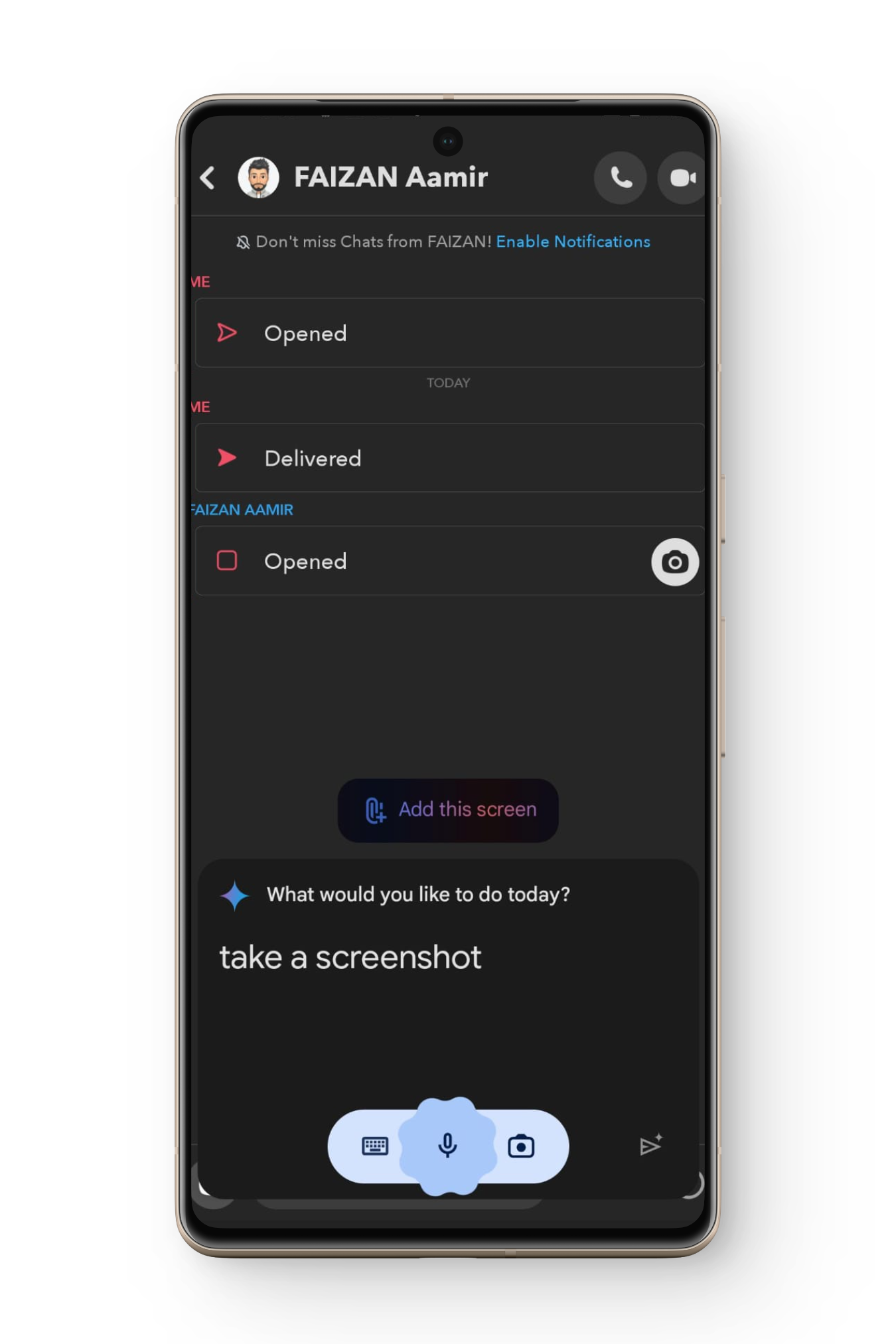
Otwórz aplikację Snapchat i przejdź do czatu, którego zrzut ekranu chcesz wykonać. Powiedz „ Hej Google” i poczekaj na aktywację Asystenta. Powiedz „ Zrób zrzut ekranu ” lub wpisz to w polu czatu Asystenta. Gemini wykona zrzut ekranu Twojego ekranu.
Krok 3: Zapisz zrzut ekranu
Zrzuty ekranu nie są automatycznie zapisywane na urządzeniu. Należy przewinąć panel powiadomień w dół i dotknąć powiadomienia o zrzucie ekranu . Spowoduje to otwarcie zrzutu ekranu w domyślnej galerii zdjęć , gdzie można go zapisać.
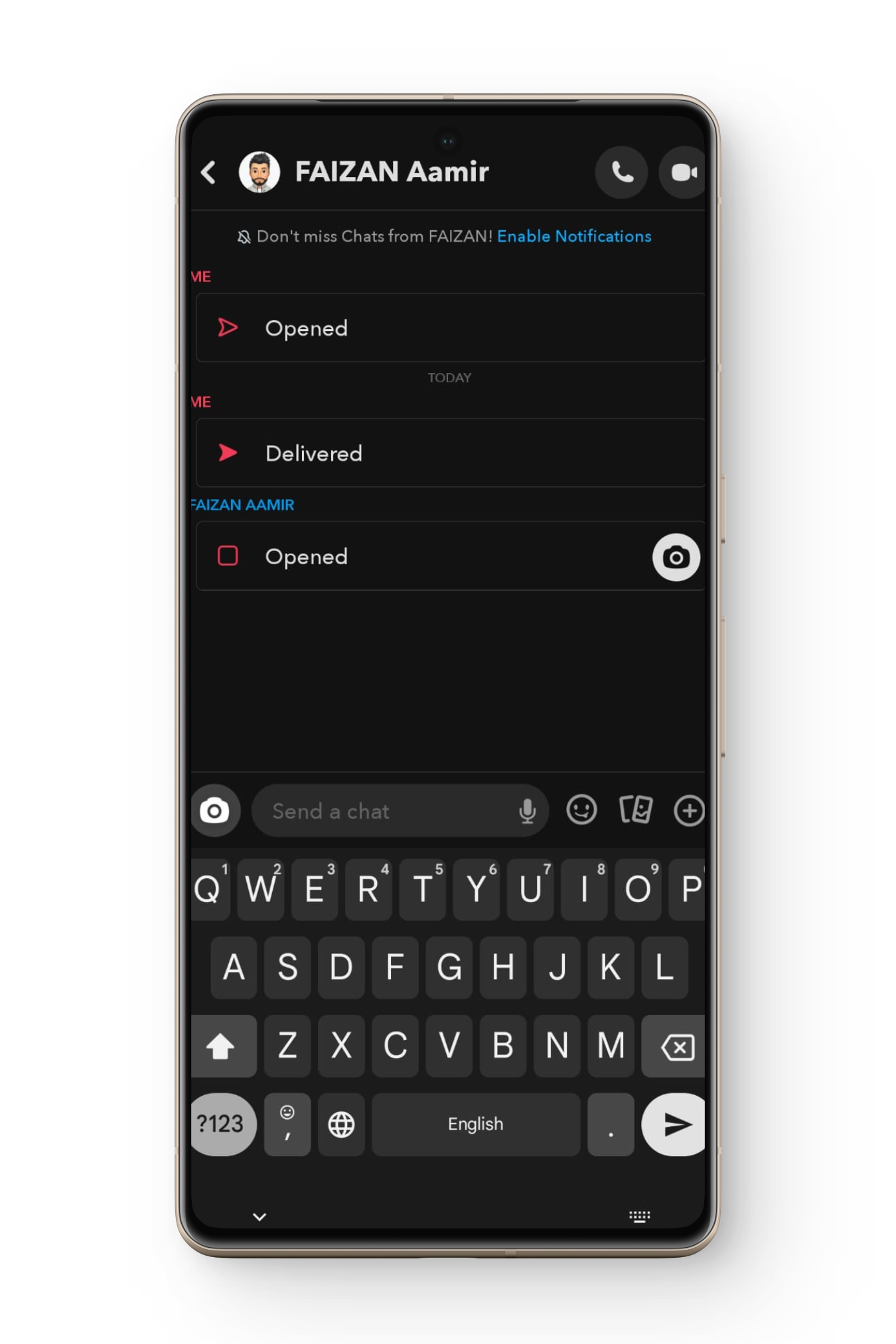
Po wykonaniu tych kroków zrzut ekranu zostanie wykonany, a drugi użytkownik nie zostanie o tym powiadomiony.
Jak robić ukryte zrzuty ekranu na iPhonie
Niestety, użytkownicy iPhone'a nie mają bezpośredniego sposobu na zrobienie zrzutu ekranu. Asystent Google nie jest dostępny, a jeśli użyjesz Siri (asystenta iPhone'a) do zrobienia zrzutu ekranu, drugi użytkownik zostanie o tym powiadomiony. Co więcej, żadna aplikacja innej firmy w App Store nie zdołała dyskretnie wykonać zrzutu ekranu.
Natknęliśmy się również na kilka metod klonowania ekranu iPhone'a na innego iPhone'a lub Maca , a następnie wykonywania zrzutu ekranu. Jednak te metody są nie tylko skomplikowane dla osób niezaznajomionych z technologią , ale także nieefektywne, ponieważ wymagają innego Maca lub iPhone'a.
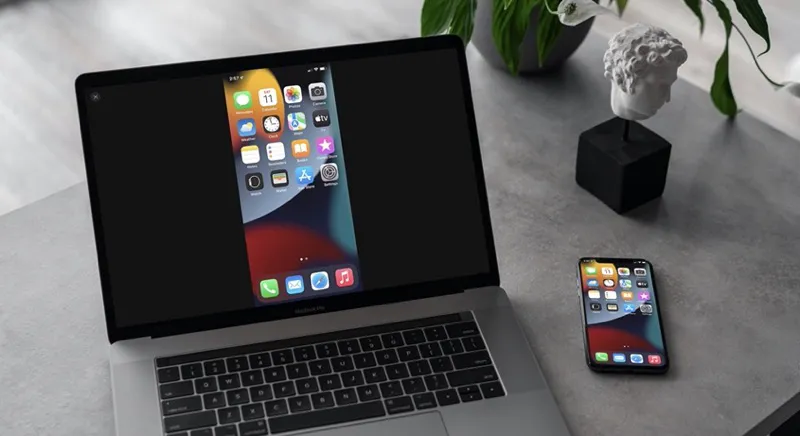
Jedynym sposobem, aby użytkownicy iPhone'a mogli tego dokonać, jest wykonanie zrzutu ekranu czatu za pomocą innego telefonu lub urządzenia.
Tradycyjne metody, które nadal są zalecane:
Teraz, gdy znasz już skuteczne metody, jest jeszcze kilka starych metod , które na forach nadal są publicznie polecane.
↪ Tryb samolotowy
Wiele stron internetowych sugeruje, że jeśli włączysz tryb samolotowy na swoim urządzeniu i wykonasz zrzut ekranu , drugi użytkownik nie zostanie o tym powiadomiony. Jednak podczas testów odkryliśmy, że ta metoda jest nieskuteczna zarówno na Androidzie, jak i iOS . Dlatego jeśli spróbujesz wykonać zrzut ekranu tą metodą, drugi użytkownik zostanie powiadomiony.
↪ Nowoczesne aplikacje
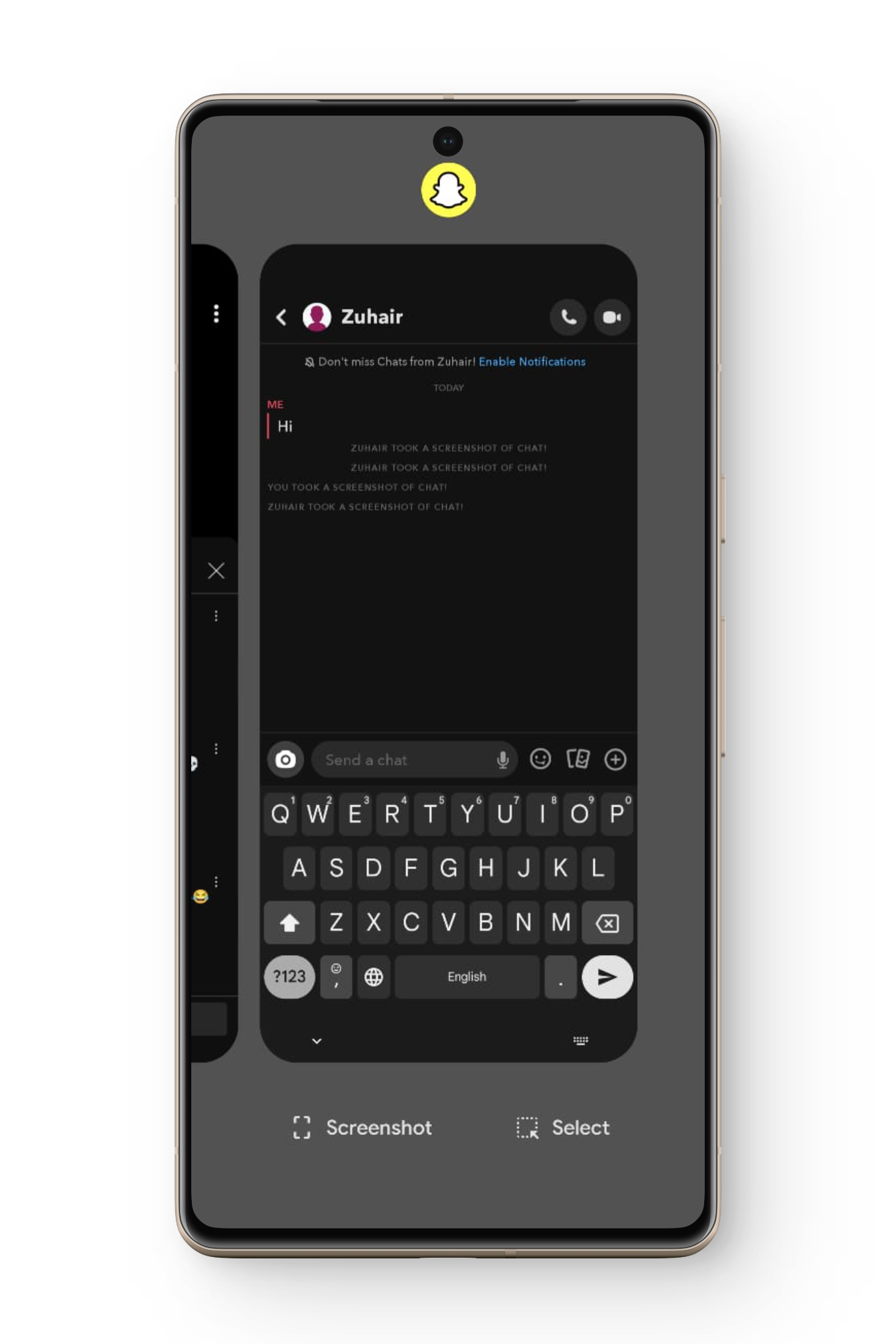
Inną popularną starą metodą było otwarcie czatu , a następnie natychmiastowe przełączenie się na nowszą aplikację i zrobienie zrzutu ekranu. Ta metoda działała kilka miesięcy temu, jednak Snapchat teraz ją wykrywa i wysyła powiadomienie do drugiego użytkownika.
Wniosek
Umiejętność dyskretnego robienia zrzutów ekranu z rozmów na Snapchacie może okazać się przydatna. Wymienione powyżej metody będą w tym pomocne. Pamiętaj jednak, aby nie wykorzystywać ich do złych celów. Jeśli masz sugestię lub pytanie, zostaw je poniżej. Do widzenia.
często zadawane pytania
Czy użytkownik otrzyma powiadomienie, jeśli nagram ekran na potrzeby czatu lub snapa?
Nagrywanie ekranu w tym scenariuszu mieści się w tej samej kategorii co zrzuty ekranu. Nawet wysyłane powiadomienie jest takie samo.
Czy można pobrać zapisane snapy?
Jeśli wysłałeś zapisanego snapa, możesz go zapisać na swoim telefonie. Jeśli jednak snap został wysłany przez innego użytkownika, nie można go pobrać.
Czy robienie zrzutów ekranu rozmów na Snapchacie jest nielegalne?
Nie będziesz ścigany za zrobienie zrzutu ekranu z czatu. Jednak robienie zrzutów ekranu bez zgody drugiej osoby nadal jest nieetyczne.
Czy Asystent Google stanowi zagrożenie dla prywatności?
Google twierdzi, że nie gromadzi żadnych danych osobowych po włączeniu funkcji „Hej Google”. Możesz jednak w każdej chwili wyłączyć tę funkcję w ustawieniach telefonu.
Możliwość dodawania komentarzy nie jest dostępna.