
Jak zresetować przeglądarkę Safari na komputerze Mac, aby uzyskać optymalną wydajność i nowe wrażenia podczas przeglądania stron

Gdy Safari działa wolno, zawiesza się lub nie wczytuje poprawnie stron, zresetowanie przeglądarki może być najlepszym rozwiązaniem. Resetowanie Safari nie jest jednak czynnością, którą należy wykonywać pochopnie, ponieważ powoduje znaczące zmiany w sposobie korzystania z przeglądarki.
Resetowanie usunie Twoje dane przeglądania i rozszerzenia, co w zasadzie przywróci Safari do ustawień fabrycznych. Dobra wiadomość jest taka, że wszystkie Twoje hasła pozostaną nienaruszone: Twój Mac przechowuje wszystkie hasła w aplikacji Hasła, więc po zresetowaniu Safari nadal będziesz mieć wszystkie zapisane dane logowania.

Jak przywrócić domyślne ustawienia przeglądarki Safari na komputerze Mac
Po usunięciu przycisku „Resetuj Safari” w najnowszych wersjach systemu macOS, przywrócenie domyślnych ustawień przeglądarki wymaga wykonania kilku ostrożnych kroków. Ten proces ma na celu przywrócenie Safari do pierwotnego stanu, dokładnie takiego, jaki był w momencie pierwszej instalacji, co może pomóc w rozwiązaniu problemów z wydajnością, wyeliminowaniu niechcianych rozszerzeń lub przywróceniu czystego i płynnego przeglądania stron. Kroki te obejmują wyczyszczenie historii przeglądania i plików cookie, usunięcie zainstalowanych rozszerzeń, wyczyszczenie pamięci podręcznej oraz zarządzanie preferencjami witryn. Postępując zgodnie z tymi instrukcjami, zapewnisz wydajne działanie Safari i ochronę Twojej prywatności na komputerze Mac.
Krok 1: Wyczyść historię przeglądania w Safari
Jeśli chcesz ręcznie wyczyścić historię przeglądania w przeglądarce Safari, wykonaj następujące czynności:
-
- Otwórz przeglądarkę Safari.
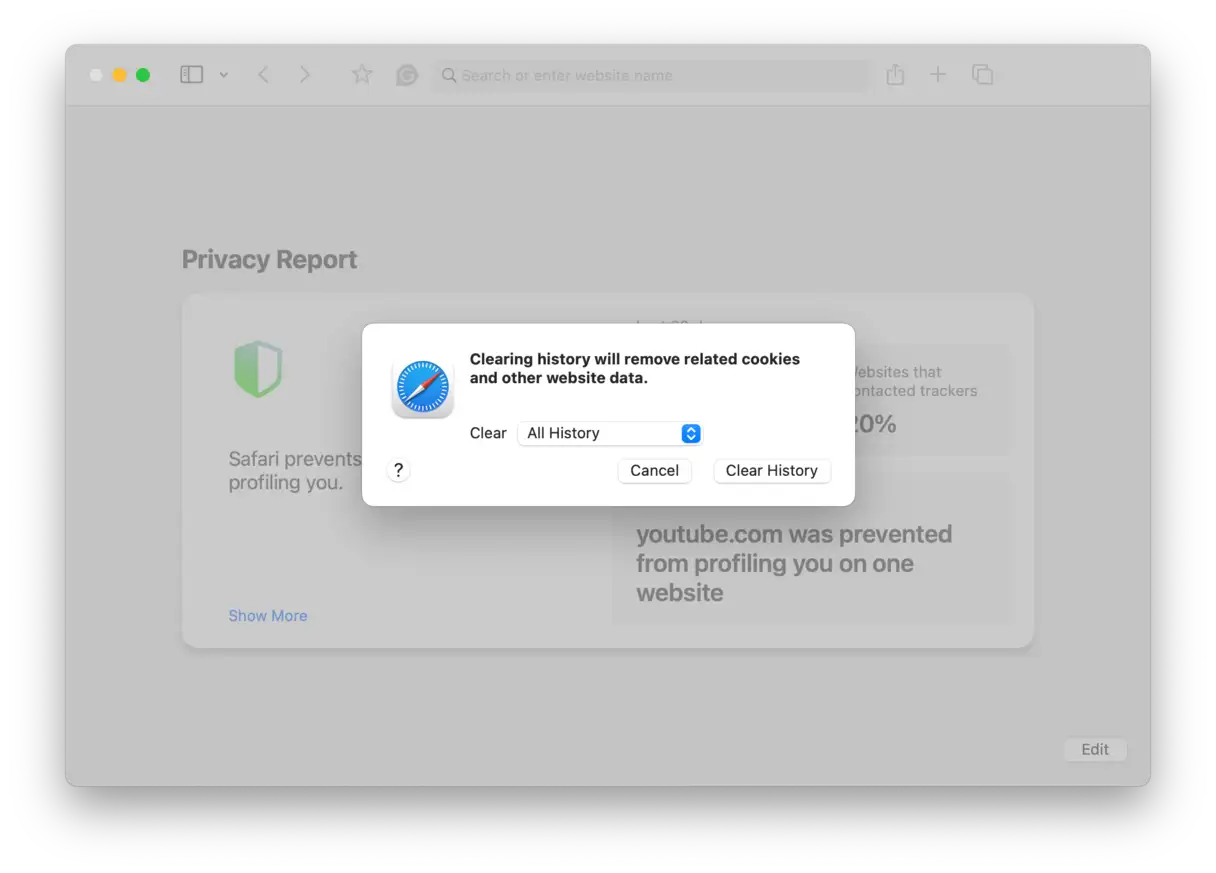
- Kliknij „Historia”, a następnie wybierz „Wyczyść historię…”.
- Obok opcji „Wyczyść” pojawi się menu rozwijane. Wybierz okres, dla którego chcesz wyczyścić historię. Jeśli chcesz całkowicie zresetować Safari, wybierz „całą historię”, a następnie potwierdź proces.
Krok 2: Wyczyść pamięć podręczną Safari
- Po otwarciu przeglądarki Safari kliknij menu Safari.
- Wybierz „Ustawienia”.
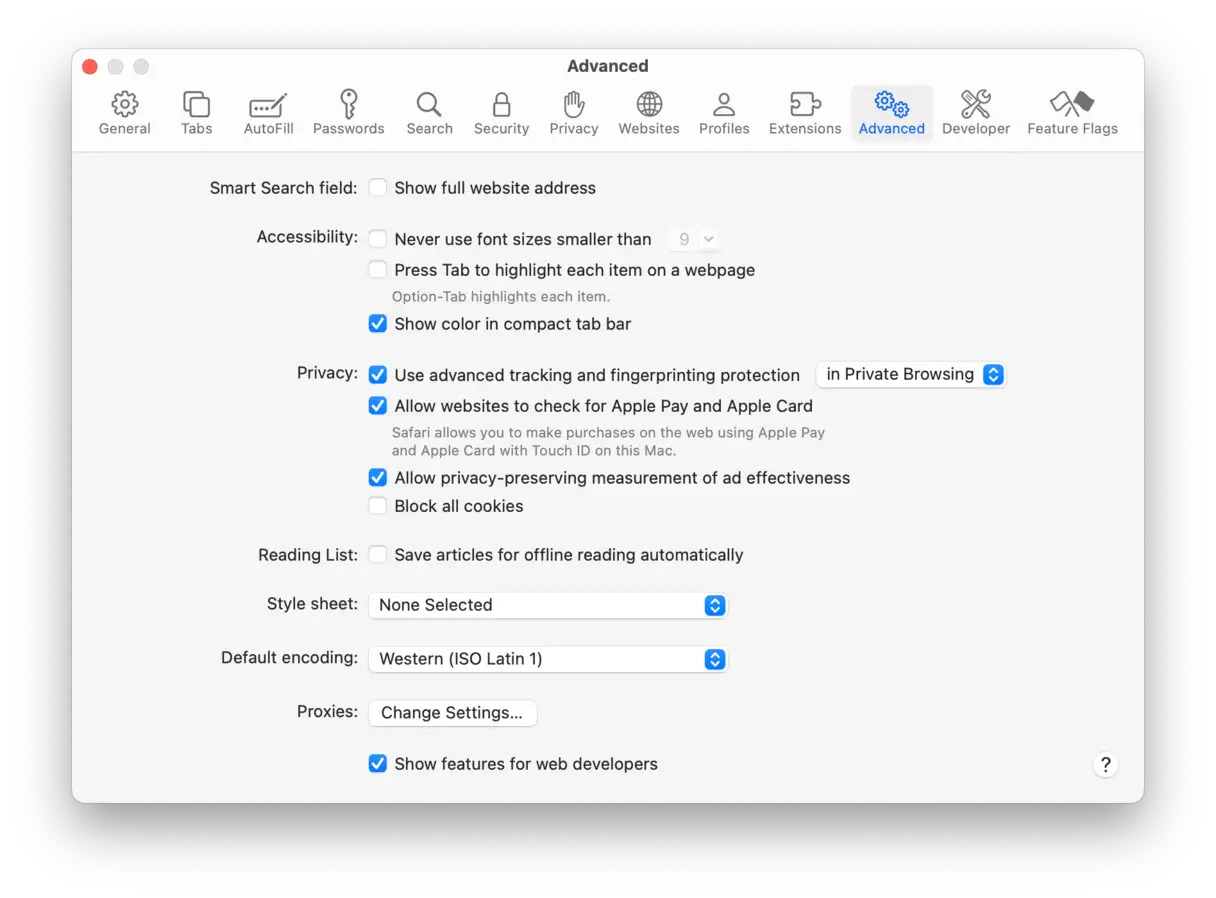
- W oknie Ustawień kliknij zakładkę „Zaawansowane”.
- Zaznacz pole wyboru „Pokaż menu Programowanie na pasku menu”. Ta opcja zapewnia dostęp do zaawansowanych narzędzi programistycznych, w tym do opcji czyszczenia pamięci podręcznej.
- Po aktywowaniu menu Rozwijanie kliknij je na pasku menu i wybierz opcję „Opróżnij pamięć podręczną”. Spowoduje to usunięcie zapisanych plików tymczasowych, co może przyczynić się do poprawy szybkości przeglądania.
Krok 3: Wyczyść pliki cookie w Safari
Wszystkie odwiedzane przez Ciebie strony internetowe zapisują pliki cookie na Twoim Macu, co pomaga im Cię rozpoznać i spersonalizować Twoje doświadczenia. Po zresetowaniu przeglądarki Safari wyczyszczenie plików cookie jest niezbędnym krokiem, aby upewnić się, że wszystkie dane z pamięci podręcznej zostaną usunięte.
- Przejdź do Ustawień Safari i wybierz Prywatność.
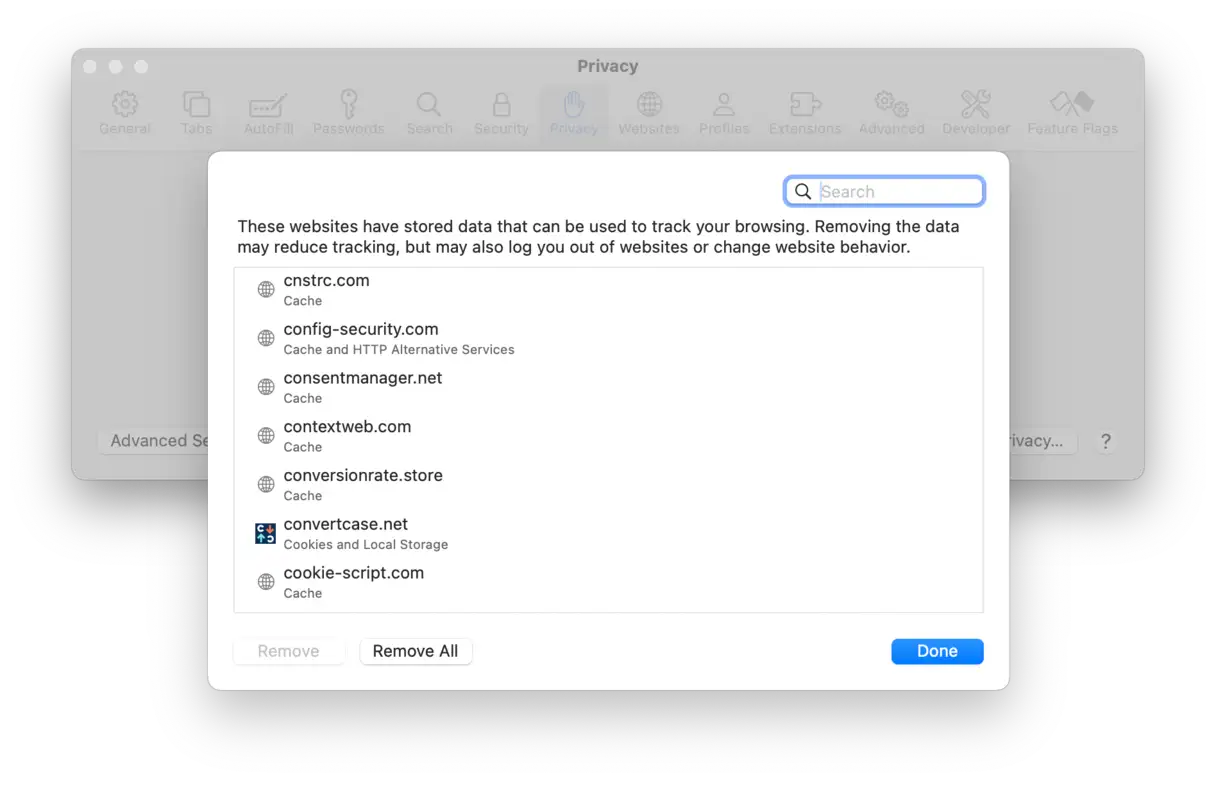
- Kliknij „Zarządzaj danymi witryny”.
- Zobaczysz listę witryn internetowych, które przechowują pliki cookie na Twoim Macu. Kliknij „Usuń wszystkie”, aby wyczyścić wszystkie pliki cookie.
Jeśli chcesz zmniejszyć ilość danych gromadzonych o Tobie przez witryny internetowe, przejdź do Ustawień Safari > Zaawansowane i wybierz opcję Blokuj wszystkie pliki cookie. Pamiętaj, że może to utrudniać przeglądanie stron internetowych, ponieważ wiele witryn korzysta z plików cookie. Jeśli jednak prywatność jest dla Ciebie priorytetem, rozważ tę opcję. Ten krok dodatkowo chroni Twoje dane i ogranicza śledzenie w sieci. Pamiętaj, że wyłączenie plików cookie może wpłynąć na funkcjonalność niektórych witryn, dlatego korzystaj z tej opcji ostrożnie.
Krok 4: Usuń rozszerzenia Safari
Rozszerzenia to dodatki do oprogramowania innych firm, instalowane w przeglądarce Safari w celu zapewnienia dodatkowych funkcji, takich jak zapisywanie stron internetowych w Evernote lub Pocket, czy pobieranie filmów z serwisów streamingowych. Jednak rozszerzenia te mogą powodować problemy, zwłaszcza jeśli staną się nieaktualne lub ich twórcy przestaną je aktualizować. Oto, jak je usunąć, aby zapewnić lepszą wydajność przeglądarki i chronić swoją prywatność.
-
- W przeglądarce Safari kliknij menu Safari i wybierz Ustawienia.
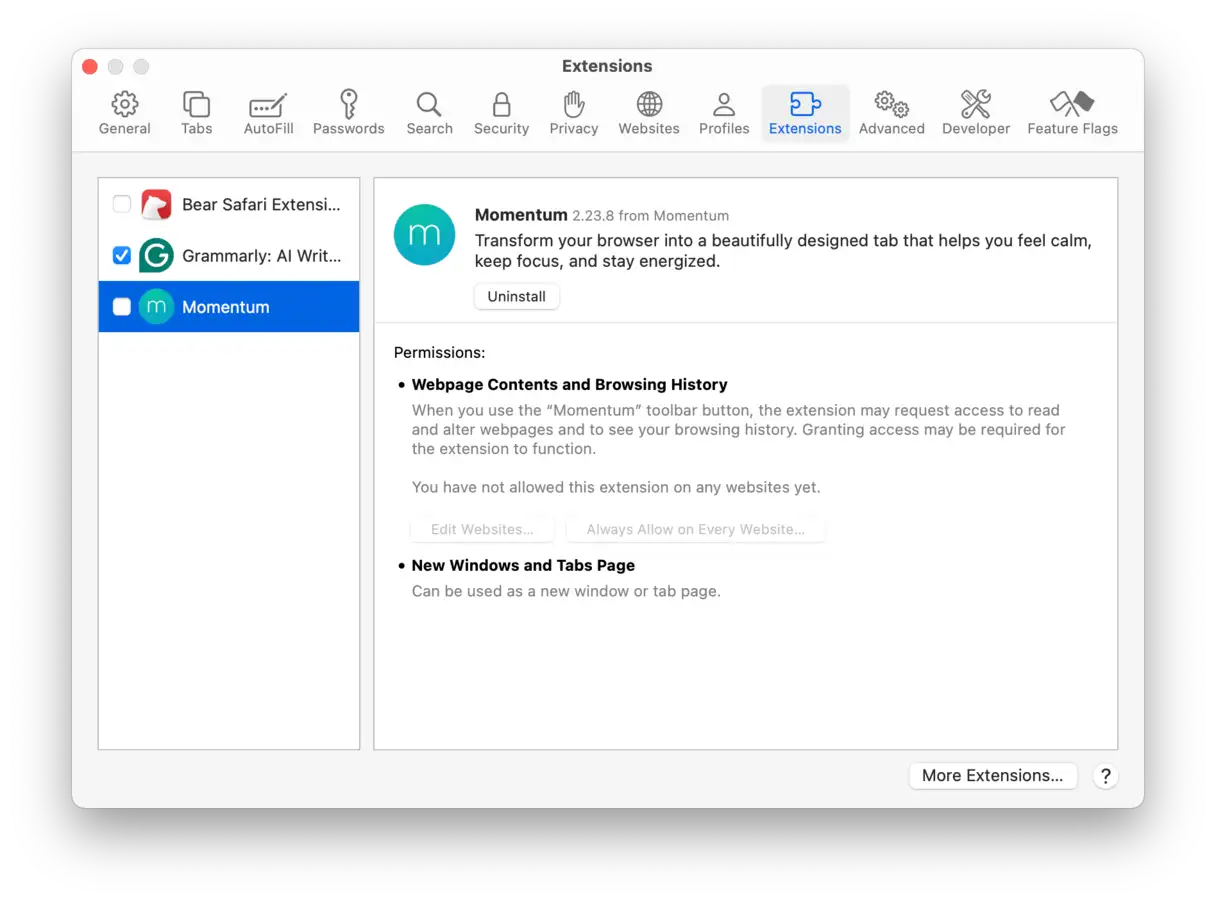
- Kliknij zakładkę „Rozszerzenia”.
- W otwartym oknie zobaczysz listę zainstalowanych rozszerzeń. Aby całkowicie zresetować Safari, zaznacz kolejno każde rozszerzenie i kliknij „Odinstaluj”.
Krok 5: Usuwanie zakładek w Safari
Aby usunąć nagromadzone zakładki w przeglądarce Safari na komputerze Mac, wykonaj następujące czynności:
- Otwórz Safari, kliknij menu Zakładki i wybierz Edytuj zakładki. Otworzy się okno ze wszystkimi zapisanymi zakładkami.
- Rozwiń listę Ulubione lub inny folder zawierający zakładki, które chcesz usunąć.
- Zaznacz wszystkie zakładki, które chcesz usunąć. Możesz zaznaczyć wiele zakładek jednocześnie, przytrzymując klawisz Command (⌘) i klikając każdą z nich. Po zaznaczeniu żądanych zakładek naciśnij klawisz Delete, aby je trwale usunąć.
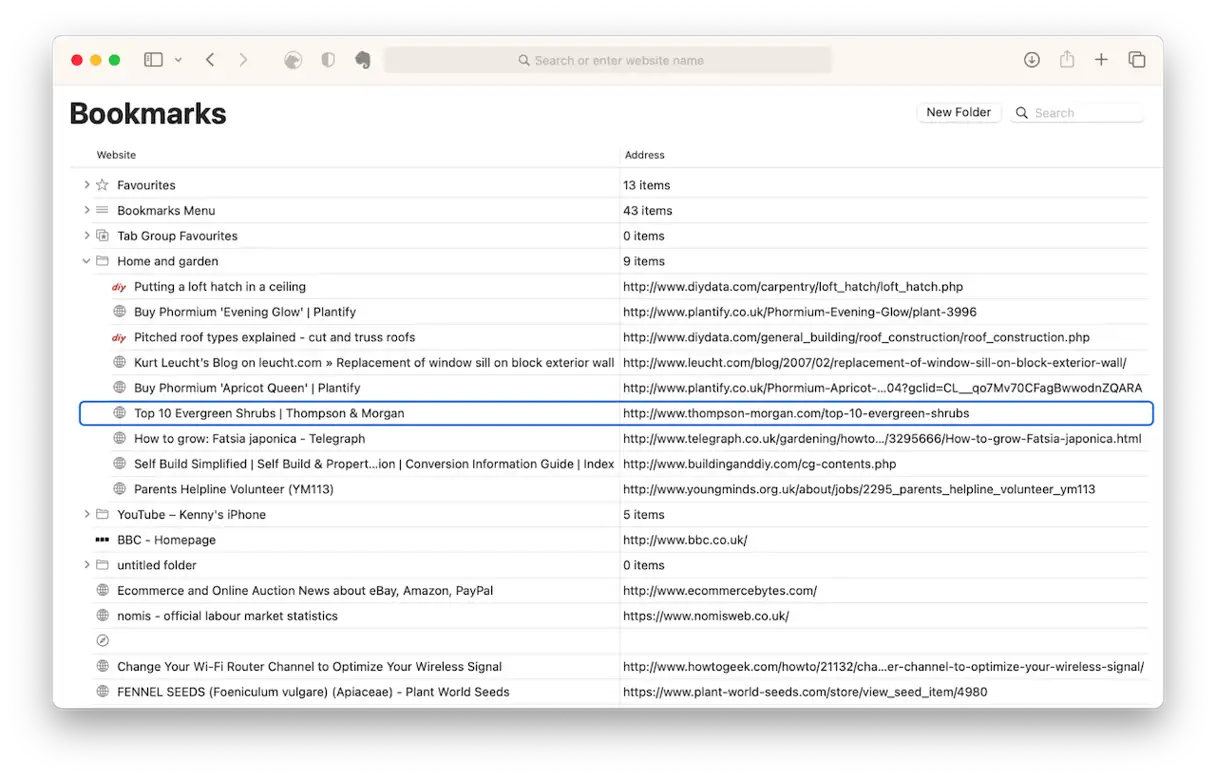
Alternatywne metody usuwania zakładek w przeglądarce Safari znajdziesz w tym artykule . Znajdziesz w nim więcej szczegółów i wskazówek na temat efektywnego zarządzania zakładkami.
Krok 6: Usuń wtyczki
Chociaż Safari nie obsługuje już większości tradycyjnych wtyczek internetowych (zostały one zastąpione przez rozszerzenia), niektóre starsze wtyczki mogą być nadal zainstalowane na komputerze Mac. System macOS przechowuje wtyczki w dwóch głównych lokalizacjach: folderze Biblioteki użytkownika (~/Library) oraz głównym folderze Biblioteki systemu (/Library). W obu przypadkach wtyczki są przechowywane w folderze o nazwie „Wtyczki internetowe”. Aby całkowicie usunąć te wtyczki, należy je ręcznie przenieść do Kosza.
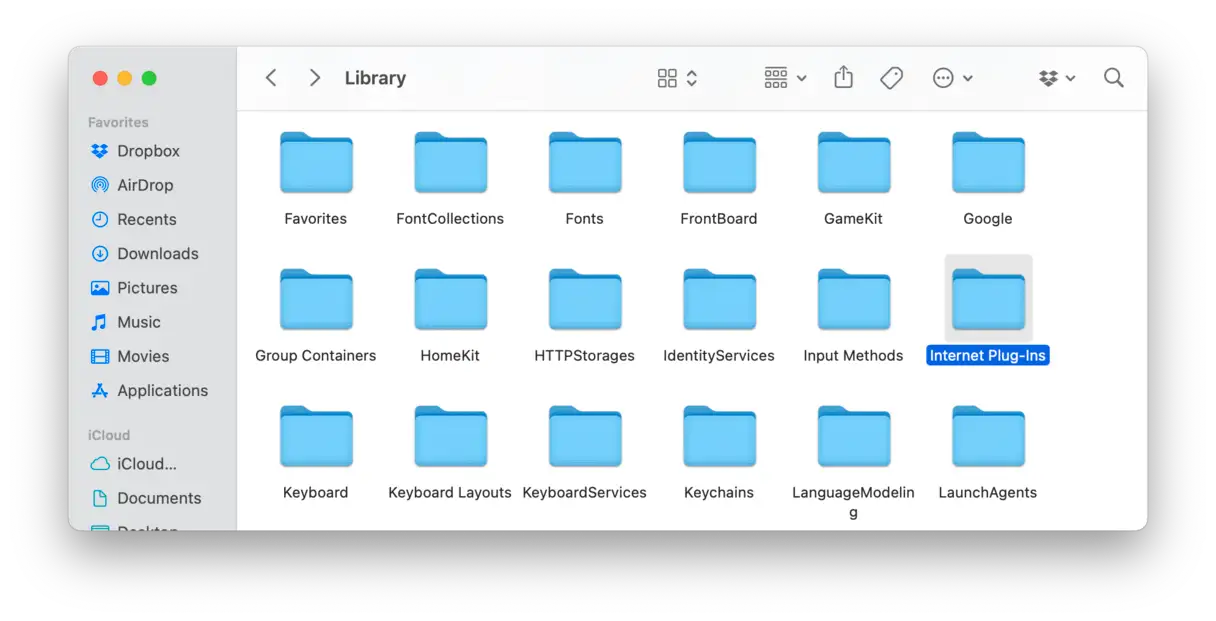
- W Finderze kliknij menu Idź, a następnie kliknij Przejdź do folderu. Wybierz Przejdź do folderu i wpisz
~/Library/Internet Plug-ins - Przeciągnij dodatki, które chcesz usunąć, do Kosza.
- Naciśnij Command+Shift+G, aby otworzyć menu Idź i wprowadź
/Library/Internet Plug-ins(Zwróć uwagę na brak znaku „~” tym razem.) - Usuń niepotrzebne wtyczki i opróżnij kosz.
Jak zresetować Safari na Macu bez otwierania przeglądarki
Jeśli Safari nie działa poprawnie, ponieważ ciągle próbuje przeładować problematyczną stronę internetową, możesz ręcznie wyczyścić jej zapisany stan. Ten proces może pomóc rozwiązać problemy z zawieszaniem się przeglądarki lub brakiem reakcji.
-
- Otwórz Finder.
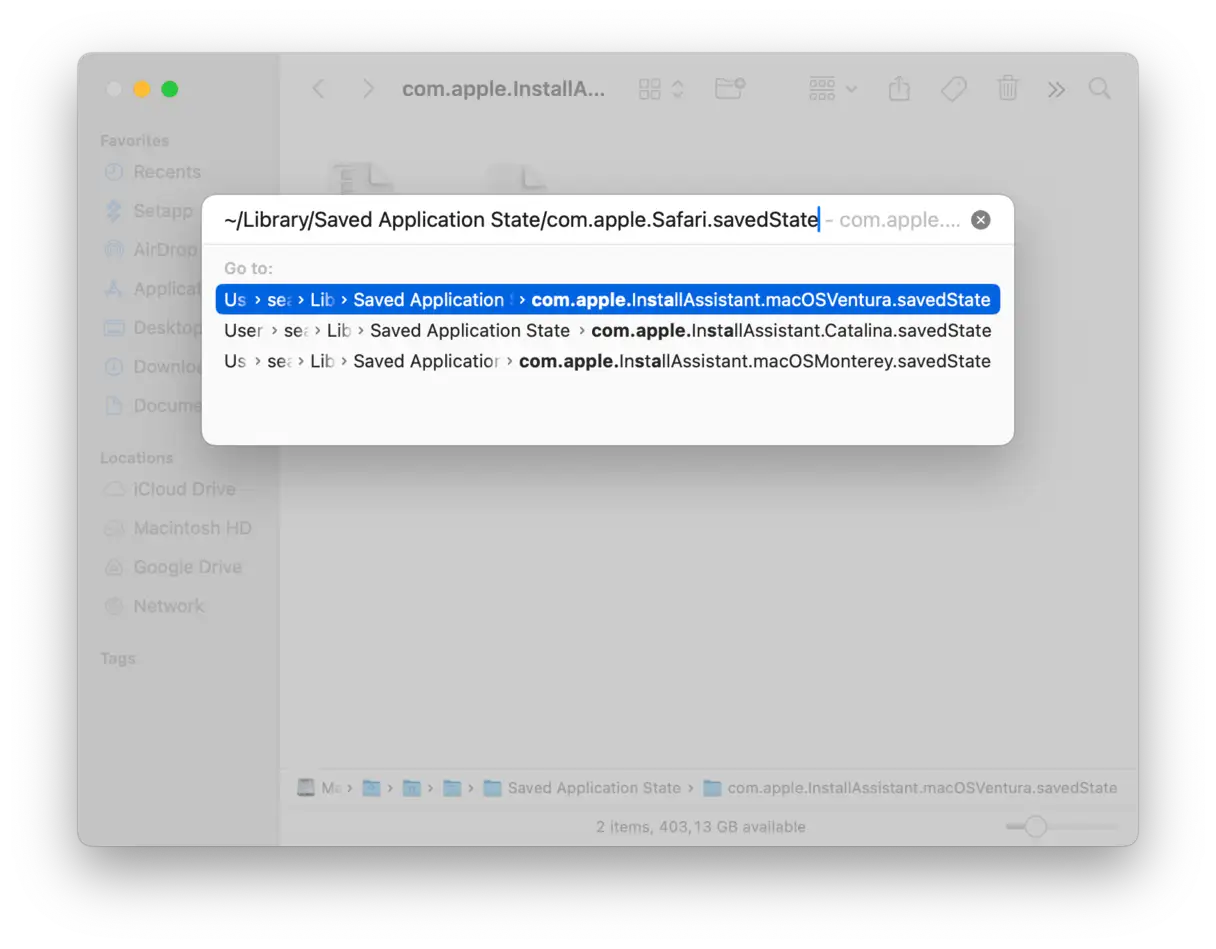
- Na górnym pasku menu kliknij Idź, a następnie wybierz Przejdź do folderu….
- Wklej następującą ścieżkę i naciśnij Return:
~/Library/Saved Application State/com.apple.Safari.savedState - Zaznacz wszystkie pliki w tym folderze i przenieś je do Kosza. Ważne: Nie usuwaj samego folderu, tylko jego zawartość. Ta czynność usunie zapisane dane, które mogą być przyczyną problemu.
Wskazówka: Zresetuj Safari za pomocą terminala
Jeśli znasz Terminal, możesz uruchomić kilka poleceń, aby przywrócić Safari do pierwotnego stanu. Oto szczegółowe kroki:
- Zamknij przeglądarkę Safari całkowicie.
- Przejdź do Aplikacje, następnie Narzędzia i otwórz aplikację Terminal.
- Skopiuj i wklej poniższe polecenia jedno po drugim do Terminala, a następnie postępuj zgodnie z instrukcjami wyświetlanymi na ekranie, aby ukończyć każdy krok:
mv ~/Library/Safari ~/Desktop/Safari-`date +%Y%m%d%H%M%S`
rm -Rf ~/Library/Caches/Apple - Safari - Safari Extensions Gallery
rm -Rf ~/Library/Caches/Metadata/Safari
rm -Rf ~/Library/Caches/com.apple.Safari
rm -Rf ~/Library/Caches/com.apple.WebKit.PluginProcess
rm -Rf ~/Library/Cookies/Cookies.binarycookies
rm -Rf ~/Library/Preferences/Apple - Safari - Safari Extensions Gallery
rm -Rf ~/Library/Preferences/com.apple.Safari.LSSharedFileList.plist
rm -Rf ~/Library/Preferences/com.apple.Safari.RSS.plist
rm -Rf ~/Library/Preferences/com.apple.Safari.plist
rm -Rf ~/Library/Preferences/com.apple.WebFoundation.plist
rm -Rf ~/Library/Preferences/com.apple.WebKit.PluginHost.plist
rm -Rf ~/Library/Preferences/com.apple.WebKit.PluginProcess.plist
rm -Rf ~/Library/PubSub/Database
rm -Rf ~/Library/Saved Application State/com.apple.Safari.savedState
Ważne ostrzeżenie: Należy zachować szczególną ostrożność podczas korzystania z tego polecenia. rm -RfLepiej i bezpieczniej jest ręcznie przejść do folderu Biblioteka i przeciągnąć pliki z wymienionych ścieżek do Kosza. Użyj rm -Rf W przeciwnym razie może dojść do usunięcia ważnych plików z systemu operacyjnego.
Jak widać, zresetowanie Safari i przywrócenie jej do pierwotnego stanu nie jest trudne. Dzięki pękowi kluczy i Kontaktom iCloud nie utracisz trwale zapisanych danych logowania ani danych autouzupełniania. To jednak duży krok i warto dobrze się zastanowić przed jego wykonaniem. Upewnij się, że w pełni rozumiesz, co robisz, zanim wykonasz te polecenia w Terminalu, aby uniknąć utraty ważnych danych i niespodzianek.
الأسئلة الشائعة (FAQ)
Jak zresetować YouTube w Safari
Jeśli masz problemy z ładowaniem lub odtwarzaniem filmów z YouTube w Safari, przyczyną może być zainstalowana aplikacja blokująca treści. Aby rozwiązać ten problem i tymczasowo wyłączyć te aplikacje tylko dla YouTube, wykonaj następujące kroki:
1. Kliknij menu „Safari” na górnym pasku menu.
2. Wybierz „Ustawienia dla youtube.com”. Otworzy się okno ustawień witryny.
3. W wyświetlonym oknie znajdź opcję „Włącz blokady treści” i odznacz ją.
Wyłączając tę opcję, będziesz mógł sprawdzić, czy przyczyną problemu są blokady treści. Jeśli problem będzie się powtarzał, może być konieczna aktualizacja przeglądarki Safari lub sprawdzenie dostępności zaktualizowanych kodeków wideo na urządzeniu. Zalecamy również sprawdzenie ustawień sieciowych i połączenia internetowego, aby upewnić się, że nie występują problemy wpływające na prędkość pobierania i odtwarzania treści z YouTube.
Jak zresetować aplikację Zoom w Safari
Jeśli masz problemy z działaniem kamery, mikrofonu lub udostępnianiem ekranu w Zoom w Safari, problem prawdopodobnie leży w uprawnieniach witryny Safari. Aby rozwiązać ten problem, spróbuj zresetować te uprawnienia dla Zoom, wykonując następujące kroki:
- Otwórz przeglądarkę Safari, przejdź do menu Safari i wybierz Ustawienia.
- Przejdź do zakładki „Strony internetowe”.
- Sprawdź sekcje „Kamera”, „Mikrofon” i „Udostępnianie ekranu” na pasku bocznym po lewej stronie.
- W każdej sekcji poszukaj wpisów dotyczących zoom.us.
- Z menu rozwijanego dla każdego wpisu ustaw uprawnienie na „Zapytaj”. Dzięki temu Safari będzie Cię pytać o pozwolenie za każdym razem, gdy Zoom spróbuje uzyskać dostęp do kamery, mikrofonu lub funkcji udostępniania ekranu.
Możliwość dodawania komentarzy nie jest dostępna.