

Microsoft Excel to niezwykle potężne narzędzie, które z łatwością radzi sobie ze skomplikowanymi obliczeniami, ale nie wtedy, gdy formuły Excela nie działają lub są obliczane poprawnie. W takiej sytuacji identyfikacja przyczyny problemu może być frustrująca, a znalezienie odpowiedniego rozwiązania – jeszcze bardziej frustrujące.

Na szczęście te problemy często wynikają z prostych błędów lub pomyłek w ustawieniach, które można łatwo rozwiązać. Jeśli formuły w programie Excel nie działają lub nie działają poprawnie, wykonaj poniższe kroki, aby rozwiązać problem.
Przełącz na automatyczne obliczanie
Jednym z częstych powodów, dla których formuły lub obliczenia w programie Excel mogą nie działać, jest to, że opcje obliczeń w programie Excel mogą być ustawione na ręczne zamiast automatycznych. Oznacza to, że skoroszyt nie będzie aktualizowany automatycznie po wprowadzeniu zmian w danych lub formułach.
Aby rozwiązać ten problem, wykonaj następujące kroki:
- Otwórz skoroszyt programu Excel i wybierz kartę „Formuły”.
- Kliknij przycisk „Opcje obliczeń”.
- Z menu rozwijanego wybierz „Automatycznie”.
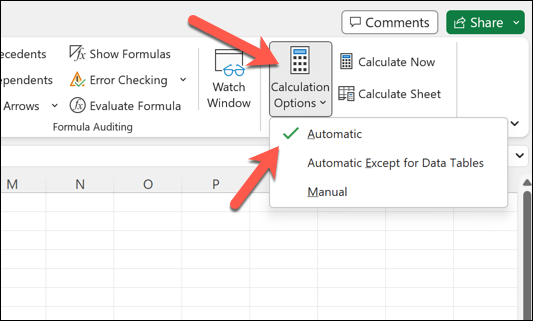
Formuły powinny teraz aktualizować się automatycznie po wprowadzeniu zmian. Jeśli chcesz ręcznie przeliczyć skoroszyt, możesz to zrobić w dowolnym momencie, naciskając klawisz F9 na klawiaturze.
Można również przeliczyć bieżący aktywny arkusz, naciskając Shift + F9.
Usuń tekst, spacje lub apostrofy ze wzoru
Czasami formuły w programie Excel nie działają, ponieważ zawierają tekst, spacje lub apostrofy. Elementy te mogą powodować błędy formuł. Aby rozwiązać ten problem, dokładnie przejrzyj formuły i usuń wszelkie niepożądane znaki lub spacje.
Jeśli w formule znajduje się cudzysłów lub apostrof, rozważ użycie podwójnych cudzysłowów zamiast pojedynczego. Na przykład zamiast =„To wspaniały dzień”, użyj =„To””to wspaniały dzień”.
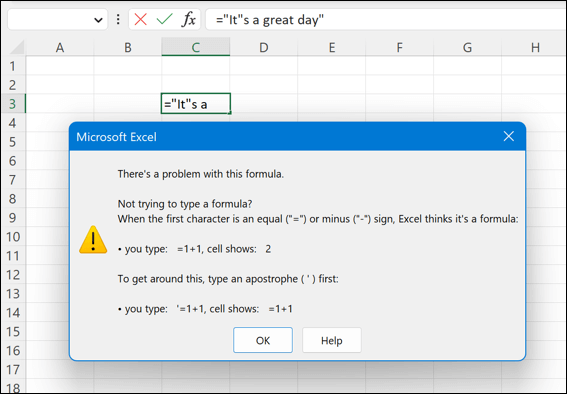
Nie ma prostego sposobu rozwiązania tego problemu – musisz przejrzeć i upewnić się, że formuły zostały poprawnie wprowadzone w całym zestawie danych.
Przełącz na format komórki cyfrowej
Innym częstym powodem nieprawidłowego działania formuł w programie Excel są problemy z formatowaniem komórek. Jeśli komórka zawierająca formułę jest sformatowana jako tekst, a nie liczba, formuła zostanie wyświetlona jako zwykły tekst i nie zostanie obliczona.
Aby rozwiązać ten problem, wykonaj następujące kroki:
- Otwórz skoroszyt programu Excel i zaznacz komórkę zawierającą formułę.
- W sekcji Liczba na karcie Narzędzia główne wybierz menu rozwijane formatu liczby.
- Wybierz odpowiedni format komórki, np. Ogólny lub Liczba.
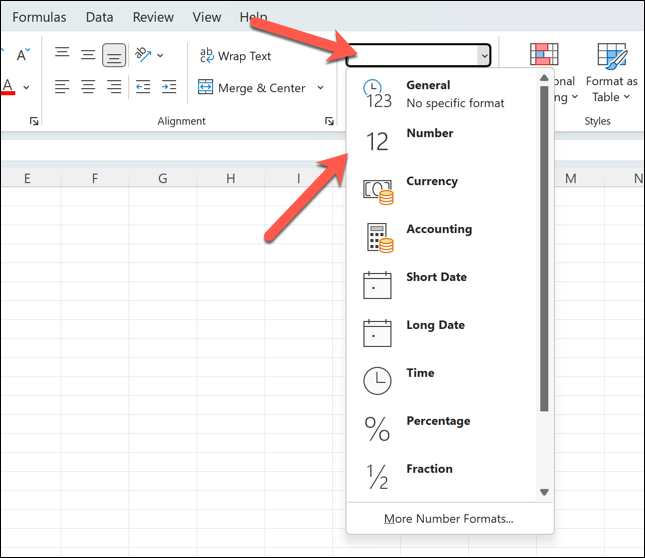
Po zmianie formatu komórki równanie powinno zacząć się obliczać zgodnie z oczekiwaniami, zakładając, że nie ma innych ukrytych problemów z równaniem lub zestawem danych.
Identyfikowanie i usuwanie odniesień cyklicznych
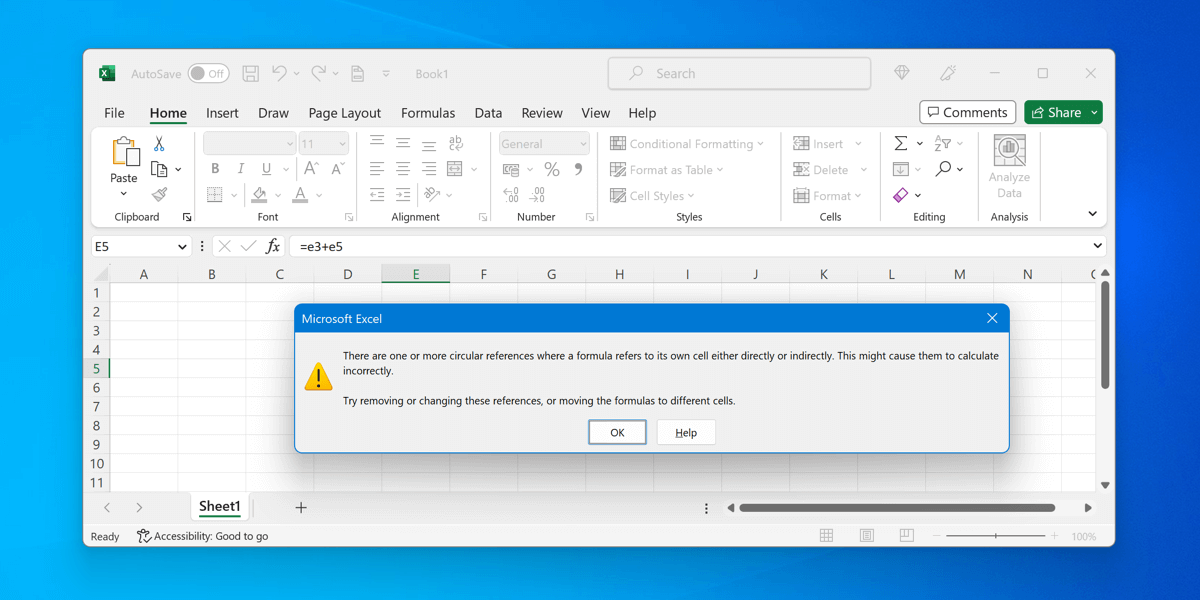
Odwołania cykliczne występują, gdy formuła bezpośrednio lub pośrednio odwołuje się do samej siebie, powodując nieskończoną pętlę, której nie da się rozwiązać. Identyfikacja i naprawa odwołań cyklicznych jest kluczowa dla prawidłowego działania formuł.
Aby zidentyfikować odwołania cykliczne, możesz skorzystać z funkcji sprawdzania błędów na pasku stanu programu Excel.
- Otwórz skoroszyt programu Excel i wybierz kartę Formuły.
- W sekcji Sprawdzanie formuł kliknij Sprawdzanie błędów > Odwołania cykliczne.
- Z listy wybierz jedno z wymienionych odwołań cyklicznych – program Excel automatycznie zaznaczy komórkę zawierającą formułę odwołania cyklicznego.
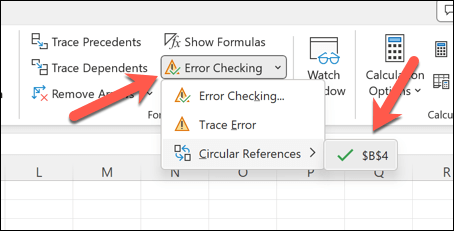
Napraw te odwołania, odpowiednio zmieniając formułę lub odwołanie do komórki. Możesz na przykład skopiować i wkleić dane, których używasz w innym miejscu, i zaktualizować formułę, aby używała tych danych, co pozwoli Ci odwołać się do nich bez popadania w cykliczną pętlę odwołań.
Gdy rozwiążesz te problemy, Twoja formuła powinna działać.
Poprawianie nieprawidłowej składni lub nawiasów w formule
Jednym z częstych powodów, dla których formuły nie działają w programie Excel, są błędy w składni argumentów funkcji lub nieprawidłowe użycie nawiasów. Może to powodować błędy takie jak: Błąd formuły #N/AGdy dane potrzebne we wzorze nie są prawidłowo wskazane.
Generalnie warto upewnić się, że rozumiesz argumenty wymagane przez funkcję i odpowiednio je wykorzystujesz. Chociaż nie ma złotej zasady, warto upewnić się, że:
- Zawsze zaczynaj formułę znakiem równości =.
- Upewnij się, że argumenty funkcji są oddzielone przecinkami.
- Użyj nawiasów (), aby grupować obliczenia i pokazać kolejność pierwszeństwa w złożonych formułach.
Dodatkowo należy sprawdzić, czy formuły nie są uszkodzone, gdy tekst w formule nie jest ujęty w cudzysłów lub gdy liczba jest sformatowana jako tekst (jak wyjaśniono powyżej). Aby rozwiązać te problemy, usuń cudzysłowy lub zmień format liczb.
Użyj przycisku „Oblicz teraz”
Excel wymaga dużej ilości pamięci — im większy skoroszyt, tym trudniej przeliczyć dane. Jeśli formuła w Excelu nie działa zgodnie z oczekiwaniami (nawet przy włączonej funkcji automatycznych aktualizacji), konieczne może być wymuszenie ręcznego przeliczenia, zwłaszcza jeśli wprowadzono zmiany w dużej ilości danych naraz.
Aby wymusić ponowne obliczenie formuł, możesz użyć przycisku Oblicz teraz. Aby to zrobić:
- Otwórz skoroszyt programu Excel i wybierz kartę Formuły na wstążce.
- Znajdź grupę kont i naciśnij przycisk Oblicz teraz.
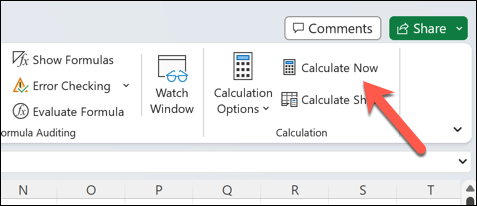
Spowoduje to, że Excel przeliczy wszystkie formuły w skoroszycie. Jeśli nadal masz problemy z pracą z dużym skoroszytem Excela, rozważ przeniesienie części danych między wieloma skoroszytami.
Następnie możesz zaimportować dane do głównego pliku Excel, jeśli zajdzie taka potrzeba.
Wyświetlanie i edycja komórek zależnych
Zrozumienie relacji między komórkami jest kluczowe dla rozwiązywania problemów z formułami. Jeśli formuła nie działa poprawnie w programie Excel, pomocne może okazać się wyświetlenie i modyfikacja komórek zależnych – komórek, do których odwołuje się formuła.
- Aby to zrobić, otwórz arkusz Excela i zaznacz komórkę zawierającą formułę, która nie jest obliczana poprawnie.
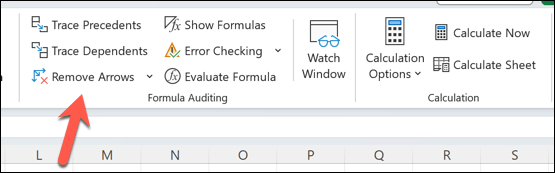
- Na karcie Formuły znajdź sekcję Sprawdzanie formuł.
- Kliknij przycisk „Śledź zależności”. Spowoduje to wyświetlenie strzałek wskazujących komórki zależne od wybranej komórki.
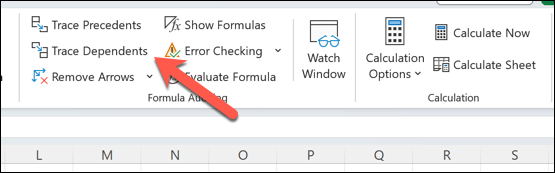
- Aby edytować komórki podrzędne, kliknij dwukrotnie komórkę wskazaną strzałką. Pamiętaj, aby dokładnie sprawdzić, czy same komórki podrzędne nie zawierają błędów ani niepoprawnie sformatowanej treści.
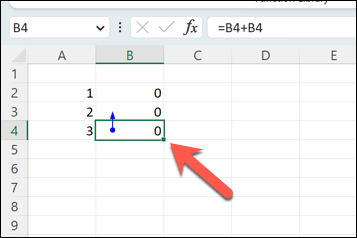
- Aby usunąć strzałki (po wprowadzeniu zmian), naciśnij przycisk Usuń strzałki w grupie Sprawdzanie formuł.
Rozwiązywanie problemów z błędami programu Microsoft Excel
Jeśli formuły w programie Excel nie działają lub nie obliczają poprawnie, nie panikuj – w większości przypadków wykonaj powyższe kroki, aby rozwiązać problem. Jeśli to nie pomoże, spróbuj przejrzeć dane, przepisać niedziałające formuły lub otworzyć zupełnie nowy skoroszyt, aby sprawdzić, czy to rozwiąże problem.
Jeśli jest zbyt dużo danych do przetworzenia i urządzenie się zatrzyma Odpowiedź ExcelaPrzed podjęciem próby bardziej drastycznych działań spróbuj ponownie uruchomić aplikację.
Masz problemy z pracą z zewnętrznymi źródłami danych? Jeśli potrzebujesz Zrywanie łączy w programie ExcelNie zapomnij zaktualizować formuł, bo inaczej one też przestaną działać. Jeśli chcesz całkowicie zrezygnować z Excela, zawsze możesz przekonwertować plik Excela na Arkusze Google i zacząć pracować nad arkuszem kalkulacyjnym online.
Możliwość dodawania komentarzy nie jest dostępna.