

Jeśli uruchamiasz wiele aplikacji intensywnie wykorzystujących pamięć, pamięć RAM systemu może szybko się wyczerpać. Aby zapewnić płynne działanie, system Windows ma ukrytą funkcję zwaną pamięcią wirtualną.
System Windows automatycznie zarządza rozmiarem pamięci wirtualnej dla wszystkich dysków na komputerze, ale jeśli zauważysz, że aplikacje nadal działają wolno, może być konieczne ręczne zwiększenie rozmiaru pamięci wirtualnej. Oto jak to zrobić.
Czym jest pamięć wirtualna?
Pamięć wirtualna to system uzupełniający pamięć fizyczną (RAM) poprzez wykorzystanie części dysku twardego znanej jako „ plik stronicowania ”. Gdy w komputerze zabraknie pamięci RAM, która jest szybsza, ale ma ograniczoną pojemność, komputer przełącza się na pamięć wirtualną, aby zapewnić płynną pracę systemu.
Ten plik stronicowania pełni funkcję kopii zapasowej. Gdy pamięć RAM jest pełna, system Windows tymczasowo przechowuje część danych w pliku stronicowania. Oznacza to, że nawet jeśli uruchamiasz wiele programów jednocześnie lub wykonujesz wiele zadań, które przekraczają pojemność pamięci RAM komputera, system nadal może działać bez znacznego spowolnienia.
Wszystko to brzmi pięknie, ale należy pamiętać, że pamięć wirtualna nie jest idealnym zamiennikiem pamięci RAM. Dostęp do danych z pamięci wirtualnej jest znacznie wolniejszy niż z pamięci RAM.
Ile pamięci wirtualnej należy przydzielić?
Ilość pamięci wirtualnej, którą należy przydzielić, zależy od specyfikacji komputera i sposobu jego wykorzystania. Jeśli korzystasz z aplikacji intensywnie wykorzystujących pamięć, takich jak oprogramowanie do edycji wideo, skorzystasz z większej ilości pamięci wirtualnej.
Ogólna zasada jest taka, że możesz ustawić pamięć wirtualną na 1.5 do 3 razy większą niż pamięć RAM. Zatem, jeśli Twój komputer ma 4 GB pamięci RAM , możesz ustawić pamięć wirtualną na 6–12 GB.
Pamiętaj, że pamięć wirtualna zajmuje miejsce na dysku. Upewnij się, że masz wystarczająco dużo miejsca na dysku twardym, aby to obsłużyć.
Jak zwiększyć (lub zmniejszyć) pamięć wirtualną
- Otwórz aplikację Ustawienia, naciskając klawisze Windows + I.
- Kliknij System > Informacje.
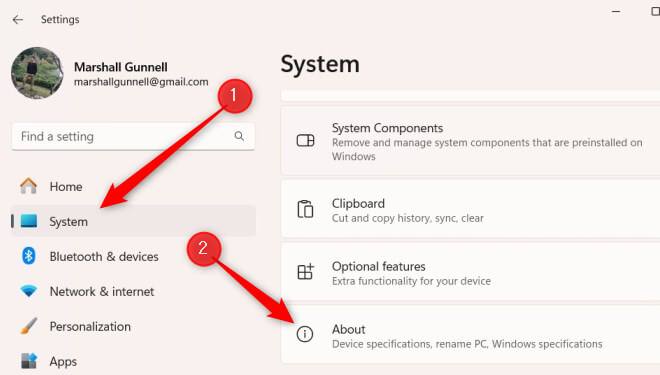
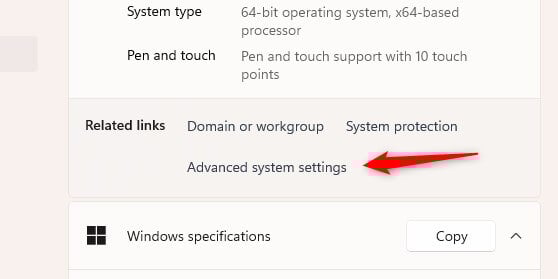
- Przewiń w dół do sekcji Powiązane łącza i kliknij Zaawansowane ustawienia systemu.
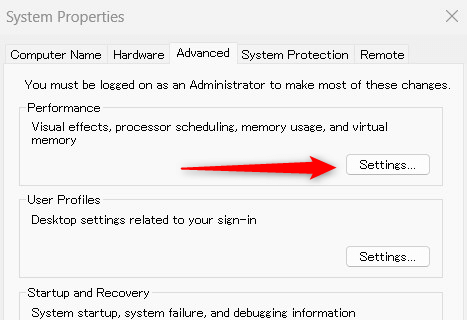
- Jesteś teraz na karcie Zaawansowane w oknie Właściwości systemu. Kliknij Ustawienia w grupie Wydajność.
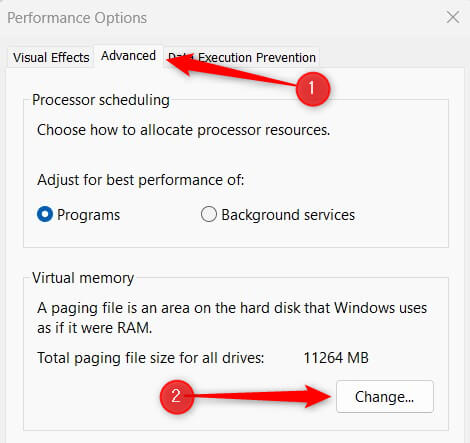
- Pojawi się okno Opcje wydajności. Kliknij Zaawansowane > Zmień.
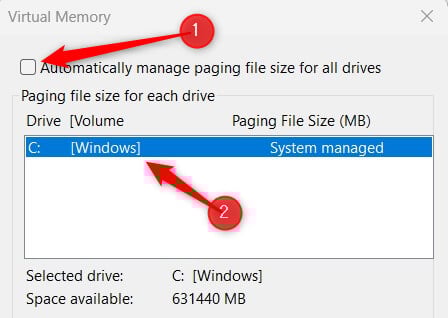
- Znajdziesz się teraz w oknie Pamięć wirtualna. Najpierw odznacz pole wyboru obok opcji Automatycznie zarządzaj rozmiarem pliku stronicowania dla wszystkich dysków, a następnie wybierz dysk, którym chcesz zarządzać.
- Kliknij „Rozmiar niestandardowy”. Możesz teraz ustawić rozmiar początkowy (ilość zarezerwowanego miejsca) i maksymalny rozmiar (limit, do którego może się rozrosnąć) pamięci wirtualnej. Rozmiar podany jest w megabajtach. Kliknij „Ustaw” > „OK”, aby potwierdzić.
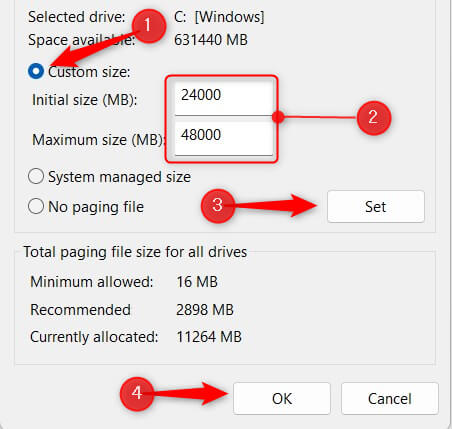
Zwiększyłem pamięć wirtualną komputera z systemem Windows 11! W powyższym przykładzie nasz system ma 16 GB pamięci RAM, więc ustawiliśmy rozmiar początkowy na 24 000 MB, a rozmiar maksymalny na 48 000 MB.
Opanowanie pamięci wirtualnej
Cały proces dostosowywania rozmiaru pamięci wirtualnej jest stosunkowo prosty, jednak najważniejsze jest znalezienie odpowiedniej równowagi.
Zbyt duża ilość pamięci wirtualnej może niepotrzebnie zajmować miejsce na dysku . Zbyt mała? Grozi to potencjalnymi spadkami wydajności.
Monitoruj wydajność systemu po dokonaniu zmian w pamięci wirtualnej, aby utrzymać optymalne działanie systemu.
Możliwość dodawania komentarzy nie jest dostępna.