
Profesjonalne porady dotyczące wklejania w programie Word: rozwiąż koszmary związane z formatowaniem

Czy zdarzyło Ci się kiedyś skopiować i wkleić tekst do programu Microsoft Word, a potem napotkać problem z formatowaniem? Nie jesteś sam. Nauczyłem się tych sztuczek wklejania na własnej skórze, żebyś Ty nie musiał. Te wskazówki, od specjalnych opcji wklejania po korzystanie z funkcji „Wklej specjalnie”, pomogą Ci zachować profesjonalny format dokumentów.

10. Opanowanie „specjalnej pasty” dla precyzji
Funkcja Wklej Specjalnie to idealne rozwiązanie podczas kopiowania i wklejania treści ze źródeł zewnętrznych, pozwalające precyzyjnie określić wygląd tekstu na stronie. Użyj tej funkcji, aby usprawnić przepływ pracy w programie Microsoft Word.
Iść do Wstążka > Karta Narzędzia główne > Wklej > Opcje wklejania Aby wyświetlić listę rozwijaną z wieloma opcjami, wybierz Specjalna pasta Aby otworzyć okno dialogowe z opcjami Plus.

Teraz możesz wybrać, czy chcesz zachować oryginalne formatowanie źródłowe, użyć bieżącego formatowania dokumentu, czy usunąć całe formatowanie. Program Word wyświetla podgląd w czasie rzeczywistym, jak każda opcja będzie wyglądać na stronie.
- Zachowaj formatowanie źródłowe: Zachowaj oryginalne formatowanie źródłowe (przydatne w przypadku cytatów lub treści firmowych).
- Formatowanie scalania: Połącz wklejone formatowanie tekstu ze stylem bieżącego dokumentu (idealne rozwiązanie dla zachowania spójności).
- Tekst niesformatowany: Usuń całe formatowanie.
- Wklej jako hiperłącze lub obraz: To najlepsza opcja do instalowania układów i dodawania klikalnych linków.
Opcja wklejania jako hiperłącze lub obraz może nie być dostępna we wszystkich sytuacjach. Jednak te opcje i ich skróty klawiaturowe przyspieszą proces tworzenia dokumentu.
9. Określ opcje wklejania
W programie Word możesz określić sposób wklejania dowolnej treści. Po kliknięciu Ctrl + VPoszukaj małej ikony schowka na końcu wklejonego tekstu. Kliknij ją lub naciśnij. Ctrl Strzałka umożliwia przełączanie się między następującymi opcjami:
- Zachowaj formatowanie źródła (Zwykle jest to opcja domyślna)
- Format scalania
- Zachowaj tylko tekst
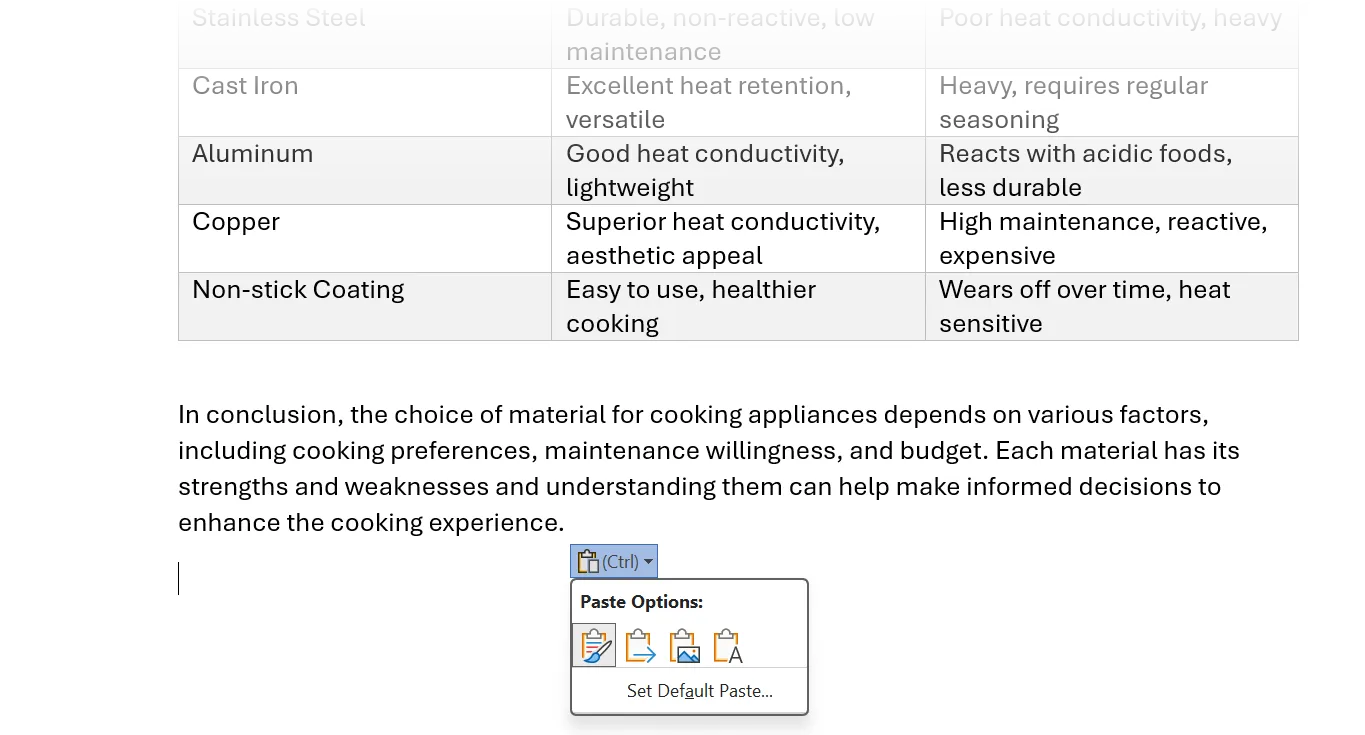
Domyślne zachowania mogą się różnić w zależności od źródła (na przykład wklejanie między dokumentami Worda a wklejanie z przeglądarki). Jeśli operacje wklejania są spójne, ustaw ustawienia domyślne dla każdej operacji wycinania, kopiowania i wklejania. Może to dodatkowo przyspieszyć przepływ pracy. Aby zwiększyć produktywność, zaleca się wstępne wybranie odpowiedniej opcji wklejania, aby uniknąć wielokrotnego formatowania tekstu.
8. Ustaw domyślne ustawienia wklejania
Domyślnym ustawieniem w programie Word jest zachowanie oryginalnego formatowania tekstu podczas wklejania. Można jednak zmienić to ustawienie, aby wklejać tekst zgodny z formatowaniem dokumentu lub wklejać go jako zwykły tekst. Dostosowywanie ustawień wklejania jest bardzo przydatną funkcją, która zapewnia spójność formatowania.
Iść do Plik > Opcje > ZaawansowaneW. Wytnij, skopiuj i wklejWybierz strzałki w dół, aby zmienić różne scenariusze wklejania. Wybierz z Zachowaj formatowanie źródła أو Scal formatowanie أو Zachowaj tylko tekst. Jestem tutaj OK.
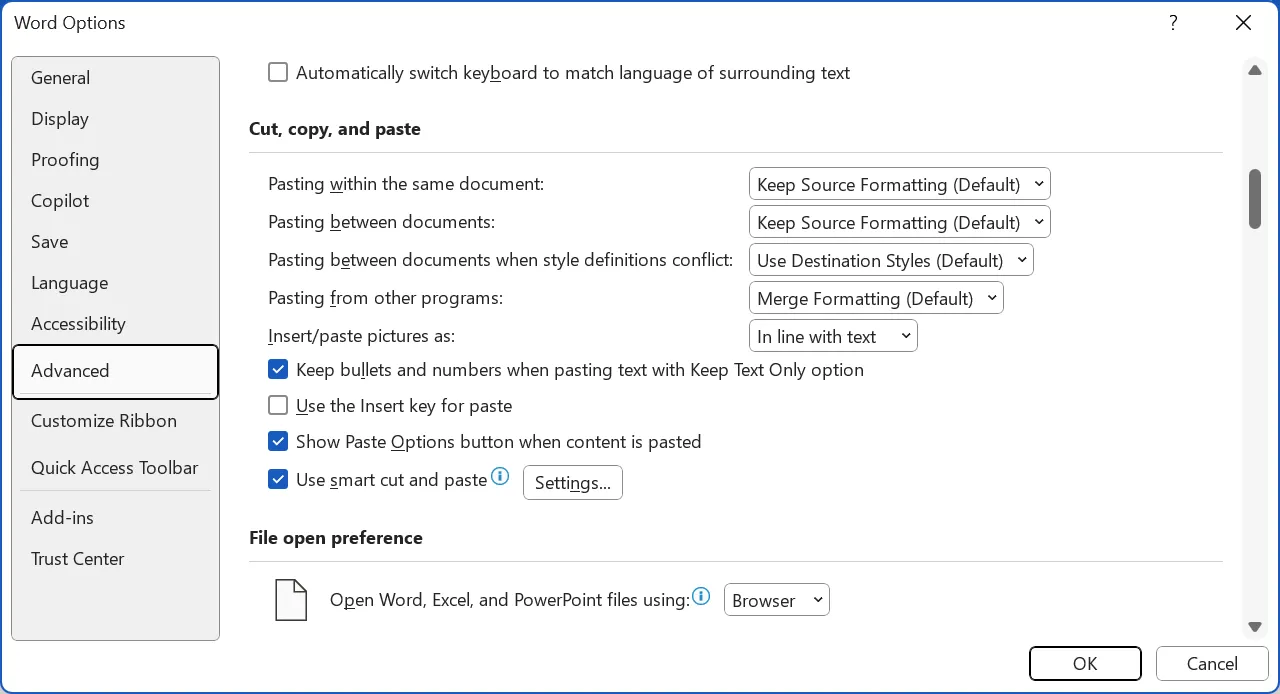
Jeśli dostosujesz te ustawienia przed rozpoczęciem pisania dokumentu, zaoszczędzisz czas i wysiłek.
7. Usuń całe formatowanie za pomocą opcji Zachowaj tylko tekst
Kopie często pochodzą ze stron internetowych lub plików PDF z ukrytymi formatami. Istnieje kilka sposobów na usunięcie formatowania i uzyskanie zwykłego tekstu. W programie Word użyj Zachowaj tylko tekst Aby pozbyć się czcionek, kolorów i hiperłączy.
Po skopiowaniu kliknij ikonę schowka i najedź na nią kursorem Ikona Zachowaj tylko tekstProgram Word wyświetla podgląd na stronie i wkleja fragment natychmiast po kliknięciu ikony. Ułatwia to usuwanie niechcianego formatowania z tekstu, poprawiając czytelność i kompatybilność z różnymi programami.
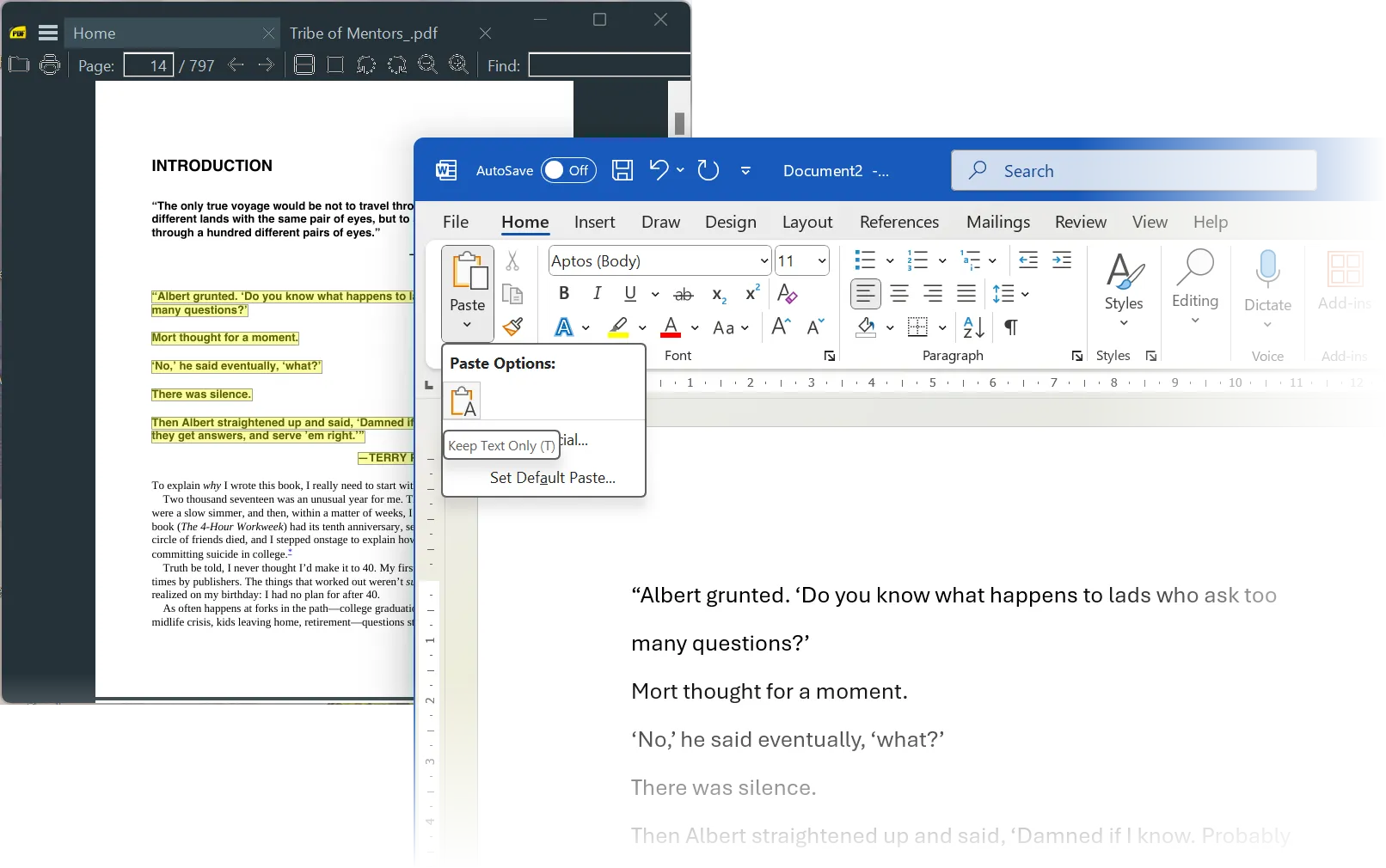
albo użyj Ctrl+Alt+V Aby otworzyć opcję Wklej specjalnie, wybierz Niesformatowany teksti kliknij OKTo moja preferowana metoda oczyszczania fragmentów wiadomości e-mail lub notatek badawczych. Jest ona szczególnie przydatna w przypadku tekstów pochodzących z różnych źródeł, ponieważ zapewnia spójne formatowanie.
6. Przeciągnij i upuść, aby szybko wkleić
Możesz zaznaczyć tekst, a następnie przeciągnąć go i upuścić w obrębie tego samego dokumentu Word, między różnymi dokumentami Word lub z przeglądarki do dokumentu. Ta funkcja ułatwia przenoszenie tekstu, zwłaszcza krótkich akapitów, bez konieczności tradycyjnego kopiowania i wklejania.
Aby skorzystać z tej funkcji, należy włączyć opcję przeciągania i upuszczania, wykonując następujące czynności: Plik > Opcje > Zaawansowane > Opcje edycji > Zezwalaj na przeciąganie i upuszczanie tekstuAby zastosować zmiany, konieczne może być ponowne uruchomienie programu Word.
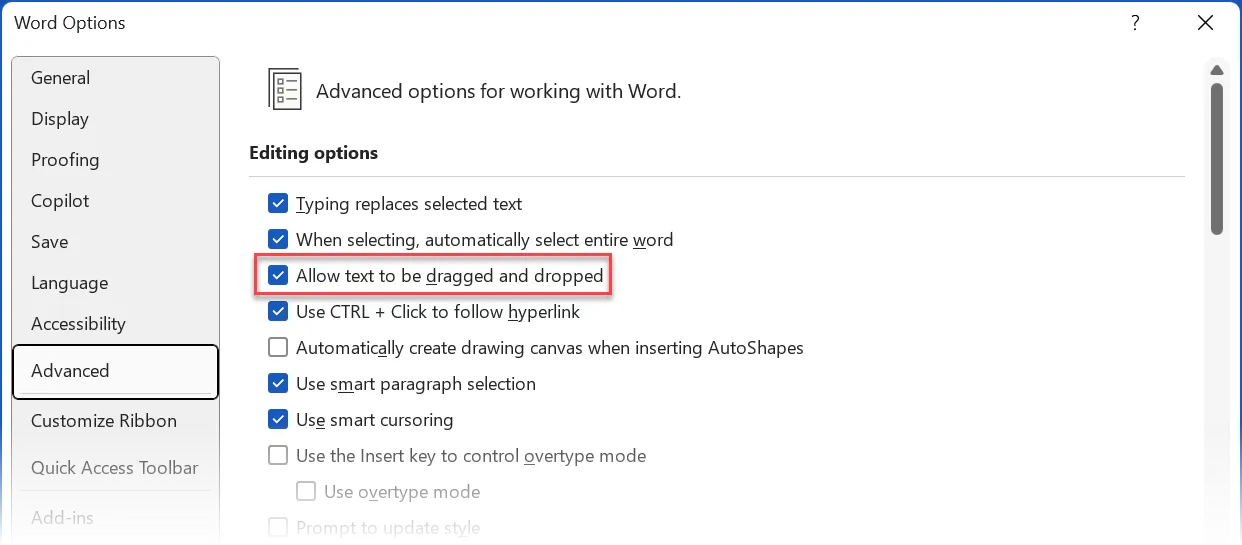
Aby skopiować tekst zamiast go przenosić, naciśnij i przytrzymaj klawisz . Ctrl Podczas losowania.
5. Szybko napraw formatowanie za pomocą narzędzia Format Malarz
Narzędzie „Malarz formatów” nie jest narzędziem do „wklejania”. Jednak mała ikona pędzla na karcie Narzędzia główne jest nieocenionym narzędziem do korygowania formatowania. „Malarz formatów” programu Word kopiuje formatowanie, takie jak kolor, czcionka i jej rozmiar, i stosuje je do innego tekstu. To narzędzie idealnie nadaje się do zapewnienia spójnego formatowania w dokumentach programu Word, zwłaszcza tych długich.
z zakładki Strona główna, Znajdź Format Malarz W grupie Schowek. Wskaźnik zmieni się w ikonę pędzla. Zaznacz sformatowany tekst, a następnie kliknij ikonę. Format Malarz, a następnie zaznacz tekst, który chcesz sformatować.
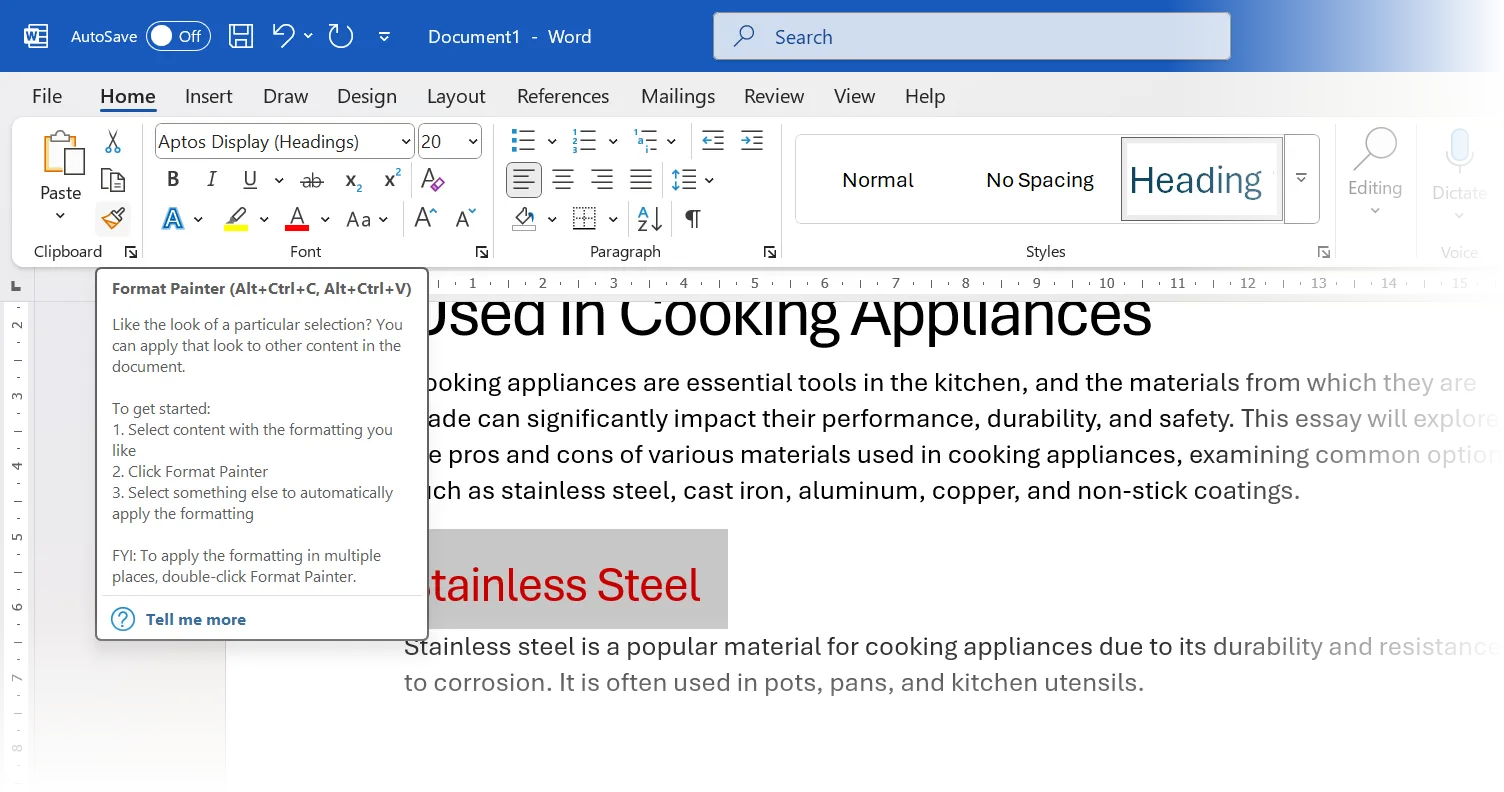
Dwukrotne kliknięcie przycisku „Malarz formatów” powoduje zastosowanie tego samego formatowania do wielu wierszy tekstu. Możesz kliknąć przycisk ponownie, aby go wyłączyć, lub nacisnąć Esc.
Użyj skrótu klawiaturowego Alt+Ctrl+C Aby skopiować formatowanie iAlt+Ctrl+V Aby wkleić format.
4. Czasami wklejam tekst jako obraz
Konwersja tekstu lub tabeli do osadzonego obrazu w dokumencie Word jest przydatna w niektórych sytuacjach. Na przykład, można wysłać sformatowane cytaty w raporcie, naprawić problemy z formatowaniem w dokumentach współdzielonych lub bezpośrednio wkleić dane z programu Excel. Ta metoda jest czasami stosowana w celu zapewnienia kompatybilności formatowania w różnych systemach operacyjnych lub wersjach oprogramowania.
Wklejenie jako obraz naprawia formatowanie i zapobiega modyfikacjom. Skopiuj tekst/tabelę z innego dokumentu Word lub Excel. W docelowym dokumencie Word wybierz Wklej > Obraz.
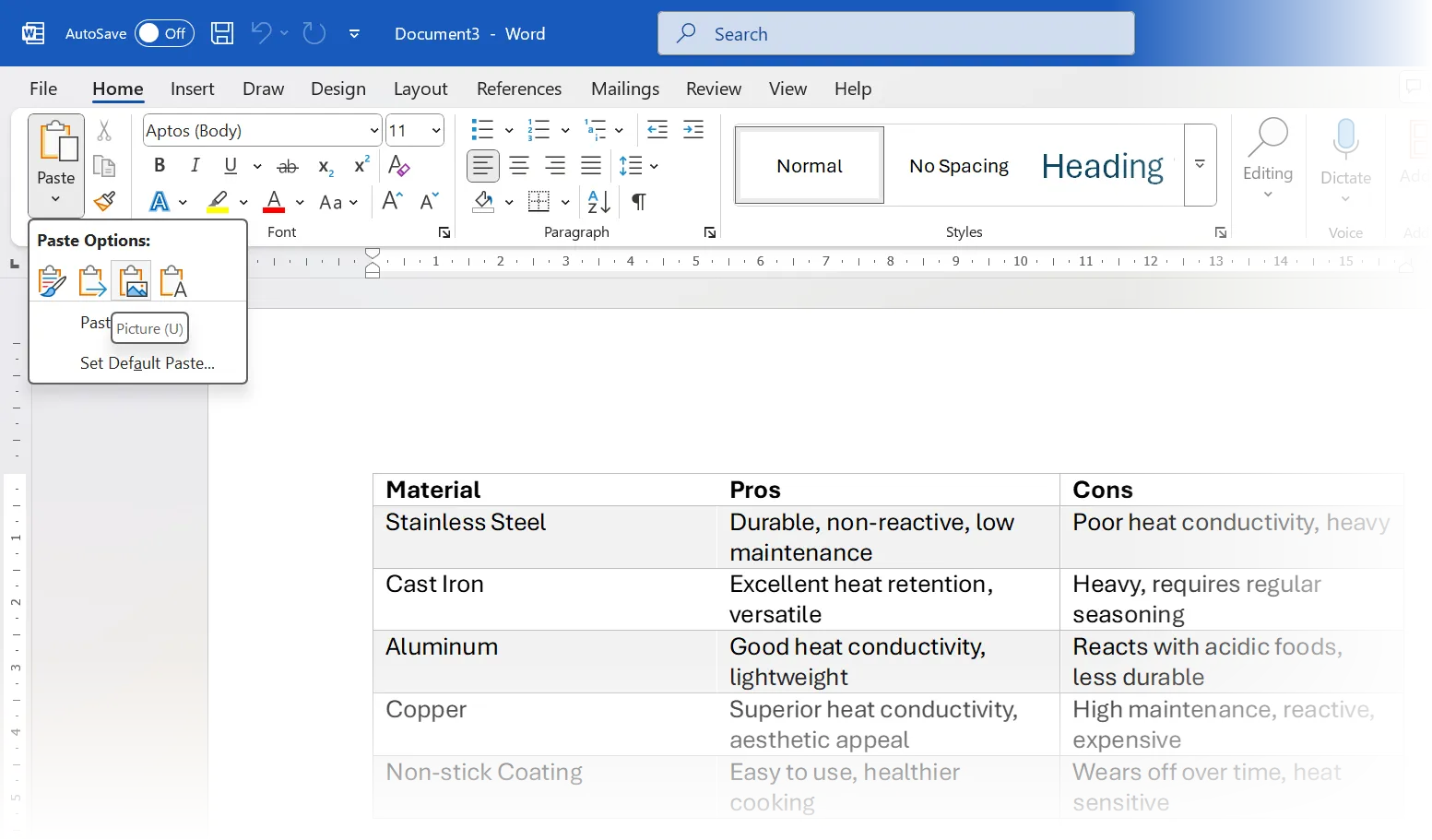
Zamiast tego przejdź do lepki > Specjalna pasta > Obraz (Ulepszony profil) Lub inny format obrazu. Działa tylko z aplikacjami pakietu Microsoft Office.
3. Szybkie kopiowanie wielu elementów za pomocą Schowka pakietu Office
W przeciwieństwie do starego schowka systemowego, który zapisywał tylko ostatni skopiowany element, Schowek pakietu Office może pomieścić do 24 elementów. Ułatwia to kopiowanie wielu elementów treści jednocześnie przed ich wklejeniem, oszczędzając czas i wysiłek. Jest to przydatne do usprawnienia przepływu pracy, zwłaszcza podczas pracy z długimi dokumentami lub kopiowania i wklejania danych z wielu źródeł.
Aby wyświetlić Schowek pakietu Office, kliknij małą strzałkę w prawym dolnym rogu grupy Schowek na karcie Narzędzia główne. Kliknij dowolny element w schowku, aby wstawić go w miejscu kursora.
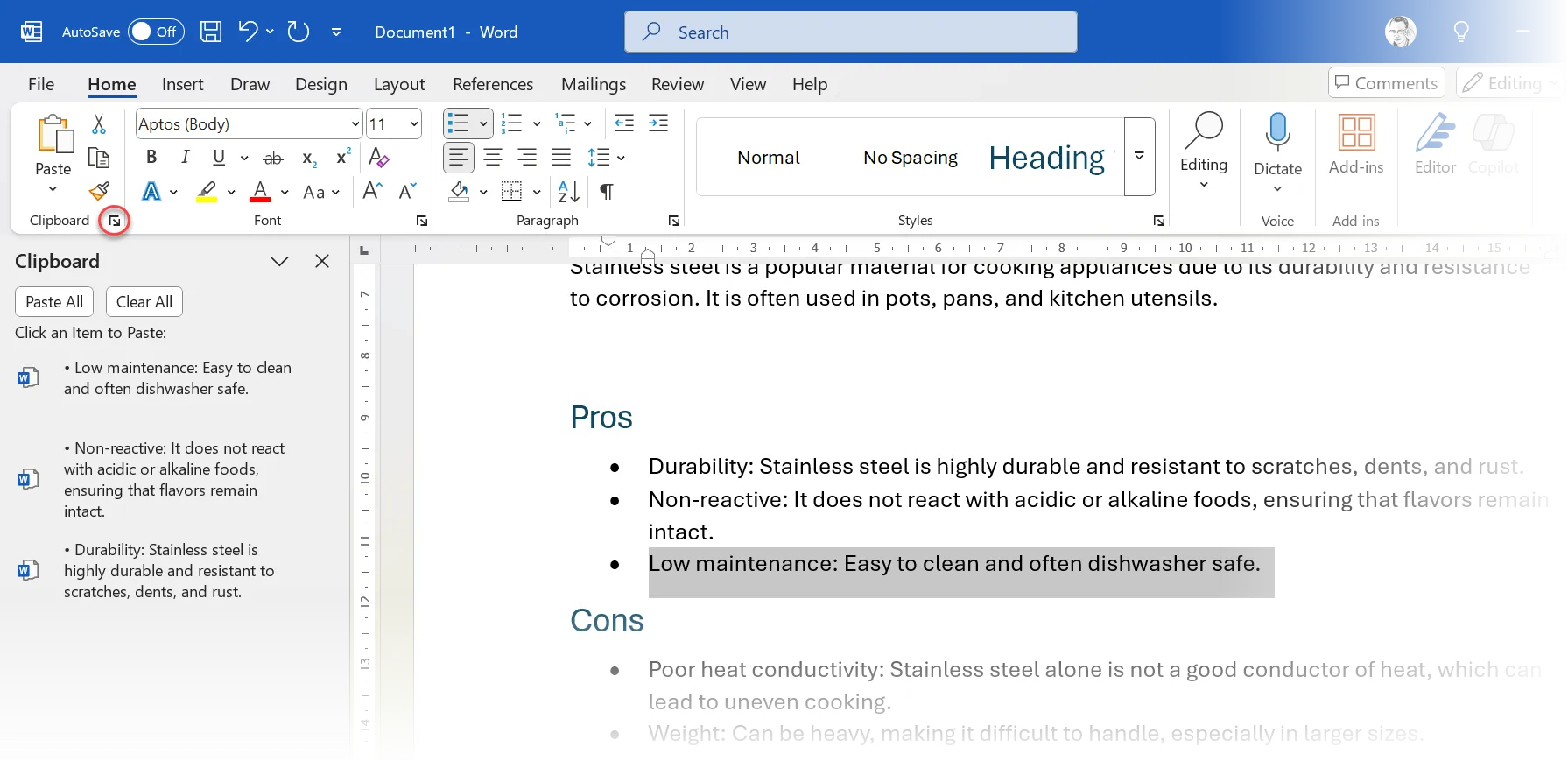
Ta funkcja jest niezwykle przydatna podczas pracy z wieloma plikami pakietu Office lub wprowadzania obszernych zmian w długich dokumentach. Schowek pakietu Office przechowuje tekst, kod HTML i obrazy o rozmiarze mniejszym niż 4 MB. Warto zauważyć, że funkcja ta jest dostępna w większości aplikacji pakietu Office, zapewniając spójne środowisko użytkownika.
Po zakończeniu możesz również skorzystać ze skrótu Ctrl+Shift+F3 Aby usunąć kolce po wklejeniu.
2. Wielokrotne kopiowanie i wklejanie za pomocą Spike'a
Funkcja Spike'a, jak sama nazwa wskazuje, polega na łączeniu elementów. Możesz grupować nieprzylegające do siebie segmenty tekstu i wklejać je razem za pomocą skrótu klawiaturowego „Spike”.
Wybierz dowolny tekst, obraz, tabelę itp. i naciśnij Ctrl + F3 Aby wyciąć. Powtórz ten proces, aby dodać znak plus. Aby wkleić je wszystkie jednocześnie w dowolnym miejscu w programie Word, naciśnij Ctrl+Shift+F3Ten skrót umożliwia efektywne łączenie treści z wielu źródeł.
Aby wkleić treść bez czyszczenia Spike'a, wpisz „spike” w dokumencie i naciśnij F3Funkcja ta jest szczególnie przydatna do ponownego wykorzystywania treści zapisanych w systemie Spike.
Schowek Microsoft Office wkleja jeden element treści na raz. Funkcja ta działa zarówno przy kopiowaniu, jak i wycinaniu treści. Spike natomiast gromadzi i wkleja treści partiami. Dzięki temu Spike idealnie nadaje się do gromadzenia cytatów lub podsumowywania ważnych punktów w dokumencie. To potężne narzędzie zwiększające produktywność.
1. Wklej tabele z ChatGPT
Prawidłowe formatowanie tabel zawsze bywa uciążliwe. Biorąc pod uwagę, że obecnie intensywnie korzystamy z ChatGPT do celów badawczych, może być konieczne wykorzystanie informacji generowanych przez sztuczną inteligencję i przeniesienie ich do Worda.
Word nie zachowuje formatowania tabeli z ChatGPT. Najprostszym rozwiązaniem jest użycie pośrednika, takiego jak Excel.
Skopiuj zawartość z ChatGPT do programu Excel, wybierając Wklej > Dopasuj formatowanie doceloweNastępnie skopiuj tabelę i wklej ją do programu Word.
Zamiast projektować układ tabeli w programie Excel, możesz skorzystać z poniższych wskazówek dotyczących formatowania, aby uzyskać idealne tabele w programie Microsoft Word.
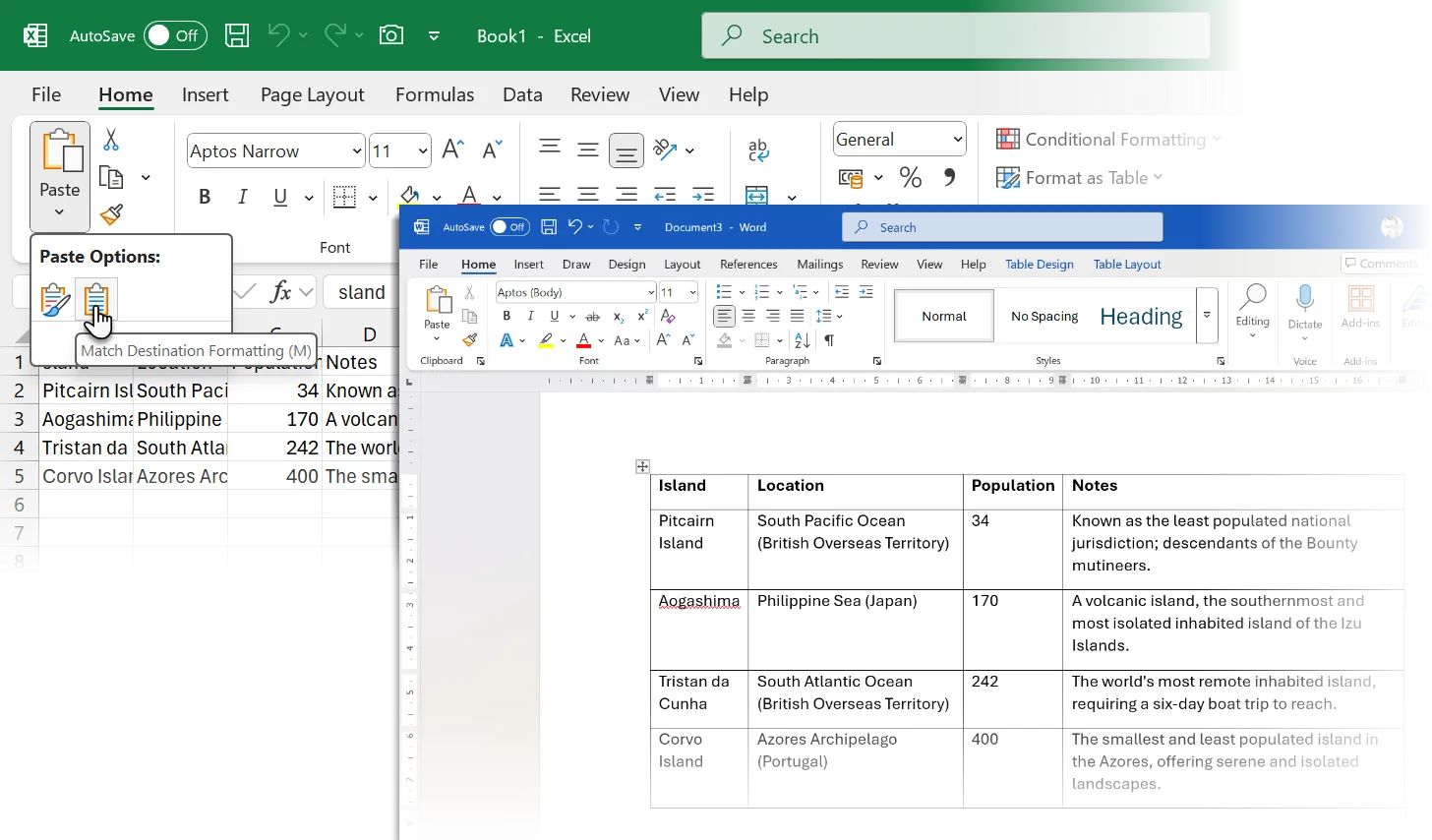
Alternatywnie możesz również konwertować tekst na tabele w programie Word (Wstaw > Tabela > Konwertuj tekst na tabelę).
Prawidłowa technika kopiowania i wklejania w dużej mierze opiera się na pamięci mięśniowej. Wybór odpowiedniej opcji wklejania zależy również od indywidualnych potrzeb. Podczas pracy z treścią strony internetowej opcja „Zachowaj tylko tekst” często oszczędza najwięcej czasu. W przypadku treści z innych dokumentów Worda opcja „Formatowanie scalania” zazwyczaj zapewnia najlepszy balans między zachowaniem niezbędnego formatowania a dopasowaniem do stylu dokumentu. Niektóre techniki są mniej popularne, ale można z nich korzystać w razie potrzeby.
Możliwość dodawania komentarzy nie jest dostępna.