

Podczas pobierania niektórych aplikacji na urządzenie z systemem Android może się zdarzyć, że w Sklepie Play pojawi się błąd „Twoje urządzenie nie jest zgodne z tą wersją”, co oznacza, że Twoje urządzenie nie jest zgodne z daną aplikacją.
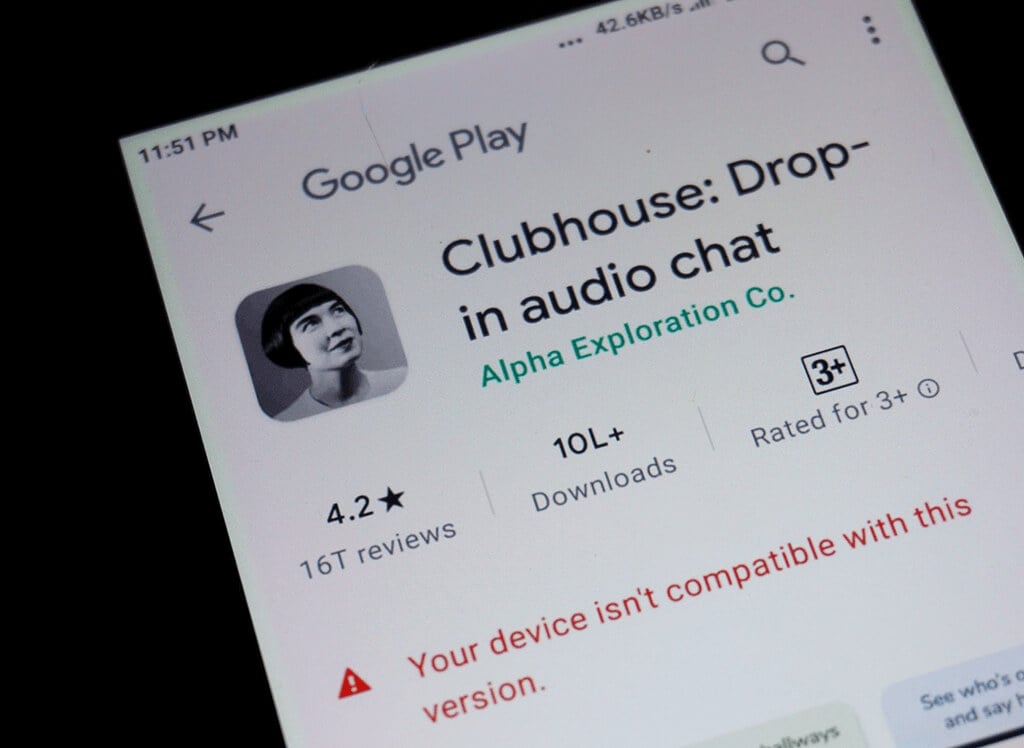
Ten błąd powoduje zniknięcie przycisku instalacji, uniemożliwiając pobranie aplikacji. W tym artykule znajdziesz kilka szybkich rozwiązań tego problemu.
Dlaczego występuje ten błąd? na Androidzie
Błąd występuje, gdy Sklep Play uznaje, że Twoje urządzenie jest niezgodne z aplikacją, którą próbujesz pobrać. Nie oznacza to jednak, że problem dotyczy Twojego urządzenia.
Ten błąd oznacza, że twórca aplikacji nie wybrał Twojego urządzenia dla swojej aplikacji (z własnych powodów). Możliwe też, że aplikacja nie jest dostępna w Twoim regionie.
Jak Napraw ten błąd na Androidzie
Istnieją podstawowe i zaawansowane rozwiązania pozwalające obejść ten błąd.
Wyczyść pamięć podręczną i dane dla Sklepu Google Play
Jedną z możliwych przyczyn wyświetlania powyższego błędu na Twoim urządzeniu jest drobna usterka w Sklepie Google Play. Może to powodować wyświetlanie w sklepie różnych błędów.
Aby rozwiązać ten problem, spróbuj wyczyścić pamięć podręczną i pliki danych Sklepu Play. Nie spowoduje to usunięcia ani wpływu na zainstalowane aplikacje.
- Uruchom aplikację Ustawienia na urządzeniu z Androidem.
- dotknij Aplikacje i powiadomienia w ustawieniach.
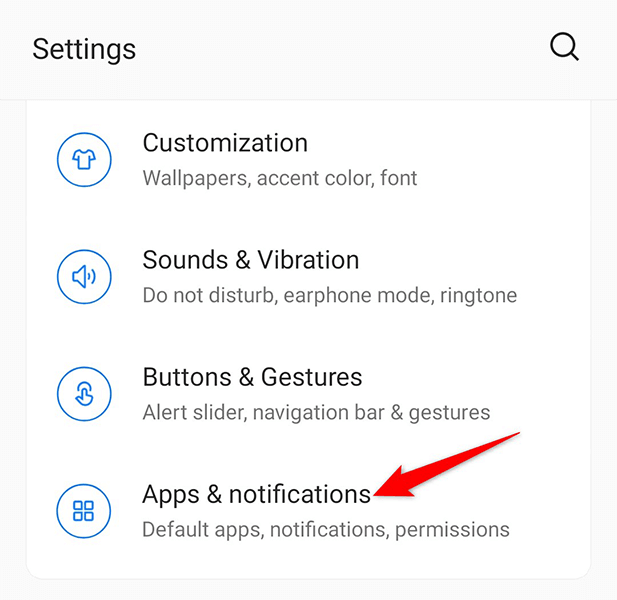
- Wyszukaj aplikację Sklep Google play Na liście. Jeśli nie znajdziesz tej aplikacji, kliknij ją. Zobacz wszystkie aplikacje.
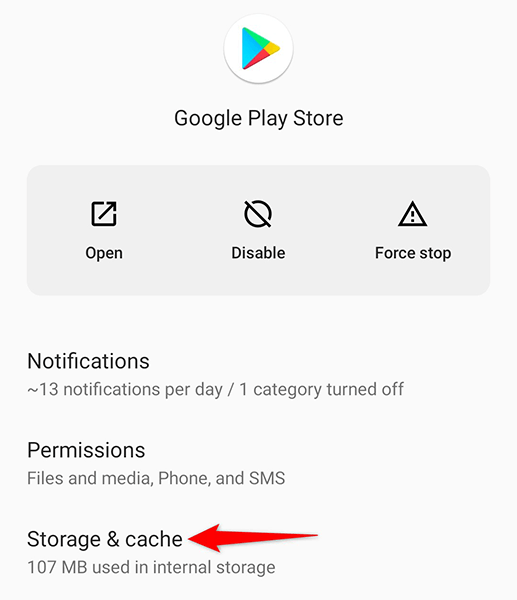
- Kliknij Pamięć i pamięć podręczna (Pamięć masowa i pamięć podręczna).
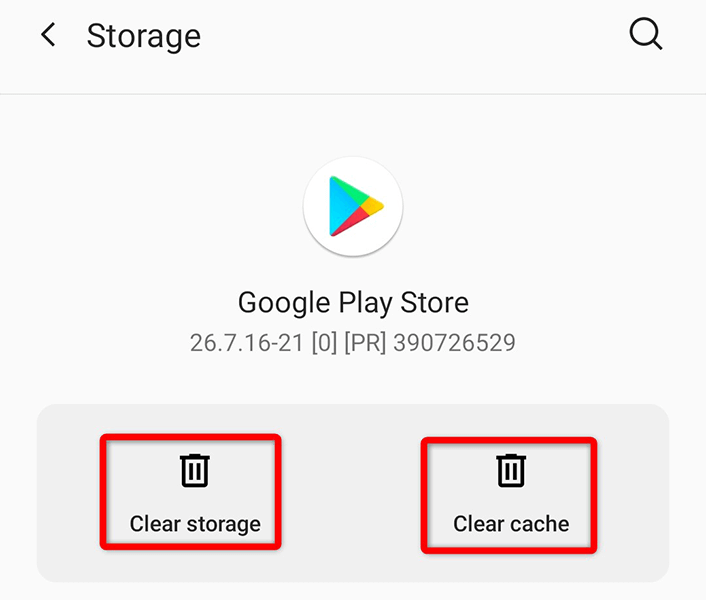
- Kliknij Wyczyść pamięć (Czyszczenie magazynu) po którym następuje Wyczyść pamięć podręczną (Wyczyść pamięć podręczną) na następnym ekranie.
- otwarty Play Store Sprawdź, czy możesz teraz pobrać swoją aplikację.
Odinstaluj aktualizacje Sklepu Google Play
Błąd „Twoje urządzenie nie jest zgodne z tą wersją” może być spowodowany aktualizacją Sklepu Play. Na szczęście możesz cofnąć te aktualizacje i sprawdzić, czy możesz pobrać swoją aplikację:
- Uruchom aplikację Ustawienia (Ustawienia) na Twoim urządzeniu.
- Kliknij Aplikacje i powiadomienia (Aplikacje i powiadomienia) w ustawieniach.
- Znajdź Sklep Google play Na liście aplikacji.
- Kliknij trzy kropki w prawym górnym rogu ekranu Informacje o aplikacji (Informacje o aplikacji) ze sklepu Google Play.
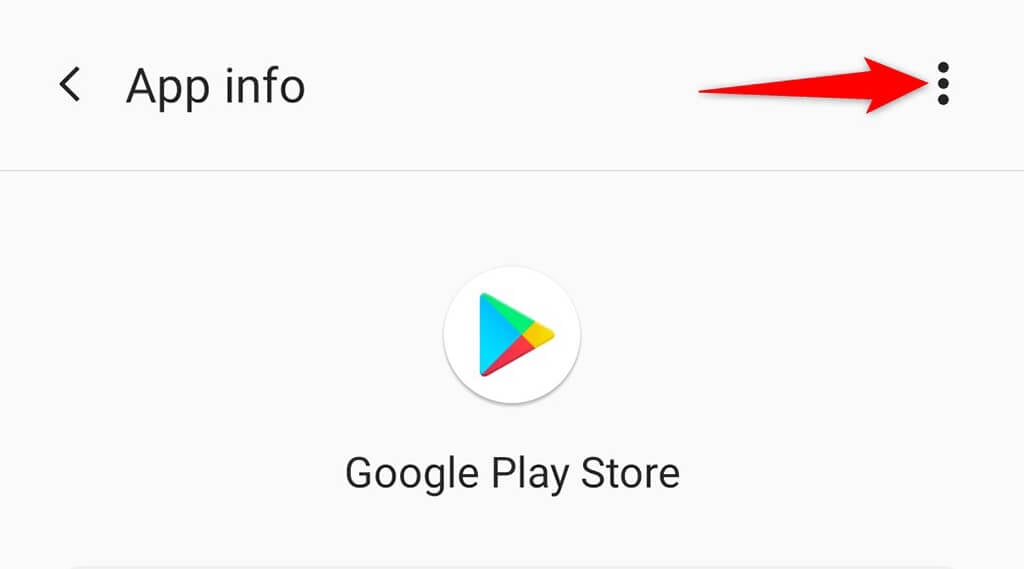
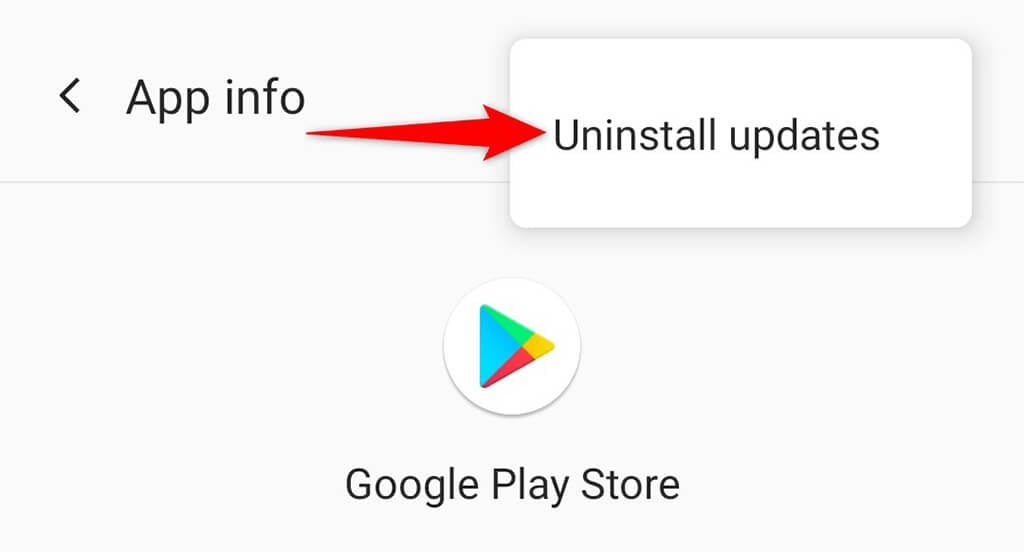
- Znajdź Odinstaluj aktualizacje (Odinstaluj aktualizacje) z menu z trzema kropkami.
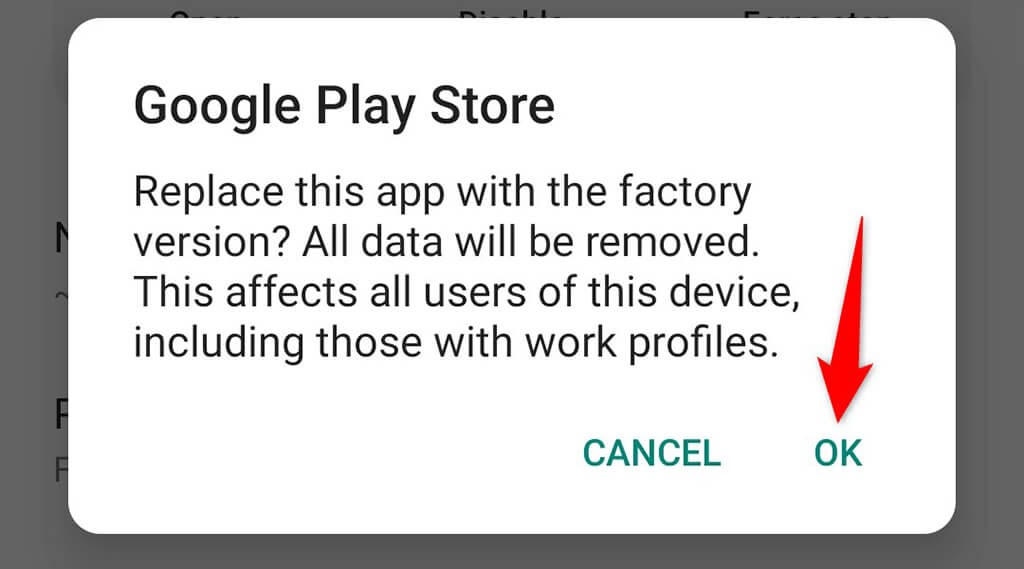
- dotknij dobrze W oknie, które pojawi się na ekranie.
- Napełnić Sklep Google play Spróbuj pobrać swoją aplikację.
Usuń pamięć podręczną i dane Google Services Framework
Jeśli problem będzie się powtarzał, spróbuj wyczyścić pamięć podręczną i dane Google Services Framework i sprawdź, czy to pomoże. Pamiętaj, że nie spowoduje to usunięcia aplikacji ani danych zapisanych na urządzeniu.
- Otwórz aplikację Ustawienia na Twoim urządzeniu.
- Znajdź Aplikacje i powiadomienia.
- Wybierać Ramy usług Google Na liście aplikacji.
- dotknij Pamięć i pamięć podręczna na ekranie Informacje o aplikacji.
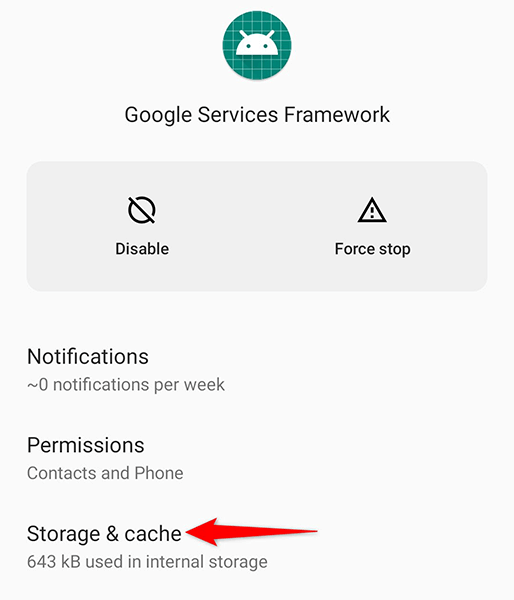
- Kliknij Wyczyść pamięć następnie przycisk Wyczyść pamięć podręczną.
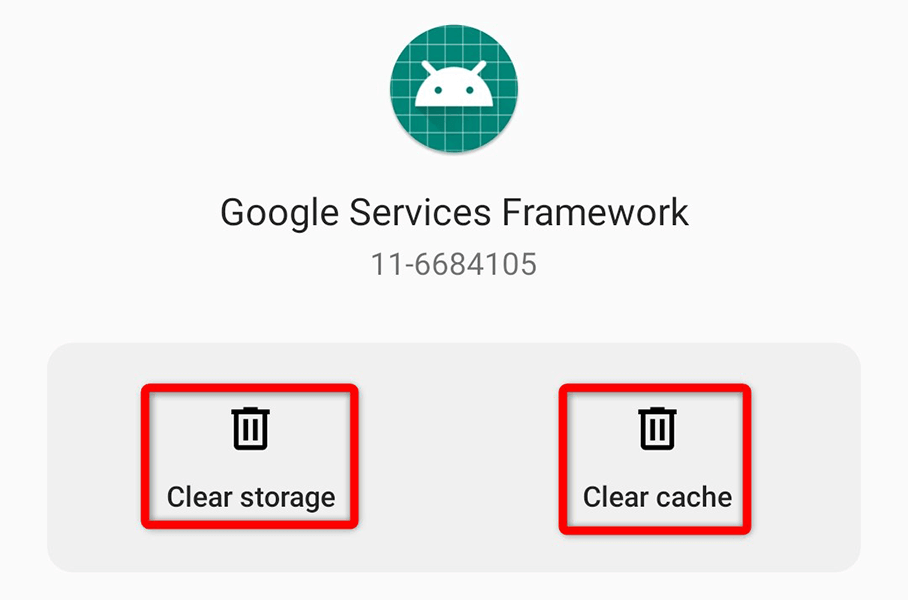
- Dostęp Play Store Spróbuj pobrać swoją aplikację.
Aktualizacja wersji Androida
Najlepiej byłoby zawsze korzystać z najnowszej wersji systemu operacyjnego na urządzeniu z Androidem. Jeśli nie, zaktualizuj system operacyjny, wykonując poniższe kroki, aby sprawdzić, czy to rozwiąże problem.
- Uzyskaj dostęp do aplikacji Ustawienia na Twoim urządzeniu.
- Przewiń w dół i wybierz Konfiguracja.
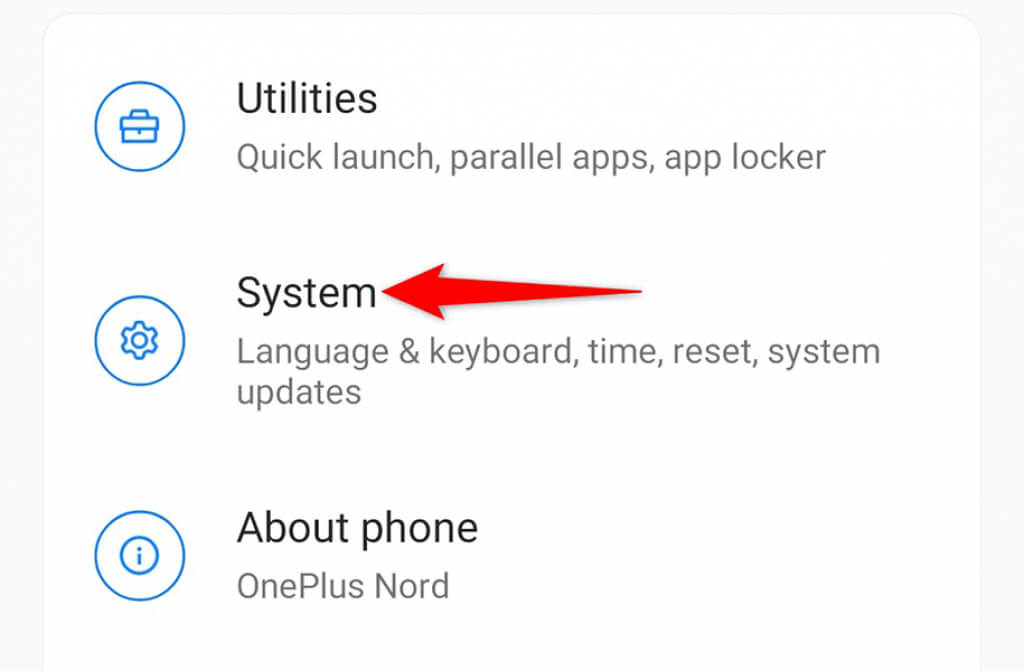
- Wybierać Aktualizacje systemu Na ekranie systemu.
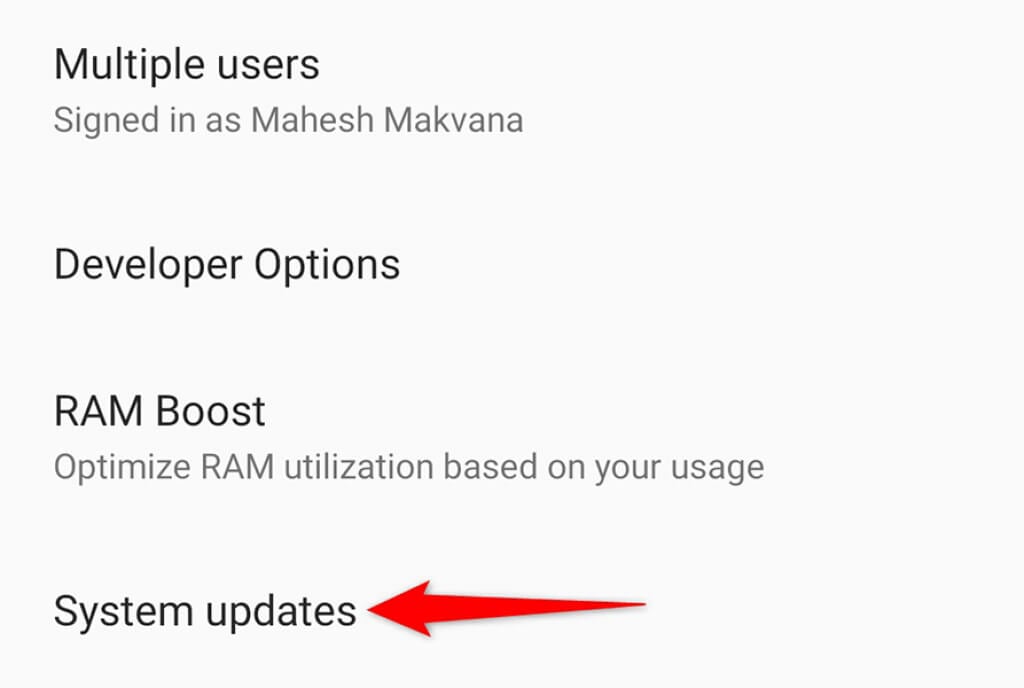
- Poczekaj, aż Twoje urządzenie sprawdzi, czy jest dostępna nowa wersja systemu Android.
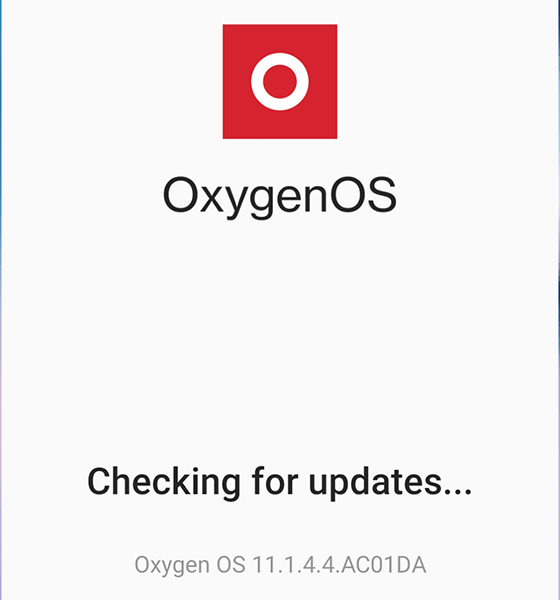
- Jeśli jest dostępna nowa wersja, zainstaluj ją.
Zainstaluj ręcznie „niezgodną” aplikację
W przeciwieństwie do iOS, Android umożliwia instalowanie aplikacji spoza oficjalnego Sklepu Play. Dlatego jeśli nie możesz znaleźć aplikacji w Sklepie Play, możesz ją pobrać i zainstalować z witryny innej firmy. Ten proces nazywa się… Fiksacja boczna.
Aby to zrobić, musisz najpierw włączyć opcję w ustawieniach urządzenia, a następnie pobrać aplikację ze strony internetowej.
- Otwórz aplikację Ustawienia.
- Znajdź Aplikacje i powiadomienia > Prywatny dostęp do aplikacji > Zainstaluj nieznane aplikacje w ustawieniach.
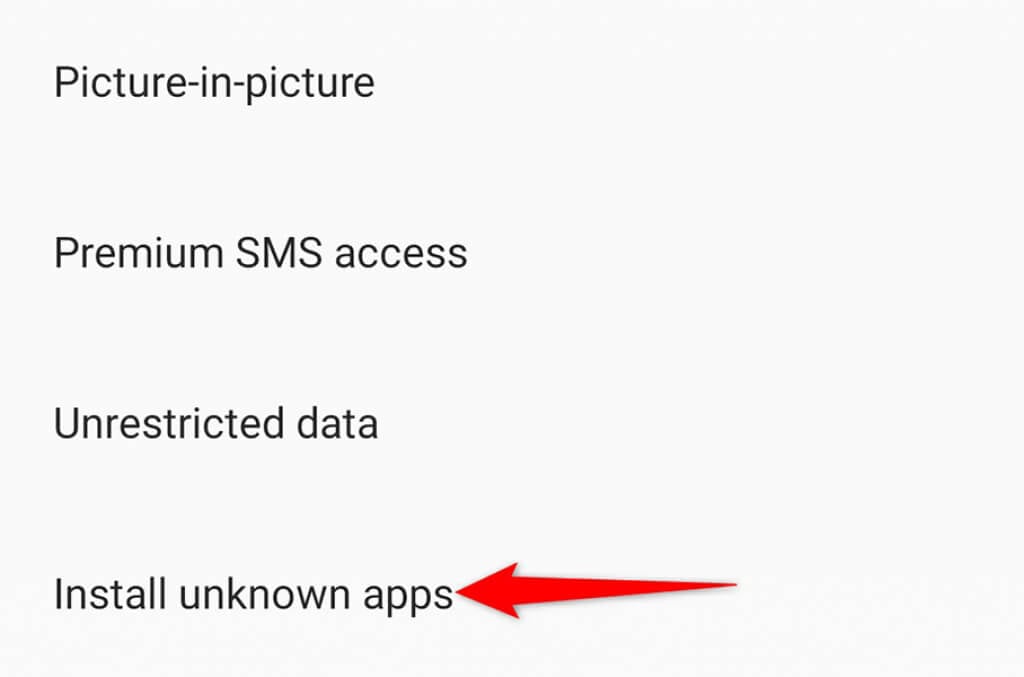
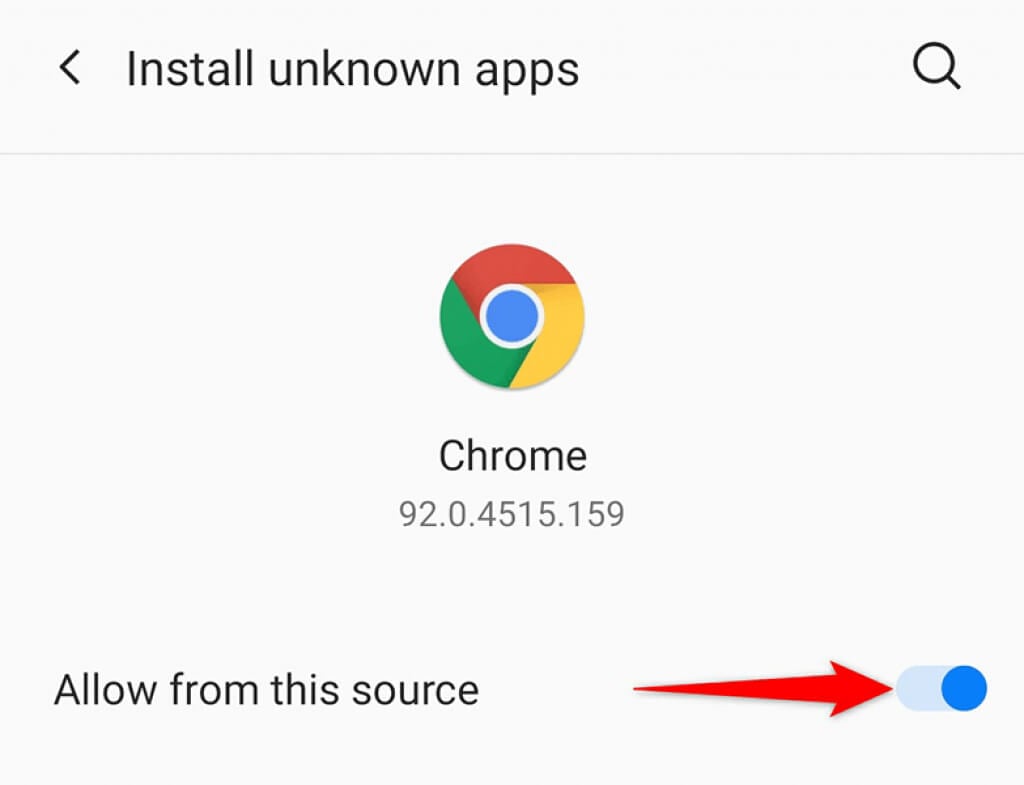
- Wybierz przeglądarkę, której będziesz używać do pobierania aplikacji i włącz opcję Zezwól z tego źródła.
- Otwórz przeglądarkę i przejdź do Strona pobierania aplikacji na Androida.
- Pobierz i zapisz plik APK aplikacji. Następnie dotknij tego pliku, aby zainstalować aplikację na swoim urządzeniu bez korzystania z oficjalnego Sklepu Play.
Zainstaluj niestandardowy ROM na swoim urządzeniu z Androidem
Jeśli wolisz instalować aplikacje ze Sklepu Play, zrootuj urządzenie, a następnie zainstaluj niestandardowy ROM. Niestandardowy ROM to zmodyfikowana wersja systemu operacyjnego.
Proces rootowania urządzenia z Androidem różni się w zależności od posiadanego urządzenia. Niektóre urządzenia wymagają odblokowania bootloadera przed zainstalowaniem ROM-u.
Po zrootowaniu urządzenia Zainstaluj niestandardowe odzyskiwanie Następnie użyj tego niestandardowego odzyskiwania, aby wgrać niestandardowy ROM na swoje urządzenie. Te kroki powinny pomóc rozwiązać błąd „Twoje urządzenie nie jest zgodne z tą wersją” na Twoim urządzeniu.
Korzystając z metod opisanych powyżej, powinieneś móc uruchomić dowolną „niekompatybilną” aplikację na swoim urządzeniu. Miłej zabawy!
Możliwość dodawania komentarzy nie jest dostępna.