

Większość współczesnych komputerów, smartfonów, gadżetów i urządzeń bezprzewodowych korzysta z technologii Bluetooth, która umożliwia ich łączenie ze sobą. Choć jest to niezbędny element tych urządzeń, nie jest on idealny, więc może w każdej chwili ulec awarii.
Do przyczyn, dla których technologia Bluetooth może nie działać podczas próby sparowania urządzeń, należą: bliskość urządzeń, kompatybilność urządzeń, zakłócenia z różnych źródeł, takich jak sygnały WiFi lub widmo radiowe, niski poziom naładowania baterii lub po prostu to, że technologia Bluetooth nie jest włączona.
Pokażemy Ci, jak rozwiązać problem z działaniem modułu Bluetooth na Twoim komputerze i smartfonie i przywrócić je do działania.
Naprawianie problemu z niedziałającym Bluetooth na komputerze z systemem Windows
Na komputerze z systemem Windows mogą wystąpić problemy z połączeniem Bluetooth z powodu niezgodności urządzenia lub systemu operacyjnego, bądź aktualizacji sterowników i/lub oprogramowania. Inne przyczyny to nieprawidłowe ustawienia, wadliwe urządzenie lub wyłączone urządzenie Bluetooth.
Istnieje kilka sposobów na rozwiązanie problemów z połączeniem Bluetooth w systemie Windows. W tym przewodniku pokażemy, jak to zrobić na komputerze z systemem Windows 10.
Włącz Bluetooth
Upewnij się, że Bluetooth jest włączony, przechodząc do Centrum akcji Kliknij ikonę powiadomień w prawym dolnym rogu ekranu komputera, obok zegara. Poszukaj panelu powiadomień. Bluetooth Kliknij, aby włączyć (po wyłączeniu będzie szary/przyciemniony).
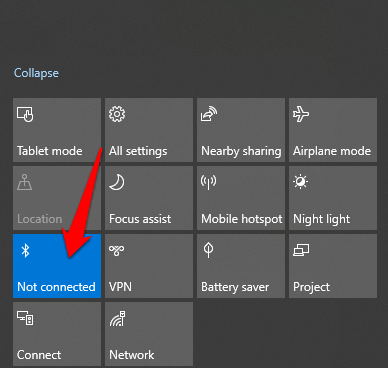
Włączenie i ponowne wyłączenie funkcji Bluetooth również resetuje ustawienia i pomaga rozwiązać wszelkie problemy z łącznością, ponieważ komputer musi ponownie wyszukać urządzenia znajdujące się w pobliżu.
Jeśli znajdujesz się w samolocie i włączony jest tryb samolotowy, Bluetooth zostanie wyłączony, więc pamiętaj o jego wyłączeniu po wylądowaniu, klikając pole trybu samolotowego w Centrum akcji systemu Windows 10.
Zbliżenie urządzeń do siebie

Jeśli korzystasz z komputera stacjonarnego, zbliż urządzenie Bluetooth do komputera i spróbuj je sparować. Jeśli nie będą wystarczająco blisko, połączenie Bluetooth będzie poza zasięgiem, więc upewnij się, że są jak najbliżej, aby połączenie było aktywne. Jeśli korzystasz z laptopa, zbliż go do urządzenia Bluetooth, z którym chcesz go połączyć.
Sprawdź, czy Twoje urządzenia obsługują technologię Bluetooth
Możesz myśleć, że Twój komputer lub urządzenie Bluetooth obsługuje łączność bezprzewodową, podczas gdy tak nie jest. Nie wszystkie urządzenia obsługują Bluetooth lub mają go wbudowanego, dlatego przed próbą połączenia sprawdź opakowanie lub instrukcję obsługi urządzenia, aby upewnić się, czy obsługuje ono Bluetooth. Możesz również połączyć się za pomocą kabla lub Wi-Fi.
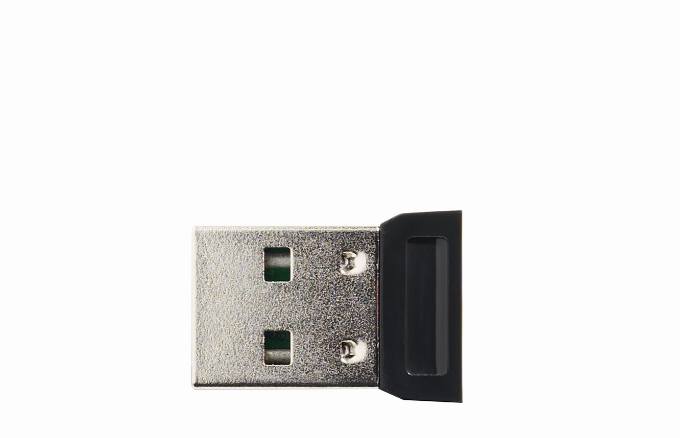
Jeśli Twój komputer nie obsługuje technologii Bluetooth, kup adapter Bluetooth, podłącz go do jednego z portów USB komputera i spróbuj połączyć się ponownie.
Włącz urządzenie Bluetooth
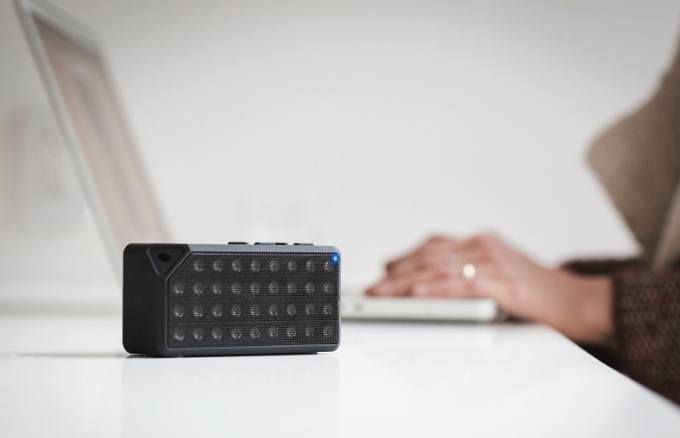
Możliwe jest również, że urządzenie Bluetooth, które próbujesz połączyć z komputerem, jest wyłączone. Sprawdź urządzenie i włącz je, zanim spróbujesz ponownie się połączyć. Czasami skanowanie i wykrywanie innych urządzeń może zająć trochę czasu, więc jeśli problem się zatrzyma, włącz je ponownie i spróbuj nawiązać połączenie.
Sprawdzanie konfliktu urządzeń

Sparowanie urządzenia Bluetooth z więcej niż jednym komputerem lub innymi urządzeniami może powodować konflikty i wpływać na połączenie. Aby to naprawić, wyłącz Bluetooth na wszystkich pozostałych urządzeniach lub komputerach oprócz jednego i sprawdź, czy działa ponownie.
Na przykład, jeśli masz tracker aktywności fizycznej podłączony do wielu urządzeń, może on kolidować z tymi urządzeniami, więc spróbuj sparować jedno urządzenie na raz.
Wyłącz urządzenia w pobliżu

Jeśli z komputerem sparowanych jest wiele urządzeń Bluetooth, sparowanie nowego urządzenia może być trudniejsze. Wyłączenie innych urządzeń w pobliżu podłączonych do komputera przez Bluetooth może pomóc rozwiązać problem z połączeniem.
Uczyń swój system wykrywalnym
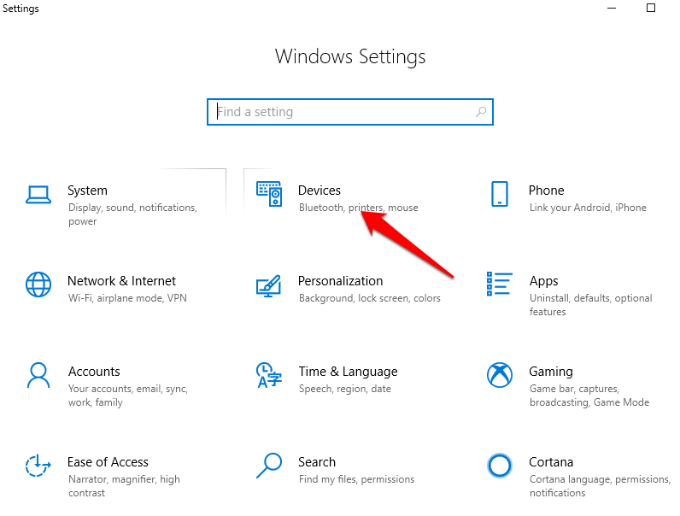
- To ustawienie nie znajduje się tam, gdzie się go spodziewasz, więc kliknij Start > Ustawienia > Urządzenia.
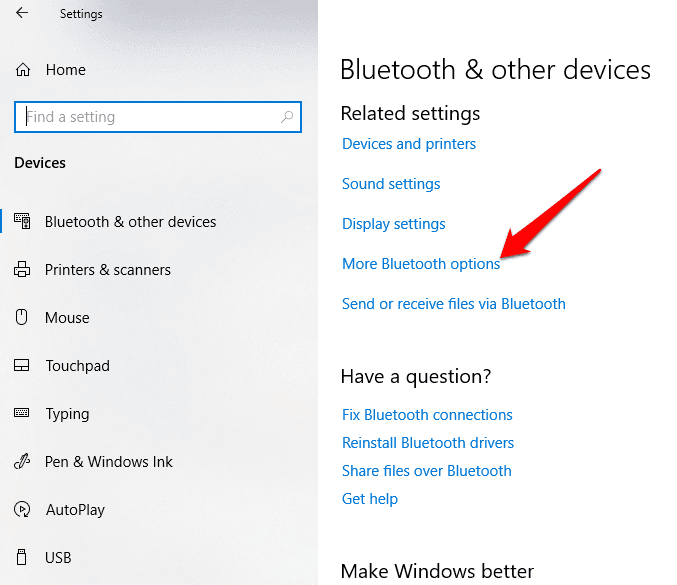
- Kliknij Więcej opcji Bluetooth.
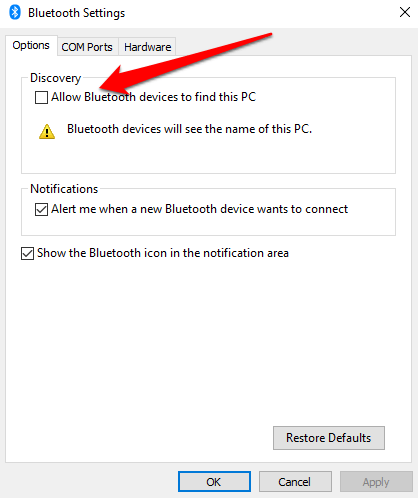
- pole wyboru Zezwól urządzeniom Bluetooth na znalezienie tego komputera, a następnie dotknij OK.
Uruchom ponownie komputer
- Ponowne uruchomienie komputera zazwyczaj pomaga rozwiązać wszelkie problemy z oprogramowaniem, które mogą powodować problemy, w tym problemy z Bluetooth i innymi połączeniami. Możesz kliknąć Start > Przycisk zasilania i wybierz Uruchom ponownie.
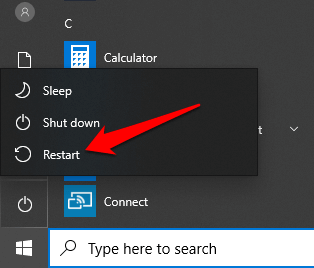
- Spróbuj połączyć się ponownie po ponownym uruchomieniu komputera i zalogowaniu.
Sprawdź dostępność aktualizacji systemu Windows
System Windows 10 zazwyczaj ma kilka aktualizacji, które mogą spowodować zerwanie połączeń Bluetooth, podobnie jak w przypadku Wi-Fi.
Aktualizacje obejmują poprawki zabezpieczeń oraz najnowsze funkcje i wydania systemu Windows 10, które mogą okazać się pomocne także podczas próby sparowania urządzenia.
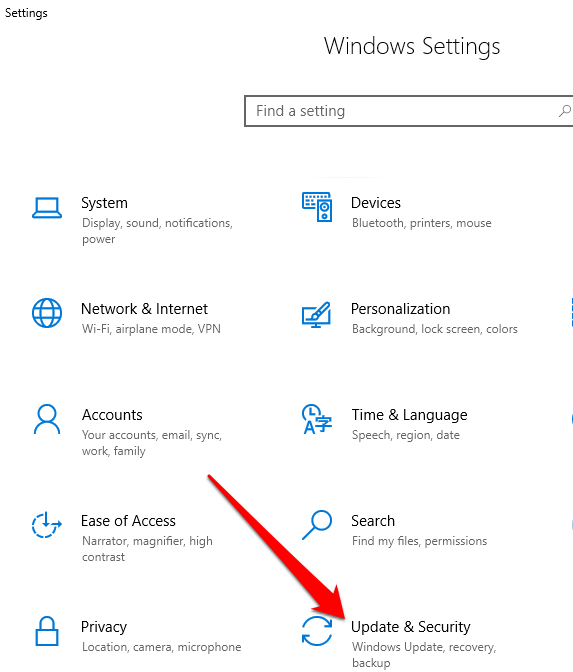
- Iść do Start > Ustawienia > Aktualizacja i zabezpieczenia.
- Kliknij Sprawdź aktualizacje i kliknij Pobierać Jeśli są jakieś oczekujące aktualizacje.
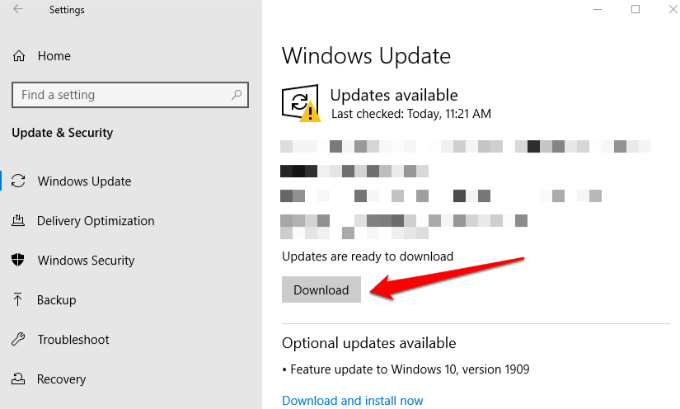
- Upewnij się, że komputer jest podłączony do źródła zasilania, ponieważ ten proces jest bardzo zasobożerny i wyczerpuje baterię. Dodatkowo przerwa w dostawie prądu podczas aktualizacji może ją zakłócić.
Uruchom narzędzie do rozwiązywania problemów z Bluetooth w systemie Windows 10
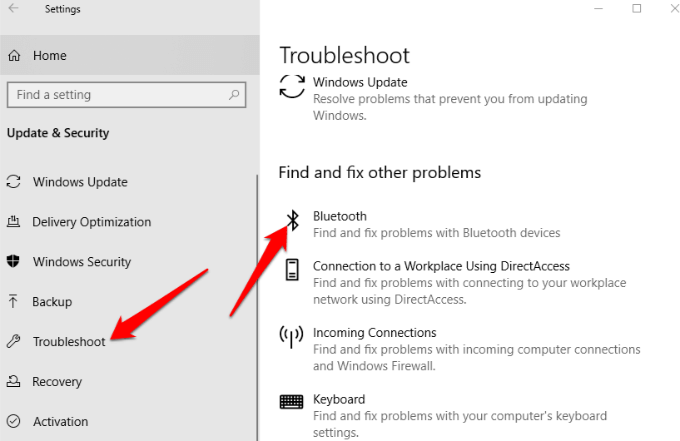
Jest to wbudowane narzędzie, które skanuje komputer w poszukiwaniu problemów związanych z technologią Bluetooth i rozwiązuje je.
- Kliknij Start > Ustawienia > Aktualizacja i zabezpieczenia. Jestem tutaj znajdź błędy i rozwiąż je > Bluetooth.
Rozparuj i napraw urządzenie Bluetooth
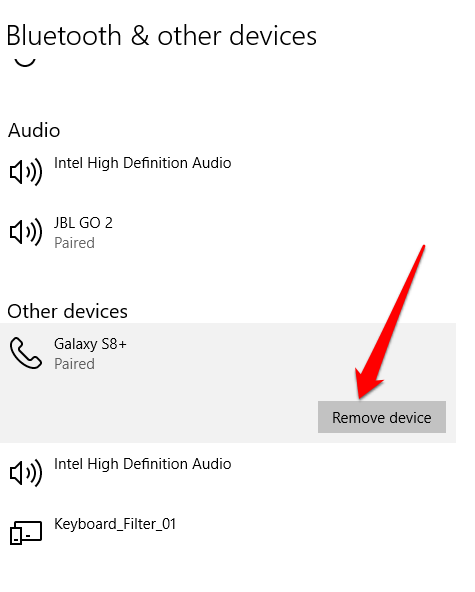
- Aby usunąć urządzenie Bluetooth, kliknij Start > Ustawienia > Urządzenia. Znajdź swoje urządzenie i dotknij go. Dotknij odłącz urządzenie.
- Uruchom ponownie komputer i spróbuj ponownie przeprowadzić proces parowania.
Sprawdzanie stanu usługi Bluetooth
Bluetooth jako usługa systemu Windows 10 powinna działać tak jak wszystkie inne usługi. Jeśli jednak chcesz ją uruchomić, możesz zawsze sprawdzić jej stan i kliknąć ją, aby ją zatrzymać.
- Kliknij prawym przyciskiem myszy Start > Uruchom I wpisz services.msc W oknie dialogowym Uruchom. W menu UsługiSprawdź wszystkie usługi Bluetooth.
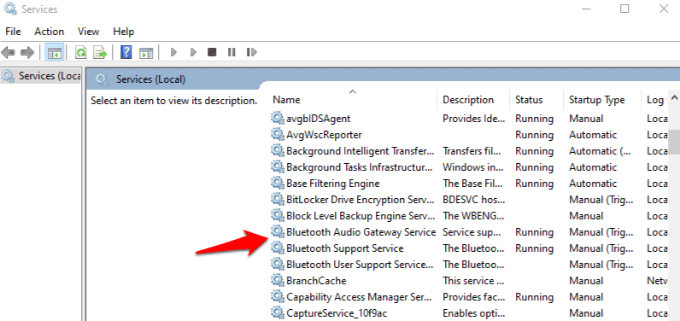
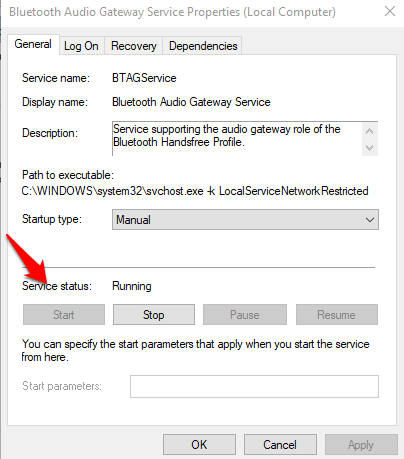
- Kliknij dwukrotnie każdą usługę związaną z Bluetooth i zaznacz Status usługiJeśli pojawi się słowo początekOznacza to, że działa poprawnie. Jeśli pojawi się słowo ZatrzymanyKliknij na początek Aby go aktywować.
Sprawdzanie dziennika zdarzeń
Po zainstalowaniu w czerwcu 2019 r. poprawki do systemu Windows 10 zabezpieczającej przed luką w zabezpieczeniach technologii Bluetooth, w niektórych urządzeniach zaczęły występować problemy z łącznością. Możesz jednak sprawdzić, czy Twoje urządzenie znajduje się wśród nich, przechodząc do dziennika zdarzeń.
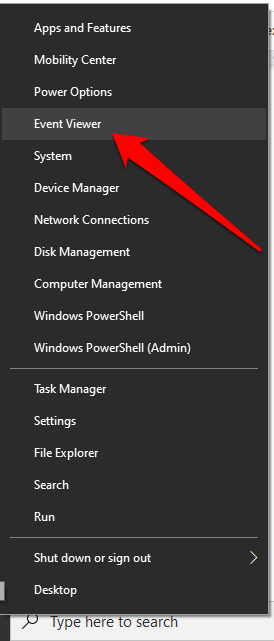
- Kliknij prawym przyciskiem myszy Start > Podgląd zdarzeń.
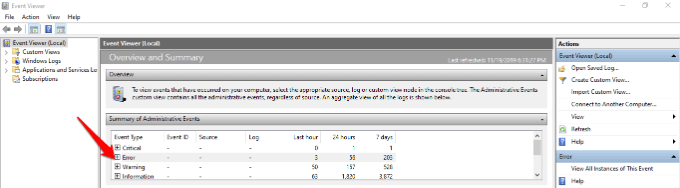
- Iść do Podsumowanie zdarzeń administracyjnych i kliknij خطأ by go rozwinąć.
zweryfikować:
Identyfikator zdarzenia: 22
Źródło zdarzenia: BTHUSB lub BTHMINI
Nazwa: BTHPORT_DEBUG_LINK_KEY_NOT_ALLABLED
Tekst komunikatu o wydarzeniu: Urządzenie Bluetooth próbowało nawiązać połączenie debugowania. Pakiet Bluetooth dla systemu Windows nie pozwala na nawiązywanie połączeń debugowania, gdy urządzenie nie jest w trybie debugowania.
- Jeśli na komputerze wyświetla się powyższy komunikat, skontaktuj się z producentem urządzenia Bluetooth i poproś o rozwiązanie problemu, jeśli jest dostępne. W przeciwnym razie może być konieczny zakup nowego urządzenia Bluetooth.
Zaktualizuj sterowniki Bluetooth
Nieaktualne sterowniki Bluetooth mogą spowodować, że funkcja ta nie będzie działać na Twoim komputerze, zwłaszcza jeśli niedawno zaktualizowałeś system Windows 10.
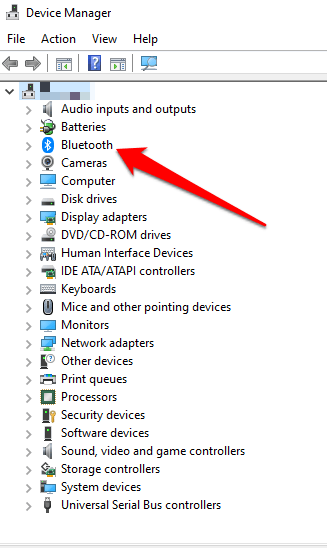
- Kliknij prawym przyciskiem myszy Start > Menedżer urządzeń. Kliknij Bluetooth Aby rozwinąć kategorię, znajdź kartę Bluetooth swojego komputera i kliknij ją prawym przyciskiem myszy.
Napraw problem z niedziałającym Bluetooth na komputerze Mac
Jeśli używasz komputera Mac, możesz rozwiązać problemy z połączeniem Bluetooth, korzystając z poniższych metod.
Wyłącz Bluetooth i włącz go ponownie.
-
-
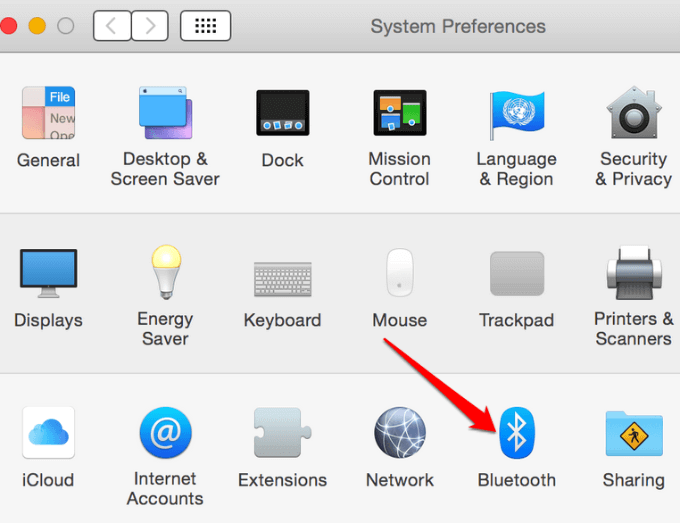
- Aby to zrobić, kliknij menu Apple i wybierz Preferencje systemowe.
-
-
-
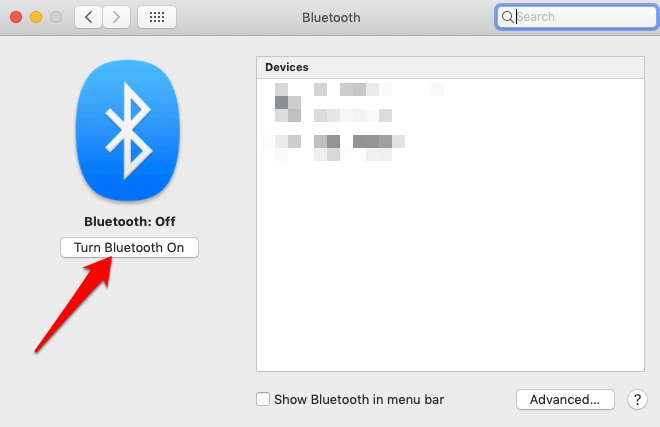
- Wybierz Bluetooth i kliknij Wyłącz BluetoothPoczekaj kilka sekund i kliknij przycisk. Włącz Bluetooth.
-
Usuń listę preferencji Bluetooth
Jeżeli Bluetooth na Twoim komputerze Mac nie działa, przyczyną może być uszkodzona lista preferencji, której Twój komputer Mac używa do przechowywania urządzeń i ich bieżącego stanu – Offline, Połączono, Sparowano pomyślnie, أو Nieparzysty. Tego typu uszkodzenie uniemożliwia komputerowi odczytanie danych z pliku lub zaktualizowanie danych w nim zawartych.
Rozwiązaniem jest usunięcie lub skasowanie listy preferencji, ale pamiętaj, aby najpierw wykonać kopię zapasową danych.
-
-
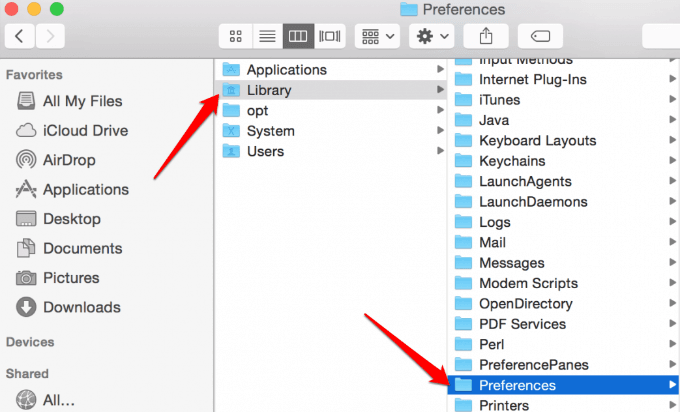
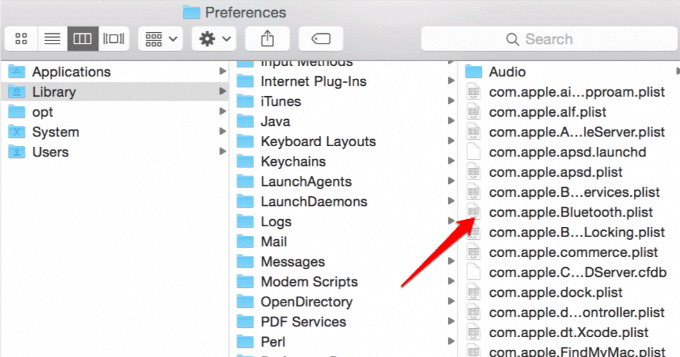
- Otwórz Finder i przejdź do /TwójDyskStartowy/Biblioteka/Preferencje.
-
-
-
- Znajdź plik com.apple.Bluetooth.plist Z listy. To jest lista preferencji Bluetooth Twojego Maca i ten plik może być przyczyną nieprawidłowego działania Bluetooth. Wybierz plik i przenieś go na pulpit, aby utworzyć kopię zapasową.
-
-
-
- Kliknij plik prawym przyciskiem myszy com.apple.Bluetooth.plist i kliknij Przenieś do KoszaWprowadź swoje hasło i kliknij OK.
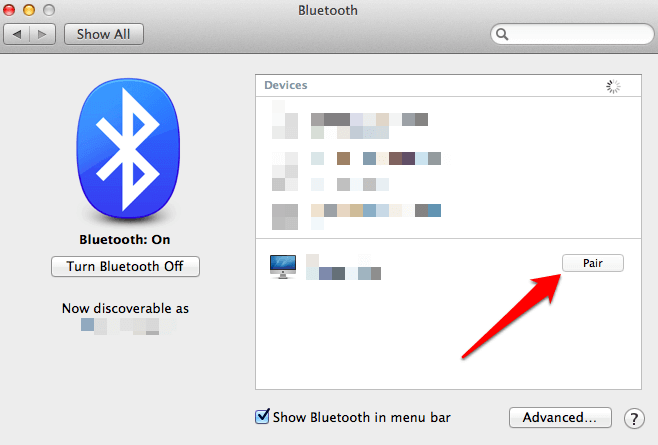
- Uruchom ponownie komputer Mac. Spowoduje to utworzenie nowego pliku preferencji Bluetooth. Następnie sparuj urządzenia Bluetooth, klikając [przycisk/przycisk]. Menu Apple > Preferencje systemowe > Preferencje Bluetooth.
- Lista wszystkich urządzeń zostanie wyświetlona za pomocą przycisku. ParaKliknij przycisk, aby połączyć urządzenie z komputerem Mac, i powtórz tę czynność dla wszystkich innych urządzeń Bluetooth, których chcesz użyć.
-
-
-
- Po rozwiązaniu problemu z Bluetooth usuń plik kopii zapasowej przeniesiony na pulpit w poprzednich krokach. Jeśli problem się powtórzy, przywróć kopię zapasową, kopiując ją do folderu. /TwójDyskStartowy/Biblioteka/Preferencje.
-
Zresetuj system Bluetooth
To kolejna, ostateczna metoda, aby przywrócić działanie Bluetooth na komputerze Mac. Ta metoda powoduje, że komputer zapomina wszystkie wcześniej używane urządzenia Bluetooth, po czym trzeba je ponownie skonfigurować.
-
-
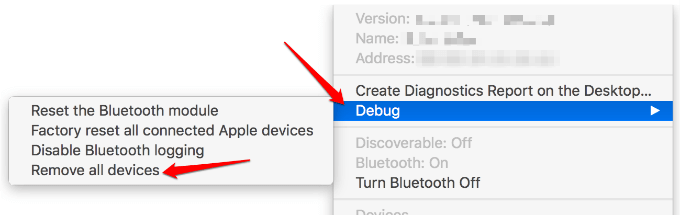
- Włącz opcję Bluetooth w menu, naciskając i przytrzymując oba klawisze. SHIFT+OPCJA i wybierz Element menu BluetoothPuść klawisze, gdy zobaczysz menu.
- Znajdź Debuguj, usuń wszystkie urządzenia.
-
-
-
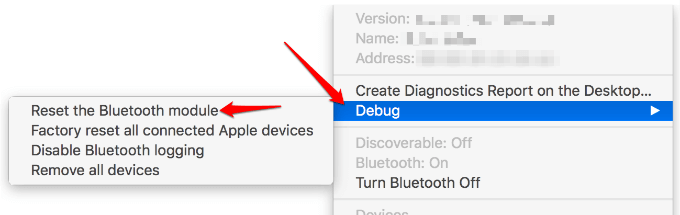
- Naciśnij i przytrzymaj moje dwa klawisze SHIFT+OPCJA Kliknij menu Bluetooth.
- Znajdź Debugowanie–>Resetowanie modułu Bluetooth.
-
-
-
- Ustawienia fabryczne systemu Bluetooth zostały przywrócone.
-
Napraw problem z niedziałającym Bluetooth na smartfonie z Androidem
Jeśli wypróbowałeś podstawowe czynności — włączenie funkcji Bluetooth, włączenie urządzenia Bluetooth i ponowne uruchomienie smartfona — i nic nie pomogło, oto kilka sposobów, które pomogą Ci rozwiązać problem z niedziałającym modułem Bluetooth w systemie Android.
Usuń sparowane urządzenia
Możesz usunąć wszystkie wcześniej sparowane urządzenia, aby umożliwić telefonowi z systemem Android rozpoczęcie od nowa, zwłaszcza jeśli przeglądasz starą listę i nie będziesz już potrzebować tych połączeń.
-
-
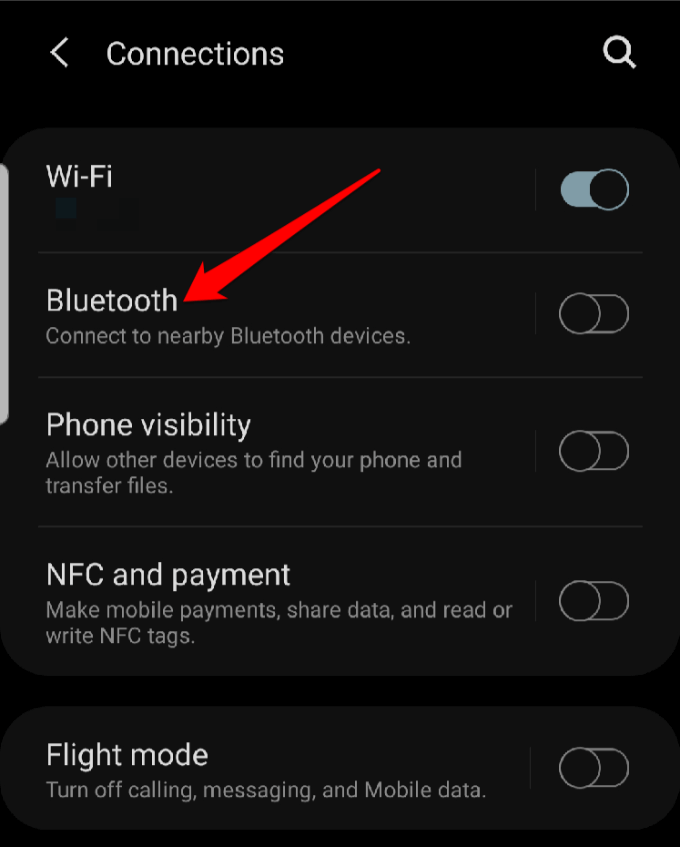
- Aby to zrobić, otwórz Ustawienia > Połączenia > Bluetooth Naciśnij przycisk, aby wyświetlić urządzenia.
-
-
-
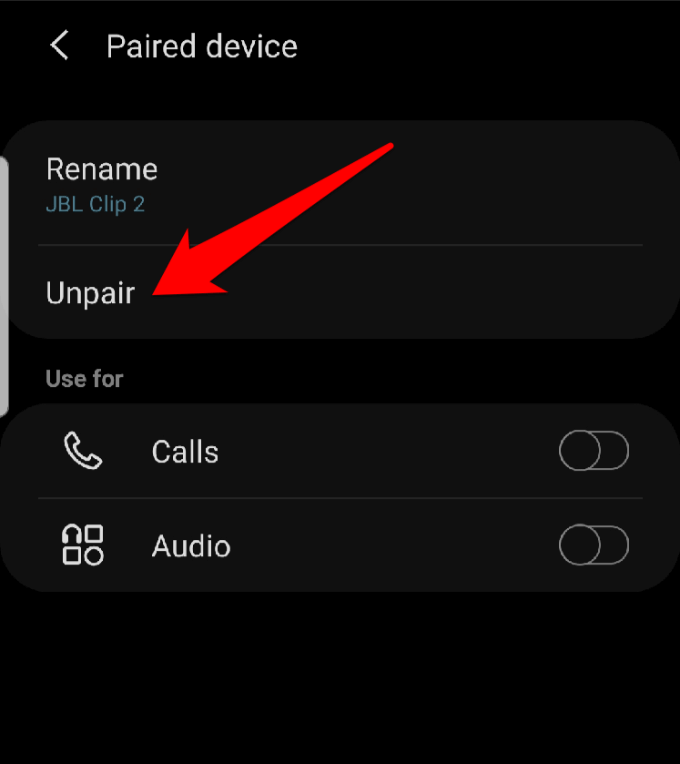
- Na liście sparowanych urządzeń kliknij Ikona ustawień Odłącz każde urządzenie od telefonu. Powtarzaj tę czynność dla wszystkich urządzeń, aż żadne nie znajdzie się na liście.
-
-
-
- Twój telefon wyszuka i wykryje pobliskie urządzenia Bluetooth, a Ty będziesz mógł połączyć się z wybranym urządzeniem.
-
Zaktualizuj oprogramowanie telefonu
-
-
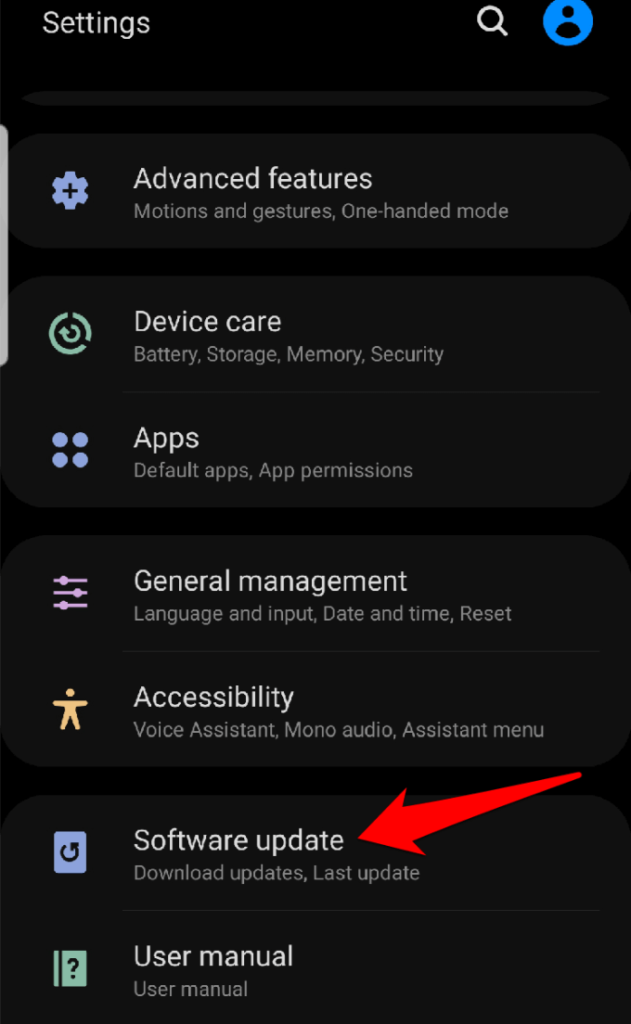
- Iść do Ustawienia > Aktualizacja oprogramowania i kliknij na niego.
-
-
-
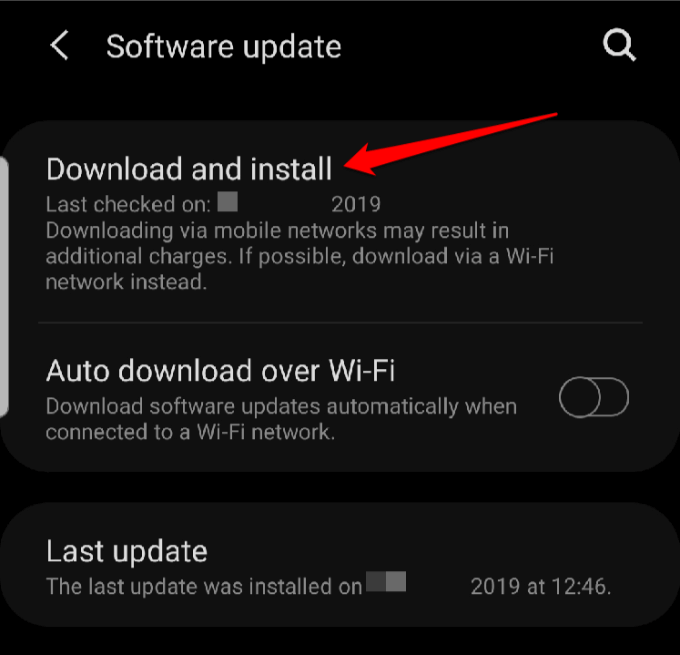
- dotknij Pobierz i zainstaluj (Pobierz i zainstaluj). Po zakończeniu telefon uruchomi się ponownie, a następnie możesz sprawdzić, czy funkcja Bluetooth działa ponownie.
-
Korzystanie z telefonu z systemem Android w trybie awaryjnym
Tryb awaryjny wyłącza w telefonie aplikacje innych firm, które mogą zakłócać działanie Bluetooth i powodować problemy z łącznością. Kroki różnią się w zależności od modelu lub wersji Androida, ale w tym przewodniku używamy Androida 9 (Pie).
-
-
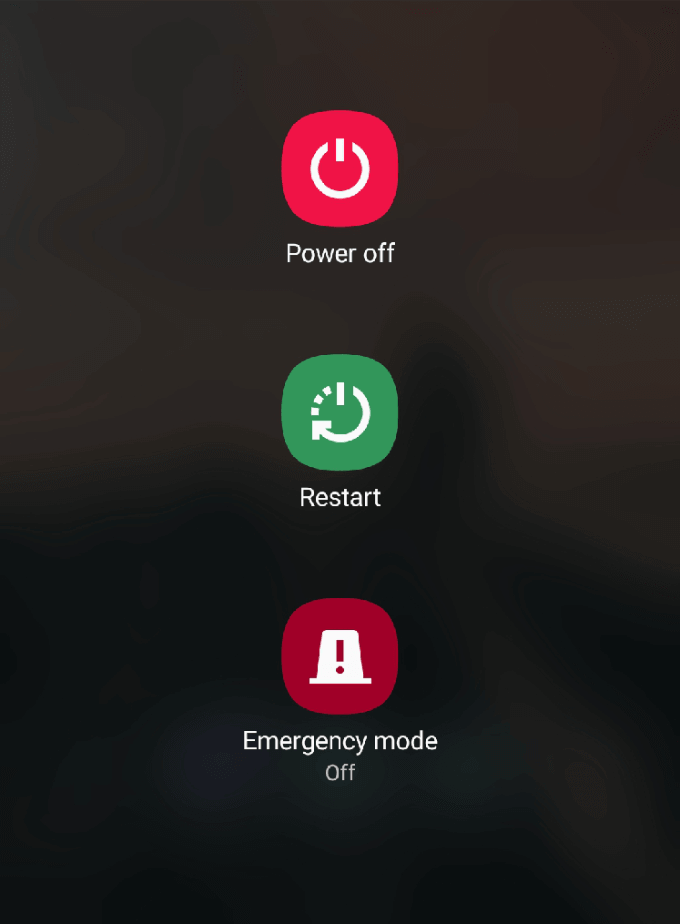
- Aby przełączyć się do trybu awaryjnego, naciśnij i przytrzymaj przycisk zasilania dopóki nie zobaczysz Opcje mocy Pojawia się na ekranie.
-
-
-
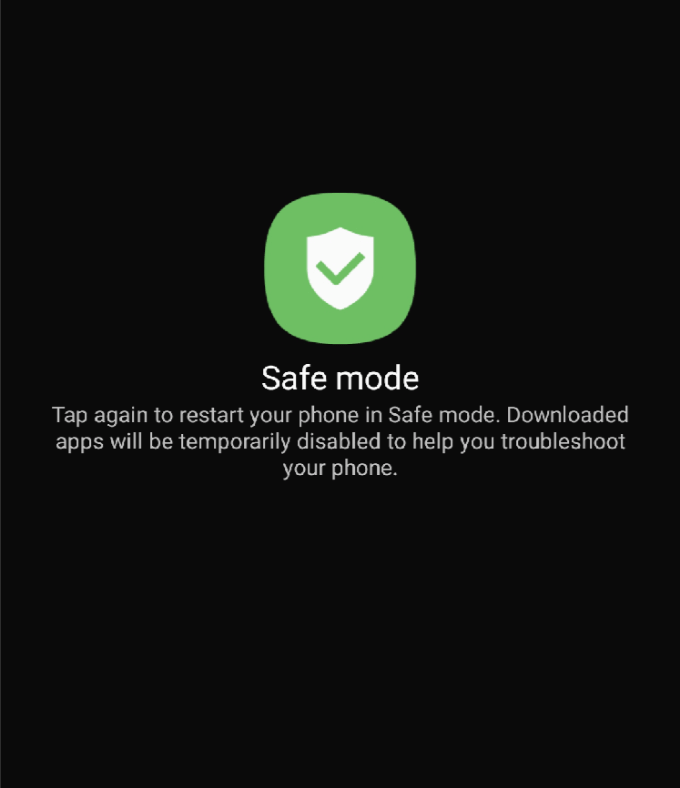
- Puść przycisk zasilania, dotknij i przytrzymaj Zamknąć Dopóki nie zobaczysz ikony الوضع الآمن Zielony. Kliknij go, aby uruchomić ponownie w trybie awaryjnym.
-
-
-
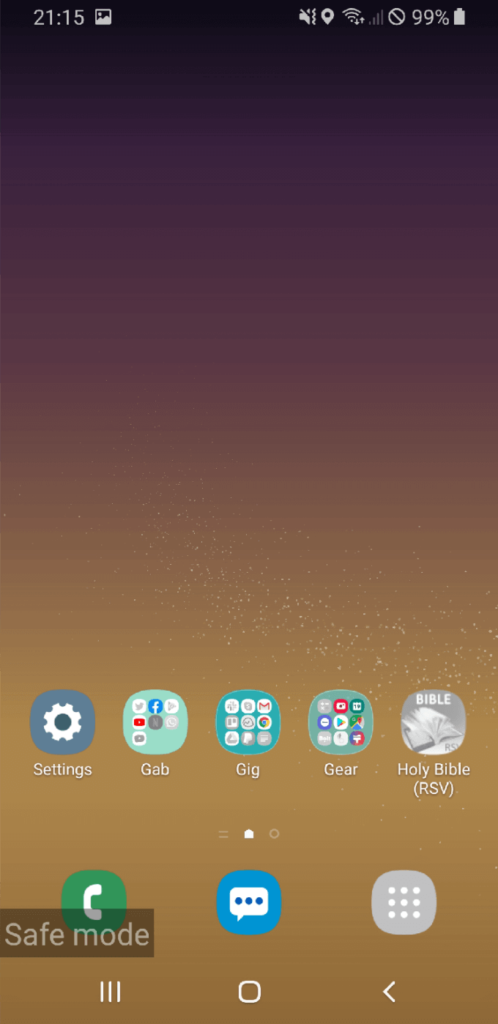
- Telefon uruchomi się ponownie i zobaczysz słowo Tryb awaryjny Na dole ekranu sprawdź, czy Bluetooth działa w trybie awaryjnym. Jeśli tak, oznacza to, że na telefonie znajduje się aplikacja, która może zakłócać działanie Bluetooth.
-
-
-
- Aby przywrócić normalny stan rzeczy, uruchom ponownie telefon i odinstaluj aplikację powodującą problem.
-
Przywrócenie ustawień fabrycznych
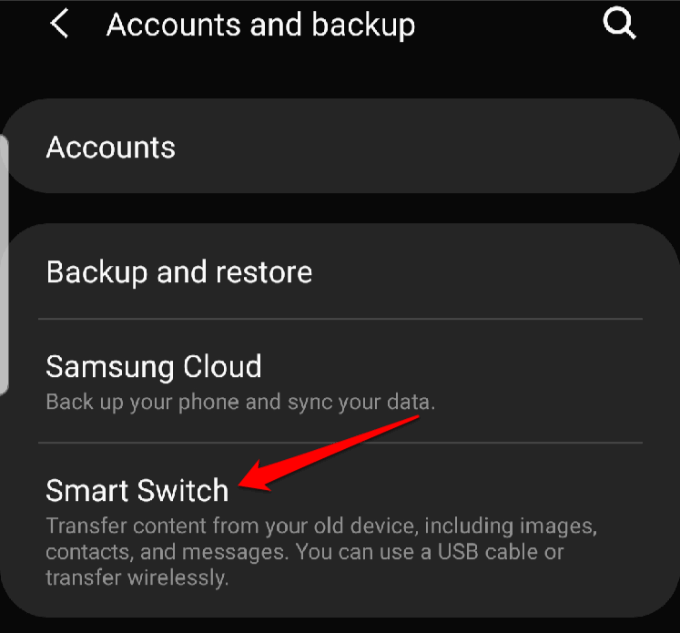
To ostateczność, ponieważ usuwa z telefonu wszystkie dane i aplikacje innych firm. Przed przywróceniem ustawień fabrycznych wykonaj kopię zapasową urządzenia, przechodząc do [Ustawienia/Nazwa programu]. Ustawienia > Konta i kopie zapasowe > Smart SwitchUdziel niezbędnych uprawnień i postępuj zgodnie z instrukcjami, aby wykonać kopię zapasową danych.
-
-
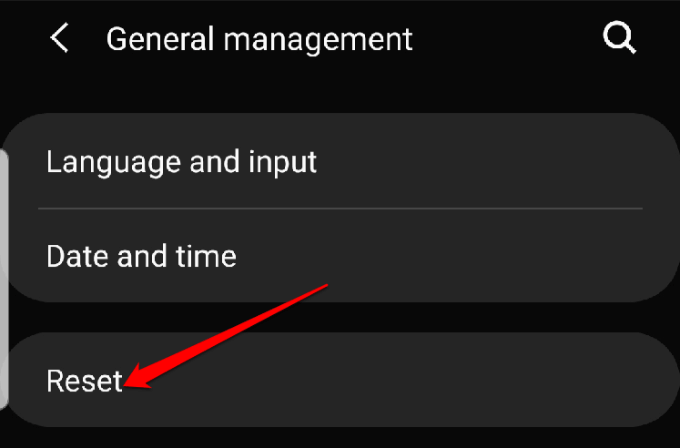
- Następnie przejdź do Ustawienia > Zarządzanie ogólne > Resetuj.
-
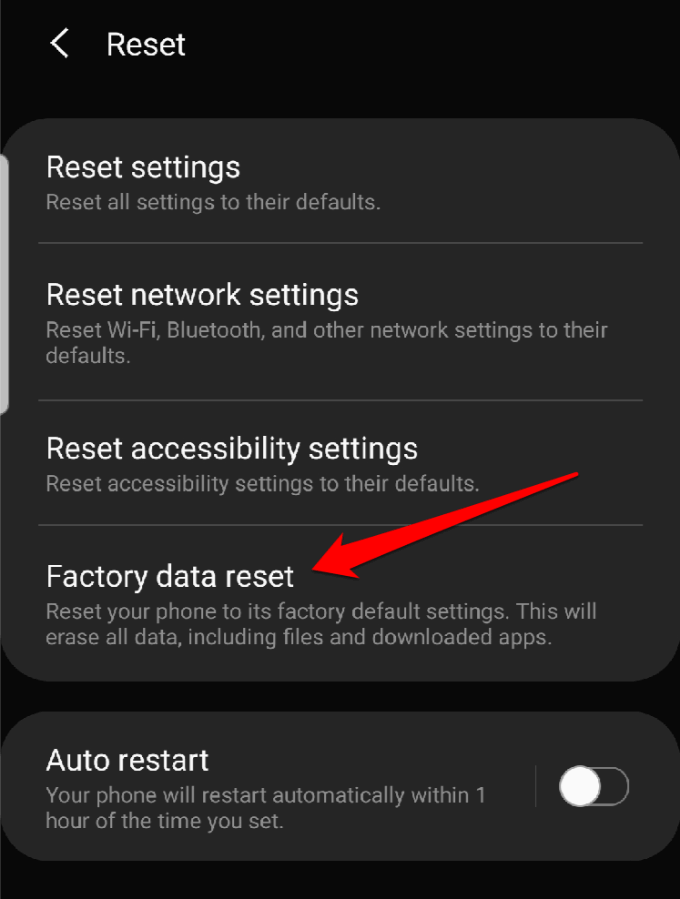
- dotknij Przywrócenie ustawień fabrycznych.
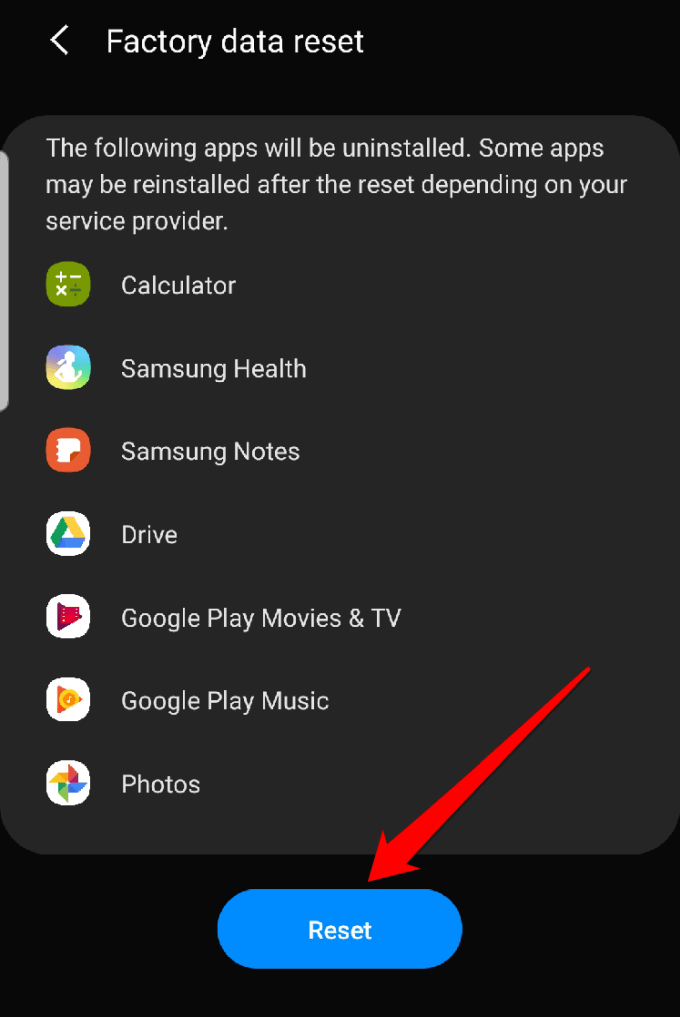
- Kliknij niebieski przycisk NastawićPo zakończeniu resetowania telefon uruchomi się ponownie, po czym będziesz mógł spróbować ponownie skorzystać z Bluetooth.
Naprawianie problemu z niedziałającym Bluetooth na iPhonie
Jeśli masz problemy z łącznością Bluetooth na swoim iPhonie, spróbuj wykonać poniższe kroki, aby rozwiązać problem.
Zaktualizuj oprogramowanie swojego iPhone'a
Jest to istotne ze względów bezpieczeństwa, a także dlatego, że aplikacja obsługuje najnowsze funkcje systemu iOS dla Twojego urządzenia.
- Aby zaktualizować oprogramowanie iOS, przejdź do Ustawienia> Ogólne> Aktualizacja oprogramowania.
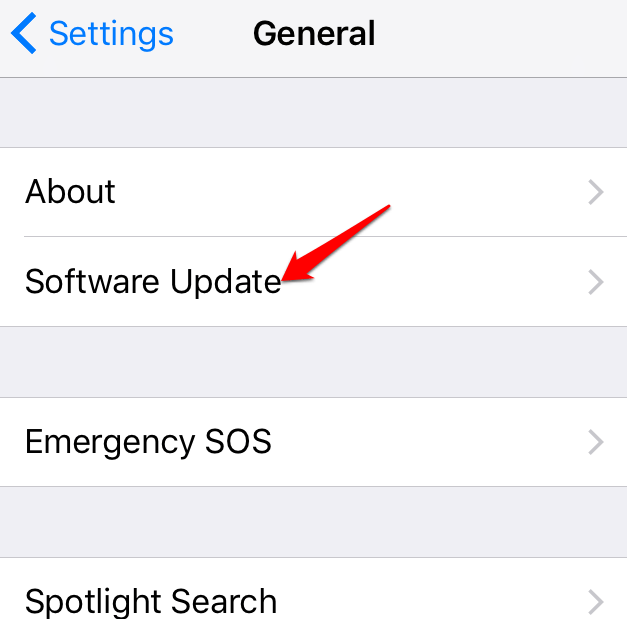
- Tutaj możesz otrzymać monit o aktualizację lub powiadomienie, że korzystasz z najnowszego oprogramowania dostępnego dla systemu iOS.
Wyłącz Bluetooth i uruchom ponownie iPhone'a
Jeśli oprogramowanie iOS jest aktualne, następnym krokiem jest sprawdzenie, czy Bluetooth jest włączony i wyłączenie go, a następnie wymuszenie ponownego uruchomienia iPhone'a.
- Możesz wyłączyć Bluetooth, przechodząc do Centrum sterowania na swoim iPhonie lub używając Ustawienia> Bluetooth Przełącz przycisk do pozycji wyłączonej.
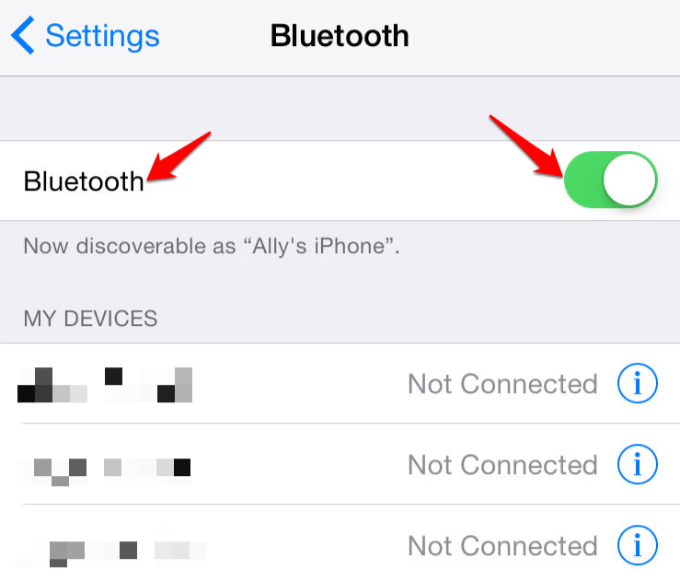
- Aby wymusić ponowne uruchomienie iPhone'a, naciśnij i przytrzymaj jednocześnie przycisk boczny i przycisk zmniejszania głośności, aż zobaczysz logo Apple. Następnie ponownie włącz Bluetooth. Centrum sterowania Lub z Ustawienia>BluetoothMetoda wymuszonego ponownego uruchomienia różni się w zależności od używanego modelu iPhone'a.
Odłącz i ponownie połącz się z urządzeniem Bluetooth
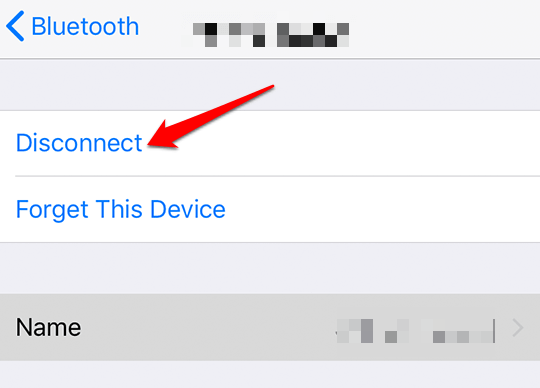
Jeśli Twój iPhone jest obecnie połączony z konkretnym urządzeniem Bluetooth powodującym problem, odłącz go od urządzenia i spróbuj ponownie połączyć urządzenia.
- Możesz to zrobić z Ustawienia > Bluetooth, Kliknij ikonę „i” obok urządzenia i wybierz DisconnectAby ponownie nawiązać połączenie, wykonaj tę samą czynność.
Rozparuj i napraw urządzenia
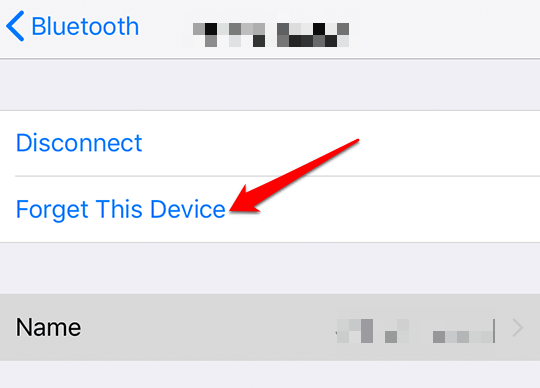
Aby to zrobić, zignoruj urządzenie Bluetooth i spróbuj ponownie sparować je z iPhonem.
- otwarty Ustawienia > Bluetooth
- Kliknij ikonę „i” obok urządzenia i wybierz „Zapomnij o tym urządzeniu”Spowoduje to rozparowanie obu urządzeń. Spróbuj ponownie sparować urządzenie Bluetooth i sprawdź, czy działa.
Podczas procesu parowania możesz spróbować sparować go z innym iPhonem, aby ustalić, czy problem z Bluetooth dotyczy Twojego iPhone'a czy urządzenia, z którym próbujesz go sparować.
Jeśli Bluetooth nadal nie działa z innym iPhonem, problem najprawdopodobniej leży w innym urządzeniu. Jeśli jednak parowanie powiedzie się, problem leży w Twoim iPhone'ie.
Zrestartować ustawienia sieci
Jeśli problem z Bluetooth nadal występuje, spróbuj zresetować ustawienia sieciowe. Spowoduje to usunięcie wszystkich danych Bluetooth z iPhone'a, a także innych ustawień sieciowych, takich jak sieci Wi-Fi.
- Iść do Ustawienia > Ogólne > Resetuj.
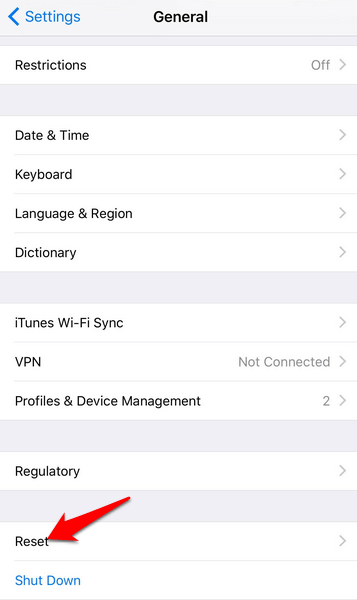
- Znajdź Zrestartować ustawienia sieciWprowadź kod dostępu do swojego iPhone'a.
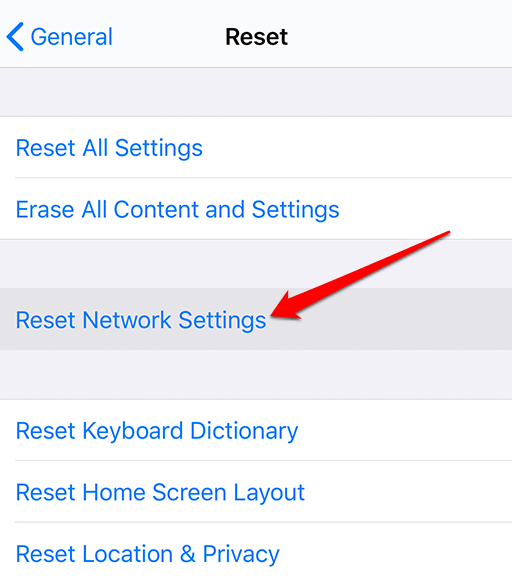
- Twój iPhone wyłączy się i włączy ponownie, po czym możesz spróbować ponownie sparować go z urządzeniem Bluetooth.
Odzyskiwanie urządzenia iPhone Twój
To ostatnia deska ratunku, którą możesz wypróbować, gdy Bluetooth nie działa na Twoim iPhonie. Polega ona na przywróceniu ustawień fabrycznych telefonu, co w idealnym przypadku usunie wszystkie ustawienia i całą zawartość telefonu, przywracając go do stanu sprzed wyjęcia z pudełka.
- Utwórz kopię zapasową swojego iPhone'a, a następnie wykonaj poniższe czynności, aby przywrócić ustawienia fabryczne.
- otwarty Ustawienia > Ogólne > Resetuj i wybierz Skasuj całą zawartość i ustawienia.
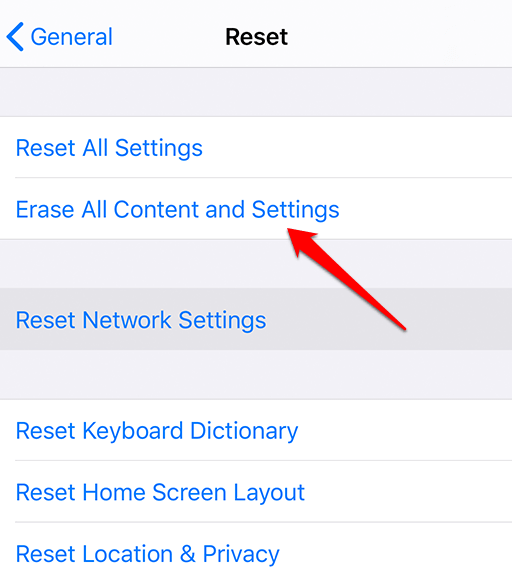
- Wprowadź kod dostępu do iPhone'a, aby rozpocząć proces.
- Jeśli wszystko inne zawiedzie z Twoim iPhonem, skontaktuj się z pomocą techniczną Apple. Sprawdź, czy gwarancja na iPhone'a jest nadal ważna, aby nie płacić za naprawę dużo więcej niż w przypadku iPhone'a, który nie jest już objęty gwarancją.
Możliwość dodawania komentarzy nie jest dostępna.