

Przechodzisz na nowy smartfon z Androidem ? Będziesz chciał przenieść wszystkie wiadomości WhatsApp i czaty grupowe. Jeśli zachowasz ten sam numer, możesz łatwo utworzyć kopię zapasową i przywrócić wiadomości WhatsApp za pomocą Dysku Google.
Nie musisz korzystać z żadnych narzędzi firm trzecich. Wystarczy, że połączysz swoje konto Google z kopiami zapasowymi WhatsApp. W ten sposób WhatsApp automatycznie utworzy kopię zapasową nowych wiadomości na Dysku Google. Oto jak utworzyć kopię zapasową i przywrócić WhatsApp z Dysku Google.
Jak wykonać kopię zapasową WhatsApp na Dysku Google w systemie Android
Jeśli nigdy nie tworzyłeś kopii zapasowej danych WhatsApp na Dysku Google , zacznijmy od skonfigurowania kopii zapasowych na Dysku Google.
Upewnij się, że Twoje stare urządzenie z systemem Android jest nadal aktywne i działa.
- otwarty Aplikacja WhatsApp Na smartfonie z systemem Android naciśnij przycisk Lista.
- Tutaj przejdź do Ustawienia > Czaty.
- Teraz wybierz Kopia zapasowa czatu.
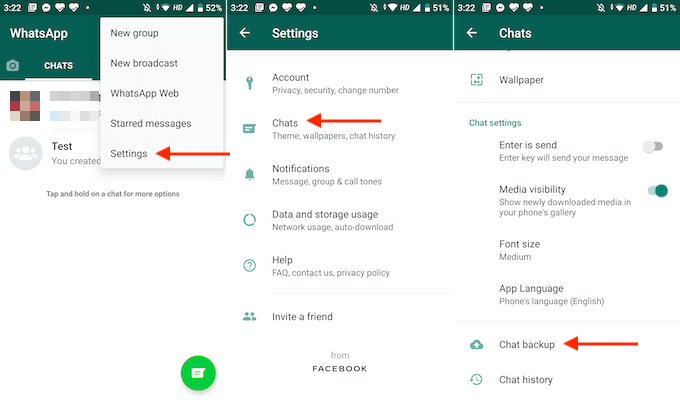
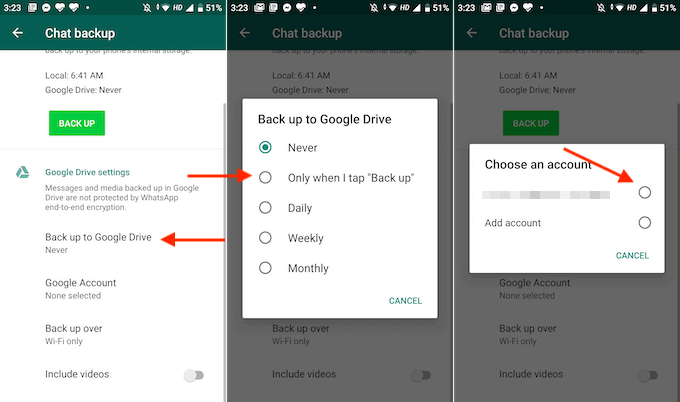
- Tutaj przewiń w dół i wybierz opcję. Kopia zapasowa na Dysku Google.
- Aplikacja zapyta, czy chcesz wykonać kopię zapasową ręcznie, czy chcesz, aby dane były tworzone automatycznie – codziennie, co tydzień lub co miesiąc. Jeśli robisz to na starszym telefonie i chcesz przenieść dane tylko raz, wybierz opcję automatycznego tworzenia kopii zapasowej. Tylko gdy kliknę „Kopia zapasowa”.
- W następnym oknie wybierz konto Google, na które chcesz utworzyć kopię zapasową. Jeśli nie widzisz tutaj swojego konta Google, musisz przejść do aplikacji Ustawienia i zalogować się na swoje konto.
- Na następnym ekranie kliknij przycisk Dopuszczać Aby połączyć konto WhatsApp z Dyskiem Google.
- Proces konfiguracji został zakończony. W sekcji Kopia zapasowa czatu kliknij przycisk. backup Aby rozpocząć proces tworzenia kopii zapasowej.
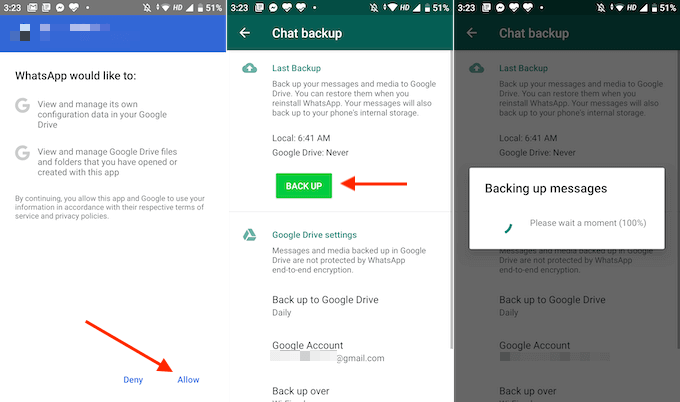
- W sekcji Kopia zapasowa czatu przewiń w dół, aby dostosować kopie zapasowe. Kopia zapasowaMożesz przełączyć się na opcję Wi-Fi lub sieć komórkowaMożesz włączyć opcję Dołącz filmy wideo Aby również tworzyć kopie zapasowe filmów.
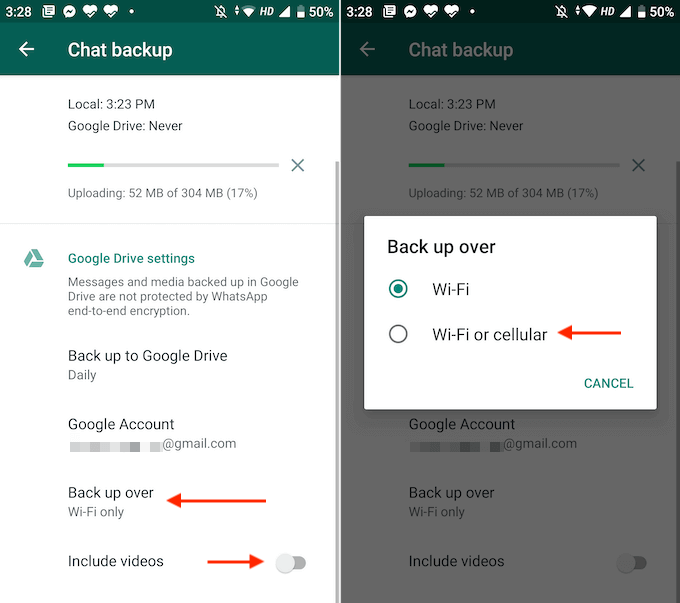
WhatsApp rozpocznie teraz tworzenie kopii zapasowych wszystkich wiadomości i danych.
Jak przywrócić WhatsApp z Dysku Google na Androidzie
Po zakończeniu procesu tworzenia kopii zapasowej ze starego urządzenia nadszedł czas na przejście na nowy smartfon z Androidem. W tym celu skonfiguruj na nowym smartfonie z Androidem to samo konto Google i upewnij się, że karta SIM została przeniesiona przed rozpoczęciem procesu przywracania.
- Po skonfigurowaniu nowego urządzenia pobierz i zainstaluj aplikację WhatsApp.
- Otwórz aplikację i kliknij przycisk Potwierdź i kontynuuj.
- Następnie wpisz swój numer telefonu i kliknij przycisk. Następna.
- Sprawdź numer i kliknij przycisk OK.
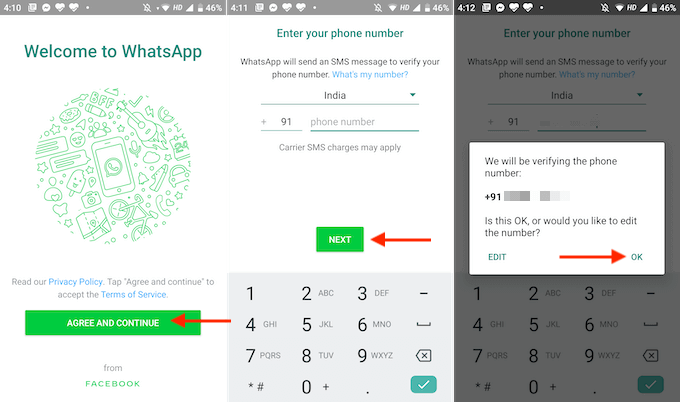
- WhatsApp wyśle Ci teraz SMS-a weryfikacyjnego. Jeśli aplikacja ma dostęp do Twojego komunikatora, proces zakończy się automatycznie. W przeciwnym razie musisz ręcznie wprowadzić kod weryfikacyjny.
- Teraz WhatsApp poprosi o pozwolenie na dostęp do danych na Twoim urządzeniu. Kliknij przycisk. KONTUNUUJ.
- WhatsApp poprosi o pozwolenie na dostęp do Twoich kontaktów. Kliknij przycisk. Dopuszczać.
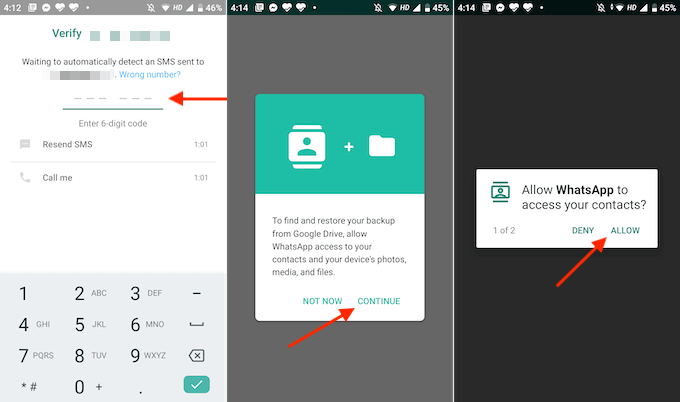
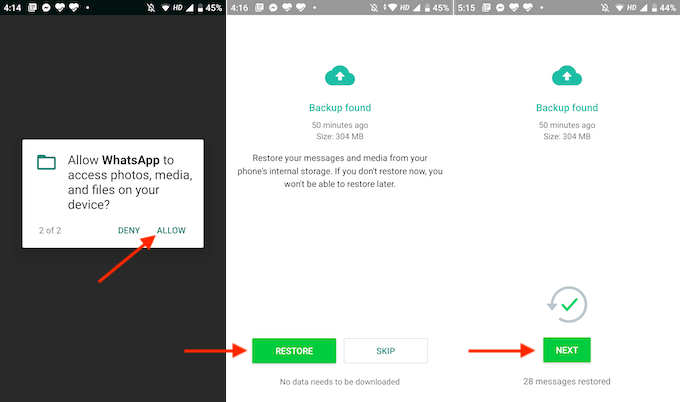
- Następne okno pop-up poprosi o pozwolenie na dostęp do plików lokalnych. Kliknij Dopuszczać to też.
- WhatsApp będzie teraz wyszukiwać kopie zapasowe w pamięci lokalnej lub na Dysku Google. Po znalezieniu najnowszej kopii zapasowej na ekranie pojawią się jej szczegóły. Ze względu na sposób działania WhatsApp, należy wybrać opcję „Przywróć dane teraz”. Po zakończeniu konfiguracji nie będzie można przywrócić danych (bez ponownej instalacji aplikacji).
- Sprawdź szczegóły kopii zapasowej, aby upewnić się, że jest to najnowsza kopia. Następnie kliknij przycisk. Przywracać.
- Następnie kliknij przycisk Następna.
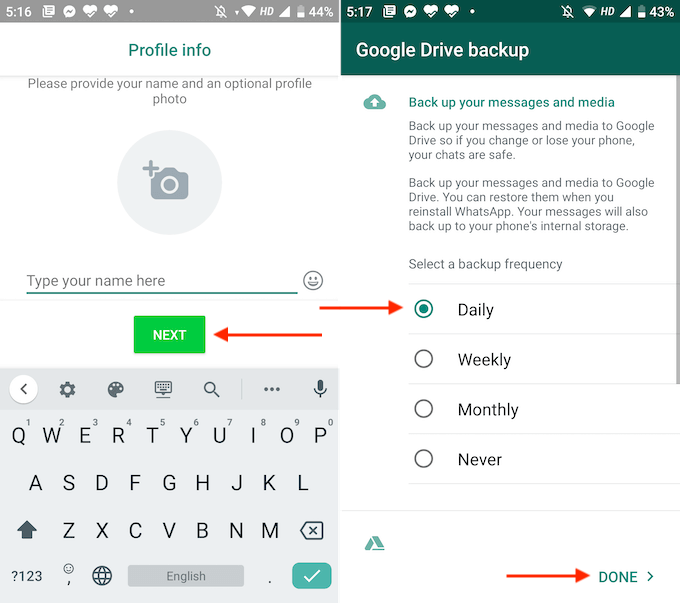
- Teraz wpisz swoją nazwę wyświetlaną WhatsApp i kliknij przycisk. Następna.
- Po zakończeniu konfiguracji zobaczysz opcję konfiguracji kopii zapasowej Dysku Google na nowym telefonie. W tym przypadku najlepiej wybrać opcję... CodziennieNastępnie kliknij przycisk Gotowe .
I to wszystko. Wszystkie Twoje czaty WhatsApp zostaną przywrócone do poprzedniego stanu. WhatsApp najpierw przywróci wiadomości, a następnie pobierze multimedia w tle. Oznacza to, że nawet jeśli masz ogromną kopię zapasową, przekraczającą 1 GB, możesz od razu zacząć korzystać z WhatsApp.
Wskazówki dotyczące rozwiązywania problemów
Jeśli masz problem z przywróceniem WhatsApp z Dysku Google, wypróbuj jedno z poniższych rozwiązań:
- Po pierwsze, warto wiedzieć, że ta funkcja działa tylko między urządzeniami z Androidem. Nie ma oficjalnego sposobu na przesyłanie wiadomości z iPhone'a (który tworzy kopie zapasowe wiadomości w iCloud) na urządzenie z Androidem. Jeśli zmieniasz iPhone'a na urządzenie z Androidem, musisz ręcznie wyeksportować każdą rozmowę, aby utworzyć kopię zapasową.
- Upewnij się, że do tworzenia kopii zapasowej i przywracania danych używasz tego samego konta Google Drive.
- Upewnij się, że używasz tego samego numeru telefonu na obu urządzeniach.
- Jeśli WhatsApp utknął w procesie przywracania, upewnij się, że masz połączenie z silną siecią Wi-Fi. Jeśli korzystasz z danych mobilnych, spróbuj przełączyć się na Wi-Fi.
- Jeśli WhatsApp nie może znaleźć pliku kopii zapasowej do przywrócenia, prawdopodobnie wystąpił błąd podczas tworzenia kopii zapasowej. Plik może też być uszkodzony. W takim przypadku warto wrócić do starego urządzenia i powtórzyć proces tworzenia kopii zapasowej.
- Upewnij się, że Usługi Google Play są zainstalowane i aktywne na Twoim smartfonie z systemem Android.
- Upewnij się, że Twoje urządzenie ma wystarczająco dużo miejsca na dane, aby je odzyskać, i że smartfon jest w pełni naładowany. Pełne odzyskanie wszystkich danych WhatsApp z Dysku Google może zająć trochę czasu.
Skoro przywróciłeś WhatsApp z Dysku Google na swoje urządzenie, jak planujesz korzystać z WhatsApp na nowym urządzeniu? Podziel się z nami w komentarzach poniżej!
Masz problem z WhatsApp Web? Oto jak naprawić problem z działaniem WhatsApp Web na komputerze.
Możliwość dodawania komentarzy nie jest dostępna.