

Czy tylna kamera nie działa w Twoim telefonie z Androidem? Niestety wielu użytkowników Androida zgłasza problemy z tylną kamerą, w tym całkowicie czarny ekran, aplikację aparatu, która nie robi zdjęć lub problemy z ostrością.
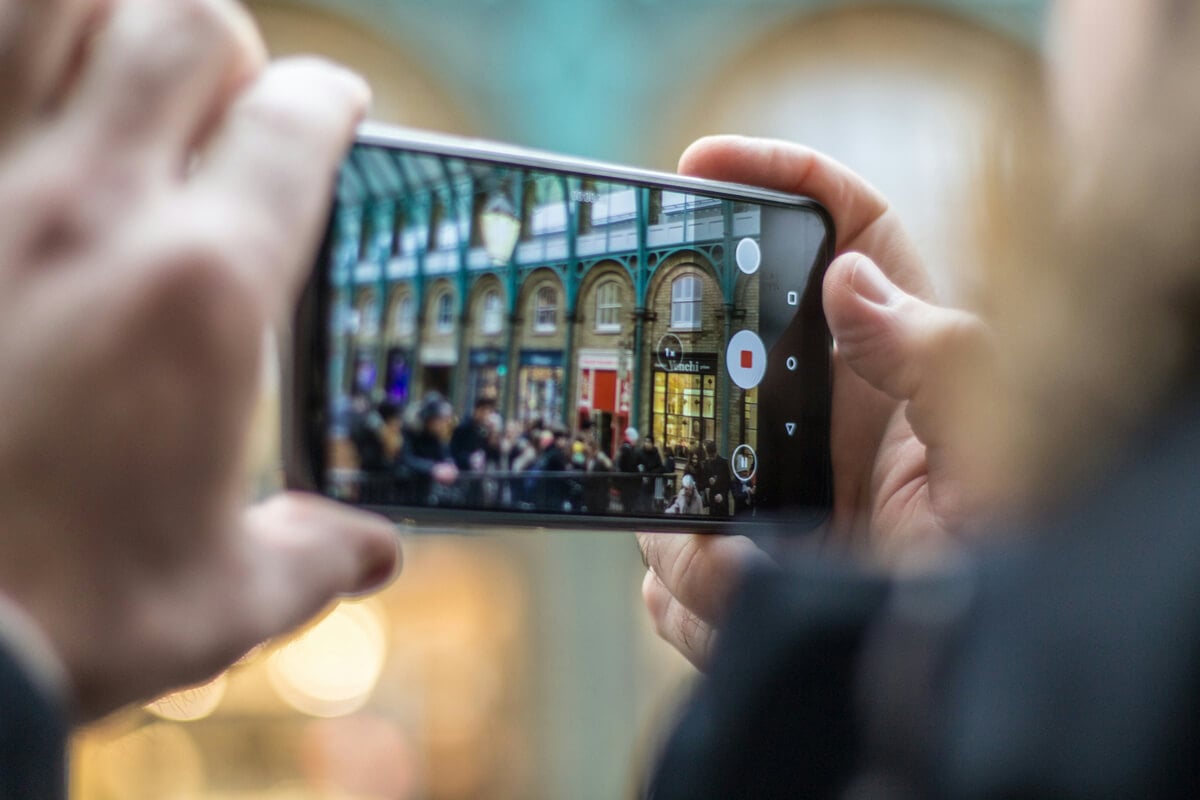
W tym artykule przedstawimy 10 najskuteczniejszych sposobów ponownego uruchomienia tylnej kamery w urządzeniu z systemem Android, w zależności od występującego problemu.
Dlaczego tylna kamera nie działa?
Istnieje kilka przyczyn, dla których kamera Android może przestać działać, w tym uszkodzone pliki systemowe, chwilowe usterki, nieprawidłowe uprawnienia aplikacji oraz fizyczne uszkodzenie samej kamery. Niestety, jeśli tylko tylna kamera działa nieprawidłowo (podczas gdy przednia kamera działa prawidłowo), prawdopodobną przyczyną jest uszkodzenie fizyczne.
Spróbuj użyć kilku aplikacji, aby uzyskać dostęp do tylnej kamery. Jeśli żadna z aplikacji nie może uzyskać dostępu do kamery (a dostęp do kamery jest włączony), może to oznaczać problem sprzętowy. Jeśli nie działa tylko jedna aplikacja, prawdopodobnie problem dotyczy oprogramowania – wypróbuj poniższe rozwiązania, aby rozwiązać problem.
Uwaga: Jeśli kamera działa, ale obraz jest bardzo rozmazany, problem może być inny. Zapoznaj się z naszymi wskazówkami dotyczącymi rozwiązywania problemów z rozmazanym aparatem w systemie Android.
1. Uruchom ponownie urządzenie
Często do rozwiązania problemów z aparatem w systemie Android wystarczy proste ponowne uruchomienie.
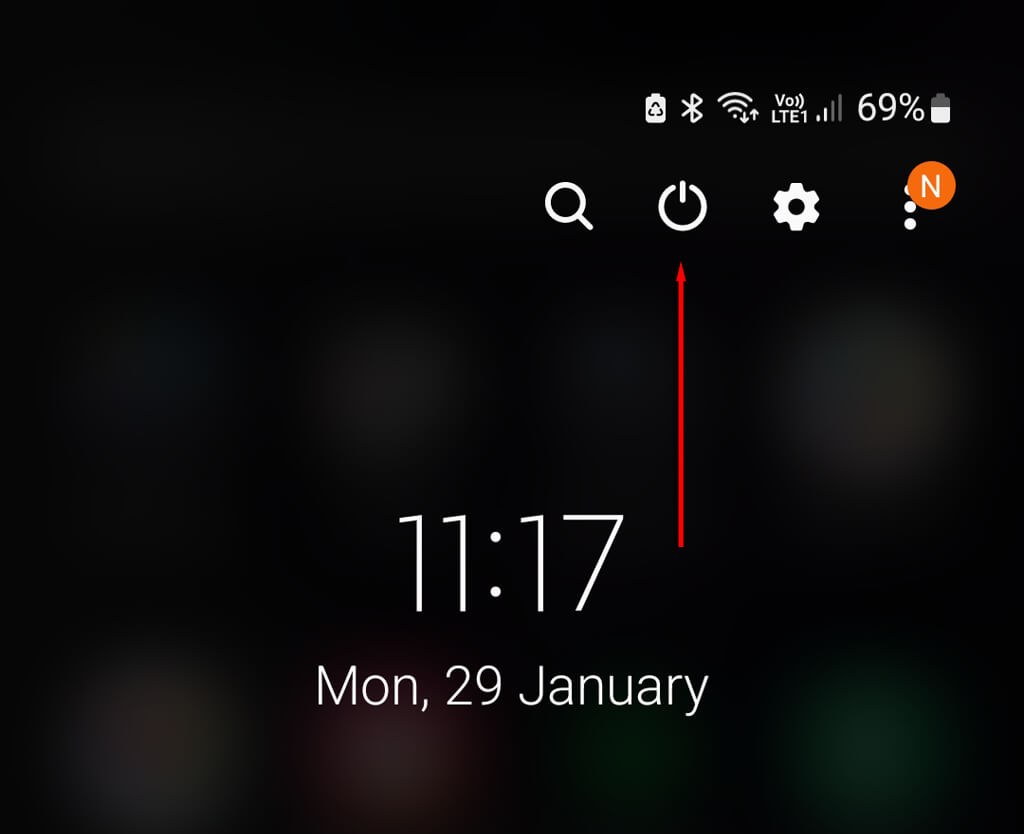
- Odblokuj urządzenie i przesuń dwukrotnie palcem w dół od góry ekranu, aby otworzyć Szybkie ustawienia. Dotknij ikony zasilania.
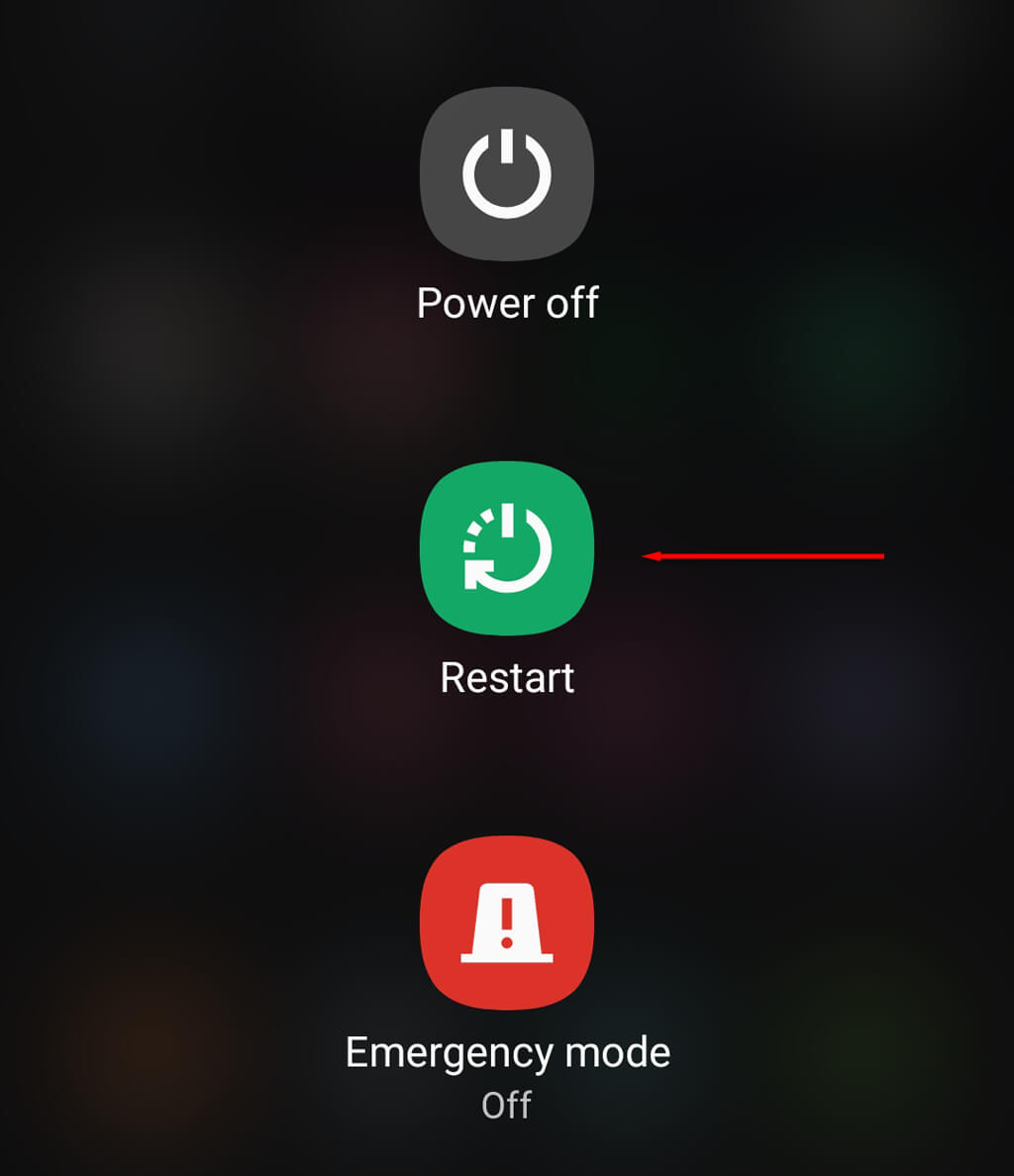
- Wybierz opcję Uruchom ponownie.
2. Zwalnianie miejsca
Jeśli pamięć telefonu jest pełna, nie będzie można zapisać zdjęć Plus. Może to być przyczyną problemów z tylnym aparatem – zwłaszcza jeśli wszystko wydaje się działać prawidłowo, ale żadne zdjęcia nie są zapisywane na urządzeniu. Możesz zwolnić miejsce, przenosząc starsze zdjęcia na komputer i usuwając nieużywane aplikacje.
3. Zaktualizuj swoje urządzenie
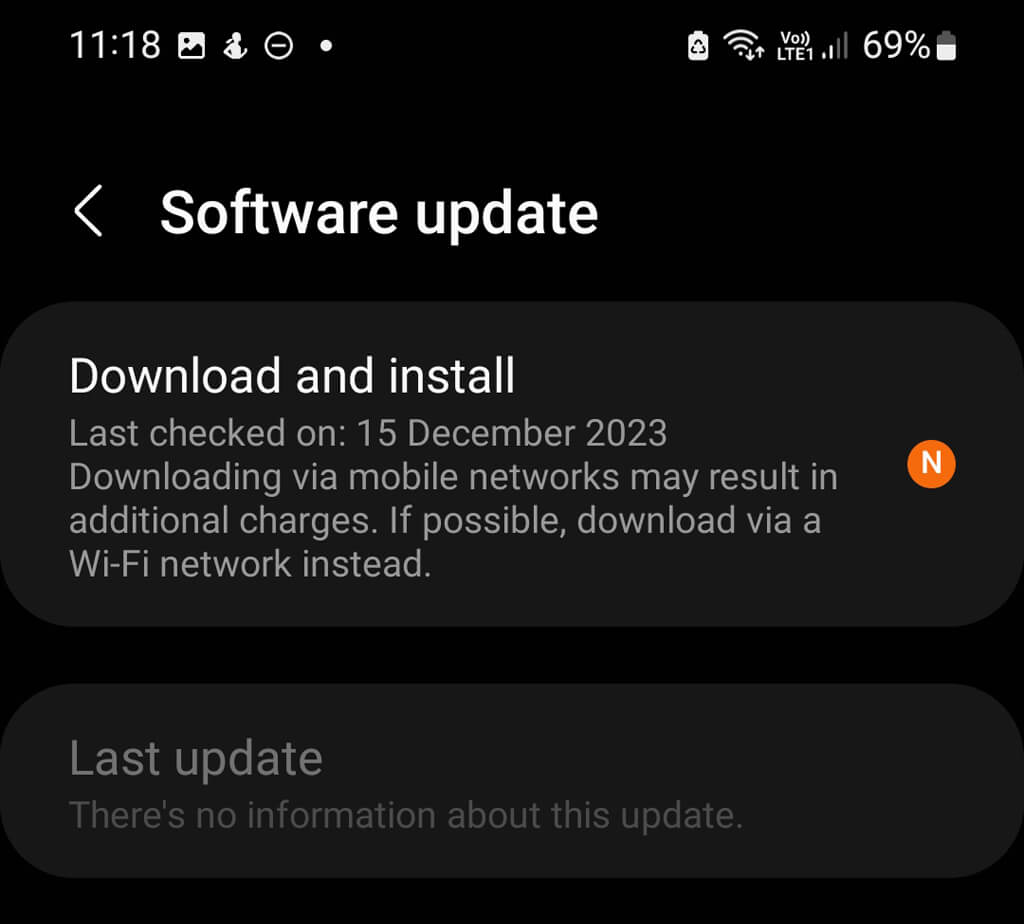
Aktualizacja telefonu z systemem Android może rozwiązać wszelkie problemy z aparatem. Aby to zrobić:
- Otwórz Ustawienia, a następnie użyj paska wyszukiwania, aby wyszukać „Aktualizacje systemu”.
- Znajdź odpowiednie ustawienie (zazwyczaj w Ustawieniach systemowych, Informacje o telefonie lub Informacje o urządzeniu, w zależności od modelu). Możesz je również znaleźć w sekcji Aktualizacja oprogramowania w menu głównym Ustawienia.
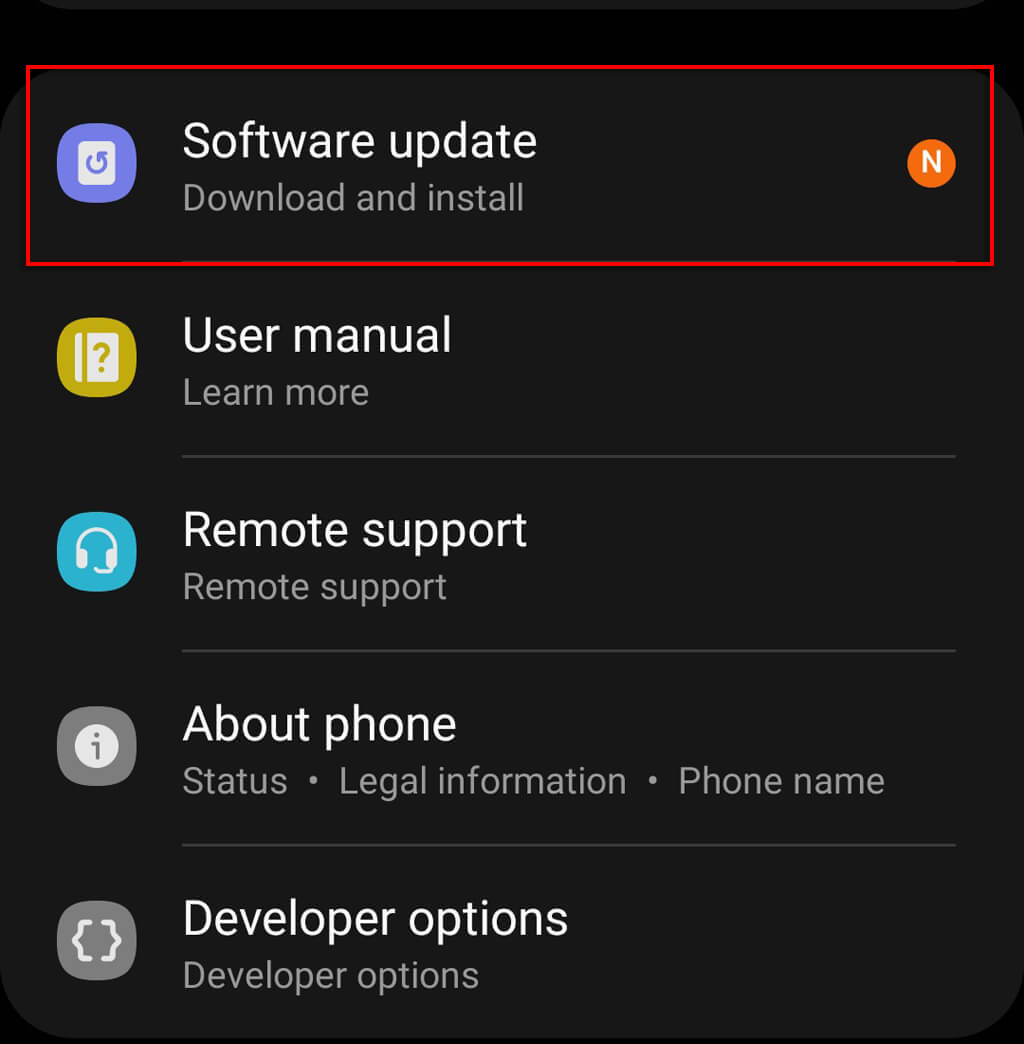
- Zainstaluj wszelkie dostępne aktualizacje.
4. Wymuś zamknięcie aplikacji aparatu (lub innej aplikacji)
Jeśli masz problemy z konkretną aplikacją, taką jak aplikacja aparatu , jej wymuszone zamknięcie całkowicie ją zatrzyma. Może to pomóc w rozwiązaniu tymczasowych błędów w aplikacji lub systemie operacyjnym Android. Aby wymusić zamknięcie aplikacji:
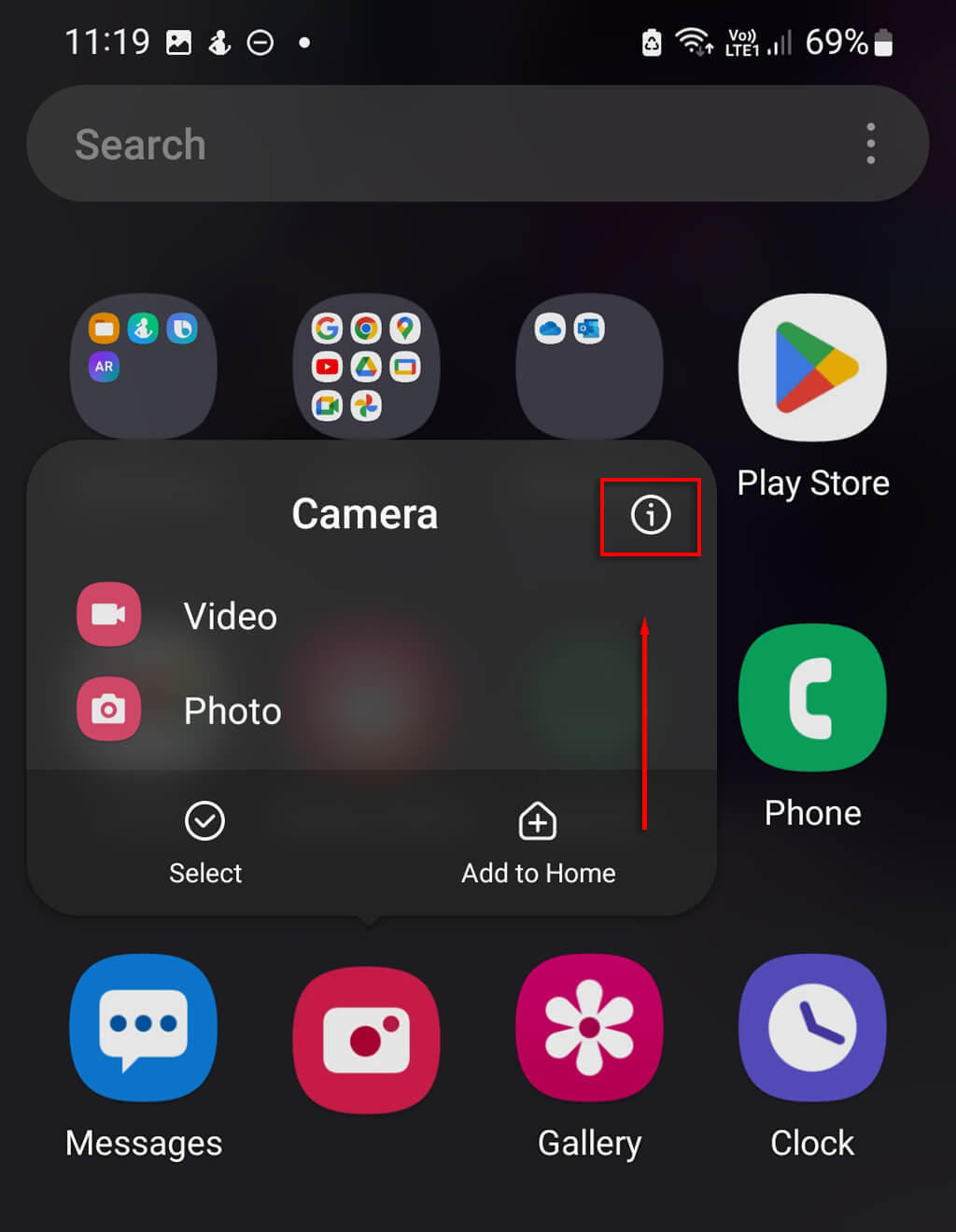
- Naciśnij i przytrzymaj aplikację powodującą problem (niezależnie od tego, czy jest to aplikacja aparatu czy inna aplikacja), a następnie naciśnij ikonę informacji.
- Następnie naciśnij przycisk Wymuś zatrzymanie > OK.
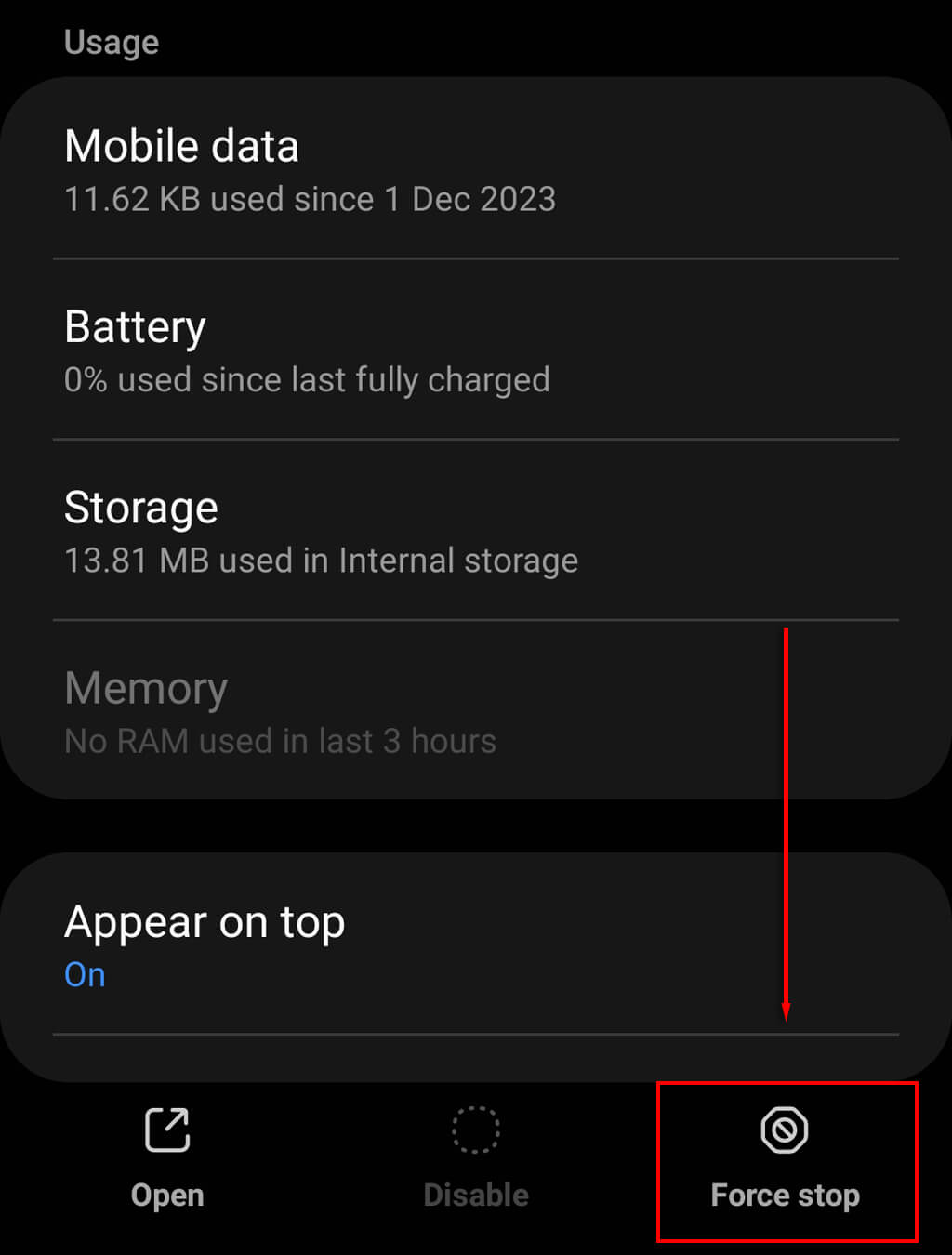
Jeśli to nie pomoże, możesz wymusić zamknięcie aplikacji za pomocą menu ustawień:
- Otwórz Ustawienia > Aplikacje.
- Znajdź aplikację i dotknij jej, a następnie dotknij opcji Wymuś zatrzymanie.
- Włącz dostęp do kamery
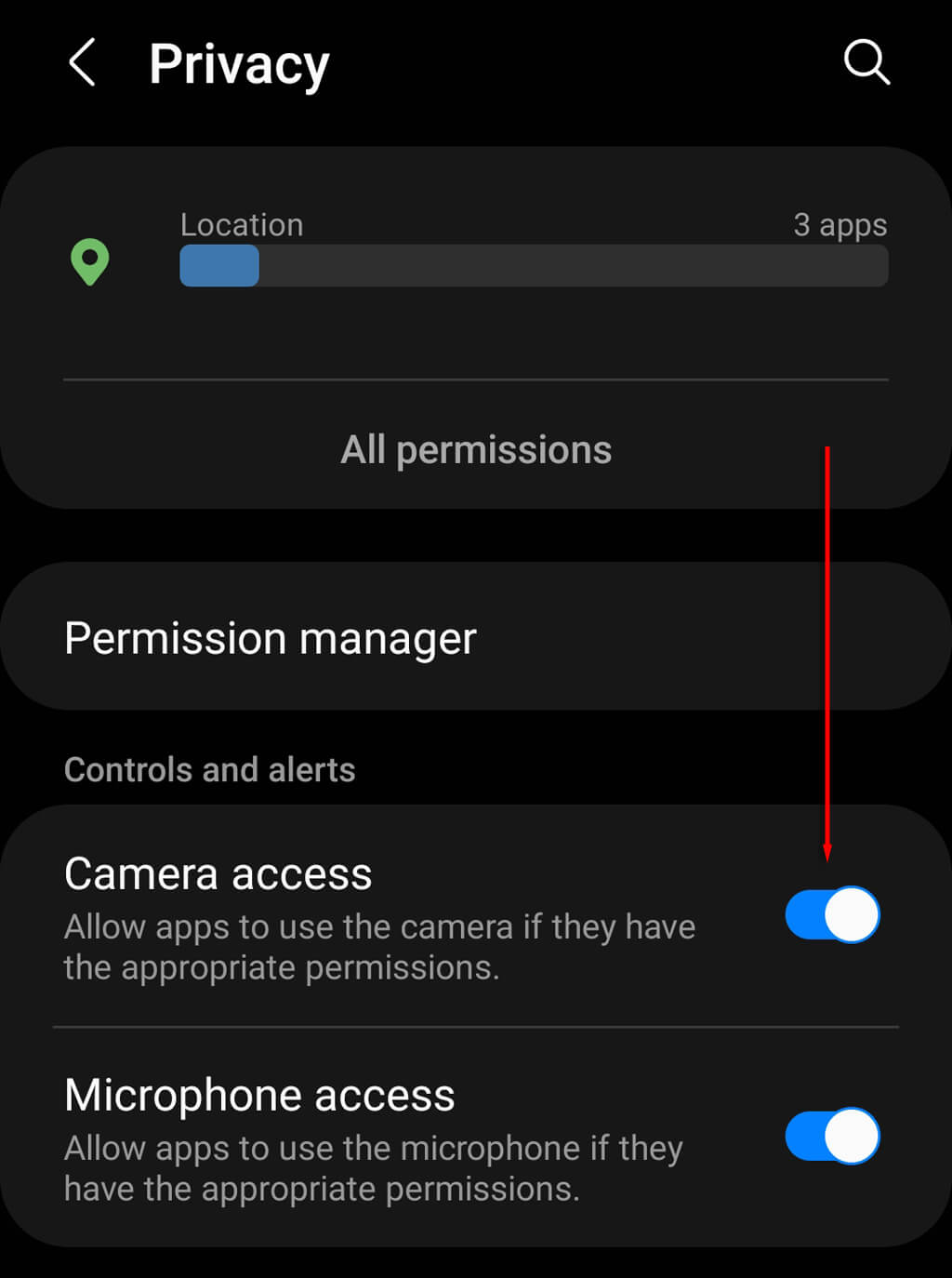
Jeśli dostęp do aparatu jest wyłączony, każda aplikacja próbująca go użyć wyświetli czarny ekran. Aby włączyć dostęp do aparatu, otwórz Ustawienia > Prywatność i przełącz Dostęp do aparatu na pozycję włączoną.
6. Odczekaj, aż telefon ostygnie.
Jeśli telefon się przegrzewa, aparat może być wyłączony, aby zapobiec nadmiernemu nagrzewaniu. Wyłącz telefon i nie używaj go, aż ostygnie, a następnie spróbuj ponownie użyć aparatu.
7. Zamknij inne aplikacje.
Jeśli telefon zawiesza się lub aplikacja aparatu ulega awarii podczas próby zrobienia zdjęcia, możesz nie mieć wystarczającej mocy obliczeniowej do uruchomienia aplikacji. Spróbuj zamknąć wszystkie aplikacje intensywnie korzystające z zasobów, aby poprawić wydajność urządzenia z Androidem , a następnie ponownie spróbuj użyć aparatu.
8. Wyczyść pamięć podręczną aplikacji
Uszkodzone pliki pamięci podręcznej często powodują problemy w niektórych aplikacjach i mogą być przyczyną niedziałania tylnej kamery.
Aby wyczyścić pamięć podręczną aplikacji:
- Otwórz Ustawienia > Aplikacje.
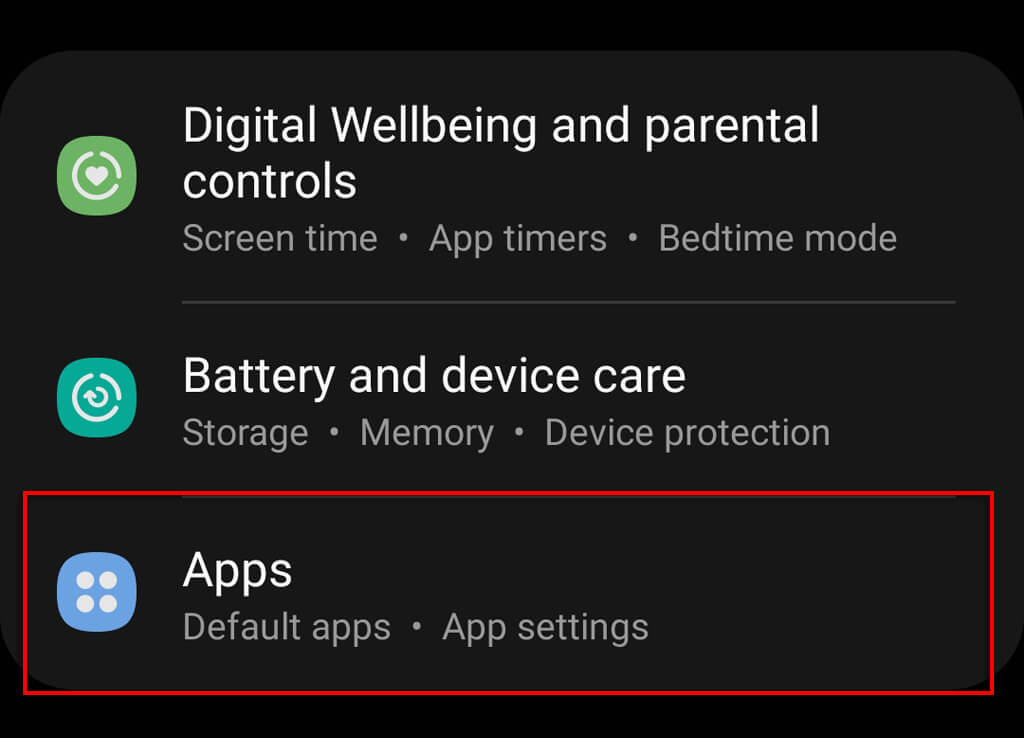
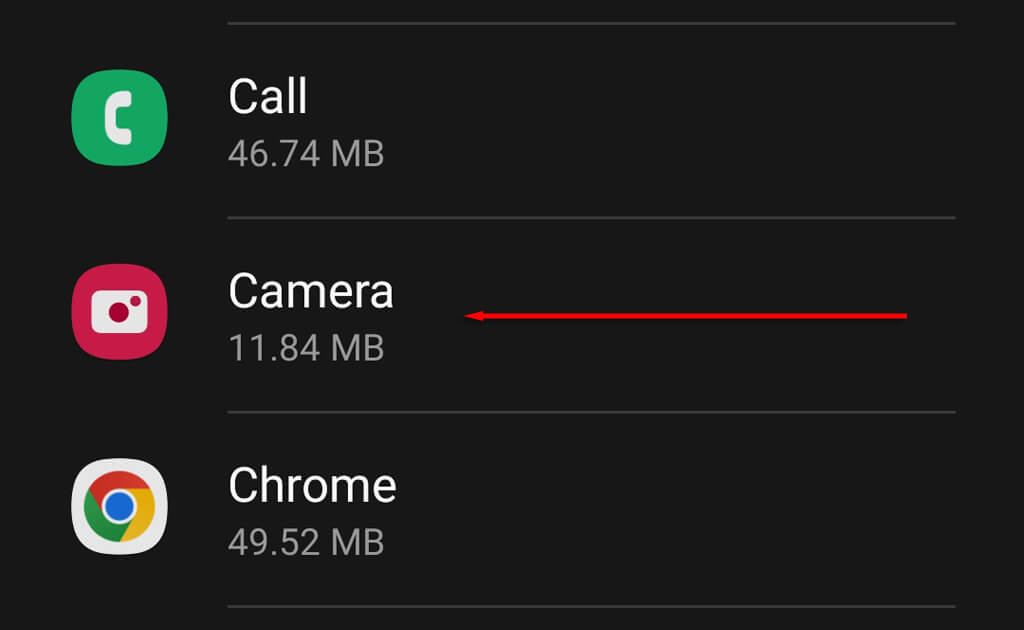
- Przewiń w dół i dotknij aplikacji, która ma problem z wyświetleniem kamery.
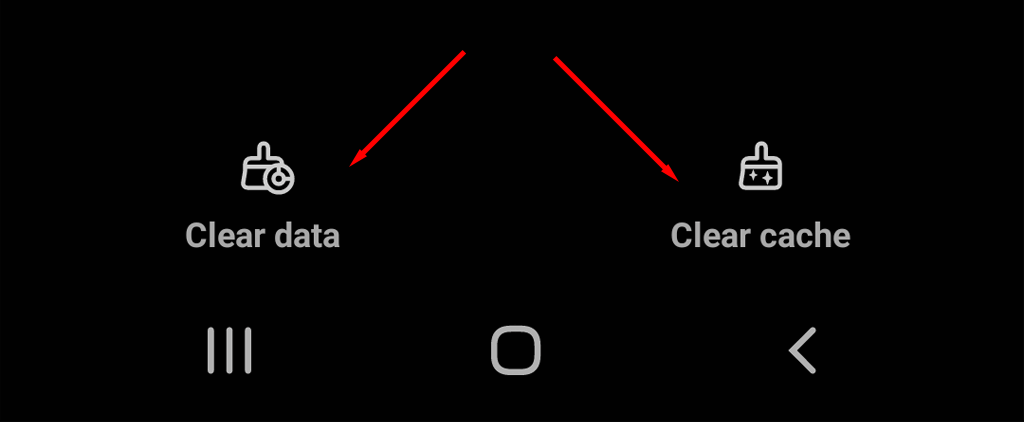
- Wybierz opcję Pamięć, a następnie Wyczyść pamięć podręczną.
9. Sprawdź uprawnienia aplikacji
Jeśli dana aplikacja ma problemy z aparatem w systemie Android, może nie mieć do niego dostępu. Aby przyznać jej odpowiednie uprawnienia:
- Otwórz Ustawienia > Prywatność.
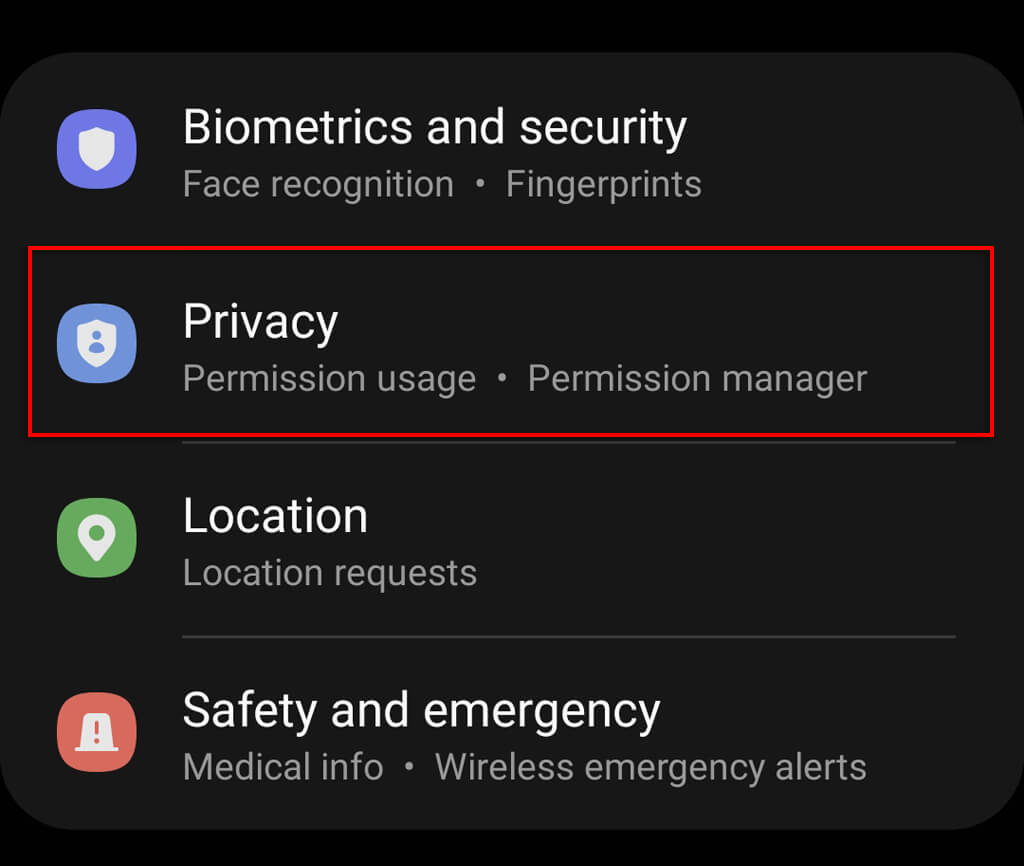
- Zarządzaj uprawnieniami.
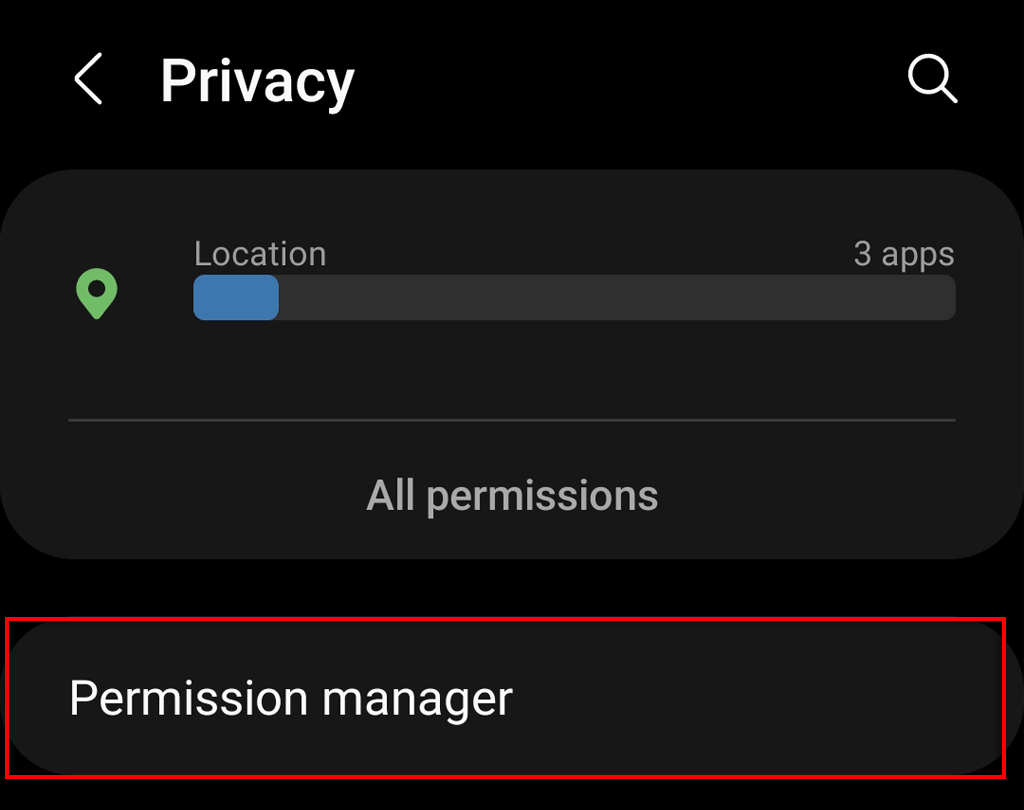
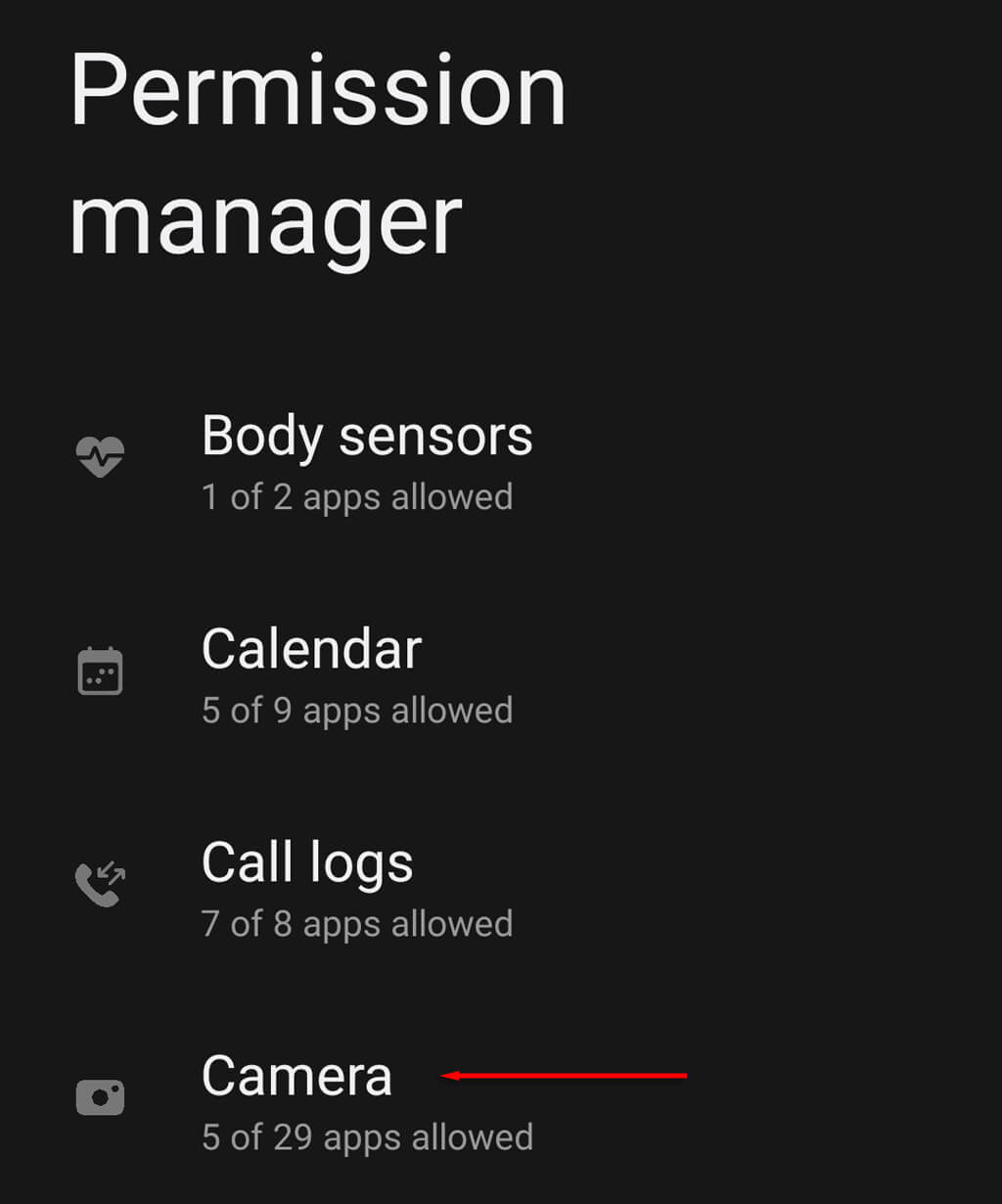
- Wybierz Aparat.
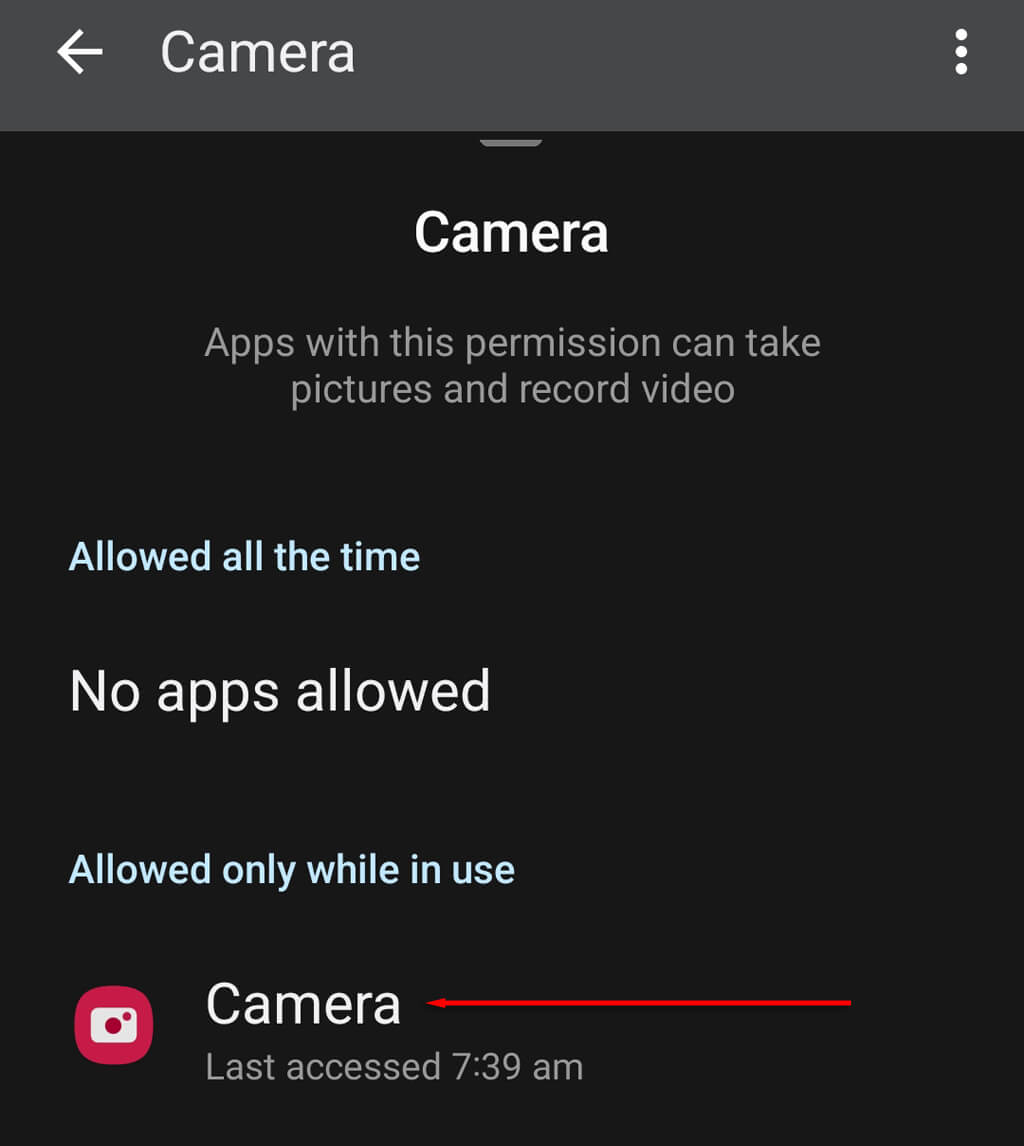
- Określ uprawnienia aparatu dla aplikacji, w której występuje problem.
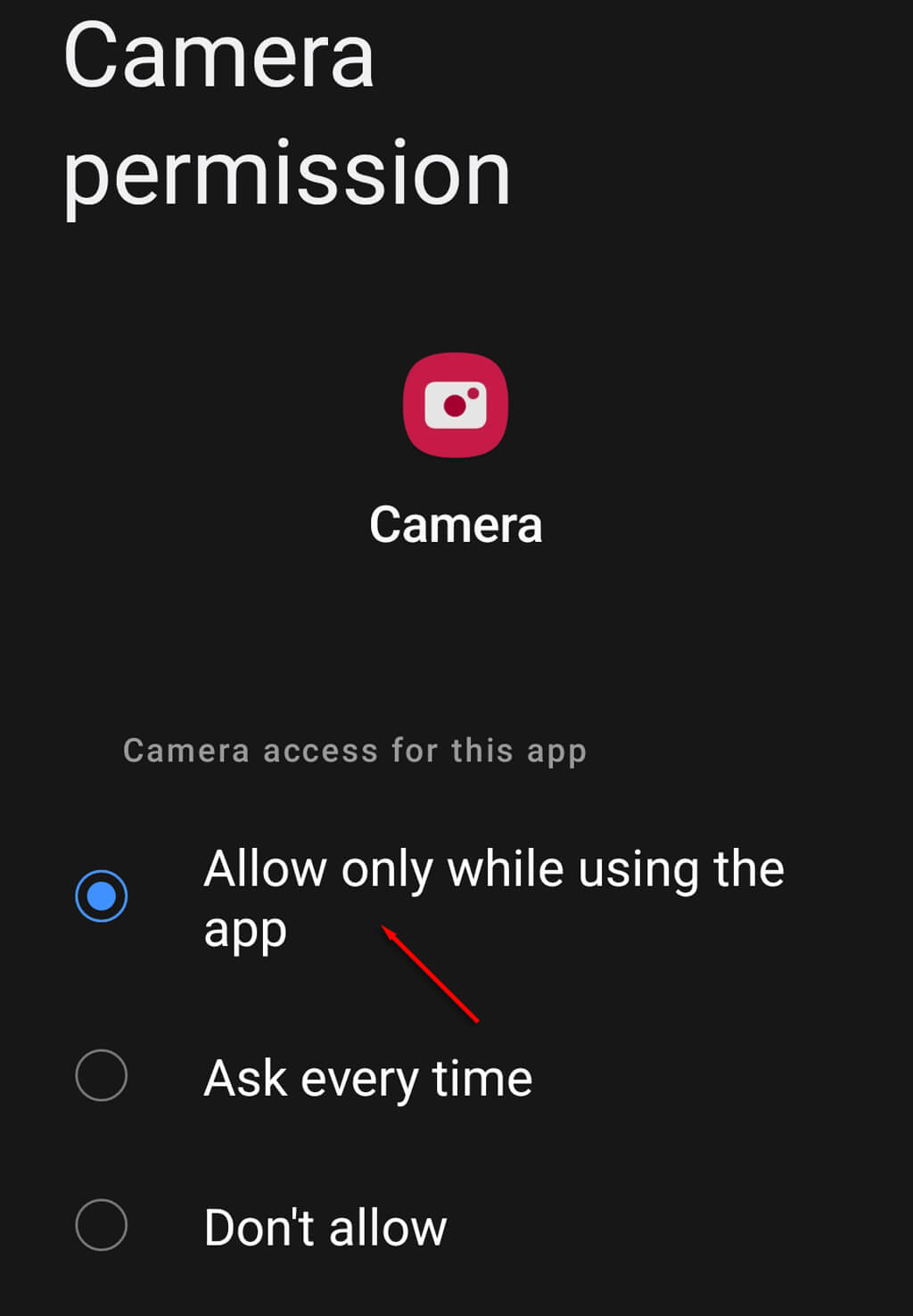
- Włącz uprawnienia kamery i sprawdź, czy kamera teraz działa.
10. Wykonaj reset fabryczny
Jeśli wszystkie inne rozwiązania zawiodą, a masz pewność, że aparat nie został w żaden sposób fizycznie uszkodzony, ostatecznością jest przywrócenie ustawień fabrycznych. Spowoduje to przywrócenie telefonu do ustawień fabrycznych, usunięcie wszystkich plików i przywrócenie ustawień domyślnych. Aby to wypróbować:
- Otwórz Ustawienia.
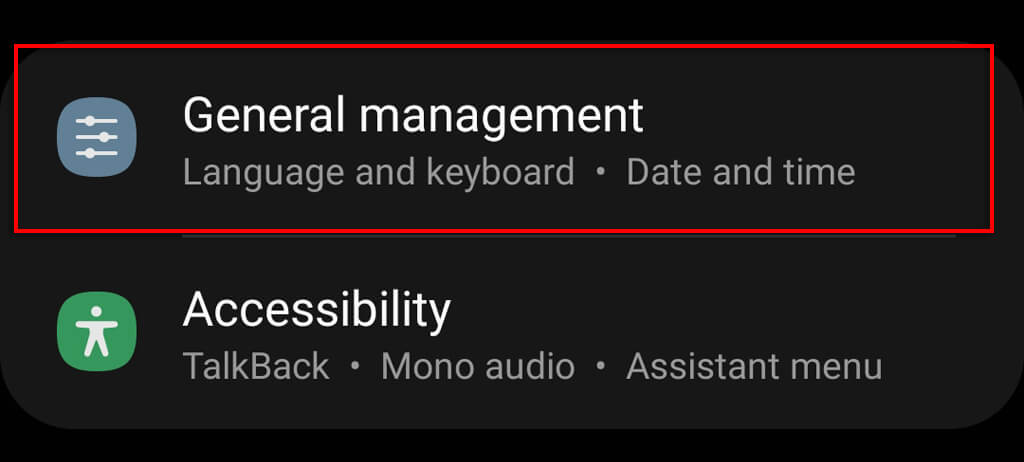
- Zdefiniowano Zarządzanie Ogólne.
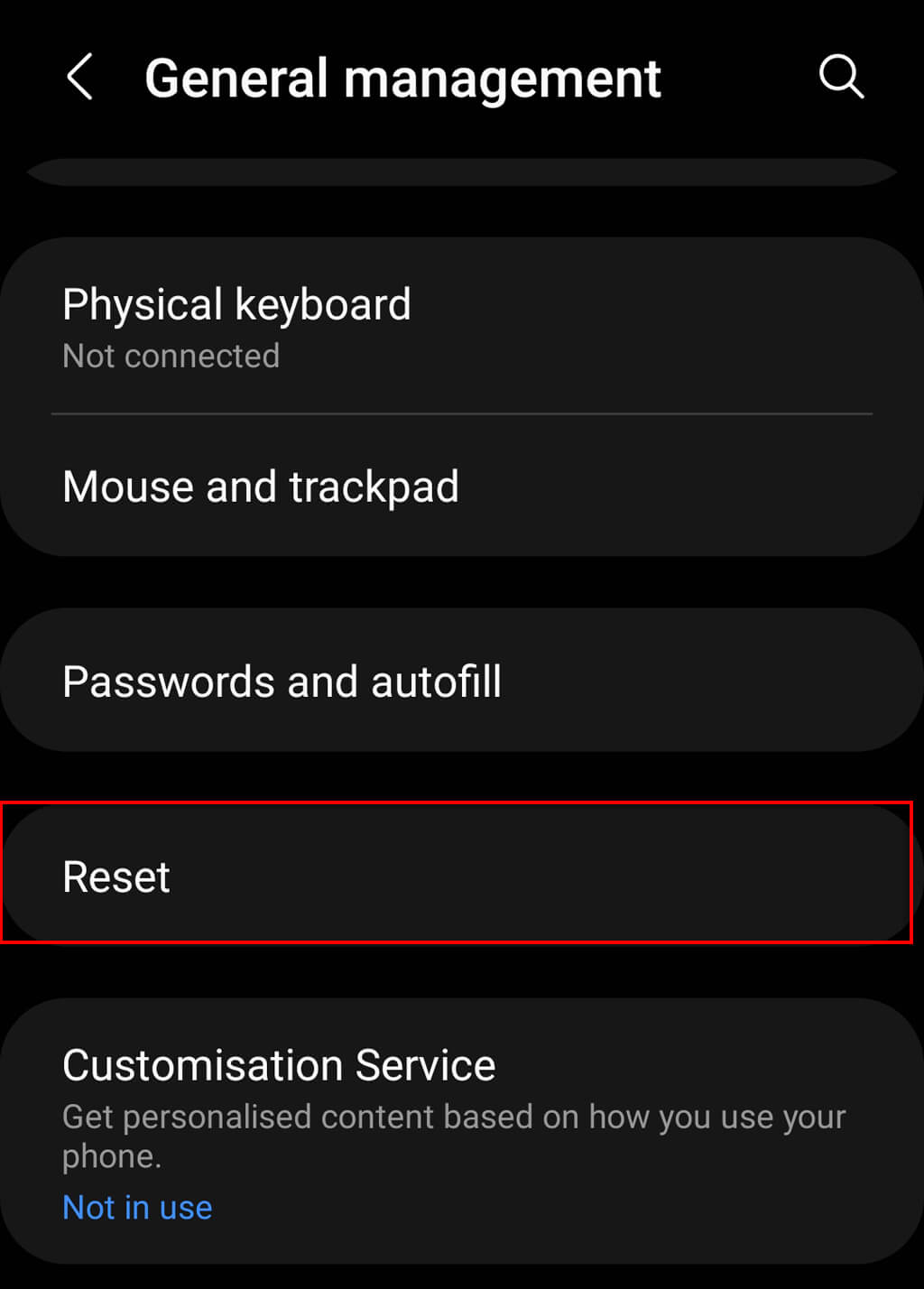
- Wybierz Resetuj.
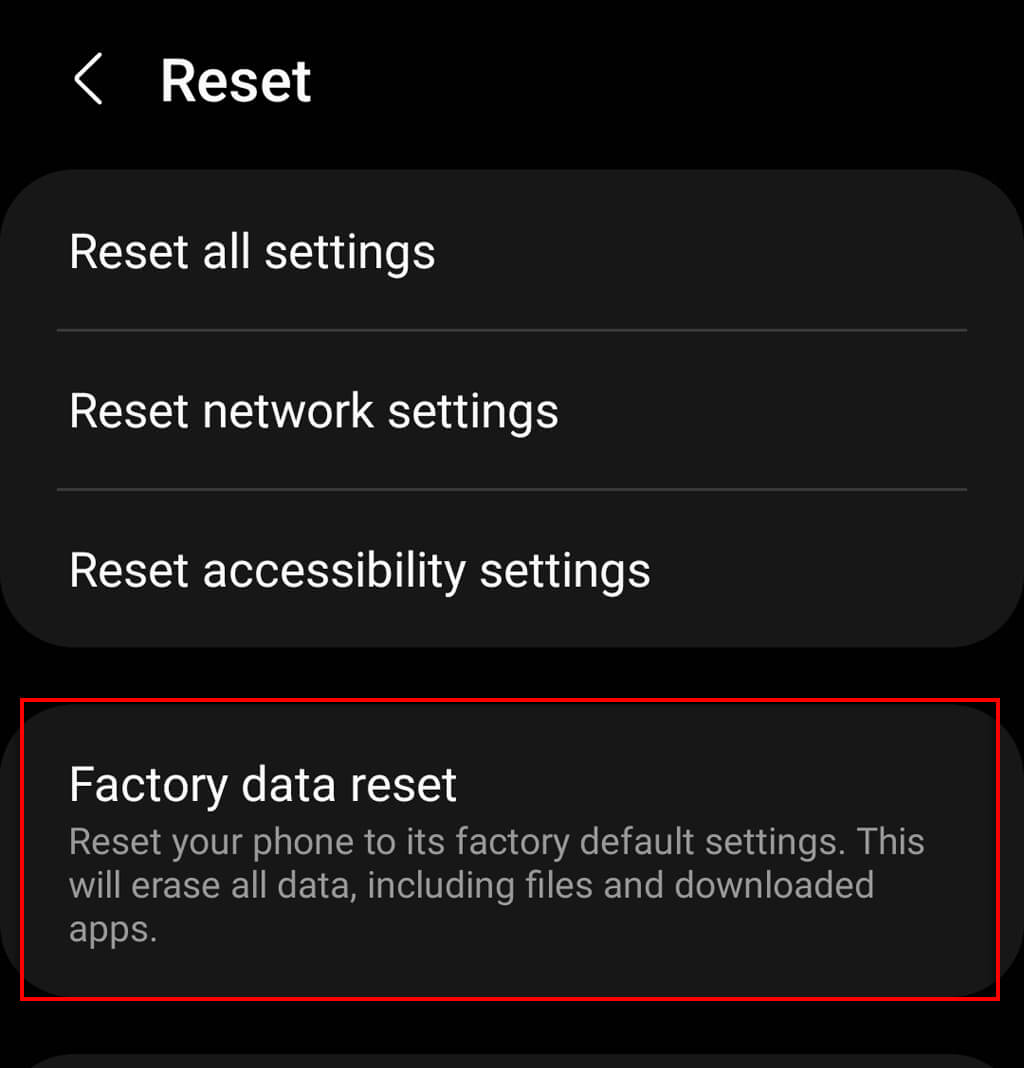
- Kliknij Przywróć ustawienia fabryczne.
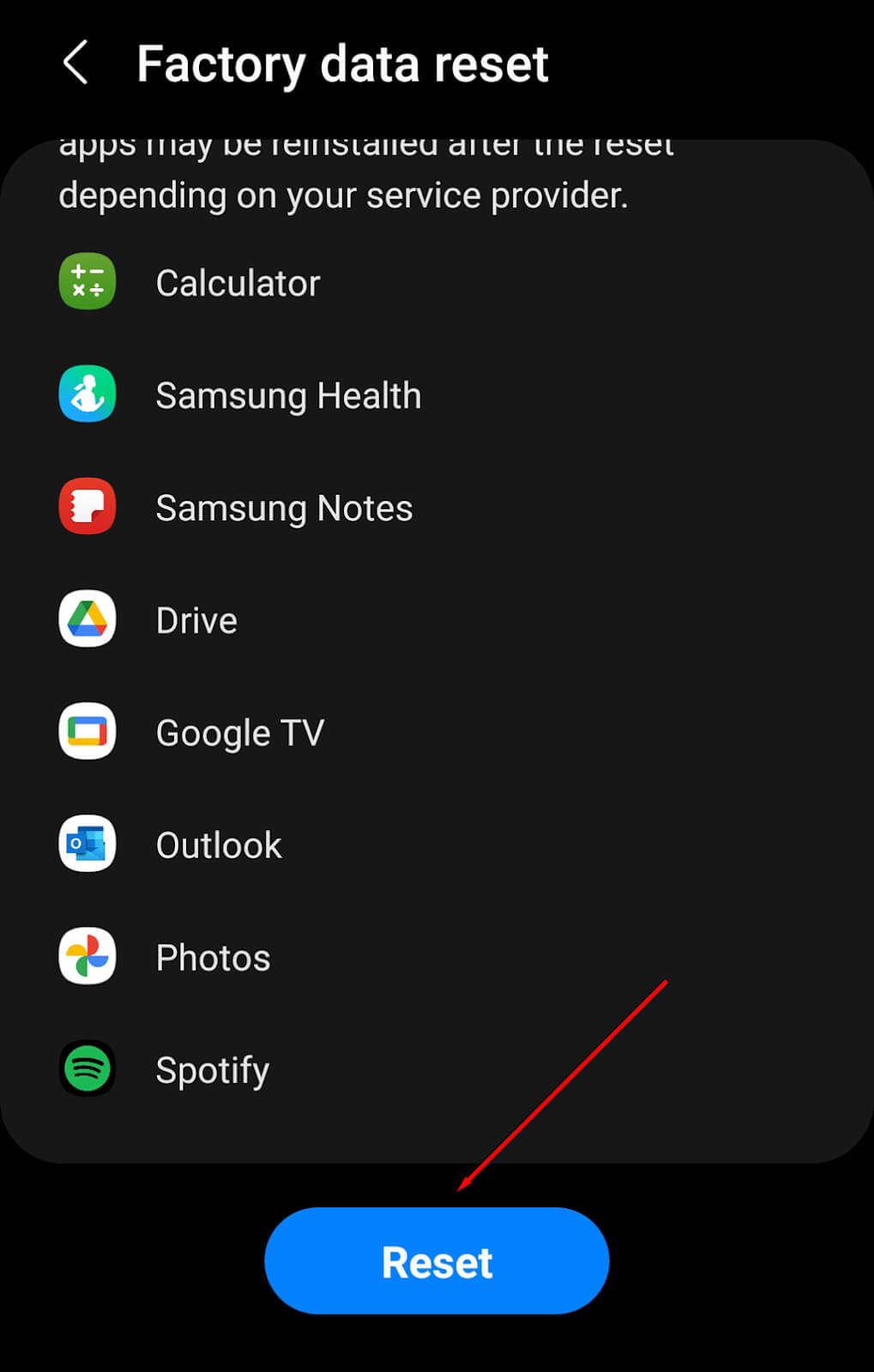
- Przewiń w dół i naciśnij Reset.
- Wprowadź swój PIN lub hasło.
- Potwierdź swój wybór i poczekaj, aż telefon zostanie zresetowany.
Uwaga: Przed przywróceniem ustawień fabrycznych należy wykonać kopię zapasową wszystkich danych, ponieważ zostaną one trwale usunięte. Zalecamy podjęcie tego kroku tylko w ostateczności.
Nic nie pomogło? Czas naprawić telefon.
Jeśli nic innego nie pomoże w naprawie tylnego aparatu, prawdopodobnie jest on w jakiś sposób uszkodzony. Najczęstszą przyczyną są wadliwe czujniki aparatu lub problem z samym aparatem, który nie jest już prawidłowo podłączony do chipsetu telefonu.
W obu przypadkach będziesz musiał oddać telefon do naprawy do specjalisty. Poszukaj autoryzowanych serwisów telefonów z Androidem w swojej okolicy lub skontaktuj się z firmą Android, aby dowiedzieć się, czy telefon jest nadal objęty gwarancją, czy można go wysłać do naprawy.
Możliwość dodawania komentarzy nie jest dostępna.