

Aby korzystać z WhatsApp na komputerze, musisz zeskanować kod QR telefonem, aby połączyć swoje konto WhatsApp z WhatsApp Web. Może to być bardzo frustrujące, jeśli kod QR nie załaduje się poprawnie.

Istnieje kilka powodów, dla których kod QR może się nie pobrać. Należą do nich problemy z zapleczem WhatsApp, problemy z połączeniem internetowym, nieprawidłowe ustawienia przeglądarki lub powiązanie konta WhatsApp z wieloma urządzeniami. Pomimo tych przyczyn, zapewniamy skuteczne i proste rozwiązania, aby natychmiast rozwiązać ten problem.
Rozwiązanie 1: Upewnij się, że masz dobre połączenie internetowe.
Ważne jest, aby zarówno telefon komórkowy, jak i komputer miały silne i stabilne połączenie z internetem. Skorzystaj z serwisów testujących prędkość internetu, takich jak Fast.com lub Speedtest by Ookla, aby upewnić się, że połączenie jest wystarczające.

Jeśli Twoje połączenie jest słabe lub niestabilne, skontaktuj się z dostawcą usług internetowych (ISP), aby rozwiązać problem. Następnie spróbuj ponownie załadować kod QR.
Rozważ użycie danych mobilnych, aby sprawdzić, czy pozwolą one na przesłanie kodu QR.
Rozwiązanie 2: Sprawdź status serwera WhatsApp
Kod QR może się nie załadować z powodu problemów z zapleczem WhatsApp. Aktualny stan serwera można sprawdzić na stronie DownDetector . Poszukaj wykresu na stronie; nagły wzrost na wykresie wskazuje na nietypowo dużą liczbę zgłoszeń w porównaniu z typową liczbą o tej porze dnia.
Jeśli WhatsApp Web doświadcza poważnych przerw w działaniu, musisz poczekać, aż programiści naprawią problem. Jeśli nie, problem może leżeć gdzie indziej. Czytaj dalej, aby znaleźć rozwiązanie odpowiednie dla Twojej sytuacji.

Rozwiązanie 3: Zaktualizuj WhatsApp i przeglądarkę internetową
Upewnij się, że WhatsApp i Twoja przeglądarka internetowa są zaktualizowane do najnowszej wersji. Korzystanie ze starszych wersji może powodować różne problemy, w tym brak ładowania kodów QR.
Aktualizacje zwykle zawierają poprawki błędów rozwiązujące znane problemy, dlatego aktualizacja może okazać się rozwiązaniem, gdyż najprawdopodobniej usunie wszelkie błędy uniemożliwiające prawidłowe wyświetlanie kodu QR.
Rozwiązanie 4: Uruchom ponownie przeglądarkę internetową
Czasami samo ponowne uruchomienie przeglądarki internetowej może rozwiązać problemy poprzez usunięcie tymczasowych błędów, które mogą uniemożliwiać wyświetlenie kodu QR.
Jeśli ponowne uruchomienie nie rozwiąże problemu, możesz także spróbować tymczasowo uzyskać dostęp do WhatsApp Web w innej przeglądarce .
Rozwiązanie 5: Wyłącz ustawienia VPN lub proxy
Sieci VPN i serwery proxy mogą zakłócać działanie WhatsApp Web, ponieważ ukrywają Twój prawdziwy adres IP i lokalizację, co może zakłócić działanie usługi.
Wyłączenie ustawień VPN lub proxy może rozwiązać problem. Jeśli regularnie korzystasz z VPN i napotykasz ten problem, spróbuj go wyłączyć, aby sprawdzić, czy to pomoże.
Rozwiązanie 6: Wyczyść pamięć podręczną przeglądarki
Zalegająca pamięć podręczna w przeglądarce internetowej może powodować problemy z ładowaniem. Całkowite wyczyszczenie pamięci podręcznej przeglądarki często rozwiązuje ten problem.
Biorąc pod uwagę szeroką gamę przeglądarek używanych przez ludzi, niezależnie od tego, którą wybierzesz, postępuj zgodnie z poniższymi pięcioma podprzewodnikami, które krok po kroku pokażą Ci, jak prawidłowo wyczyścić pamięć podręczną przeglądarki, niezależnie od tego, czy używasz Chrome, Opera, Firefox, Microsoft Edge czy Internet Explorer.

Rozwiązanie 7: Zamiast tego użyj opcji „Link do numeru telefonu”.
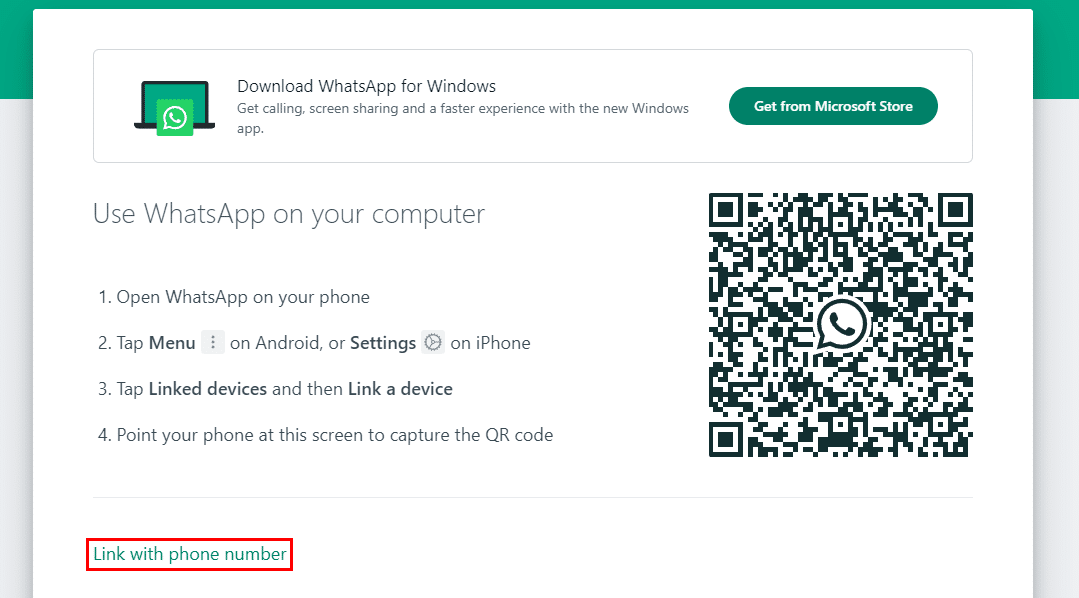
Skanowanie kodu QR to nie jedyny sposób na połączenie WhatsApp z urządzeniem. Alternatywą jest skorzystanie z funkcji łączenia numerów telefonów, która znajduje się w lewym dolnym rogu ekranu WhatsApp Web.
- przycisk https://web.whatsapp.com.
- dotknij Łączenie z numerem telefonu w lewym dolnym rogu.
![]()
- Wybierz swój kraj i wpisz swój numer telefonu, a następnie kliknij Następna.
![]()
- Zamiast kodu QR (Quick Response) pojawi się symbol.
![]()


Następnie wprowadź wygenerowany kod na swoim WhatsAppie:
Dla użytkowników Androida:
- Otwórz WhatsApp.
- Kliknij trzy kropki w prawym górnym rogu ekranu.
![]()
- Iść do Połączone urządzenia > Połącz urządzenie > Połącz za pomocą numeru telefonu.
![]()
- Wprowadź kod wygenerowany wcześniej z WhatsApp Web.
![]()


Dla użytkowników iPhone’a:
- Otwórz WhatsApp.
- Kliknij Ustawienia w prawym dolnym rogu.
![]()
- Wybierać Powiązane urządzenia > podłącz urządzenie > Zamiast tego łączę się z numerem telefonu.
![]()
- Wprowadź kod otrzymany z WhatsApp Web.
![]()


Rozwiązanie 8: Skontaktuj się z pomocą techniczną WhatsApp
Jeśli żadne z powyższych rozwiązań nie okaże się skuteczne, skontaktuj się z zespołem pomocy technicznej WhatsApp, aby uzyskać dalszą pomoc.
Aby skontaktować się z pomocą techniczną, odwiedź tę stronę internetową i podaj wymagane informacje.

Możliwość dodawania komentarzy nie jest dostępna.