

Nikt nie lubi, gdy jego treści są przerywane irytującymi reklamami, zwłaszcza gdy stają się one dłuższe i częstsze. Dlatego mamy blokery reklam, takie jak uBlock Origin, które oszczędzą nam tego cierpienia. Niestety, blokowanie reklam to żmudna gra w kotka i myszkę, ponieważ platformy takie jak YouTube i Twitch stale opracowują nowe sposoby na obejście blokady. Jeśli więc uBlock Origin przestał działać, koniecznie wypróbuj jedno z naszych rozwiązań.

W tym artykule pokażemy Ci, co możesz zrobić, aby naprawić rozszerzenie przeglądarki uBlock Origin, które przestało blokować reklamy YouTube lub Twitch. Czasami wystarczy wyczyścić pliki cookie lub pamięć podręczną przeglądarki, ale zdarza się, że blokada przestaje działać i potrzebujesz alternatywy. Czytaj dalej, ponieważ oprócz poprawek przedstawimy Ci również inne opcje.
1. Wyczyść pamięć podręczną przeglądarki
Z czasem w Twojej przeglądarce gromadzi się mnóstwo niepotrzebnych plików, które zaśmiecają wszystko i uniemożliwiają prawidłowe działanie uBlock Origin. Dlatego zanim spróbujesz czegokolwiek innego, koniecznie przeczytaj nasz obszerny poradnik, jak wyczyścić pamięć podręczną dowolnej przeglądarki internetowej.
2. Zaktualizuj uBlock Origin
YouTube i Twitch czasami potrafią obejść blokadę reklam. Dlatego upewnij się, że uBlock Origin jest zawsze aktualny. Aby zaktualizować blokadę reklam, musisz przejść na stronę rozszerzeń lub dodatków w swojej przeglądarce. W tym artykule posłużymy się przykładem Firefoksa , ale kroki powinny być podobne i łatwe do wykonania w Google Chrome i innych przeglądarkach.
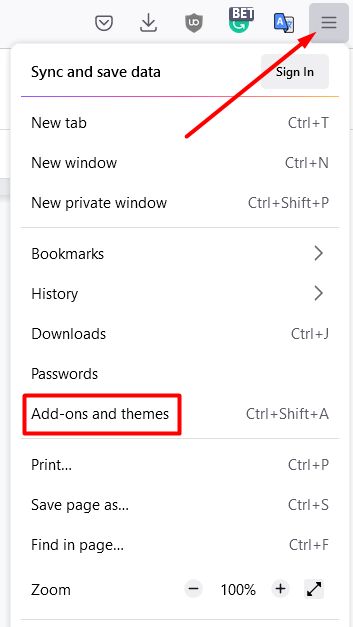
1. Otwórz listę aplikacji w prawym górnym rogu ekranu i wybierz z listy Dodatki i motywy .
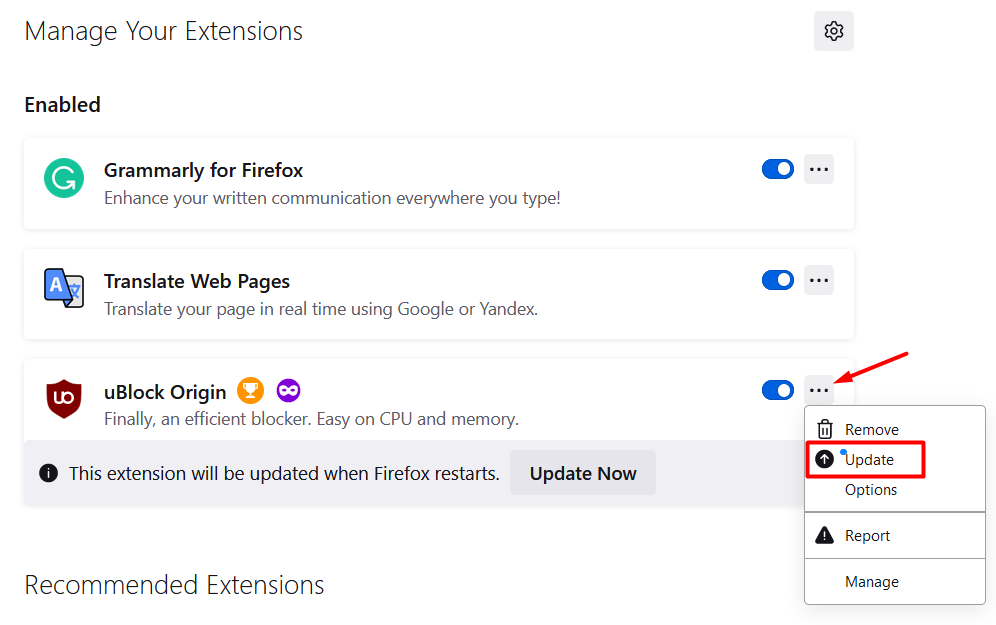
2. Na stronie głównej znajdziesz uBlock Origin. Kliknij ikonę z trzema kropkami, aby otworzyć menu dodatków i wybierz „Aktualizuj”.
Twój bloker reklam został zaktualizowany. Spróbuj ponownie uruchomić transmisję, aby sprawdzić, czy działa prawidłowo. Jeśli nie, przejdź do następnego kroku.
3. Wypróbuj inną przeglądarkę
W niektórych przypadkach blokowanie reklam Twitch działa w jednej przeglądarce, ale nie w innej. Przetestuj uBlock Origin w innej przeglądarce i sprawdź, czy reklama wideo zacznie się odtwarzać.
4. Użyj wersji dla programistów
Najnowsza wersja uBlock Origin niekoniecznie jest najnowsza. Aby być o krok przed konkurencją, warto wypróbować wersję, która jest wciąż w fazie rozwoju, ponieważ będzie zawierała najnowsze funkcje blokowania reklam.
Aby zainstalować wersję deweloperską, należy przejść do serwisu GitHub . Zobaczysz kilka wersji uBlock Origin oznaczonych jako wersje przedpremierowe. Aby zainstalować wersje przedpremierowe uBlock Origin , postępuj zgodnie z instrukcjami dla każdej wersji.
Należy pamiętać, że wersje deweloperskie nie zawsze są stabilne i mogą zawierać błędy, które należy rozwiązać.
5. Użyj niestandardowego skryptu
Dodawanie skryptów to zaawansowany etap techniczny. Pomiń ten krok, jeśli nie czujesz się komfortowo, dostosowując rozszerzenia przeglądarki i eksperymentując ze skryptami. Możesz jednak po prostu ponownie zainstalować bloker reklam, jeśli coś pójdzie nie tak.
Oto, co musisz zrobić, aby dodać niestandardowy skrypt.
1. Wróć do panelu Wtyczki i szablony i kliknij uBlock Origin.
2. Kliknij ikonę z trzema kropkami obok uBlock Origin i tym razem wybierz „Opcje ”. Znajdziesz je bezpośrednio pod „Aktualizacja”. Spowoduje to otwarcie panelu sterowania uBlock Origin.
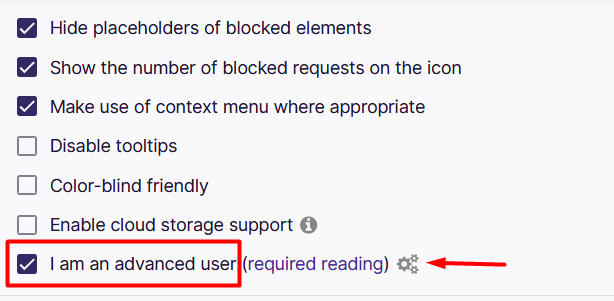
3. W panelu Ustawienia wybierz opcję „ Jestem użytkownikiem zaawansowanym”, a następnie kliknij ikonę koła zębatego.
4. Zobaczysz stronę pełną kodu. Interesuje nas linia 44, czyli `userResourcesLocation` . Domyślnie jest ustawiona na „unset”. Zmień ją na adres URL prowadzący do skryptu niestandardowego, którego chcesz użyć. Dobry skrypt do blokowania reklam na Twitchu to https://raw.githubusercontent.com/pixeltris/TwitchAdSolutions/master/notify-strip/notify-strip-ublock-origin.js.
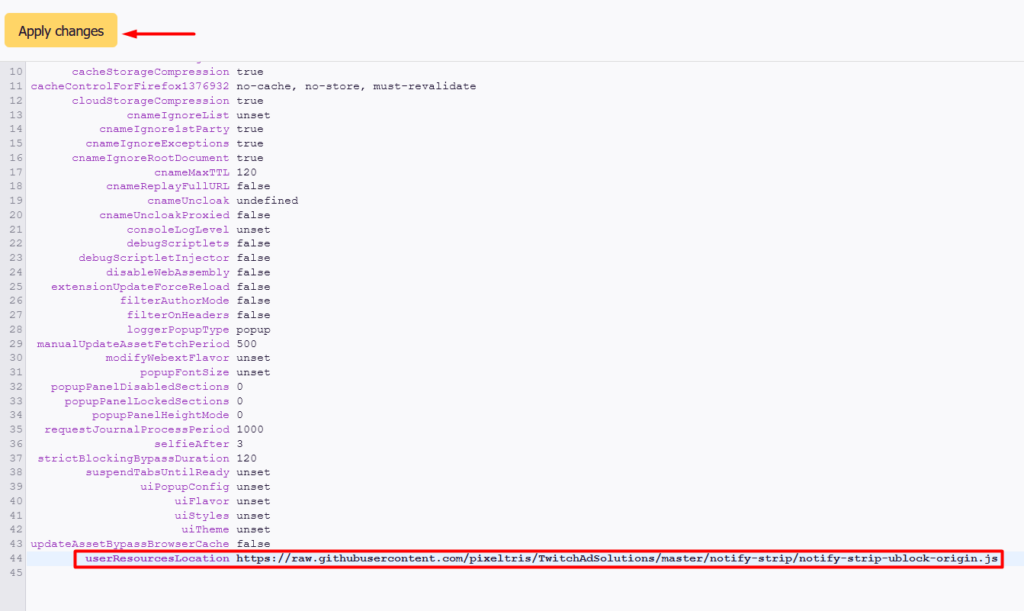
5. Po wklejeniu adresu URL skryptu kliknij przycisk Zastosuj zmiany .
Alternatywy dla uBlock Origin
Jeśli powyższe rozwiązania nie działają i nadal widzisz reklamy na Twitchu lub YouTube, powinieneś poszukać alternatywnych sposobów ich blokowania. W tej sekcji przyjrzymy się sieciom VPN, alternatywnemu odtwarzaczowi Twitcha i innym opcjom, które pozwolą Ci cieszyć się streamingiem bez reklam. Jednak uBlock Origin powinien działać w przypadku reklam na YouTube, dlatego skupimy się głównie na Twitchu.
1. Subskrybuj Twitch Turbo i YouTube Premium
Jeśli nie możesz ich pokonać, dołącz do nich. Najprostszym sposobem na uniknięcie reklam na Twitchu jest subskrypcja Twitch Turbo za 8.99 USD miesięcznie. Nie zobaczysz reklam przed ani w trakcie transmisji, ale od czasu do czasu zobaczysz specjalne promocje.

Możesz również skorzystać z podobnej oferty w ramach YouTube Premium . Cena subskrypcji zależy od miejsca zamieszkania, ale najważniejsze jest to, że nie zobaczysz już żadnych reklam. Możesz również wybrać plan rodzinny, który zapewnia członkostwo premium dla maksymalnie 5 osób ze znaczną zniżką.
2. Wypróbuj AdGuard
AdGuard, podobnie jak uBlock Origin, to popularny bloker reklam. Jest open-source’owy, a zatem darmowy, więc warto sprawdzić, czy działa tam, gdzie uBlock nie. Zainstaluj go i wypróbuj.
3. Użyj VPN
Wirtualne sieci prywatne (VPN) ukryją Twój prawdziwy adres IP i pozwolą Ci połączyć się przez serwer zlokalizowany w innym kraju. Na przykład, jeśli mieszkasz w Stanach Zjednoczonych, możesz użyć VPN, aby oszukać Twitcha i sprawić, by myślał, że jesteś na Węgrzech. Ale co to ma wspólnego z blokowaniem reklam na Twitchu i YouTube, pytasz?
Istnieją kraje, w których reklamy Twitcha nie są wyświetlane. Przykładami takich krajów są Węgry, Serbia, Kostaryka, Rosja, Ukraina i Macedonia.
Subskrybuj niezawodnego dostawcę VPN oferującego szybkie serwery streamingowe, aby zapewnić sobie najlepsze wrażenia. Do najlepszych sieci VPN należą ExpressVPN, NordVPN, CyberGhost VPN i PIA VPN.
4. Oglądanie wideo na żądanie (VOD)
Jeśli nie przeszkadza Ci ominięcie transmisji na żywo, wideo na żądanie (VOD) będzie świetną opcją. uBlock Origin zablokuje wszystkie reklamy przed filmem i w jego trakcie, które są częścią VOD, dzięki czemu możesz cieszyć się transmisją bez reklam.
5. Twitchls.com
Twitchls to strona internetowa umożliwiająca odtwarzanie transmisji wideo na żywo bez reklam. Aby z niej korzystać, należy zmienić adres URL twitch.tv.
- Wybierz dowolną transmisję na żywo na Twitchu, którą chcesz obejrzeć.
- Zmień adres URL w swojej przeglądarce na twitchls.com Zamiast twitch.tv. Pozostaw resztę adresu URL bez zmian.

6. Użyj alternatywnego odtwarzacza dla Twitch.tv
Jeśli uBlock Origin nadal nie blokuje reklam Twitcha, zainstaluj dodatek Alternate Player . Ten nowy odtwarzacz ukryje reklamy Twitcha, a uBlock Origin zablokuje wbudowane reklamy. Dodatkowo, oferuje kilka przydatnych funkcji, takich jak „tylko audio” do słuchania muzyki i liczne opcje personalizacji.
Jak udało Ci się zablokować reklamy na YouTube i Twitchu? Daj nam znać w komentarzach poniżej!
Możliwość dodawania komentarzy nie jest dostępna.