

Blokery reklam działają poprzez blokowanie źródła reklamy – zazwyczaj innego adresu URL niż oglądany film. Twitch integruje swoje reklamy bezpośrednio z transmisją wideo, co oznacza, że blokery reklam mają trudności z blokowaniem reklam bez blokowania samego filmu.

Blokery reklam często opracowują sposoby blokowania reklam, ale Twitch szybko aktualizuje swoją usługę streamingową, aby reklamy pojawiały się ponownie. To ciągła gra w kotka i myszkę, ale są rzeczy, które możesz zrobić, aby zablokować reklamy na Twitchu.
Jak blokować reklamy na Twitchu
Jeśli Twitch zaktualizował swoją usługę i Twój bloker reklam przestał działać, wypróbuj jedną z poniższych metod.
Subskrybuj Twitch Turbo
Twitch Turbo to miesięczna subskrypcja Twitcha. Za 9.99 USD miesięcznie ta usługa to jedyny gwarantowany sposób na uniknięcie reklam Twitcha. Oznacza to, że nie zobaczysz żadnych reklam przed transmisją, w trakcie transmisji ani podczas samego streamu. Możesz jednak nadal widzieć specjalne promocje, jeśli są one ustawione na wyświetlanie wszystkim, zwłaszcza podczas transmisji na żywo. Usługa oferuje również dodatkowe funkcje, takie jak odznaka czatu, rozszerzony zestaw emoji, niestandardowe kolory nazw użytkowników i zwiększona pamięć transmisji.
Subskrybuj kanał
Subskrybując kanał, możesz czasami oglądać go bez reklam. Ostatecznie, kanały bez reklam zależą od nadawcy; może on zdecydować się na ich oferowanie swoim subskrybentom jako opcji. Jeśli jesteś członkiem Amazon Prime, otrzymasz jedną bezpłatną subskrypcję kanału miesięcznie. Jeśli nie jesteś członkiem Prime, możesz zapłacić 4.99 USD za subskrypcję kanału.
- Wybierz kanał, który chcesz oglądać.
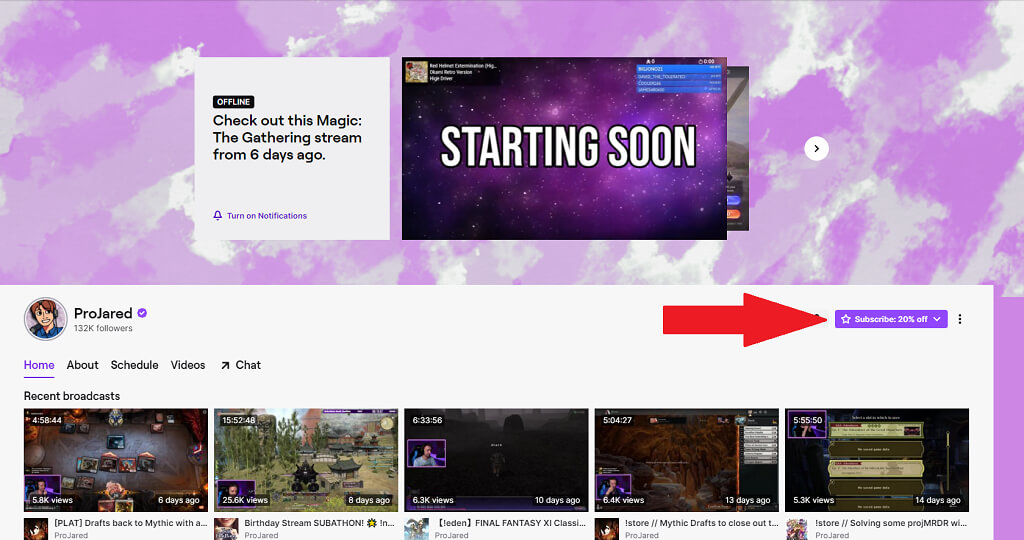
- Po prawej stronie kanału wybierz przycisk oznaczony etykietą Subskrybować.
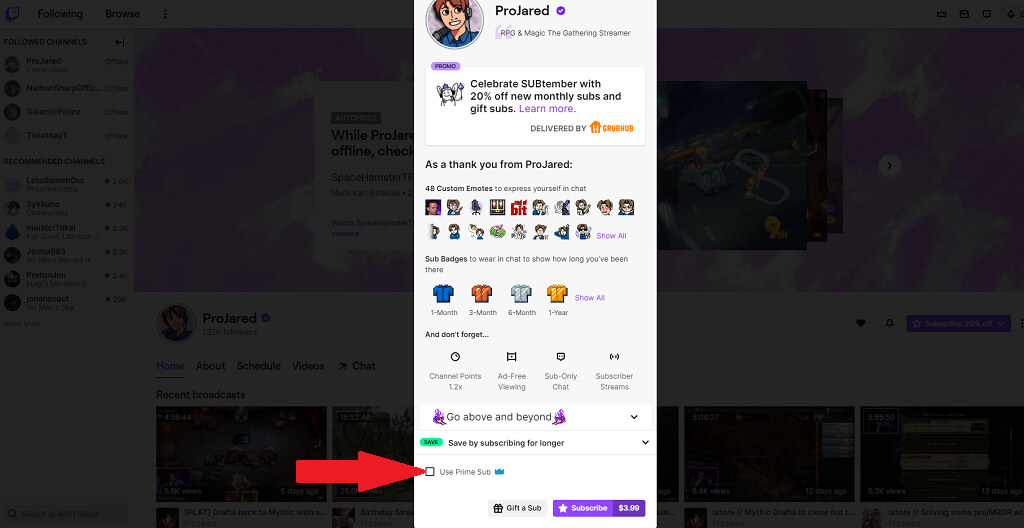
- Jeśli chcesz skorzystać z subskrypcji Prime, zaznacz pole wyboru obok Użyj Prime Sub.
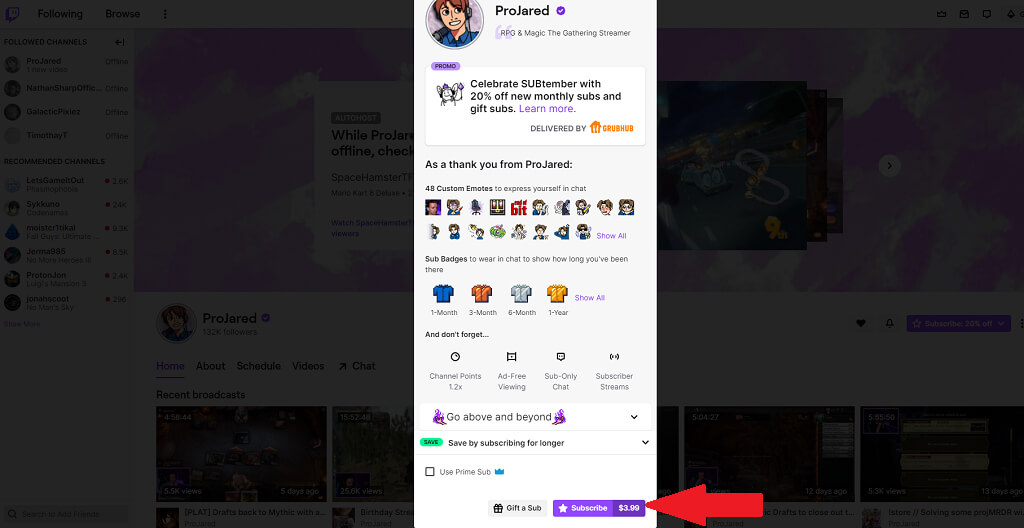
- Jeżeli subskrybujesz w tradycyjny sposób, wybierz Subskrybuj (4.99 USD). (Uwaga: we wrześniu Twitch oferuje promocję, w ramach której opłata za subskrypcję jest o 20% niższa.)
Zaktualizuj swój bloker reklam
Jednym z powodów, dla których Twitch potrafi ominąć blokady reklam, jest to, że jego zespół stale pracuje nad znalezieniem sposobów na ich obejście. Jeśli używasz Starsza wersja programu blokującego reklamyMoże nie zawierać aktualizacji niezbędnych do blokowania nowych reklam Twitcha. Aktualizacja rozszerzenia blokującego reklamy może pomóc rozwiązać ten problem.
- Znajdź trzy kropki po prawej stronie swojego zdjęcia profilowego i wybierz Plus narzędzia > Dodatki.
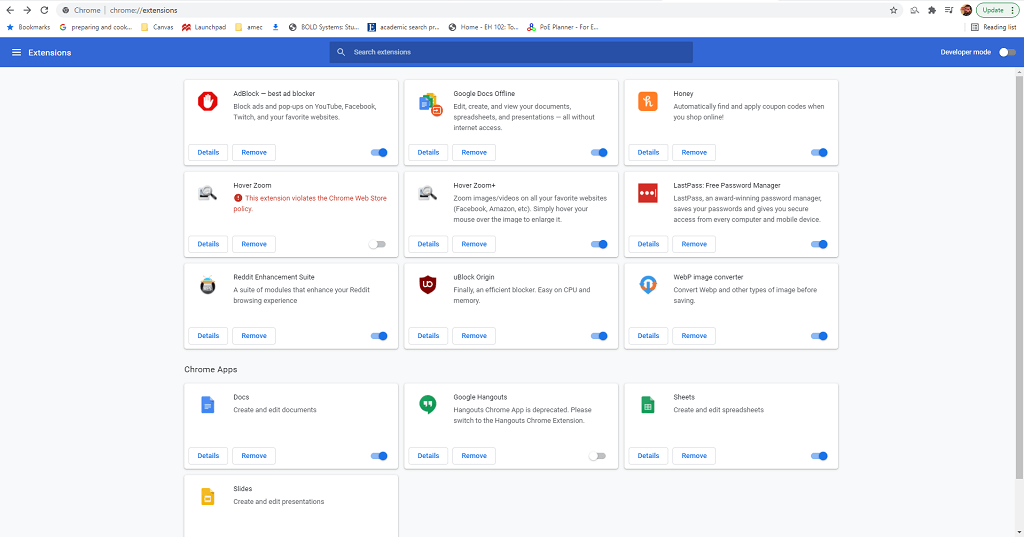
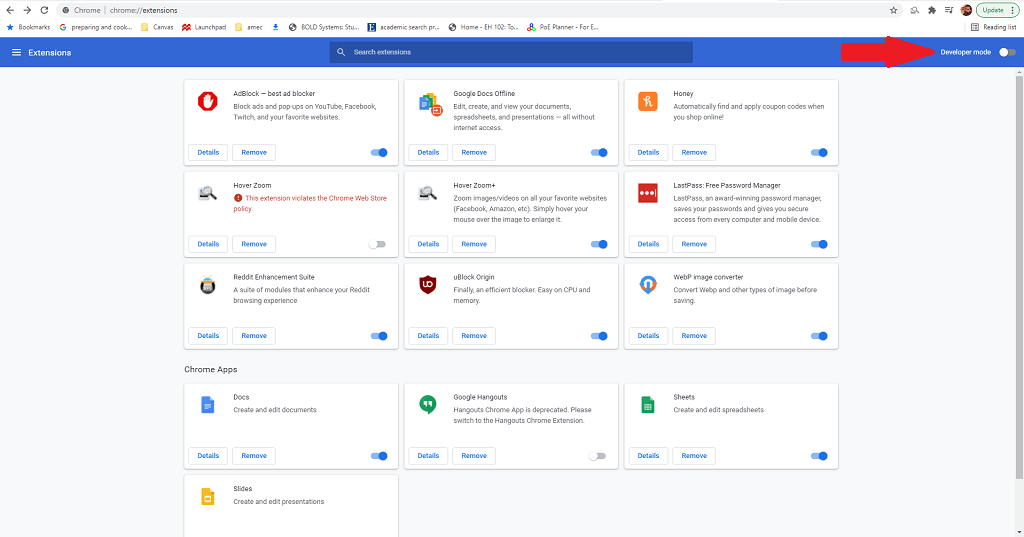
- W prawym górnym rogu ekranu wybierz Plan dewelopera.
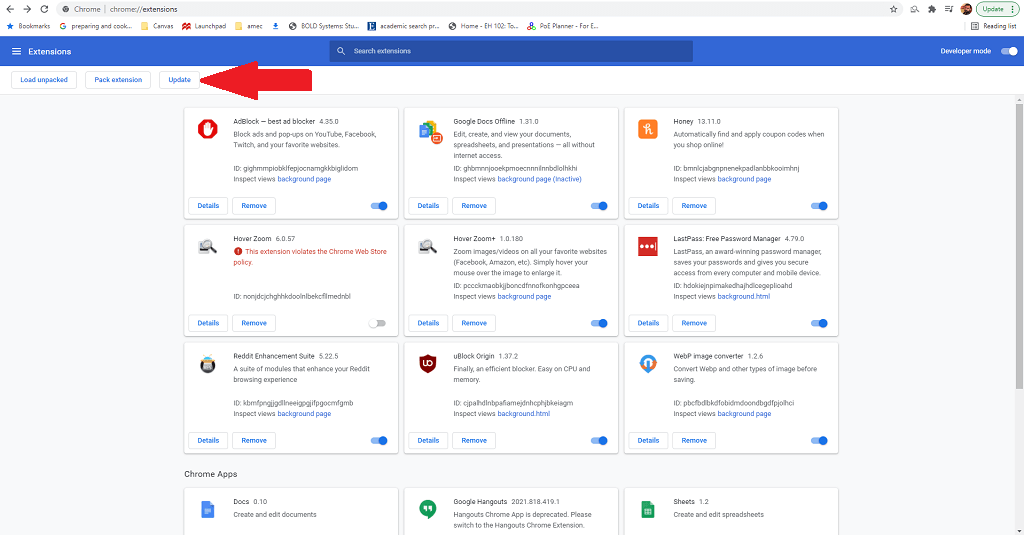
- W lewym górnym rogu wybierz Aktualizacja.
Sprawdź, czy ustawienia Adblocka są prawidłowe.
Ten krok dotyczy wyłącznie rozszerzenia Adblock, a konkretnie przeglądarek Chrome, Firefox i Edge. Rozszerzenie Adblock pozwala ustawić szczegółowe wytyczne dotyczące blokowania reklam i nieblokowania ich. Ważne jest, aby uwzględnić w nim również Twitcha.
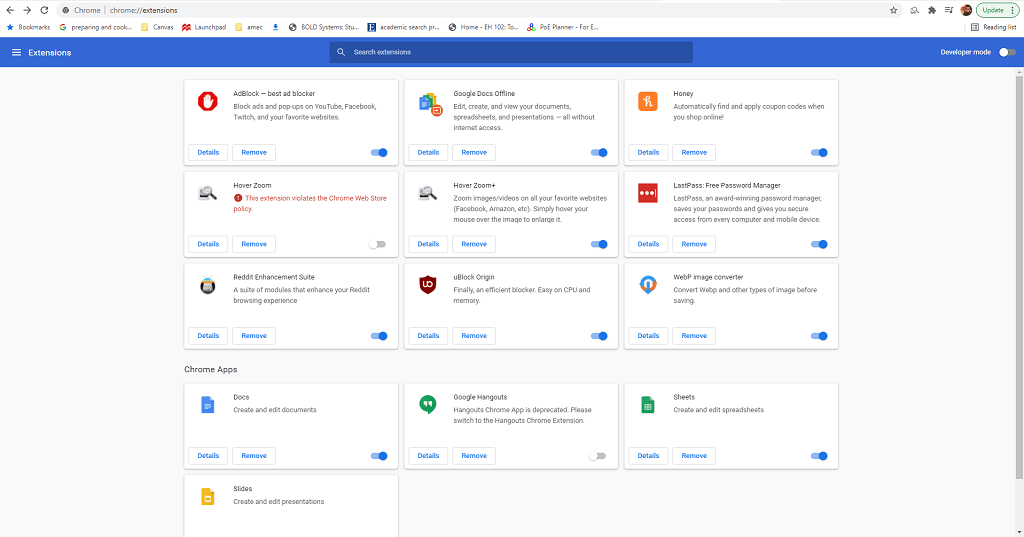
- Znajdź trzy kropki po prawej stronie swojego zdjęcia profilowego i wybierz Więcej narzędzi > Rozszerzenia.
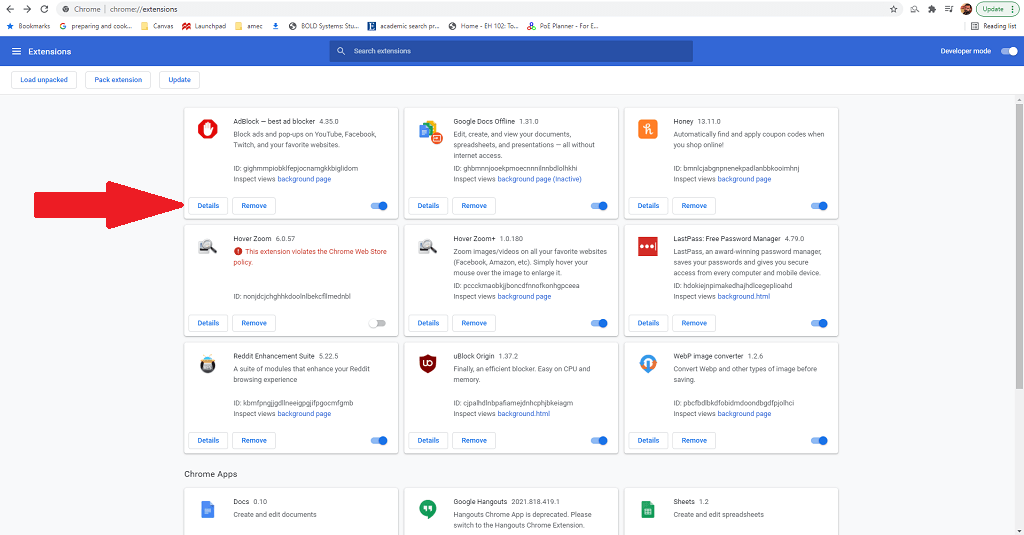
- Wybierz Adblock, a następnie wybierz Detale.
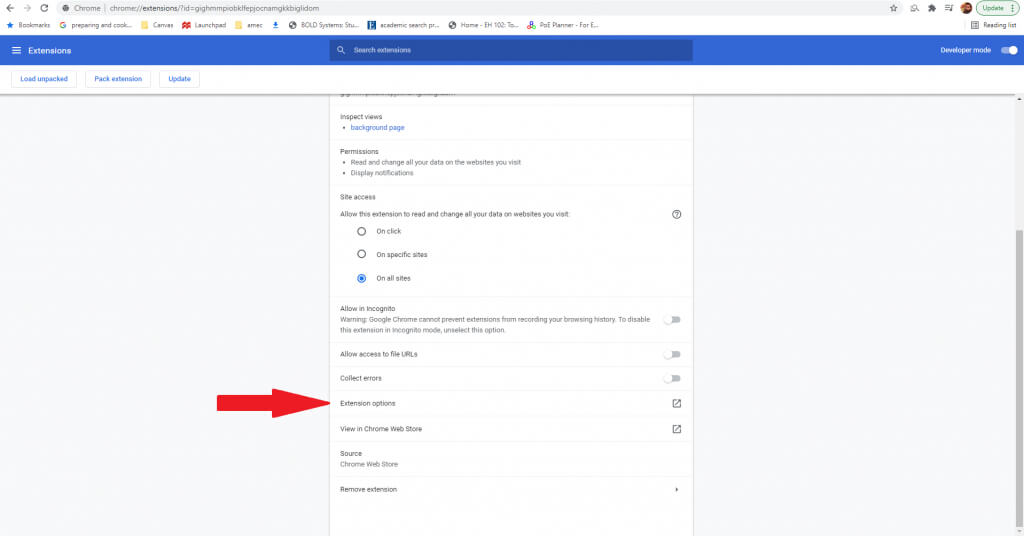
- Przewiń opcje w dół i wybierz Opcje rozszerzeń.
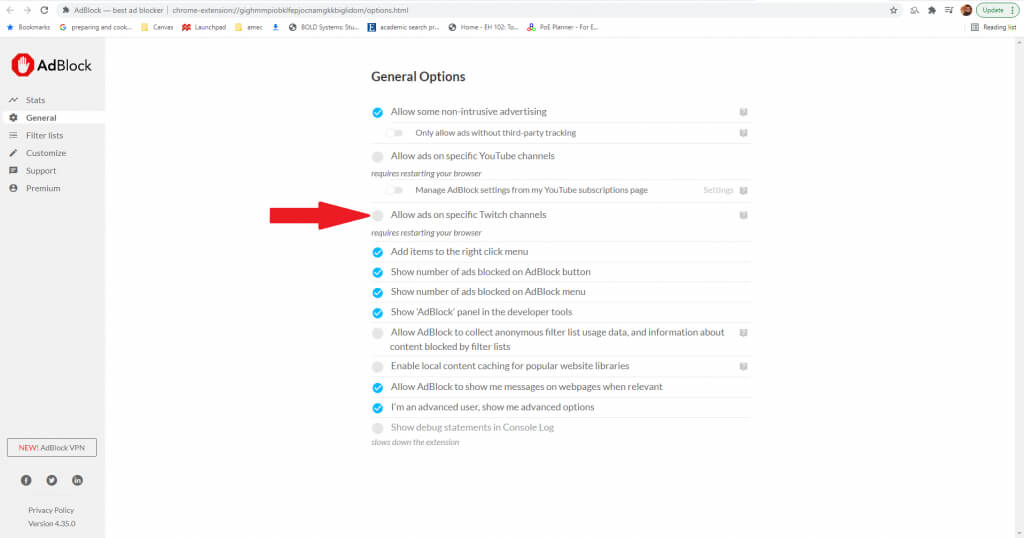
- Upewnij się, że opcja jest wyłączona Zezwalaj na reklamy na określonych kanałach Twitch.
Dodaj niestandardowy skrypt
To zaawansowana technika, którą najlepiej pozostawić użytkownikom, którzy czują się pewnie w pracy ze skryptami. Pozwala ona modyfikować i zmieniać istniejące wtyczki za pomocą dodatkowych skryptów, które mogą pomóc w blokowaniu reklam na Twitchu.
- Znajdź trzy kropki po prawej stronie swojego zdjęcia profilowego i wybierz Więcej narzędzi > Rozszerzenia.
- Wybierz uBlock Origin, a następnie wybierz Detale.
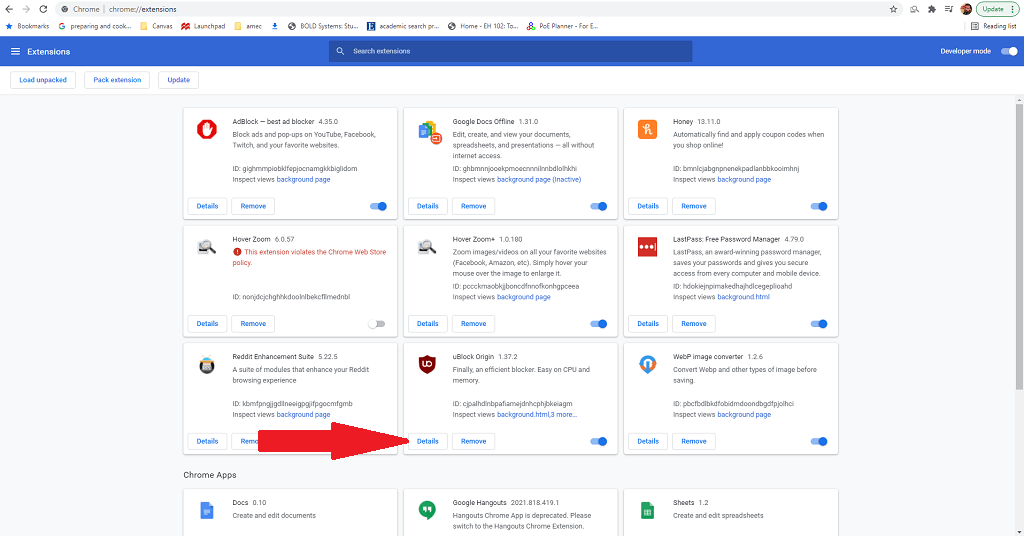
- Przewiń opcje w dół i wybierz Opcje rozszerzeń.

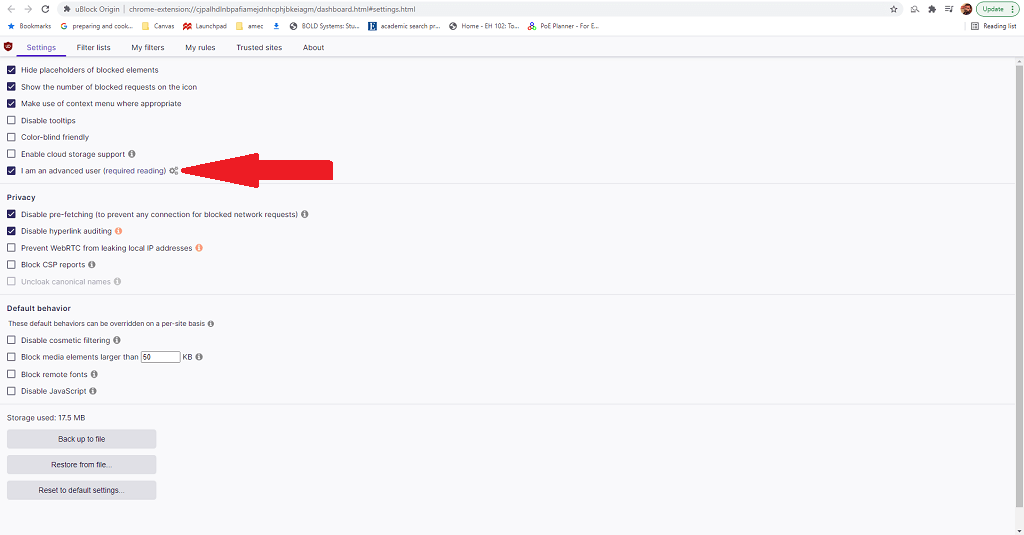
- Znajdź Jestem zaawansowanym użytkownikiem Następnie wybierz ikonę koła zębatego.
- Zobaczysz ekran kodu. Linia 42 to Lokalizacjazasobówużytkownika. Domyślnie powinno być nieoprawny. Zastąp to adresem URL skryptu, którego chcesz użyć; na przykład, jeśli chcesz użyć skryptu pasek powiadomieńAdres URL będzie https://raw.githubusercontent.com/pixeltris/TwitchAdSolutions/master/notify-strip/notify-strip-ublock-origin.js.
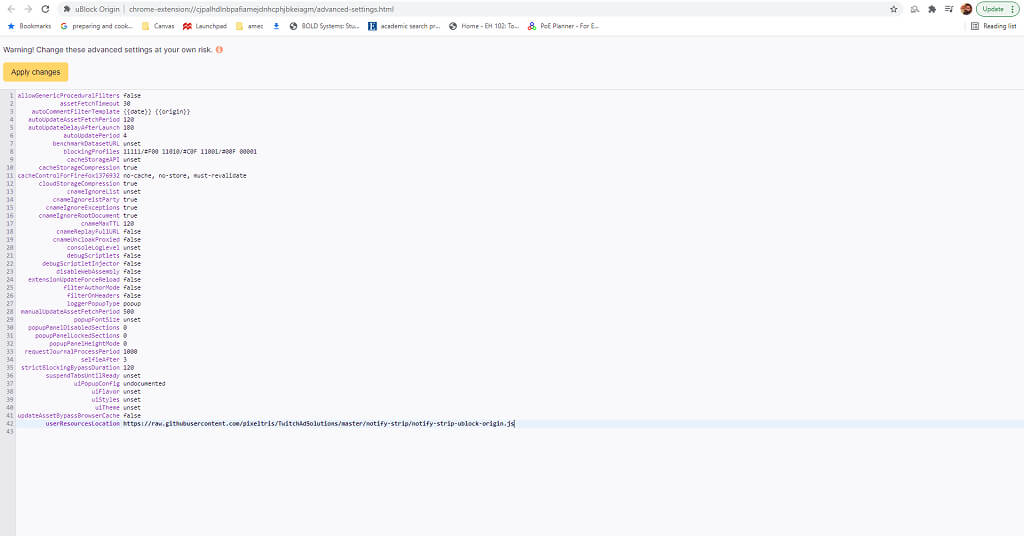
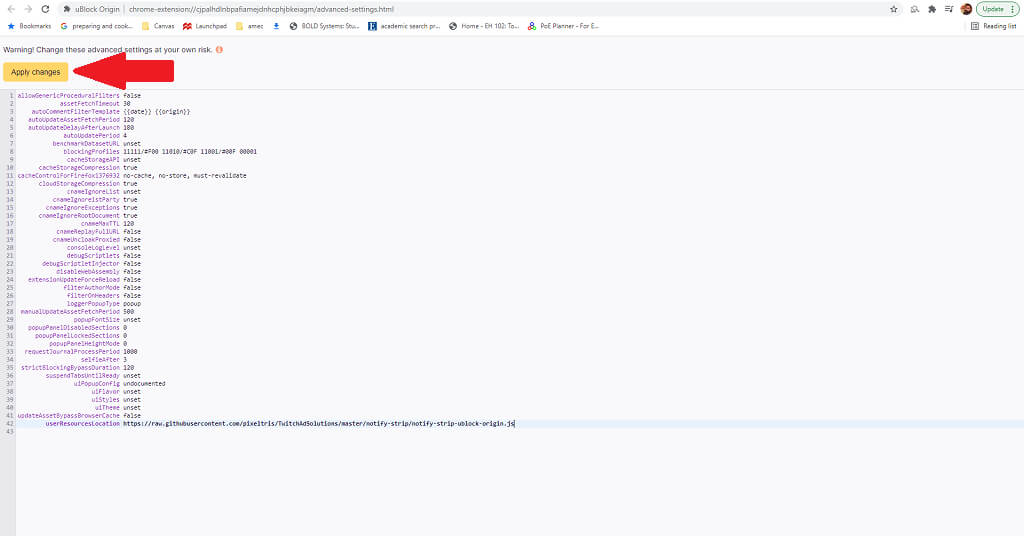
- Znajdź Zastosuj zmiany u góry ekranu.
Użytkownik GitHuba o nicku pixeltris stworzył kilka różnych skryptów uBlock Origin, które mogą pomóc w walce z reklamami na Twitchu. Trzy najbardziej godne uwagi to:
- pasek powiadomieńZastępuje reklamy filmami o niskiej rozdzielczości i informuje Twitcha, że reklamy te zostały już obejrzane.
- powiadom-przeładujInformuje Twitcha, że reklamy zostały wyświetlone, a następnie ponownie ładuje odtwarzacz Twitcha i powtarza ten proces, aż wszystkie reklamy zostaną usunięte.
- niska rozdzielczośćZmniejsza rozdzielczość przesyłania strumieniowego do 480p, ale usuwa wszystkie reklamy.
Wszystkie te skrypty i więcej szczegółów znajdziesz na Strona GitHub.
Wypróbuj inny bloker reklam
Jeśli wszystko inne zawiedzie, wypróbuj inny bloker reklam. Istnieje wiele opcji, które mogą blokować reklamy w nieco inny sposób, i być może znajdziesz rozwiązanie w jednej z tych wersji – zwłaszcza tych zaprojektowanych specjalnie do blokowania reklam na Twitchu.
Warto rozważyć następujące opcje:
- Blokada reklam wideo dla Twitcha
- Alternatywny gracz dla Twitch.tv
- Bloker reklam fioletowych
- TTV LOL
- TTV AdEraser
Każdy z tych blokerów reklam został zaprojektowany specjalnie dla Twitcha, ale rezultaty mogą się różnić. Wielu porównuje tę walkę do wyścigu zbrojeń – choć Twitch może na razie być wolny od reklam, jego algorytm może zostać zaktualizowany i wyświetlać więcej reklam, dopóki blokery reklam nie nadrobią zaległości.
Jeśli masz już dość ciągłego oglądania tych samych reklam na Twitchu, wypróbuj jedną z poniższych metod, aby (miejmy nadzieję) oglądać serwis bez reklam.
Możliwość dodawania komentarzy nie jest dostępna.