

Błąd „pr_end_of_file_error” występuje w przeglądarce Mozilla Firefox, gdy występuje problem z zabezpieczeniami SSL. Zazwyczaj przyczyną tego problemu są takie elementy jak serwery proxy i sieci VPN. Możesz skorzystać z kilku prostych metod, aby rozwiązać ten problem w swojej ulubionej przeglądarce internetowej. Oto jak to zrobić.

Przeglądarka Firefox może wyświetlić powyższy błąd , jeśli jej profil jest uszkodzony, oprogramowanie antywirusowe wykryło ją jako szkodliwy element, w przeglądarce Firefox włączona jest opcja DNS przez HTTPS lub istnieje wiele innych powodów.
Wyłącz serwer proxy na swoim komputerze
Jednym ze sposobów naprawienia błędu „pr_end_of_file_error” w Firefoksie jest wyłączenie serwera proxy na urządzeniu. Serwer proxy kieruje dane przez serwer zewnętrzny, co może powodować problemy z połączeniem.
Wyłączenie serwera proxy w systemach Windows, Mac i Firefox jest bardzo proste i przebiega w następujący sposób.
Wyłączanie serwera proxy w systemie Windows
- Otwórz ustawienia naciskając klawisze Windows + I.
- Wybierz Sieć i Internet na pasku bocznym po lewej stronie.
- Wybierz serwer proxy w prawym panelu.
- Wyłącz opcję automatycznego wykrywania ustawień.
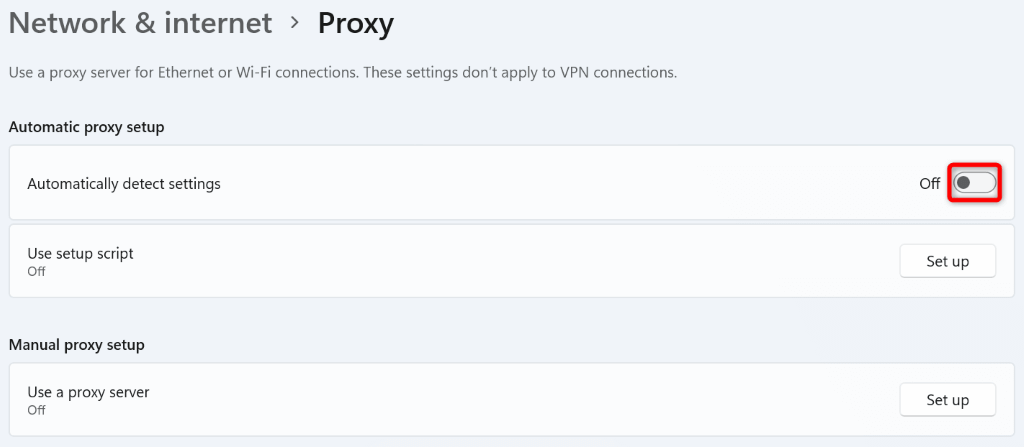
- Obok opcji Użyj serwera proxy wybierz opcję Konfiguruj.
- Wyłącz opcję „Użyj serwera proxy” i wybierz „Zapisz”.
- Uruchom ponownie komputer i otwórz witrynę w przeglądarce Firefox.
Wyłączanie serwera proxy w systemie macOS
Spowoduje to wyłączenie wszystkich typów serwerów proxy na komputerze Mac i rozwiązanie błędu przeglądarki Firefox.
- Znajdź logo Apple w lewym górnym rogu komputera Mac i wybierz Preferencje systemowe.
- Na następnej stronie wybierz opcję Sieć.
- Wybierz Wi-Fi na pasku bocznym po lewej stronie i wybierz Zaawansowane po prawej stronie.
- Otwórz kartę Serwery proxy, aby wyświetlić swoje serwery proxy.
- Wyłącz wszystkie opcje w sekcji Wybierz protokół do skonfigurowania i wybierz OK.
- Uruchom ponownie komputer Mac i otwórz witrynę w przeglądarce Firefox.
Dezaktywuj serwer proxy w przeglądarce Firefox
Przeglądarka Firefox ma wbudowane ustawienia proxy. Aby rozwiązać problem, spróbuj wyłączyć połączenia proxy.
- Otwórz przeglądarkę Firefox, zaznacz trzy poziome linie w prawym górnym rogu i wybierz Ustawienia.
- Przewiń stronę w dół i wybierz Ustawienia w sekcji Ustawienia sieciowe.
- Na następnej stronie wybierz opcję Brak serwera proxy i kliknij OK.
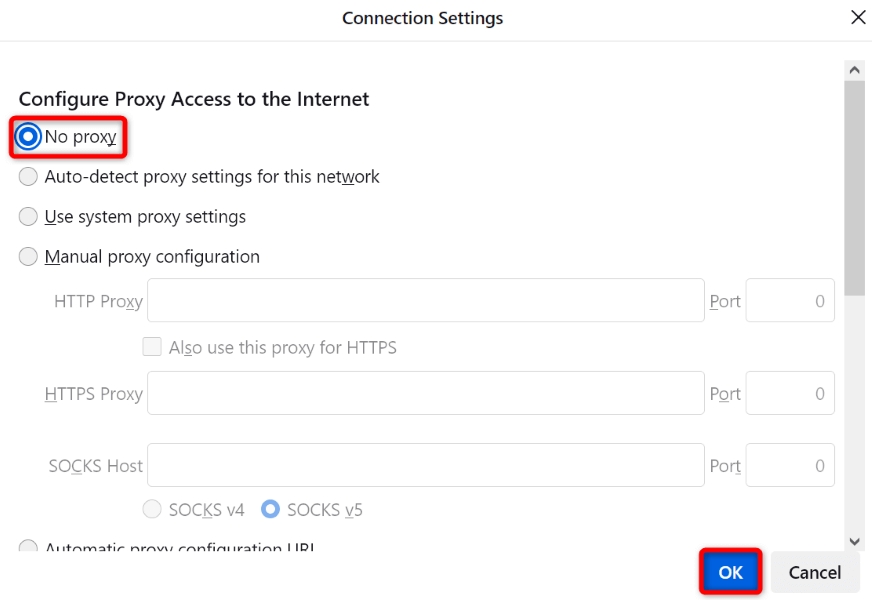
- Zamknij i ponownie otwórz przeglądarkę Firefox, a następnie uruchom swoją witrynę.
Wyłącz aplikację VPN
Aplikacje VPN kierują Twoje dane internetowe przez serwer proxy, co czasami może powodować problemy z aplikacjami z dostępem do internetu. Błąd Firefoksa może być spowodowany wadliwą usługą VPN.
W takim przypadku wyłącz aplikację VPN, a problem zniknie. Sposób wyłączenia VPN zależy od używanej aplikacji. Opcja wyłączenia usługi znajduje się w głównym interfejsie większości aplikacji VPN. Następnie otwórz przeglądarkę Firefox i spróbuj wejść na swoją stronę internetową.
Jeśli po wyłączeniu VPN Twoja lokalizacja działa poprawnie, zmień ją w ustawieniach VPN i sprawdź, czy możesz później uzyskać do niej dostęp. Jeśli to nie pomoże, skontaktuj się z obsługą klienta VPN, aby uzyskać pomoc. Jeśli problem będzie się powtarzał, możesz odinstalować aplikację i zainstalować nową.
Odinstalowywanie aplikacji VPN w systemie Windows
- Włącz Ustawienia naciskając klawisze Windows + I.
- Wybierz Aplikacje na pasku bocznym po lewej stronie.
- Wybierz Aplikacje i funkcje w prawym panelu.
- Znajdź trzy kropki obok swojej aplikacji VPN i wybierz Odinstaluj.
- Aby potwierdzić wybór, w wyświetlonym oknie wybierz opcję Odinstaluj.
Odinstalowywanie aplikacji VPN w systemie macOS
- Otwórz okno Findera na komputerze Mac.
- Wybierz Idź > Aplikacje na pasku menu Findera.
- Znajdź aplikację VPN, którą chcesz usunąć.
- Przeciągnij aplikację do Kosza.
Wyłącz program antywirusowy
Czasami Firefox wyświetla błąd „pr_end_of_file_error”, ponieważ program antywirusowy wykrył Twoją przeglądarkę lub witrynę jako złośliwą. W takim przypadku program antywirusowy będzie nadal blokować Ci dostęp do Twojego pliku.
Możesz to sprawdzić, tymczasowo wyłączając oprogramowanie antywirusowe . Sposób wykonania tej czynności zależy od używanej aplikacji. Opcję wyłączenia ochrony w czasie rzeczywistym znajdziesz na ekranie głównym większości programów antywirusowych.
Jeśli używasz systemu Windows i programu antywirusowego Microsoft Defender, możesz wyłączyć ochronę zapewnianą przez to narzędzie w następujący sposób:
- Otwórz menu Start, wyszukaj Zabezpieczenia systemu Windows i uruchom aplikację.
- Wybierz opcję Ochrona przed wirusami i zagrożeniami na stronie głównej aplikacji.
- Wybierz opcję Zarządzaj ustawieniami w ustawieniach ochrony przed wirusami i zagrożeniami.
- Wyłącz przełącznik ochrony w czasie rzeczywistym.
- Wybierz opcję Tak w oknie dialogowym Kontrola konta użytkownika.
- Zamknij i uruchom ponownie przeglądarkę Firefox, a następnie otwórz swoją witrynę.
Wyłączenie DNS przez HTTPS w celu naprawienia błędu pr_end_of_file_error
DNS przez HTTPS to wbudowana opcja przeglądarki Firefox, która wysyła zapytania DNS przez bezpieczny protokół. Czasami ta funkcja nie działa prawidłowo i powoduje różne problemy. Możesz to naprawić, wyłączając tę opcję w przeglądarce.
- Otwórz przeglądarkę Firefox, wybierz menu hamburgerowe w prawym górnym rogu i wybierz Ustawienia.
- Przewiń w dół i wybierz Ustawienia w sekcji Ustawienia sieciowe.
- Wyłącz opcję Włącz DNS przez HTTPS.
- Wybierz OK poniżej.
- Zamknij i ponownie otwórz przeglądarkę Firefox, a następnie uruchom swoją witrynę.
Zaktualizuj ustawienia Firefoksa
Jeśli problem „pr_end_of_file_error” nadal występuje, może to oznaczać problem z konfiguracją przeglądarki Firefox . W takim przypadku możesz wyczyścić całą konfigurację przeglądarki i zacząć od nowa. To powinno rozwiązać problem.
Aktualizując ustawienia przeglądarki Firefox, nie tracisz ważnych informacji, takich jak zapisane hasła i zakładki.
- Otwórz przeglądarkę Firefox, wybierz menu hamburgerowe w prawym górnym rogu i wybierz opcję Pomoc > Więcej informacji o rozwiązywaniu problemów.
- Na stronie, która się otworzy, wybierz opcję Odśwież przeglądarkę Firefox.
- W wyświetlonym oknie wybierz opcję Odśwież przeglądarkę Firefox.
- Po wyczyszczeniu ustawień spróbuj otworzyć swoją witrynę w przeglądarce.
Utwórz i użyj nowego profilu Firefox
Jeśli błąd nadal występuje, Twój profil Firefoksa może być uszkodzony. Uszkodzony profil może powodować różne problemy ze stabilnością przeglądarki, skutkując wyświetlaniem wielu komunikatów o błędach. W takim przypadku możesz utworzyć nowy profil w przeglądarce.
Podczas tworzenia nowego profilu dane przeglądarki, takie jak zakładki i zapisane hasła, nie są migrowane. Przed utworzeniem i użyciem nowego profilu należy ręcznie wykonać kopię zapasową tych elementów.
Eksportuj hasła zapisane w Firefoksie
- Znajdź menu hamburgerowe w prawym górnym rogu przeglądarki Firefox i wybierz opcję Hasła.
- Znajdź trzy kropki w prawym górnym rogu i wybierz opcję Eksportuj dane logowania.
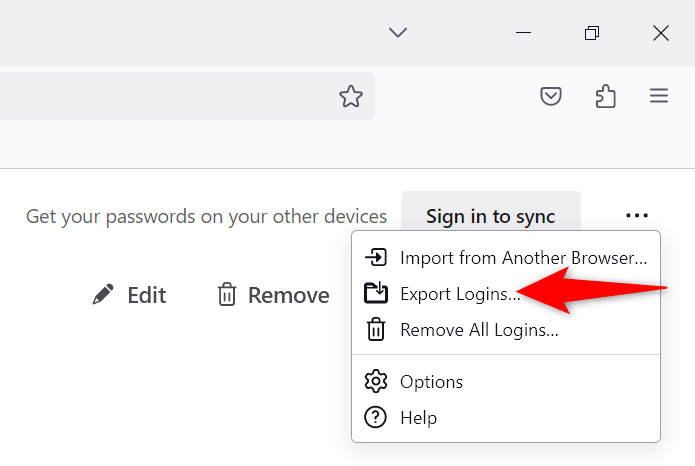
- Wybierz opcję Eksportuj z otwartego menu.
- Określ lokalizację, w której chcesz zapisać plik haseł.
Eksportuj zakładki Firefoksa
- Znajdź trzy poziome linie w prawym górnym rogu przeglądarki Firefox i wybierz Zakładki > Zarządzaj zakładkami.
- Wybierz Importuj i utwórz kopię zapasową > Eksportuj zakładki do HTML.
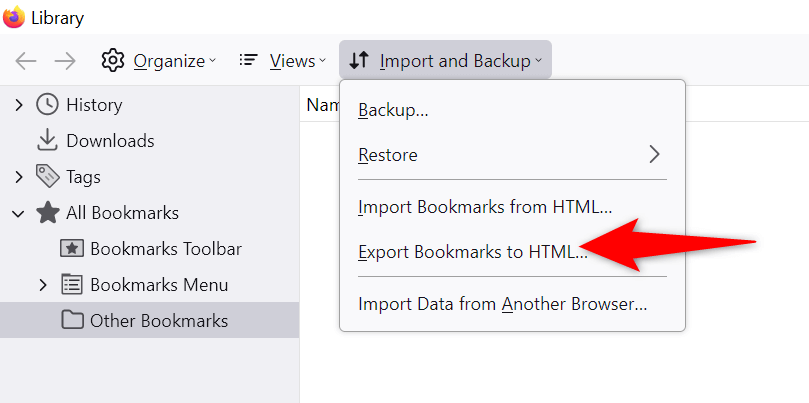
- Określ lokalizację, w której chcesz zapisać plik zakładek.
Utwórz nowy profil w przeglądarce Firefox
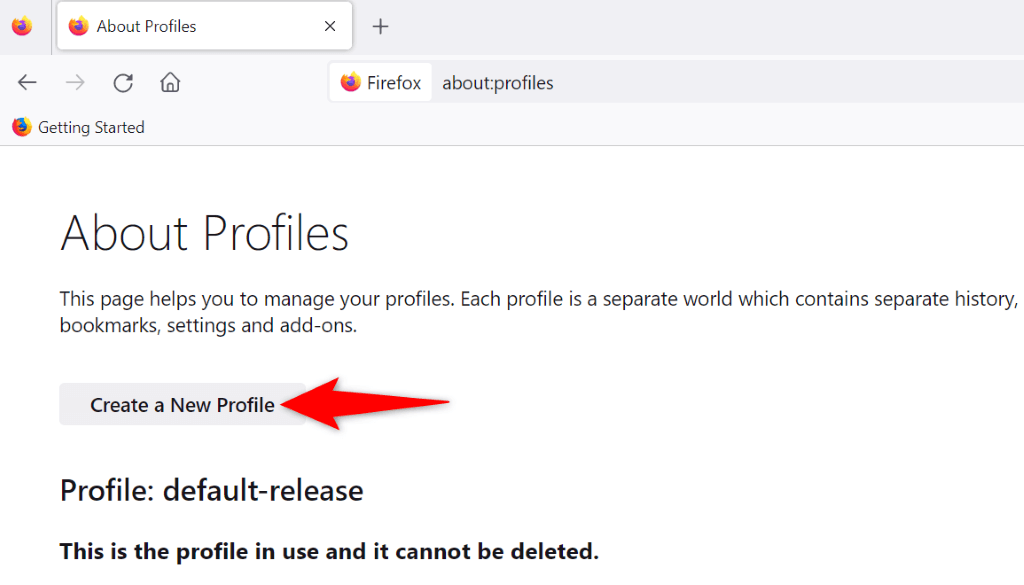
- Wpisz poniższy adres w pasku adresu przeglądarki Firefox i naciśnij Enter:
o: profile - Na następnej stronie wybierz opcję Utwórz nowy profil.
- Wybierz Dalej w otwartym kreatorze.
- Wpisz nazwę swojego profilu w polu tekstowym i wybierz Dalej.
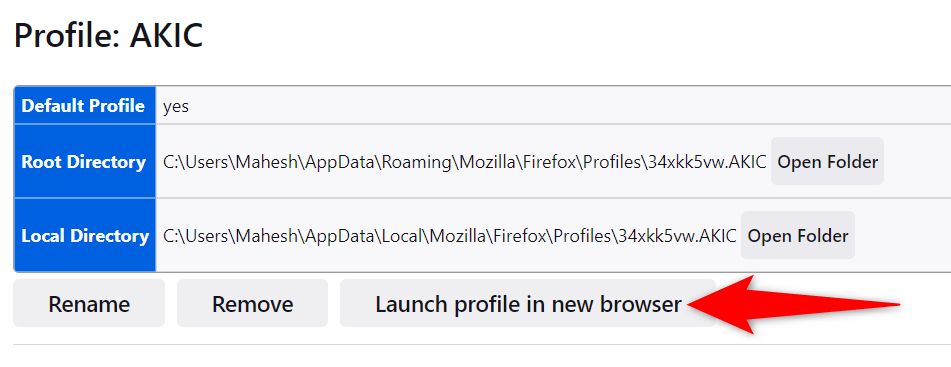
- Wybierz opcję Uruchom profil w nowej przeglądarce w nowo utworzonej sekcji profilu.
- Otwórz swoją witrynę w nowym oknie przeglądarki Firefox.
Omijanie błędów SSL w przeglądarce Firefox na komputerach Windows i Mac
Błąd „pr_end_of_file_error” w Firefoksie może uniemożliwić dostęp nawet do najbardziej zaufanych witryn. Jeśli komunikat o błędzie będzie się powtarzał po kilku aktualizacjach, pomocne okażą się metody wymienione powyżej.
Gdy błąd przeglądarki zostanie rozwiązany , będziesz mógł bez problemu otwierać wszystkie swoje strony internetowe w swojej ulubionej przeglądarce. Miłego przeglądania!
Możliwość dodawania komentarzy nie jest dostępna.