
Jak rozwiązać problem „Spróbuj ponownie, używając innego urządzenia lub sieci VPN” w programie Outlook

Komunikat o błędzie „Spróbuj ponownie, używając innego urządzenia, sieci VPN lub innej metody uwierzytelniania, aby się zalogować” pojawia się , gdy serwery Microsoft nie zweryfikują próby logowania przy użyciu bieżącej metody uwierzytelniania. Z tego powodu nie możesz uzyskać dostępu do konta Outlook i pojawia się monit o zalogowanie się przy użyciu alternatywnej metody.
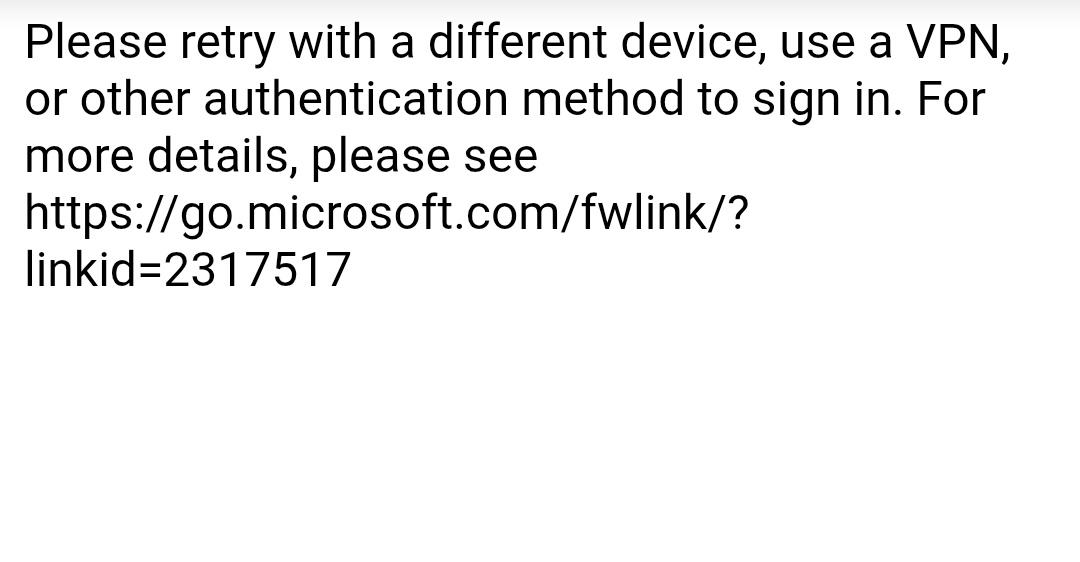
Problem ten jest zwykle spowodowany problemami z połączeniem sieciowym , tymczasową awarią serwera lub błędem przeglądarki.
Przed przystąpieniem do którejkolwiek z poniższych poprawek sprawdź stan serwera Outlook , aby upewnić się, że serwery Microsoft działają. Jeśli awaria jest długotrwała, należy poczekać na przywrócenie usługi.
Gdy już wykluczysz tę możliwość, zastosuj poniższe sprawdzone metody, aby rozwiązać problem.
1. Odczekaj 15–30 minut i spróbuj ponownie.
Ten błąd jest często tymczasowy i może wystąpić, jeśli Microsoft tymczasowo ograniczył możliwość wielokrotnego logowania lub wystąpiły krótkotrwałe błędy uwierzytelniania. Odczekanie od 15 do 30 minut umożliwia automatyczne zresetowanie systemu Microsoft. Następnie spróbuj zalogować się ponownie, aby sprawdzić, czy problem został rozwiązany.
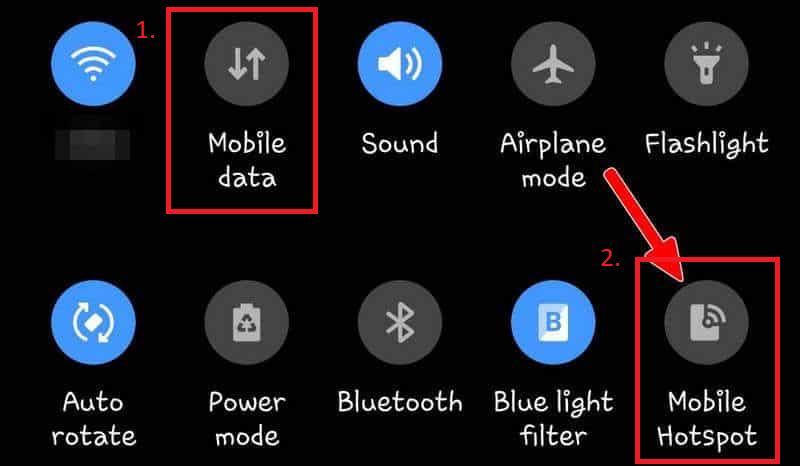
2. Przełącz się na dane mobilne lub hotspot.
Jeśli Twoje obecne połączenie sieciowe jest niestabilne lub Twój adres IP jest nieaktualny , może to spowodować utratę połączenia z serwerami Microsoft. Połączenie przez inną sieć, na przykład komórkową lub hotspot, może pomóc w ustanowieniu nowej ścieżki i potencjalnie ominąć problem.
- Wyłącz połączenie Wi-Fi.
- Włączyć Dane mobilne Aktywuj funkcję Punkt dostępu.
![]()
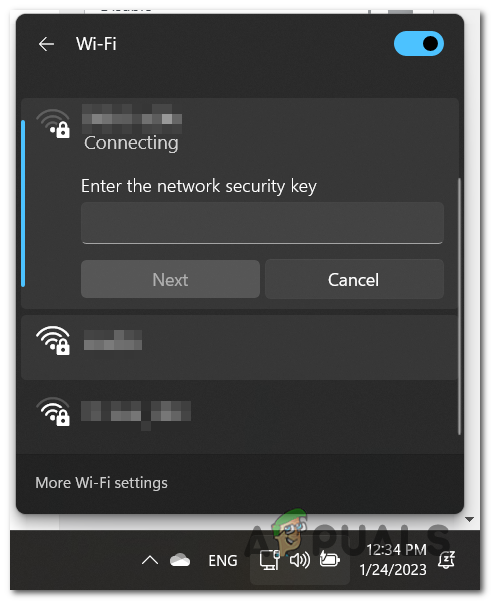
- Podłącz swój komputer do tej sieci punktu dostępowego.
![]()
- Spróbuj zalogować się ponownie, aby sprawdzić, czy problem został rozwiązany.
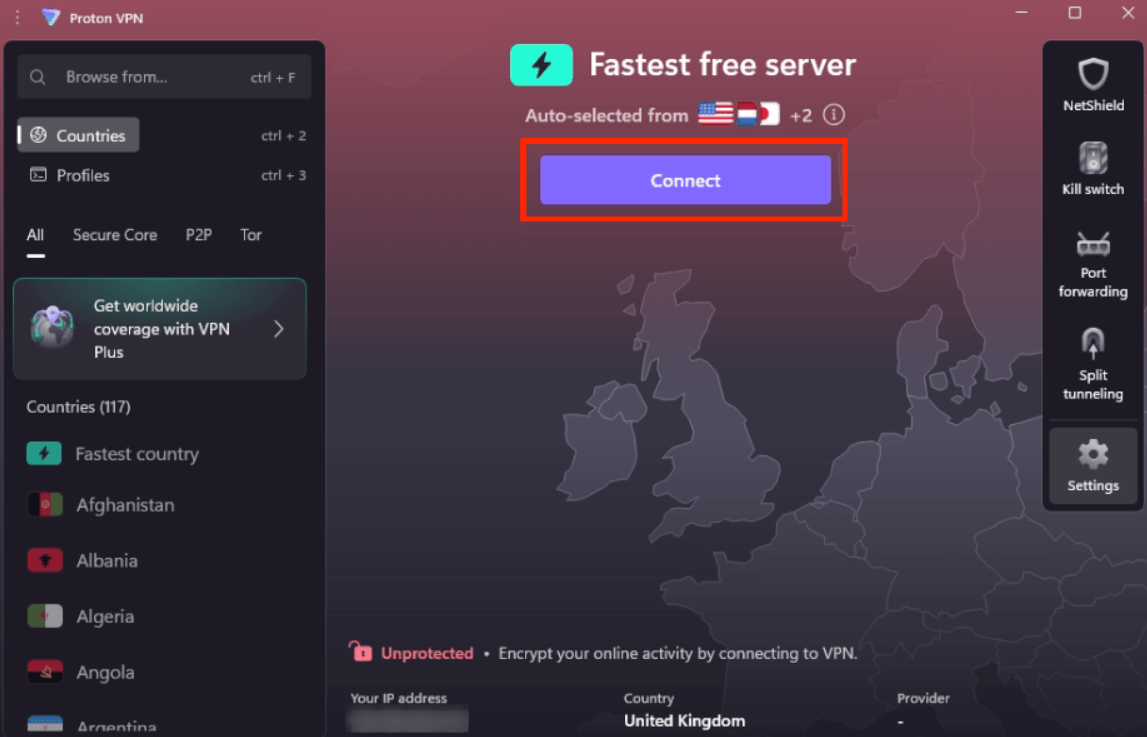
3. Użyj VPN
Jeśli Twój adres IP jest zablokowany lub ograniczony ze względu na ograniczenia regionalne , VPN może pomóc. Maskuje on Twój rzeczywisty adres IP i kieruje połączenie przez inną lokalizację, umożliwiając serwerom uwierzytelniającym Microsoft normalną weryfikację Twojego logowania.
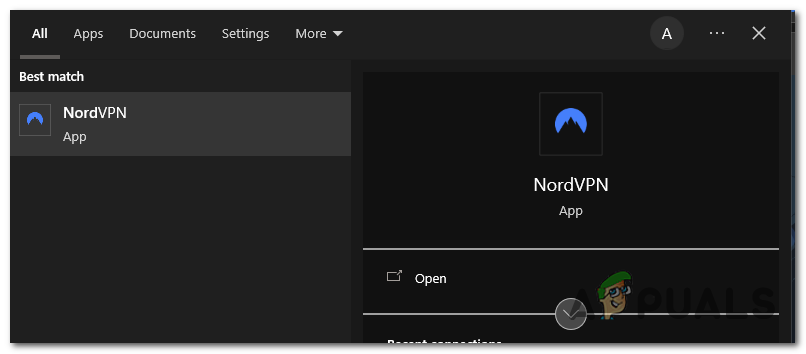
- Uruchom swój ulubiony program VPN.
![]()
- dotknij Kontakt Aby uzyskać nowy wirtualny adres IP.
![]()
- Po podjęciu decyzji wróć do niej Outlook.com Spróbuj zalogować się ponownie. Jeśli ten sam błąd wystąpi ponownie, rozłącz sieć VPN i spróbuj ponownie normalnie.
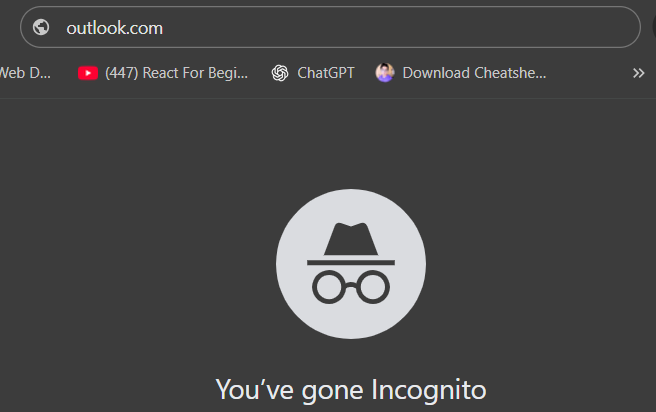
4. Użyj okna prywatnego (przeglądanie w trybie incognito)
Czasami uszkodzone dane w pamięci podręcznej lub pliki cookie zapisane z poprzednich sesji mogą zakłócać weryfikację logowania Microsoft. Otwarcie programu Outlook w oknie prywatnym (tryb incognito) usuwa te elementy z pamięci podręcznej i wyłącza wszelkie dodatki, które mogą blokować uwierzytelnianie.
-
- Otwórz przeglądarkę w Tryb inkognito.
![]()
- Upewnij się, że wprowadzasz dane logowania ręcznie, a nie korzystasz z danych autouzupełniania lub zapisanych danych sesji.
- Otwórz przeglądarkę w Tryb inkognito.
Możliwość dodawania komentarzy nie jest dostępna.