
Włączanie lub wyłączanie skrzynki odbiorczej priorytetowej w programie Outlook dla sieci Web

W programie Outlook wprowadzono funkcję Priorytetowej skrzynki odbiorczej, która oddziela wiadomości e-mail użytkowników na dwie karty: Priorytetowe i Inne. Po włączeniu funkcja ta kieruje ważne wiadomości e-mail na kartę Priorytetowe, a pozostałe wiadomości na kartę Inne. Jednak wielu użytkowników nie przepada za tą funkcją, woląc priorytetyzować własne wiadomości e-mail (a nie wiadomości od Microsoftu) i chce wyłączyć Priorytetową skrzynkę odbiorczą. (W przypadku niektórych użytkowników wyłączenie tej funkcji przywracało ustawienia do poprzedniego stanu, a Priorytetowa skrzynka odbiorcza była ponownie włączona).
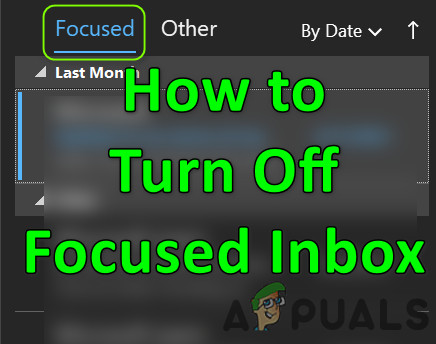
Możesz wypróbować poniższe metody, aby wyłączyć skrzynkę odbiorczą Priorytet w Outlooku, ale przedtem zastanów się, czy chcesz ją całkowicie wyłączyć (tj. w przeglądarce, na komputerze, urządzeniu mobilnym itd.). Musisz wylogować się ze wszystkich klientów i wyłączyć skrzynkę odbiorczą Priorytet w Outlooku Web, a następnie logować się ponownie do klientów po kolei i wyłączać skrzynkę odbiorczą Priorytet w każdym z nich.
1. Wyłącz skrzynkę odbiorczą priorytetową w Outlook Web
- otwarty przeglądarka internetowa I udał się do Witryna internetowa Outlook (Lub witryna internetowa pakietu Office 365).
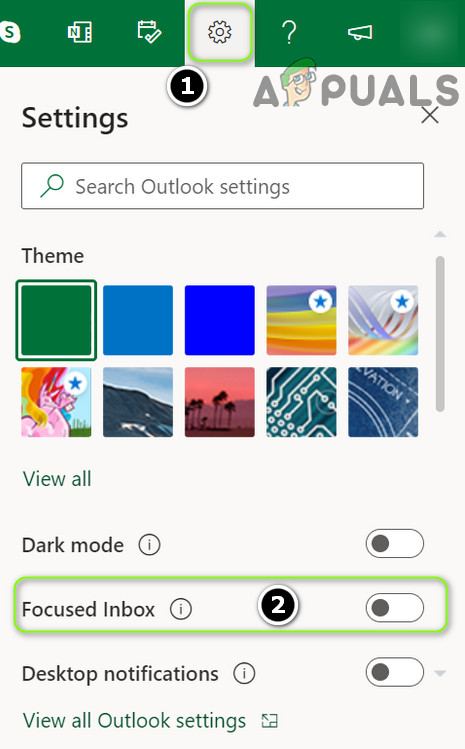
- Teraz kliknij Ustawienia W prawym górnym rogu okna iwyłączyć suwak do usunięcia Skoncentrowana skrzynka odbiorcza.
![]()
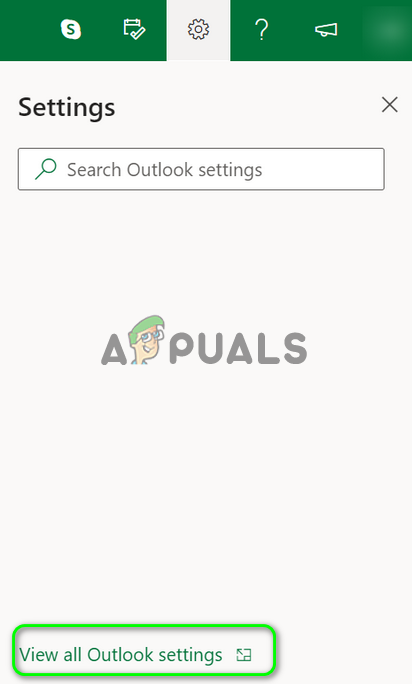
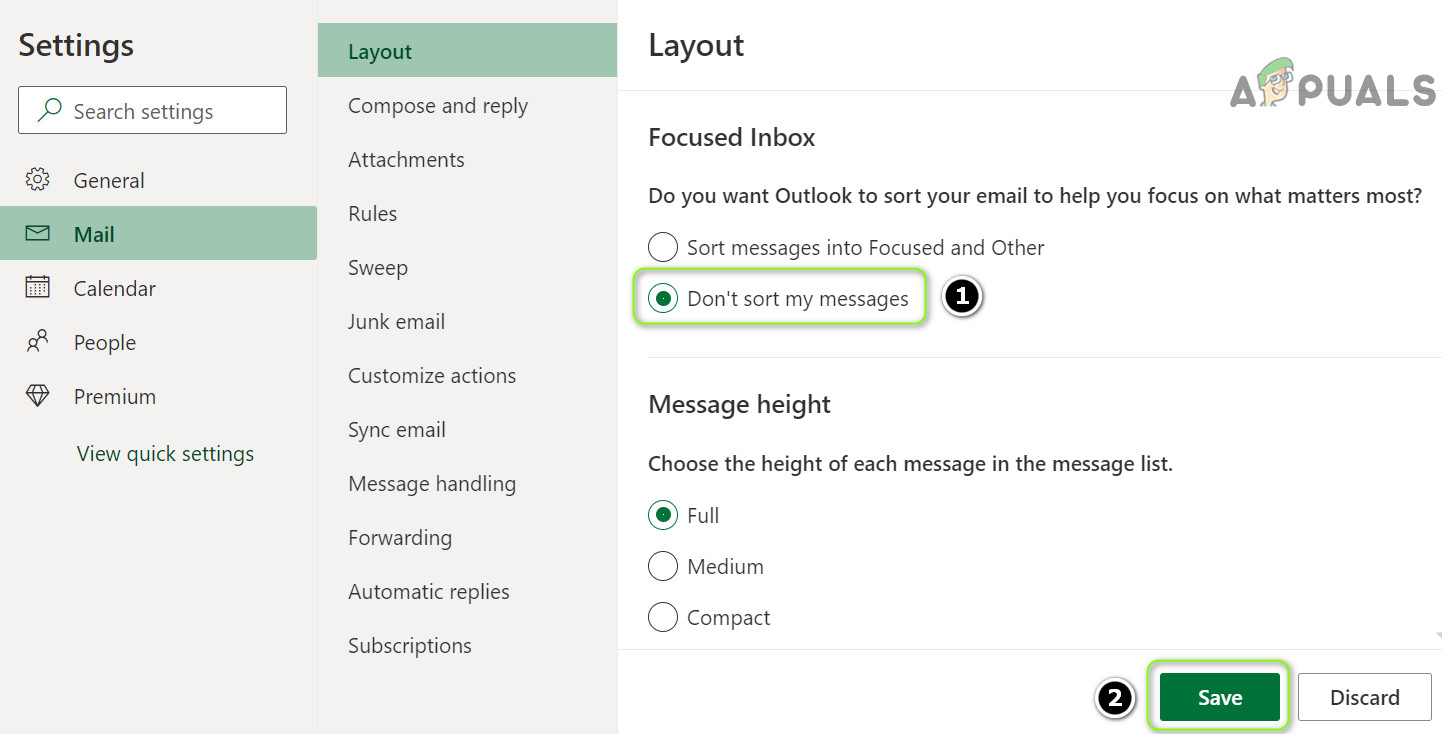
- Jeśli opcja nie jest dostępna, otwórz ją w tym samym menu. Zobacz wszystkie ustawienia OutlookaA w oknie, które się pojawi (powinno być na karcie) Poczta > Planowanie(sprecyzować) Wiadomości nie są sortowane (W skoncentrowanej sekcji skrzynki odbiorczej).
![]()
- ال Zapisać Wprowadź zmiany i sprawdź, czy opcja Priorytetowa skrzynka odbiorcza jest wyłączona w programie Outlook dla sieci Web.
![]()
Jeśli opcja „Skrzynka odbiorcza priorytetowa” się nie pojawia, upewnij się, że żaden dodatek do przeglądarki internetowej (klasyczna wersja IE jest znana z powodowania tego problemu) nie zakłóca działania witryny. Niektórzy użytkownicy pakietu Office 365 mogą potrzebować przejść do Ustawienia > Ustawienia wyświetlania > Skrzynka odbiorcza priorytetowa i wybrać opcję „Nie sortuj wiadomości ”.

2. Wyłącz skrzynkę odbiorczą priorytetową w aplikacji Poczta systemu Windows 10
- Otwórz aplikację Poczta w systemie Windows 10 i w lewym okienku kliknij ikonę Ustawienia/Koło zębate (Na dole sekcji).
![]()
- Teraz w widocznym prawym panelu wybierz Skoncentrowana skrzynka odbiorcza وwyłączyć klucz Sortowanie wiadomości do koncentratora i innych kategorii (Upewnij się, że wybrałeś właściwe konto).
![]()
- Następnie kliknij Przycisk powrotu (Musisz to zrobić, w przeciwnym razie ustawienie może nie zostać zapisane.) Następnie sprawdź, czy skrzynka odbiorcza priorytetowa została wyłączona.
![]()

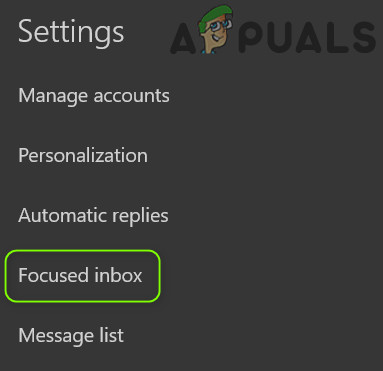
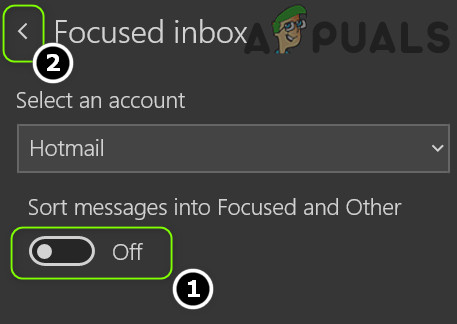
Pamiętaj, że jeśli aplikacja ulegnie awarii podczas wprowadzania ustawień, powtórz te same kroki po przełączeniu systemu w tryb tabletu.
3. Usuwanie skrzynki odbiorczej priorytetowej w programie Outlook dla systemu Windows 10
- Otwórz aplikację Outlook Przejdź do zakładki عرض.
- Teraz kliknij Pokaż skoncentrowaną skrzynkę odbiorczą Następnie Uruchom ponownie Klient programu Outlook sprawdza, czy skrzynka odbiorcza priorytetowa jest wyłączona.
![]()

Jeśli opcja wyświetlania wybranej skrzynki odbiorczej nie jest dostępna na karcie Widok, możesz ją włączyć, dostosowując wstążkę.
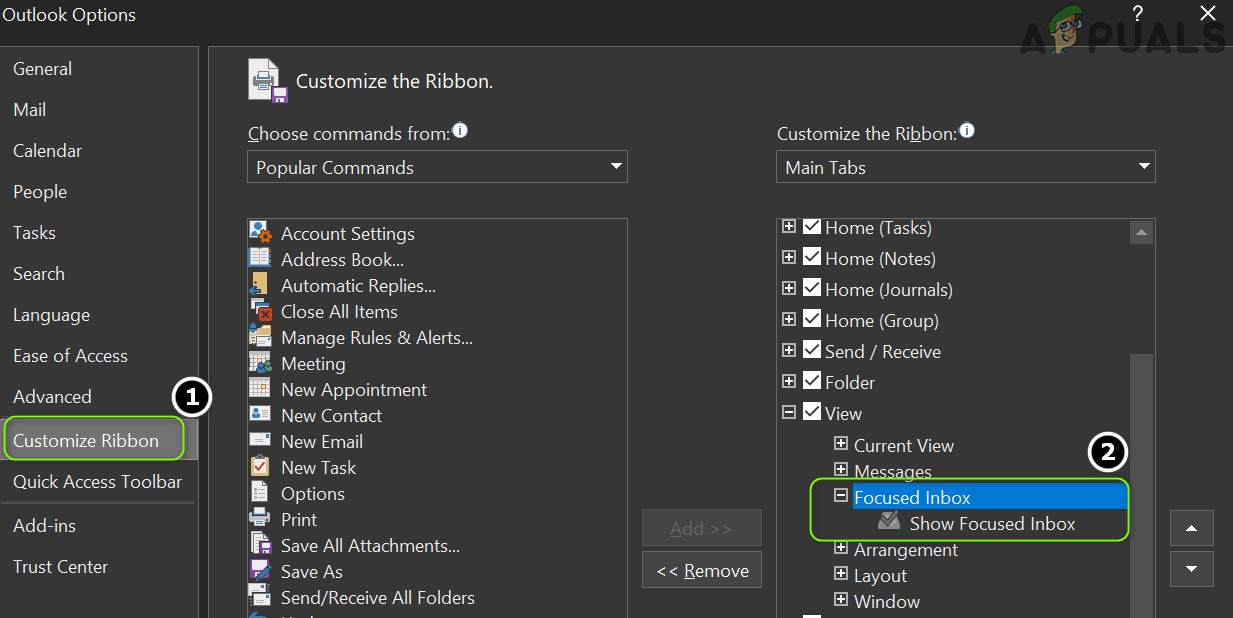
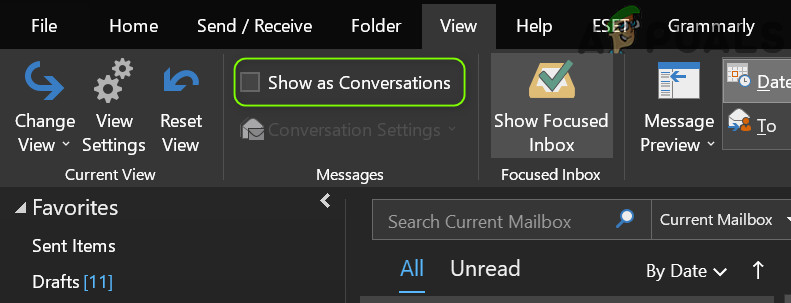
Jeśli opcja Priorytetowa skrzynka odbiorcza jest przyciemniona (nieaktywna) na karcie Widok, najpierw wyłącz Priorytetową skrzynkę odbiorczą w aplikacji Outlook Web i aplikacji Poczta systemu Windows 10. Następnie uruchom ponownie program Outlook i spróbuj ponownie wyłączyć funkcję Priorytetowa skrzynka odbiorcza w kliencie Outlook dla systemu Windows 10. Jeśli niektóre wiadomości e-mail nadal nie pojawiają się w skrzynce odbiorczej, sprawdź, czy wyłączenie opcji Pokaż jako konwersację na karcie Widok w programie Outlook rozwiąże problem.
4. Wyłącz skrzynkę odbiorczą priorytetową w programie Outlook dla komputerów Mac
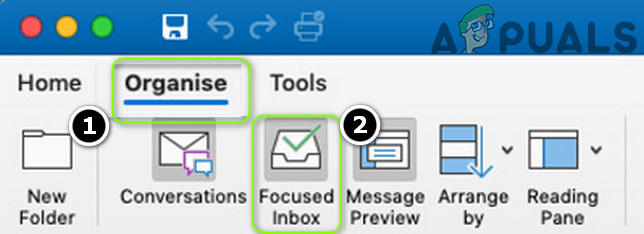
- włączyć coś Outlook Przejdź do zakładki Grupa (Upewnij się, że po lewej stronie wybierzesz skrzynkę odbiorczą swojego konta użytkownika, a nie „Wszystkie konta”.)
- Teraz kliknij Skoncentrowana skrzynka odbiorcza Sprawdź, czy opcja Priorytetowa skrzynka odbiorcza jest wyłączona (jeśli nie, może być konieczne ponowne uruchomienie klienta Outlook).
![]()
5. Wyłącz skrzynkę odbiorczą priorytetową dla aplikacji Outlook na Androidzie
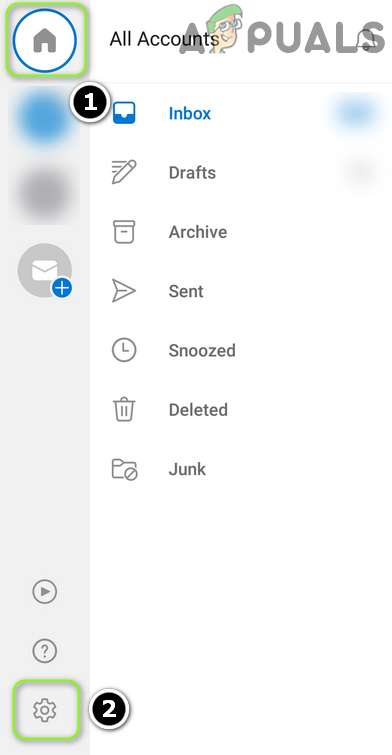
- Uruchom aplikację OutlookW lewym górnym rogu ekranu dotknij Dom (Lub Twoja ikona użytkownika).
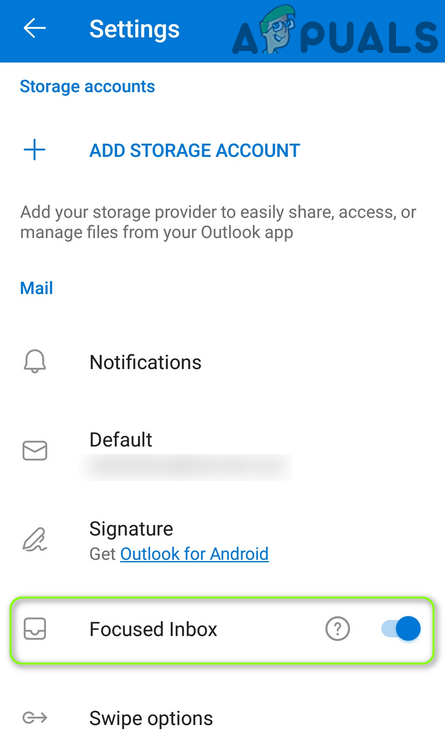
- Teraz na wyświetlonej liście kliknij na ikonę Przekładnia/Ustawienia (Na dole ekranu) iwyłączyć coś klucz Skoncentrowana skrzynka odbiorcza (Znalezienie tej opcji może wymagać niewielkiego przewinięcia).
![]()
- Następnie wciśnij Przycisk powrotu Sprawdź, czy skrzynka odbiorcza priorytetowa jest wyłączona (jeśli nie, może być konieczne ponowne uruchomienie programu Outlook).
![]()
Jeśli nadal nie możesz wyłączyć priorytetowej skrzynki odbiorczej, a jesteś członkiem organizacji , możesz skontaktować się z administratorem IT swojej organizacji, aby wyłączyć priorytetową skrzynkę odbiorczą w programie Outlook (dla Twojego konta lub dla całej organizacji) lub udzielić Ci na to pozwolenia (po uzyskaniu pozwolenia możesz wypróbować powyższe metody, aby wyłączyć priorytetową skrzynkę odbiorczą). Jako rozwiązanie tymczasowe możesz oznaczyć wszystkie przychodzące wiadomości e-mail jako „priorytetowe” (do momentu rozwiązania problemu) i monitorować zakładkę „Inne” (gdy pojawi się tam wiadomość, kliknij ją prawym przyciskiem myszy i wybierz „Przenieś do priorytetowych”). Jeśli to nie pomoże, wypróbuj innego klienta poczty e-mail.
Możliwość dodawania komentarzy nie jest dostępna.