

Dostęp do niektórych stron internetowych może zostać nagle zablokowany, wyświetlając komunikat o błędzie: „Odmowa dostępu. Nie masz uprawnień dostępu do tego serwera.Wraz z numerem referencyjnym. Ten komunikat nazywa się błędem HTTP 403 Forbidden, co oznacza, że serwer rozumie Twoje żądanie, ale nie zezwala na nie.

Najczęstszym powodem jest zablokowanie adresu IP przez witrynę, często z powodu ograniczeń regionalnych lub ustawień bezpieczeństwa na serwerze. Inne przyczyny to problemy z przeglądarką, takie jak niespójne informacje w przeglądarce, nieaktualne lub uszkodzone pliki cookie, a także problemy spowodowane korzystaniem z wirtualnej sieci prywatnej (VPN) lub usługi proxy.
W tym artykule omówimy różne sposoby naprawienia tego błędu.
1. Sprawdź, czy strona jest niedostępna dla wszystkich.
Gdy ten błąd występuje na konkretnej stronie internetowej, pierwszym krokiem powinno być ustalenie, czy problem leży po Twojej stronie, czy po stronie witryny. Można to zrobić, odwiedzając usługę taką jak Downdetector Wyszukaj witrynę, której dotyczy problem.
Jeśli Downdetector wskazuje na rozległe awarie, problem prawdopodobnie wynika z problemów technicznych dotyczących witryny, a nie z działania urządzenia lub sieci. W takim przypadku jedynym rozwiązaniem jest poczekanie na rozwiązanie awarii przez administratorów witryny.

Jeśli nie ma aktualnych raportów o przerwach w działaniu usługi, problem prawdopodobnie dotyczy systemu lub połączenia. W takim przypadku wykonaj poniższe kroki rozwiązywania problemów, aby rozwiązać problem.
2. Wyłącz lokalny serwer proxy sieciowy (serwer proxy LAN) (jeśli dotyczy).
Aktywny serwer proxy LAN na komputerze może często powodować ten błąd. Serwer proxy działa jak brama między komputerem a internetem, kontrolując ruch internetowy i dodając warstwę zabezpieczeń – podobnie jak VPN, ale z innymi funkcjami.
Czasami jednak serwery proxy Blokując dostęp do niektórych adresów URL lub adresów IPProwadzi to do błędów połączenia, takich jak te, których doświadczasz. Wyłączenie lokalnego serwera proxy często przywraca prawidłowy dostęp.
- Kliknij Klawisz Windows + R Otwiera okno uruchamiania.
- Rodzaj inetcpl.cpl Następnie naciśnij Enter.

- Wybierz kartę Telekomunikacja.
- Kliknij Ustawienia sieci lokalnej W prawym dolnym rogu.

- Odznacz opcję „Użyj serwera proxy dla sieci lokalnej”.
- dotknij dobrze.
- dotknij تطبيق aby zapisać zmiany.


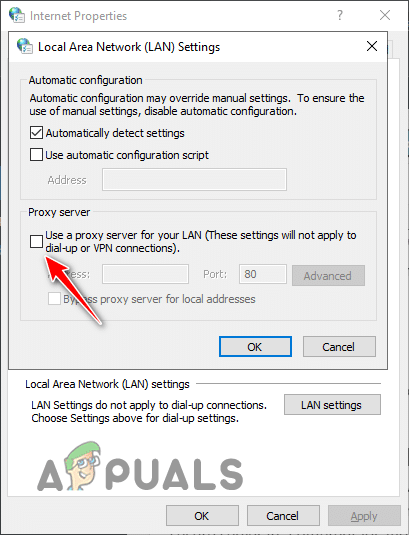
Po wyłączeniu serwera proxy sieci lokalnej (LAN) uruchom ponownie przeglądarkę i spróbuj ponownie uzyskać dostęp do witryny.
3. Wyłącz wirtualną sieć prywatną (VPN) (jeśli dotyczy).
chronić Wirtualna sieć prywatna (VPN) Twoje dane są chronione poprzez szyfrowanie połączenia internetowego i przekierowywanie ruchu przez inną witrynę. Zapewnia to prywatność i może umożliwić dostęp do treści objętych ograniczeniami geograficznymi poprzez przypisanie Ci nowego adresu IP.
Czasami adres IP dostarczony przez Twoją sieć VPN może zostać uznany za podejrzany przez niektóre witryny internetowe, co może skutkować zablokowaniem dostępu.
Aby rozwiązać ten problem, Tymczasowo wyłącz program VPN Sprawdź, czy strona jest teraz dostępna. Jeśli wyłączenie VPN rozwiąże problem, możesz być pewien, że to VPN był przyczyną problemu. Jeśli błąd będzie się powtarzał, możesz ponownie włączyć VPN; to nie on jest przyczyną.
4. Spróbuj innej przeglądarki.
Problemy związane z Twoją obecną przeglądarką internetową, takie jak: Uszkodzona pamięć podręczna أو Konfliktujące rozszerzeniaMoże to prowadzić do błędów w dostępie do stron internetowych. Problemy te mogą uniemożliwić połączenie z niektórymi witrynami.
Aby ustalić, czy problem dotyczy Twojej przeglądarki, zainstaluj inną przeglądarkę i spróbuj wejść na tę samą stronę. Użyj nowej instalacji, bez żadnych rozszerzeń ani importowanych danych.
Jeśli strona ładuje się poprawnie, problem leży w Twojej domyślnej przeglądarce. W takim przypadku należy rozwiązać problem z tą przeglądarką, czyszcząc jej pamięć podręczną, wyłączając rozszerzenia lub resetując ją, zgodnie z poniższymi instrukcjami.
5. Wyczyść pamięć podręczną przeglądarki.
Zacznij od Wyczyść pamięć podręczną przeglądarkiPamięć podręczna przechowuje tymczasowe wersje stron internetowych, obrazów i treści, umożliwiając przeglądarkom szybsze ładowanie stron internetowych podczas kolejnych wizyt. Jednak jeśli pamięć podręczna jest zbyt duża lub ulegnie uszkodzeniu, dostęp do strony internetowej może być utrudniony.
Regularne czyszczenie pamięci podręcznej może rozwiązać wiele problemów z połączeniem. W przypadku błędów dotyczących tylko jednej strony internetowej, przeglądarki Google Chrome i Mozilla Firefox umożliwiają... Wyczyść pamięć podręczną i dane dla tej konkretnej witryny.
5.1. Dla przeglądarki Chrome
- Otwórz Chrome i kliknij Trzy punkty w prawym górnym rogu.
- Wybierać Ustawienia.

- Przejdź do sekcji Prywatność i ochrona.
- dotknij Ustawienia witryny.

- Przewiń w dół do sekcji Zadowolony i kliknij Pliki cookie i dane witryny.

- dotknij „Wyświetl wszystkie dane i uprawnienia witryny”.

- Znajdź witrynę powodującą błąd.
- Kliknij ikonę śmieci Aby usunąć pamięć podręczną i pliki cookie dla tej witryny.


5.2. Dla przeglądarki Mozilla Firefox:
- Otwórz przeglądarkę Firefox i kliknij Ctrl + H Aby uzyskać dostęp do rekordu.
- Wyszukaj lokalizację korzystając z paska wyszukiwania.
- Kliknij prawym przyciskiem myszy Na stronie internetowej i wybierz „Zapomnij o tej lokalizacji” Aby usunąć swoje dane.


6. Wyłącz rozszerzenia przeglądarki.
Rozszerzenia przeglądarki mogą czasami zakłócać działanie witryny lub ustawienia zabezpieczeń, prowadząc do konfliktów uniemożliwiających legalny dostęp. Wyłączenie rozszerzeń może pomóc w ustaleniu, czy to one są przyczyną problemu.
- Otwórz menu przeglądarki (trzy kropki w prawym górnym rogu).
- Iść do Ustawienia.
- Wybierać „Dodatki” z lewego menu.

- Wyłącz wszystkie dodatkowe przełączniki.


Odśwież stronę internetową, na której wystąpił problem. Jeśli dostęp zostanie przywrócony, będziesz wiedzieć, że przyczyną była jedna z wtyczek. Możesz włączać wtyczki po kolei, aby zidentyfikować tę, która powoduje błąd.
6. Zresetuj przeglądarkę
Jeśli wyczyszczenie pamięci podręcznej i wyłączenie rozszerzeń nie rozwiąże problemu, przywrócenie domyślnych ustawień przeglądarki często może rozwiązać uporczywe problemy. Ten proces usuwa wszelkie szkodliwe ustawienia, pozostałości danych i problematyczne konfiguracje.
Ważne jest, aby pamiętać, że Zresetowanie przeglądarki nie usunie wszystkiego.. w Google ChromeNazwy użytkowników, zapisane hasła, sugestie autouzupełniania, historia przeglądania i zakładki pozostaną. A co do... Mozilla FirefoxZakładki, zapisane hasła, pliki cookie, sugestie automatycznego wypełniania, osobiste słowa ze słownika, historia przeglądania i pobrane pliki zostaną zachowane.
6.1. Google Chrome
- Otwórz Ustawienia Chrome.
- dotknij "Resetowanie ustawień" na lewym pasku bocznym.
- Znajdź „Przywróć ustawienia do ich oryginalnych, domyślnych wartości”.

- dotknij Resetowanie ustawień.

6.2. Mozilla Firefox
- dotknij Trzy linie w prawym górnym rogu.
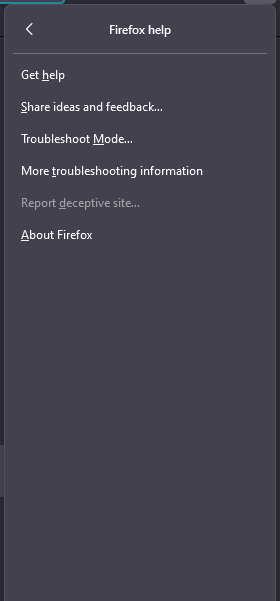
- Wybierać مساعدة.

- Wybierać Więcej informacji dotyczących rozwiązywania problemów.

- dotknij Aktualizacja Firefoksa.



7. Tymczasowo wyłącz zaporę sieciową i program antywirusowy.
Zapory sieciowe i programy antywirusowe chronią komputer, skanując i monitorując ruch sieciowy. Czasami programy te mogą omyłkowo blokować legalne strony internetowe, co skutkuje wyświetleniem komunikatu o błędzie.Dostęp zabroniony. Nie masz uprawnień dostępu do tego serwera.".
- Naciśnij klawisz Windows i wpisz Zabezpieczenia systemu Windows, a następnie naciśnij klawisz Enter.

- dotknij Zapora i ochrona sieci.
- Zlokalizuj aktywną sieć i wyłącz ją. Zapora Microsoft Defender.


Należy również wyłączyć wszelkie zapory sieciowe innych firm.
Aby tymczasowo wyłączyć program antywirusowy:
- na liście Zabezpieczenia systemu Windows, Znajdź Ochrona przed wirusami i zagrożeniami.
- dotknij Otwórz aplikację.


W interfejsie programu antywirusowego tymczasowo wyłącz ochronę w czasie rzeczywistym. Jeśli korzystasz tylko z programu Microsoft Defender, kliknij Zarządzaj ustawieniami i wyłącz Ochrona w czasie rzeczywistym.
Po wyłączeniu tych zabezpieczeń spróbuj wejść na stronę internetową. Jeśli możesz, przyczyną była zapora sieciowa lub program antywirusowy. Rozważ zmianę rozwiązania zabezpieczającego – zapoznaj się z naszymi rekomendacjami najlepszych rozwiązań. Programy antywirusowe dla systemu WindowsPamiętaj, aby natychmiast po zakończeniu testu ponownie aktywować zaporę sieciową i oprogramowanie antywirusowe, aby zapewnić bezpieczeństwo swojego urządzenia.
8. Korzystanie z VPN
Jeśli próbujesz uzyskać dostęp do strony internetowej z wielu przeglądarek i urządzeń, ale nadal pojawia się błąd, strona może nakładać ograniczenia dostępu w zależności od Twojej lokalizacji lub sieci. W takich przypadkach pomocne może być użycie [odpowiedniego narzędzia/metody]. VPN (wirtualna sieć prywatna) W pokonywaniu tych ograniczeń.
VPN szyfruje Twój ruch internetowy i kieruje go przez serwery w innym kraju, sprawiając wrażenie, że uzyskujesz dostęp do witryny z innej lokalizacji. Może to również pomóc w ominięciu blokad regionalnych lub filtrowania sieci.
Jeśli potrzebujesz pomocy w wyborze sieci VPN, zapoznaj się z naszym przewodnikiem po najlepszych sieciach VPN. 5 sieci VPN do streamingu i gierPo zainstalowaniu połącz się z lokalizacją, w której masz nieograniczony dostęp do internetu, taką jak Stany Zjednoczone, Kanada lub Wielka Brytania. Następnie spróbuj ponownie odwiedzić witrynę.
9. Skontaktuj się z administratorem witryny
Jeżeli błąd występuje tylko na określonej stronie internetowej i wszystkie poprzednie kroki rozwiązywania problemów zawiodły, najlepszym rozwiązaniem jest Skontaktuj się z administratorem witryny.
Administrator witryny może udzielić kluczowych informacji lub pomocy, takich jak sprawdzenie logów serwera, zinterpretowanie komunikatu o błędzie lub wyjaśnienie ograniczeń dostępu. Kontaktując się z administratorem, pamiętaj o podaniu wszystkich istotnych szczegółów – w tym daty wystąpienia błędu, kodów błędów lub odnośników oraz kroków rozwiązywania problemów, które już zostały podjęte.
Należy pamiętać, że administratorzy nie zawsze są w stanie natychmiast rozwiązać problem, zwłaszcza jeśli wynika on z problemów z serwerem lub infrastrukturą. W takich przypadkach konieczne może być skontaktowanie się z dostawcą hostingu lub zespołem technicznym w celu przeprowadzenia dalszych badań.
Stosując to ustrukturyzowane i kompleksowe podejście możesz skutecznie poradzić sobie z błędem „Odmowa dostępu” i przywrócić dostęp do ważnych stron internetowych.
Możliwość dodawania komentarzy nie jest dostępna.