

Kod błędu ERR_CONNECTION_REFUSED pojawia się, gdy połączenie przeglądarki z serwerem internetowym zostanie odrzucone. Chrom Twój. Może się to zdarzyć z kilku powodów, w tym z powodu zakłóceń ze strony zapory sieciowej Windows Defender lub oprogramowania zabezpieczającego innej firmy, ustawień sieciowych komputera i innych.

W niektórych przypadkach synchronizacja Google również może powodować ten kod błędu. Dzieje się tak, gdy występuje niespójność w synchronizacji konta Google w przeglądarce internetowej. W tym artykule przedstawimy kilka sposobów na wyeliminowanie tego kodu błędu.
1. Uruchom ponownie router.
Pierwszą rzeczą, którą należy zrobić, próbując rozwiązać problem i naprawić kod błędu ERR_CONNECTION_REFUSED, jest ponowne uruchomienie routera. Często może to rozwiązać wszelkie problemy z łącznością internetową w sieci.
Routery zawierają lokalną pamięć podręczną, w której przechowywane są określone informacje od dostawcy usług internetowych (ISP). W niektórych przypadkach pamięć podręczna może ulec uszkodzeniu, co może powodować poważne problemy z połączeniem internetowym.
W tym scenariuszu, aby rozwiązać problem, konieczne będzie wyczyszczenie pamięci podręcznej. Można to zrobić, restartując router. Po ponownym uruchomieniu router nawiąże nowe połączenie z serwerami Twojego dostawcy usług internetowych, co spowoduje utworzenie nowego połączenia.
Możesz zrestartować router, naciskając dedykowany przycisk restartu z tyłu routera lub po prostu odłączając go od zasilania. Jeśli problem nadal występuje po ponownym uruchomieniu routera, przejdź do kolejnej metody opisanej poniżej.
2. Wyczyść pamięć podręczną przeglądarki.
Twoja przeglądarka internetowa przechowuje lokalnie informacje o odwiedzanych witrynach, aby przyspieszyć proces ponownego wejścia na daną stronę. Jeśli napotkasz problem z konkretną witryną, kod błędu prawdopodobnie jest spowodowany przez pamięć podręczną przeglądarki.
Może się tak zdarzyć, gdy pamięć podręczna przeglądarki jest nieaktualna lub uszkodzona, co powoduje zerwanie połączenia. W takim przypadku problem można rozwiązać, czyszcząc pamięć podręczną przeglądarki. Spowoduje to, że przeglądarka będzie musiała utworzyć nową kopię danych witryny przy każdej wizycie.
Aby wyczyścić pamięć podręczną przeglądarki, postępuj zgodnie z poniższymi instrukcjami:
- Najpierw kliknij menu Trzy punkty w prawym górnym rogu.
- Z menu rozwijanego przejdź do Plus Tools > Wyczyść dane przeglądania.

- w oknie dialogowym Wyczyść dane przeglądaniaZaznacz wszystkie pola wyboru.
- Wybierać cały czas Jako zakres czas.
- Na koniec kliknij przycisk kasowanie danych.

- Gdy już to zrobisz, odwiedź witrynę, na której wystąpił problem, aby sprawdzić, czy problem nadal występuje.


3. Wyłącz rozszerzenia przeglądarki Chrome.
W niektórych scenariuszach kod błędu ERR_CONNECTION_REFUSED może pojawić się z powodu rozszerzeń innych firm zainstalowanych w przeglądarce Chrome. Może się tak zdarzyć, gdy rozszerzenia zakłócają połączenie, które przeglądarka próbuje nawiązać z serwerem WWW.
W takim przypadku możesz złagodzić problem, wyłączając rozszerzenia innych firm w przeglądarce Chrome. Jeśli masz zainstalowanych kilka rozszerzeń, możesz szybko sprawdzić, czy to one powodują problem, odwiedzając stronę w trybie incognito.
Przeglądarki internetowe domyślnie nie zezwalają na zewnętrzne rozszerzenia w trybie prywatnym, dlatego możesz odwiedzić problematyczną stronę internetową w oknie prywatnym, aby sprawdzić, czy błąd się pojawi. Jeśli problem zniknie, przejdź do strony rozszerzeń przeglądarki i rozpocznij wyłączanie rozszerzeń, aby znaleźć przyczynę.
4. Wyłącz synchronizację Google.
Inną możliwą przyczyną problemu może być synchronizacja Google na Twoim koncie. Niespójności w synchronizacji Google mogą prowadzić do kodu błędu ERR_CONNECTION_REFUSED.
Jeśli korzystasz z konta Google w przeglądarce Chrome i masz włączoną synchronizację przeglądarki, musisz ją wyłączyć, aby sprawdzić, czy to rozwiąże problem. Aby to zrobić, postępuj zgodnie z poniższymi instrukcjami:
- Najpierw kliknij menu Trzy punkty w prawym górnym rogu.
- Następnie z menu rozwijanego wybierz opcję Ustawienia.

- Tam przejdź do opcji Synchronizacja i usługi Google.

- Na koniec kliknij „ZamknąćObok nazwy swojego konta kliknij, aby zatrzymać synchronizację.
- Uruchom ponownie przeglądarkę i sprawdź, czy to rozwiąże problem.


5. Wyłącz zewnętrzny program antywirusowy.
Korzystanie z oprogramowania zabezpieczającego innych firm jest bardzo powszechne, ponieważ oferuje ono rozbudowane funkcje i chroni system przed podejrzaną aktywnością. Nowoczesne programy antywirusowe często zawierają funkcję bezpiecznego przeglądania, która zarządza połączeniem internetowym, uniemożliwiając odwiedzanie złośliwych stron internetowych.
Jednak w niektórych scenariuszach programy te mogą generować fałszywie dodatni wynik, co skutkuje kodem błędu ERR_CONNECTION_REFUSED. Jest to typowe zachowanie nowoczesnego oprogramowania antywirusowego, dzięki jego zaawansowanym mechanizmom bezpieczeństwa.
Jeśli korzystasz z oprogramowania zabezpieczającego innej firmy, zalecamy jego tymczasowe wyłączenie, aby sprawdzić, czy to rozwiąże problem. Po wyłączeniu oprogramowania antywirusowego spróbuj odwiedzić stronę internetową, na której występuje problem, w przeglądarce. Jeśli problem nadal występuje po wyłączeniu oprogramowania zabezpieczającego, przejdź do kolejnej metody opisanej poniżej.
6. Wyłącz zaporę Windows Defender.
Zapora systemu Windows Defender to kluczowy element systemu operacyjnego, zarządzający przychodzącymi i wychodzącymi połączeniami internetowymi. W niektórych sytuacjach mogą wystąpić problemy z łącznością w przeglądarce, ponieważ zapora blokuje połączenia przychodzące lub wychodzące.
Aby sprawdzić, czy zapora sieciowa blokuje połączenie, możesz tymczasowo wyłączyć Zaporę systemu Windows Defender na komputerze i sprawdzić, czy to rozwiąże problem. Jeśli problem zniknie po wyłączeniu zapory, możesz dodać przeglądarkę do białej listy w ustawieniach zapory, aby Zapora systemu Windows Defender nie blokowała połączeń z przeglądarki.
Aby ukończyć to zadanie, postępuj zgodnie z poniższymi instrukcjami:
- Najpierw otwórz tablica sterowania Wyszukaj w menu Start.

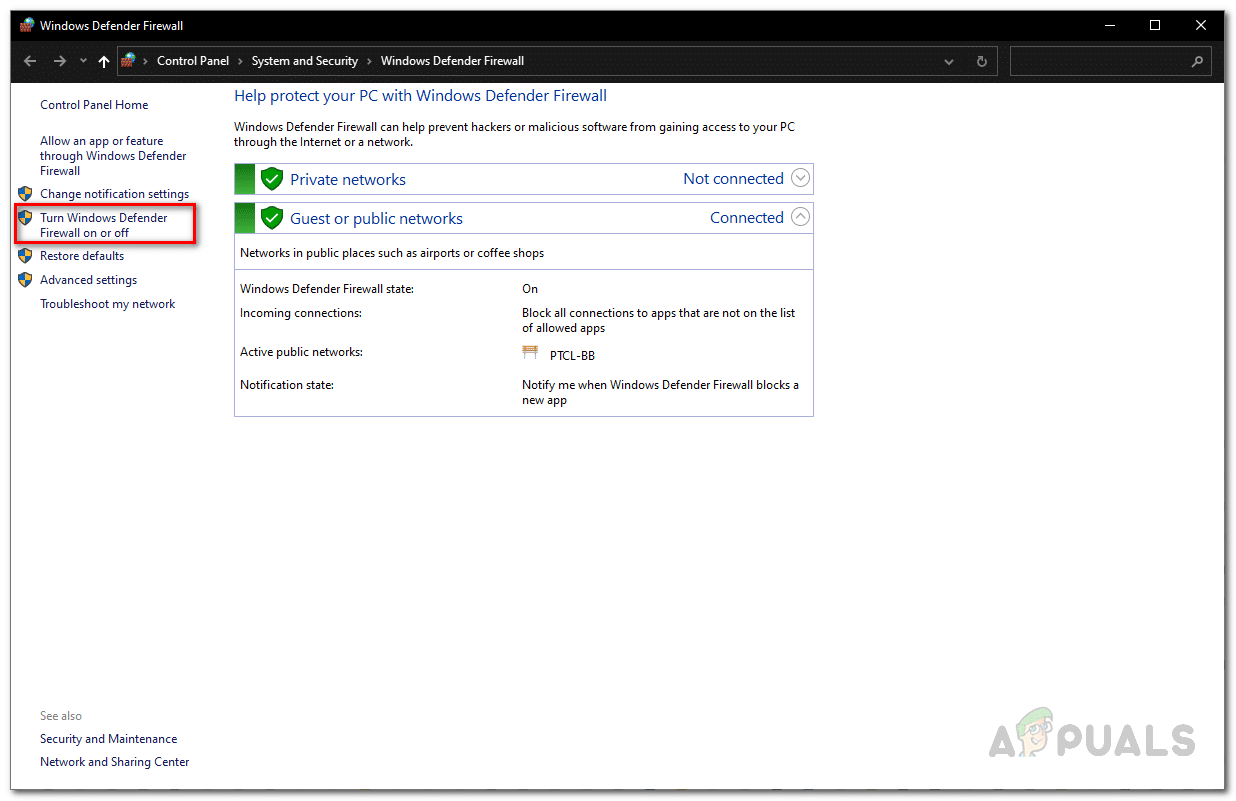
- W oknie Panelu sterowania przejdź do System i zabezpieczenia > Zapora systemu Windows Defender.

- Następnie kliknij na „Włączanie i wyłączanie Zapory systemu Windows Defenderpo lewej stronie.

- Na koniec wybierz opcję Wyłącz zaporę systemu Windows Defender Dla każdego ustawienia sieciowego Posiadać وpublicznośćKliknij. dobrze.
- Uruchom ponownie przeglądarkę i sprawdź, czy problem nadal występuje.
- Jeśli problem zniknie, musisz dodać przeglądarkę do białej listy w zaporze sieciowej.
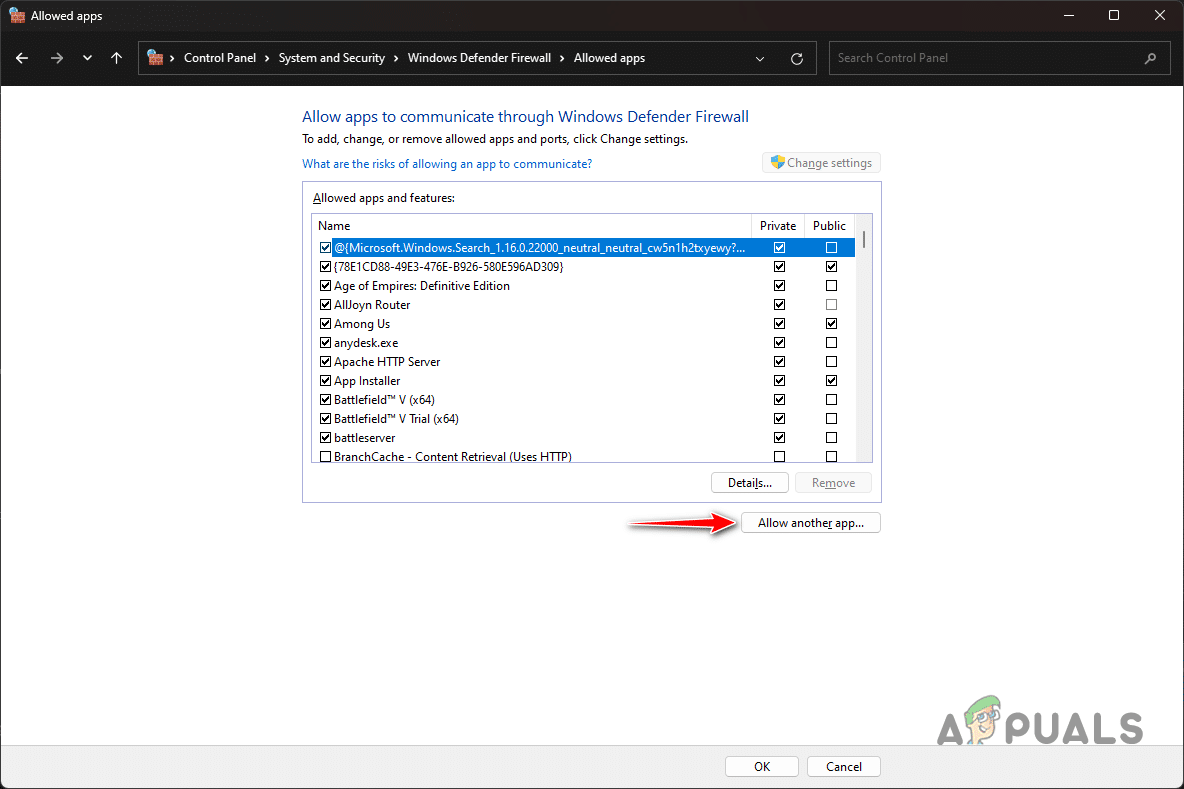
- Aby to zrobić, przejdź do Zapory systemu Windows Defender i kliknij opcję Zezwalaj aplikacji lub funkcji na dostęp przez zaporę Windows Defender.

- Tam kliknij przycisk Zmień ustawienia powyżej.

- Następnie kliknij opcję Zezwól innej aplikacji.
- Kliknij اا Przejdź do katalogu instalacyjnego przeglądarki. Wybierz plik wykonywalny przeglądarki i kliknij go. dobrze.
- Następnie kliknij opcję Typy sieci Zaznacz dwa pola wyboru ogólny وPrywatny.

- Na koniec kliknij przycisk dodanie następnie wciśnij dobrze.
- Upewnij się, że na tym etapie zapora sieciowa jest włączona.





7. Wyczyść pamięć podręczną DNS.
Wadliwa pamięć podręczna lokalnego systemu nazw domen (DNS) na komputerze może również powodować wyświetlanie kodu błędu ERR_CONNECTION_REFUSED w przeglądarce. Serwer DNS służy do rozpoznawania wszystkich nazw domen, do których próbujesz uzyskać dostęp w przeglądarce internetowej.
Twój komputer przechowuje lokalnie adresy odwiedzanych stron internetowych, aby umożliwić Ci szybki dostęp do nich podczas kolejnych połączeń. Jednak w niektórych przypadkach pamięć podręczna może ulec uszkodzeniu, co może powodować problemy z połączeniem w przeglądarce.
W takim przypadku konieczne będzie wyczyszczenie pamięci podręcznej systemu nazw domen (DNS). Aby to zrobić, postępuj zgodnie z poniższymi instrukcjami:
- Najpierw otwórz menu Start i wyszukaj Wiersz poleceń. Kliknij Uruchom jako administrator.

- W oknie wiersza poleceń wpisz „ipconfig /flushdns” Następnie naciśnij klawisz Enter.

- Następnie wprowadź „ipconfig /registerdns” i naciśnij Enter.
- Po wykonaniu tej czynności uruchom ponownie komputer. Sprawdź, czy to rozwiąże problem.


8. Zmień serwer DNS.
Serwer DNS służy do wyszukiwania adresów IP stron internetowych, które chcesz odwiedzić. Adresy te są niezbędne do nawiązania połączenia z serwerami internetowymi. W niektórych przypadkach serwer DNS, z którego korzystasz, może napotkać problemy uniemożliwiające mu rozpoznanie nazw.
W takim scenariuszu będziesz musiał Zmień serwer DNS swojego komputera Aby rozwiązać ten problem, komputer domyślnie korzysta z serwera DNS dostarczonego przez dostawcę usług internetowych. Możesz przełączyć się na korzystanie z publicznego serwera DNS od Google lub Cloudflare.
Aby to zrobić, postępuj zgodnie z poniższymi instrukcjami:
- Najpierw otwórz menu Start i wyszukaj Połączenia sieciowe. Otwórz.

- W oknie Połączenia sieciowe kliknij prawym przyciskiem myszy kartę sieciową i wybierz Właściwości z menu rozwijanego.

- Następnie przewiń w dół i kliknij dwukrotnie Protokół internetowy w wersji 4 (TCP/IPv4).

- Następnie wybierz opcję. Użyj następujących adresów serwerów DNS.
- Jeśli chcesz korzystać z serwera DNS Google, wprowadź adresy 8.8.8.8 و 8.8.4.4 Kolejno. W przypadku Cloudflare wprowadź 1.1.1.1 و 1.0.0.1 Proste.

- Na koniec kliknij OK Uruchom ponownie przeglądarkę.
- Sprawdź, czy to rozwiąże problem.


9. Zresetuj ustawienia sieciowe.
Jeśli żadna z powyższych metod nie rozwiąże problemu, kod błędu prawdopodobnie wynika z błędnej konfiguracji lub niespójności w ustawieniach sieciowych. W takim przypadku konieczne będzie... Zrestartować ustawienia sieci Aby rozwiązać problem.
Zresetowanie ustawień sieciowych komputera spowoduje ponowną instalację wszystkich kart sieciowych i usunięcie wszystkich zainstalowanych klientów VPN. Dodatkowo wszystkie hasła do połączonych sieci Wi-Fi zostaną zapomniane.
Aby zresetować ustawienia sieciowe, wykonaj poniższe czynności:
- Najpierw otwórz okno ustawień, naciskając klawisz Windows + I na klawiaturze.
- W oknie ustawień przejdź do Sieć i Internet > Zaawansowane ustawienia sieciowe.

- Na stronie zaawansowanych ustawień sieciowych kliknij opcję Reset sieci.
- Na koniec kliknij przycisk Zresetuj teraz Aby zresetować ustawienia sieciowe.

- Po ponownym uruchomieniu komputera sprawdź, czy kod błędu nadal się pojawia.


Możliwość dodawania komentarzy nie jest dostępna.