

إذا استمر Microsoft Edge في عدم الاستجابة، فقد يكون ذلك نتيجة لاستخدام تسريع الأجهزة أو الإضافات غير المرغوبة. تسريع الأجهزة هو ميزة تسمح لك بتحويل المهام ذات الأولوية من CPU إلى GPU. يمكن أن تكون هذه الميزة مفيدة إذا كان لديك بطاقة رسوميات جيدة. بخلاف ذلك، قد تتسبب في توقف Microsoft Edge عن الاستجابة.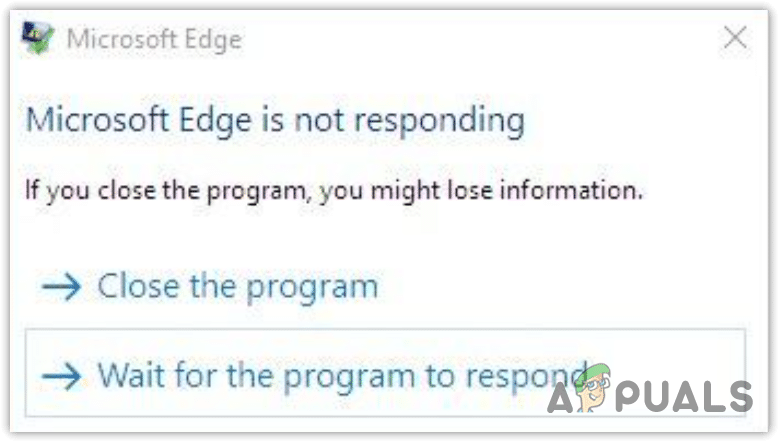
السبب الرئيسي الثاني لهذه المشكلة هو استخدام العديد من الإضافات غير المرغوبة أثناء تشغيل المتصفح. قد يتسبب ذلك في استهلاك Microsoft Edge لذاكرة عالية وموارد CPU و GPU، مما قد يؤدي إلى هذه المشكلة.
1. تعطيل تسريع الأجهزة.
يتضمن الحل الأول تعطيل تسريع الأجهزة، والذي غالبًا ما يتسبب في هذه المشكلة. لا شك أن تسريع الأجهزة هو ابتكار ممتاز ويستخدمه العديد من التطبيقات في الوقت الحاضر.
ومع ذلك، فإنه يتسبب في توقف التطبيق عن الاستجابة أو تعليقه لأنه يتطلب قوة GPU كبيرة عند تحويل المهام من CPU إلى GPU. يمكن أن تحدث هذه المشكلة إذا لم يكن لديك بطاقة رسوميات مناسبة. لذلك، في هذه الطريقة، سنحاول تعطيل تسريع الأجهزة باتباع هذه الخطوات:
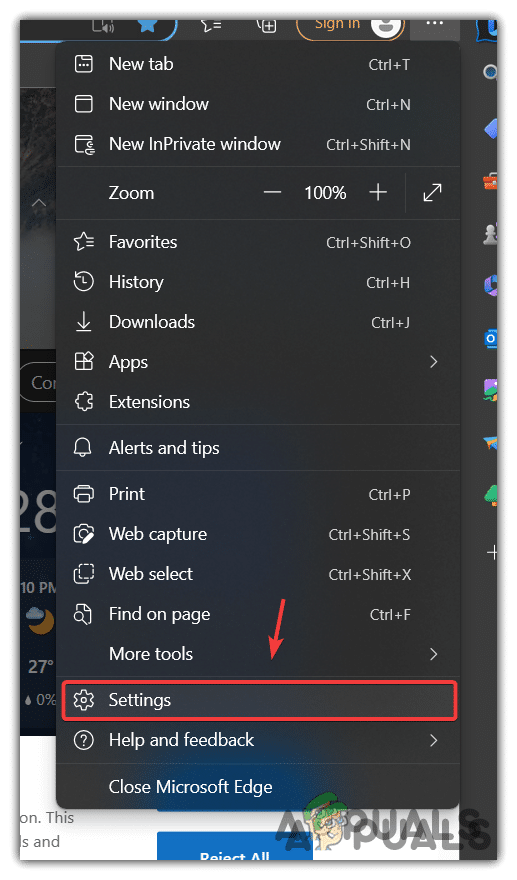
- افتح Microsoft Edge وانتقل إلى Settings بالنقر على النقاط الثلاث في الزاوية العلوية اليمنى.
![]()
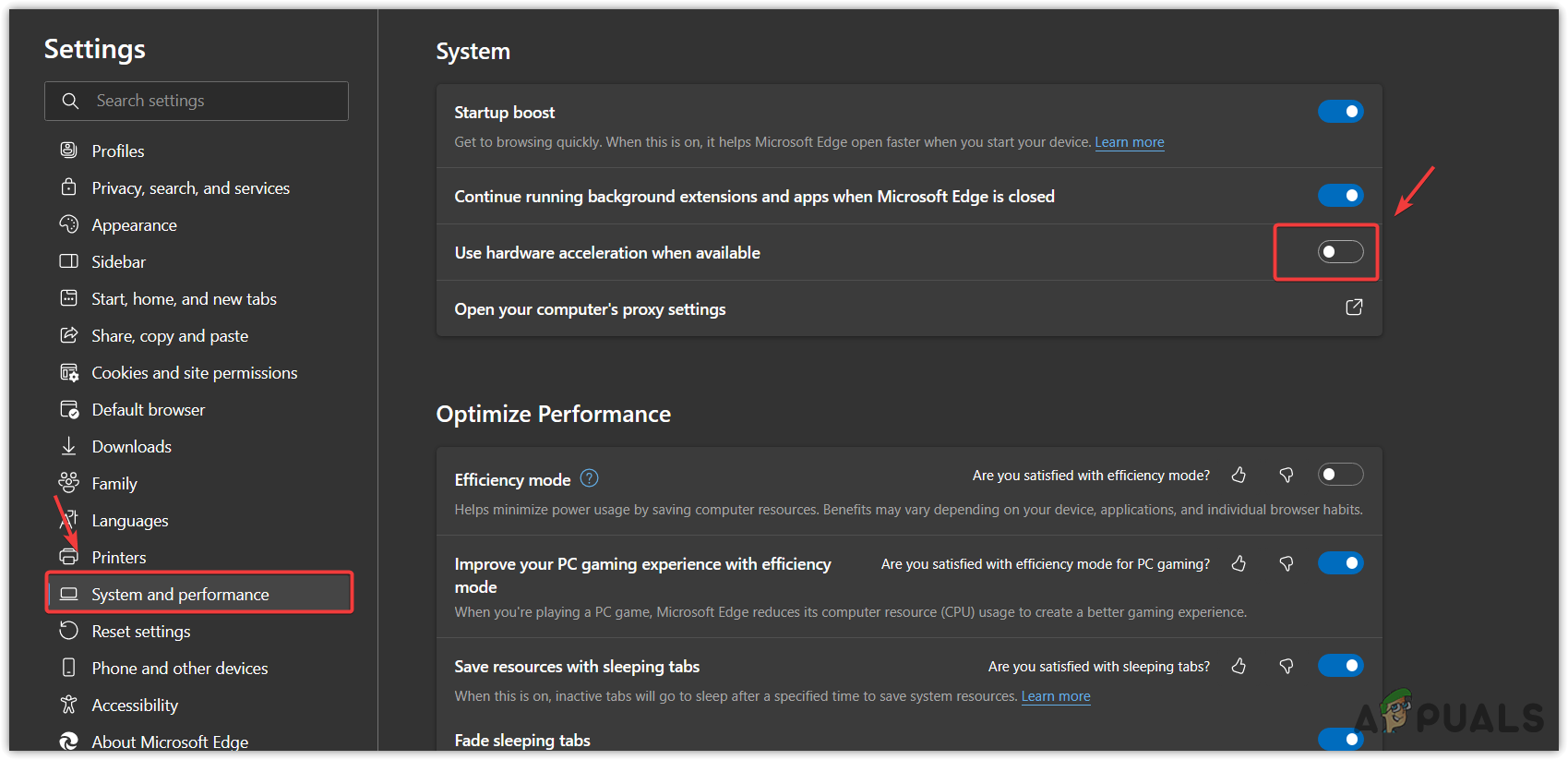
- ثم، انتقل إلى System and Performance من الجزء الأيسر.
- هنا قم بتعطيل الخيار Use hardware acceleration when available.
![]()
- بعد الانتهاء، انقر على زر “Restart” لتطبيق التغييرات.
- ثم تحقق مما إذا كان Microsoft Edge لا يزال لا يستجيب. إذا كان الأمر كذلك، فاتبع الطرق الأخرى.
2. إصلاح Microsoft Edge.
قد تكون لديك ملفات تالفة في Microsoft Edge، مما يمنع المتصفح من العمل بشكل صحيح. في هذه الحالة، يمكنك محاولة إصلاح Microsoft Edge، والذي سيقوم أساسًا بتنزيل المتصفح، على غرار تنزيل المتصفحات الأخرى. للقيام بذلك، اتبع الخطوات التالية:
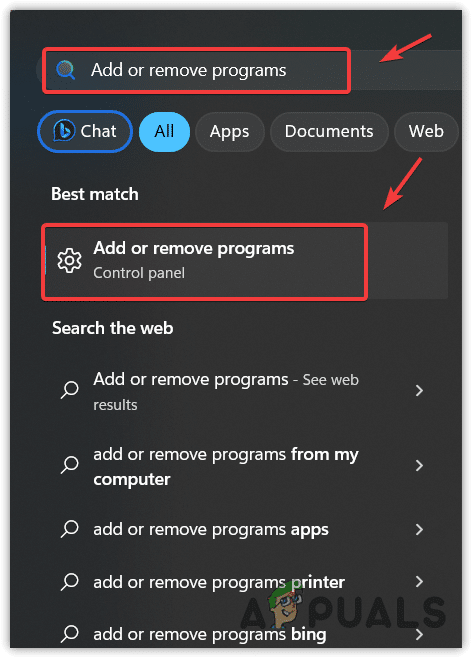
- انقر على Start Menu واكتب Add or remove programs.
![]()
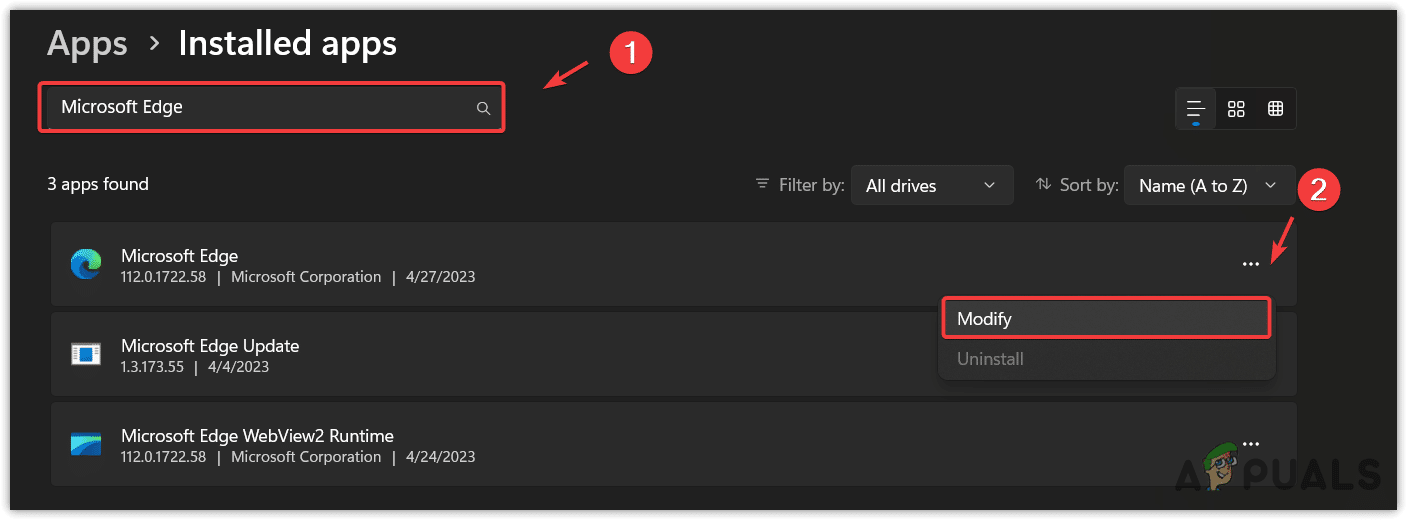
- افتح الإعدادات وابحث عن Microsoft Edge.
- انقر على النقاط الثلاث، ثم انقر على Modify.
![]()
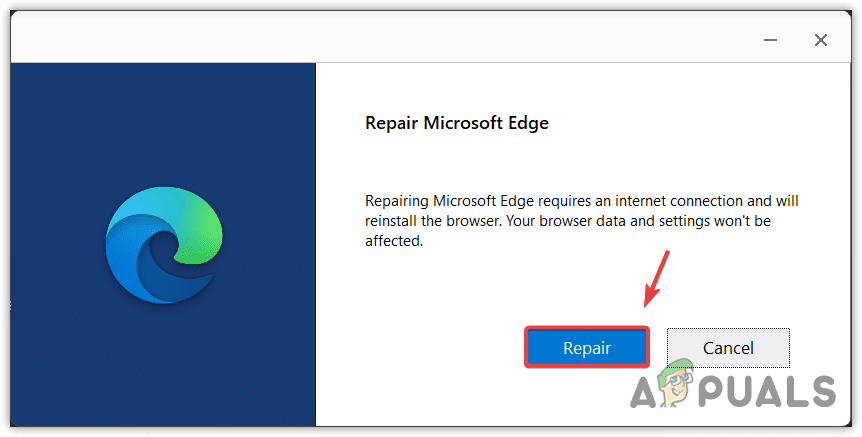
- انقر على “Yes” عندما يطالبك UAC، ثم انقر على “Repair.
![]()
- انتظر حتى يكتمل التنزيل. ثم، تحقق مما إذا كانت مشكلتك قد حُلت.
3. تنزيل Microsoft Edge من MS Store.
يمكنك أيضًا تنزيل Microsoft Edge من MS Store إذا استمرت المشكلة. سيؤدي هذا إلى تنزيل وتثبيت Microsoft Edge من البداية، مما سيصلح الملفات التالفة التي تسبب هذه المشكلة. للقيام بذلك، اتبع هذه التعليمات:
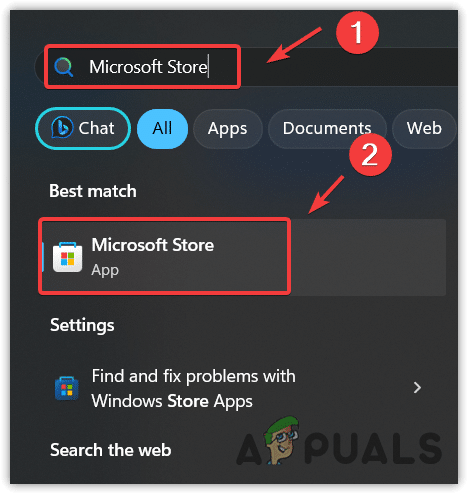
- انقر فوق Start Menu واكتب “Microsoft Store” لفتحه.
![]()
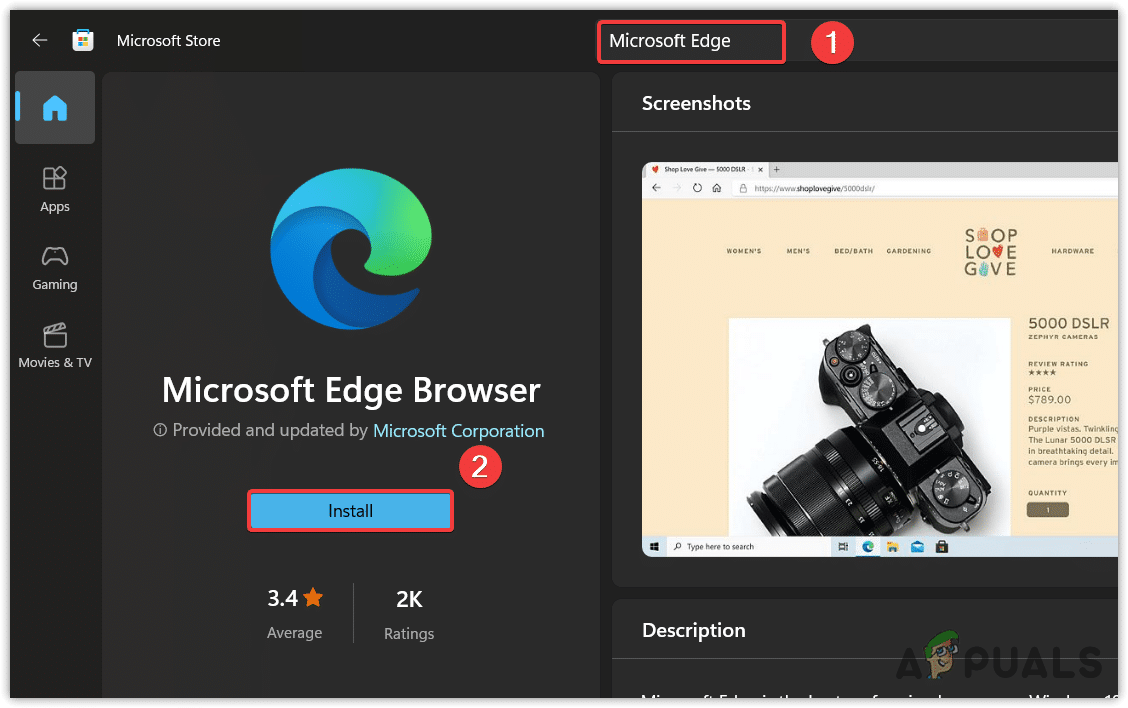
- ثم ابحث عن Microsoft Edge وانقر فوق تثبيت.
![]()
- بمجرد الانتهاء، قم بتشغيله وتحقق مما إذا كانت المشكلة قد حُلت أم لا.
4. إعادة تعيين Microsoft Edge.
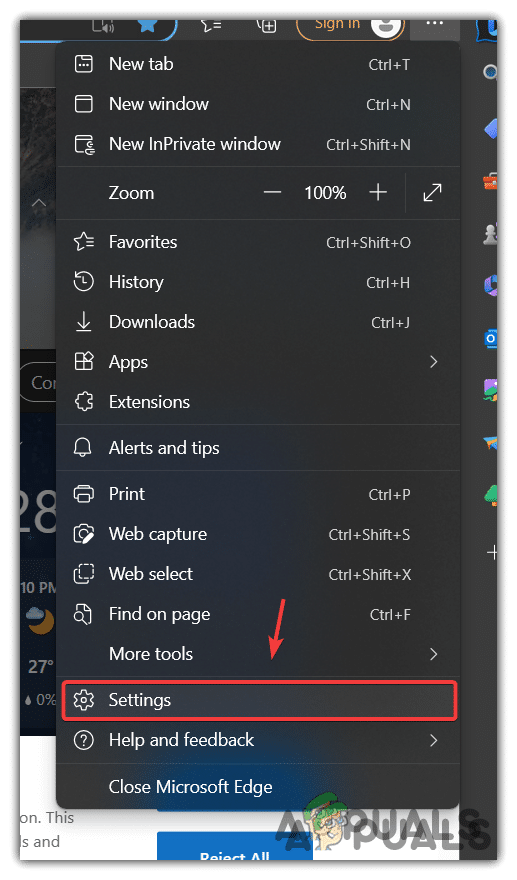
من المحتمل أن يكون Microsoft Edge لا يستجيب بسبب بيانات مؤقتة تالفة، مثل ملفات ذاكرة التخزين المؤقت. إعادة تعيين Microsoft Edge سيؤدي إلى مسح ملفات ذاكرة التخزين المؤقت وإعادة تعيين جميع الإعدادات إلى قيمها الافتراضية. ومع ذلك، لن يؤدي ذلك إلى إزالة كلمات المرور المحفوظة، أو السجل، أو المفضلة، أو الإشارات المرجعية. لذا، لا تتردد في إعادة تعيين Microsoft Edge باستخدام الخطوات التالية لإصلاح هذه المشكلة.
- افتح Microsoft Edge وانتقل إلى الإعدادات بالنقر على النقاط الثلاث.
![]()
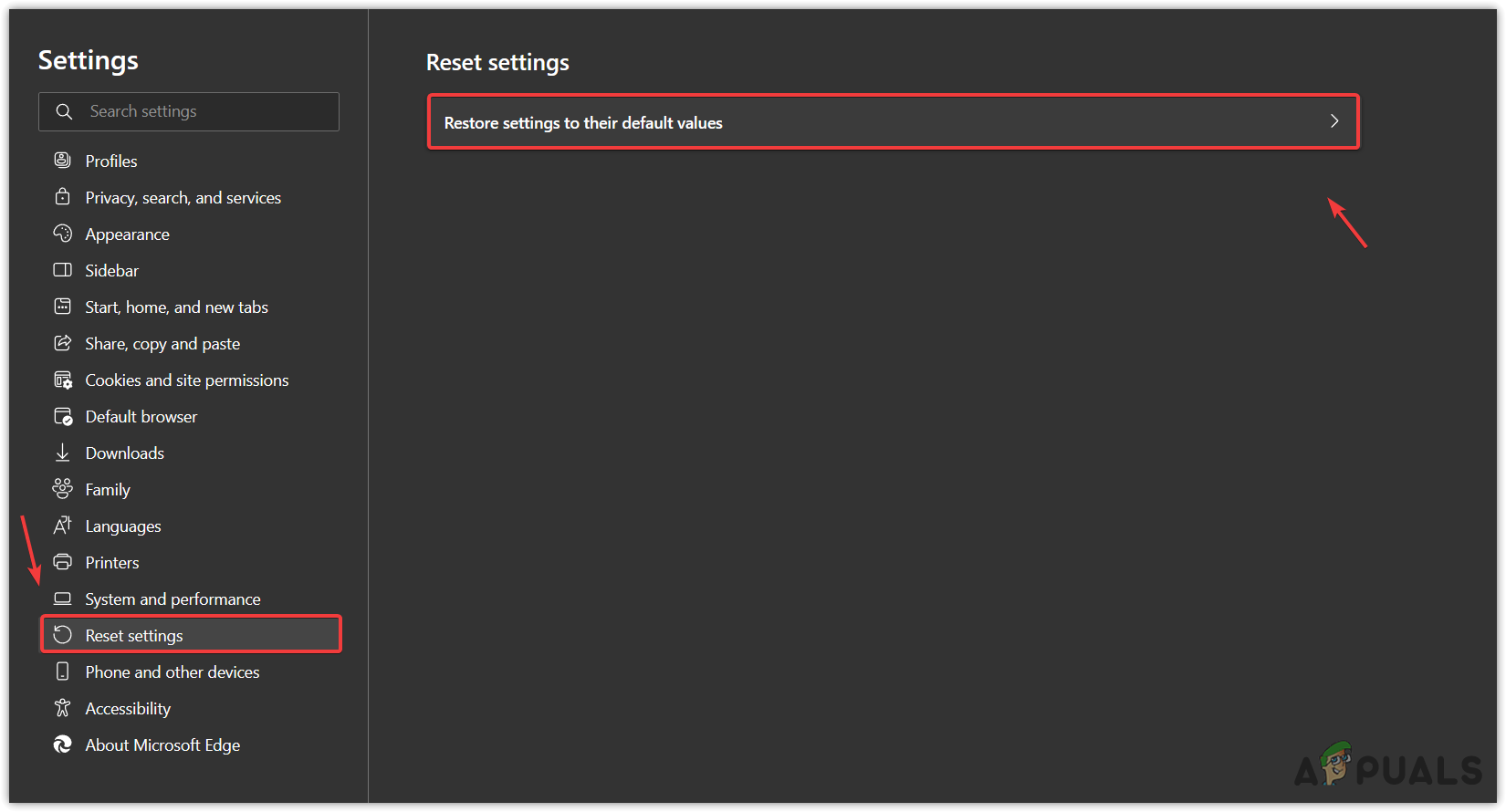
- ثم، انتقل إلى إعادة تعيين الإعدادات من الجزء الأيسر.
- انقر فوق استعادة الإعدادات إلى قيمها الافتراضية.
![]()
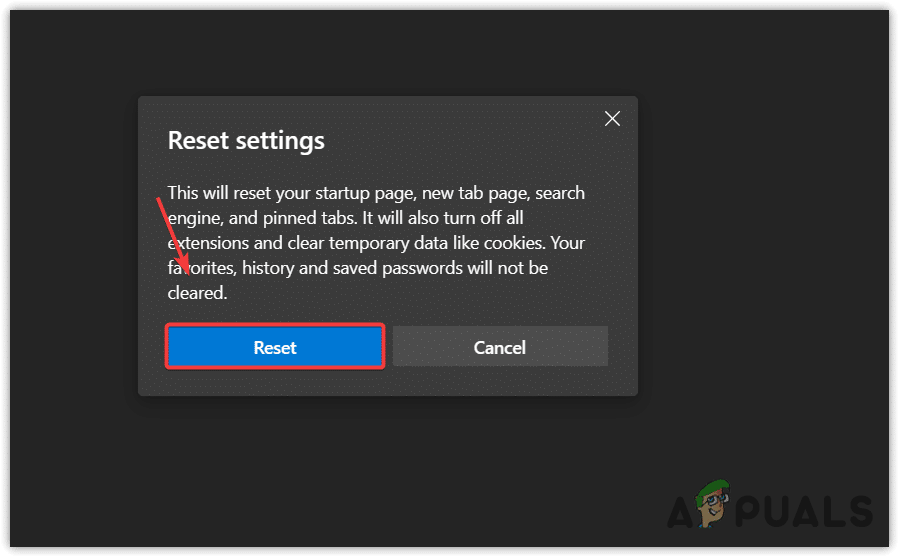
- ثم، انقر فوق إعادة تعيين لإعادة تعيين متصفحك.
![]()
- بمجرد الانتهاء، تحقق من المشكلة.
5. إزالة الإضافات غير المرغوب فيها.
إذا كان لديك العديد من الإضافات غير الضرورية التي تعمل في الخلفية، فيجب عليك إزالتها لأنها تستهلك موارد كبيرة من الكمبيوتر. قد يتسبب هذا في نفاد ذاكرة Microsoft Edge وحدوث هذه المشكلة. اتبع هذه الخطوات لإزالة الإضافات غير المرغوب فيها:
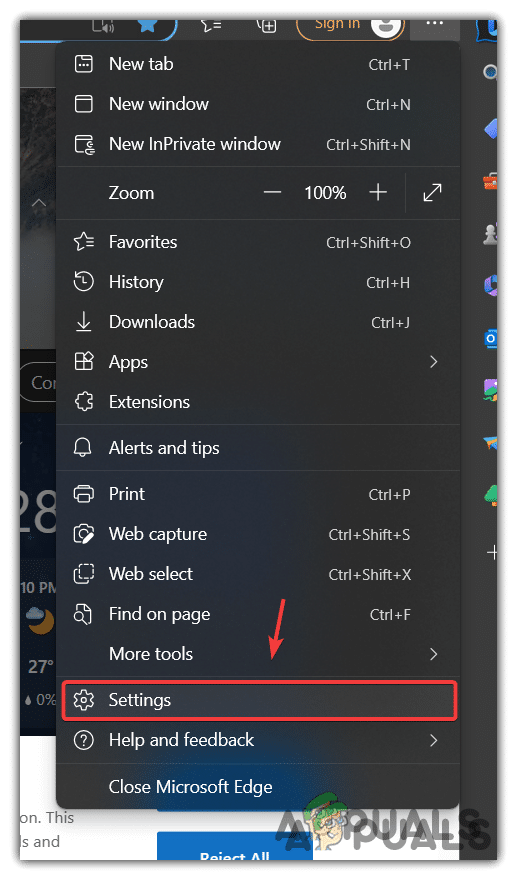
- انتقل إلى Microsoft Edge وانقر على النقاط الثلاث في الزاوية العلوية اليمنى.
- اختر الإضافات من الخيارات المدرجة.
![]()
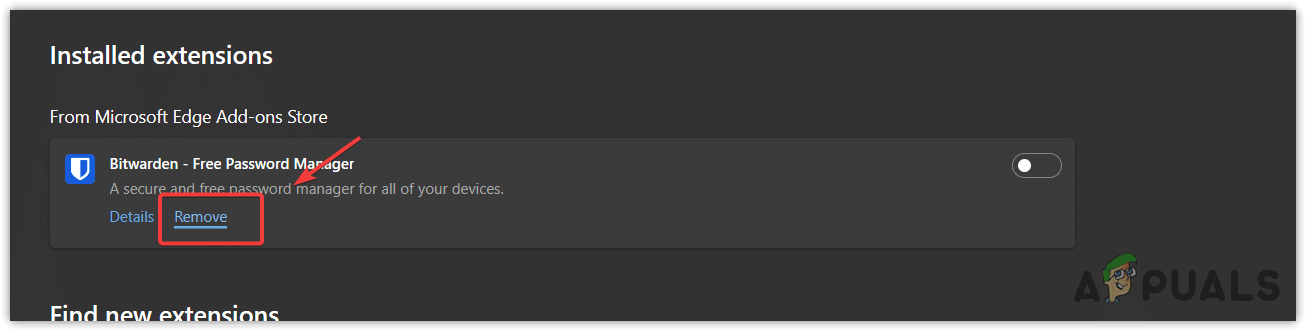
- بعد ذلك، انقر على “إدارة الإضافات“. ثم، انقر على “إزالة.
![]()
- كرر هذه الخطوة مع جميع الإضافات. ثم، تحقق مما إذا تم حل مشكلتك.
6. إلغاء تثبيت تحديث Windows.
وفقًا لتقارير المستخدمين المتأثرين، يتسبب تثبيت تحديث Windows في مشكلة عدم استجابة Microsoft Edge. لذلك، حاول إلغاء تثبيت تحديث Windows باستخدام الخطوات التالية:
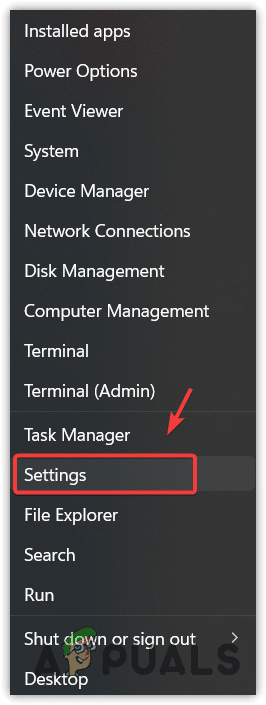
- انقر بزر الماوس الأيمن على قائمة ابدأ واختر الإعدادات.
![]()
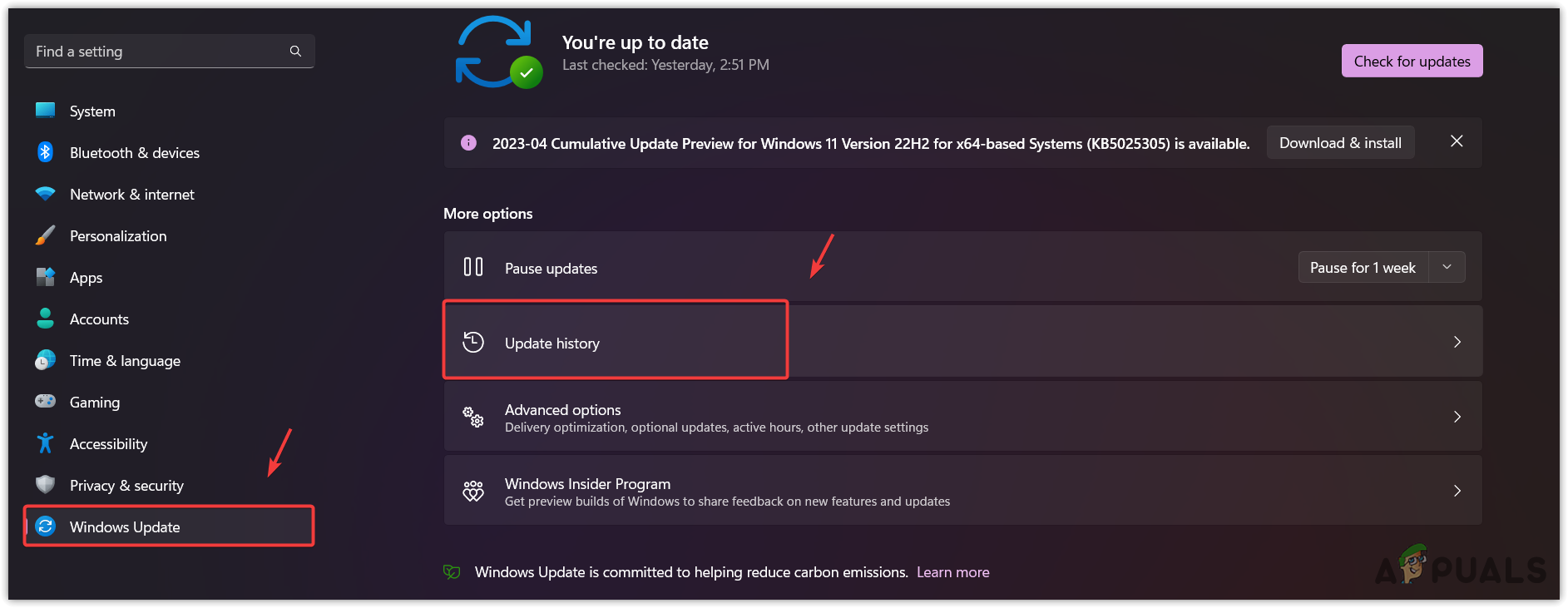
- انتقل إلى تحديث Windows من الجزء الأيسر.
- ثم انتقل إلى سجل التحديثات.
![]()
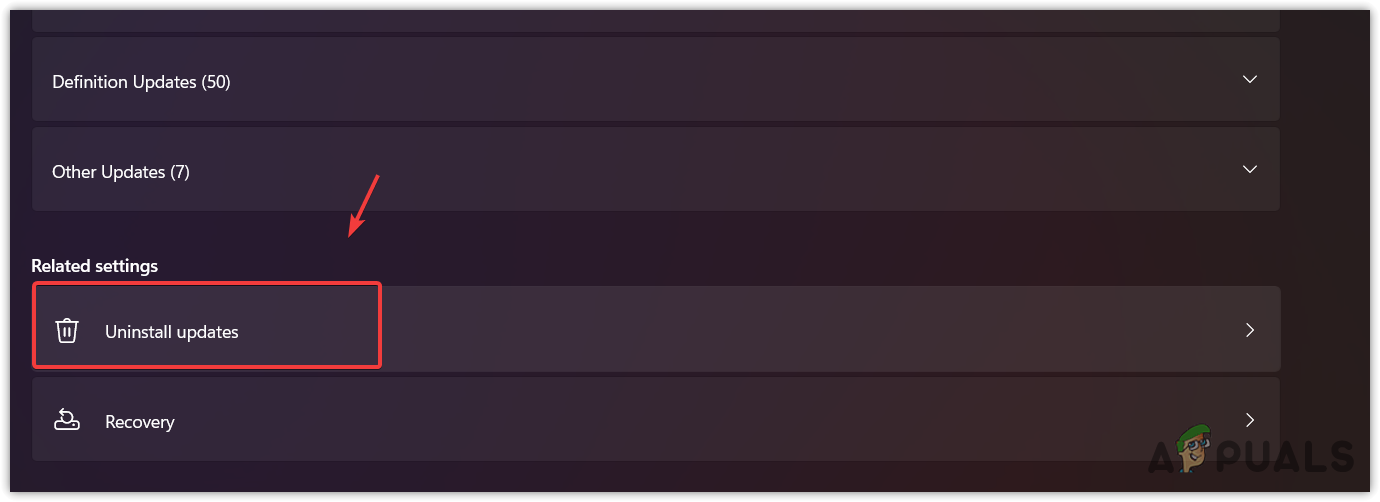
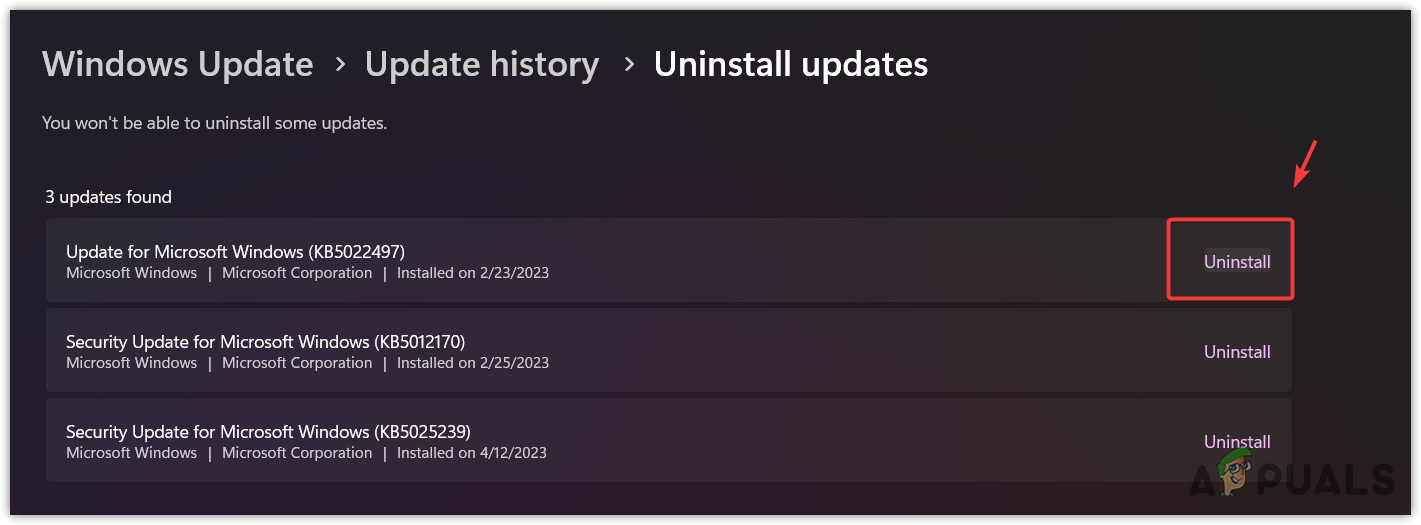
- مرر للأسفل حتى النهاية وانقر على إلغاء تثبيت التحديثات.
![]()
- الآن، إذا كنت تعرف اسم التحديث الذي تعتقد أنه يسبب المشكلة، فما عليك سوى إلغاء تثبيته. إذا لم تكن تعرف، فقم بإلغاء تثبيت التحديث بشكل عشوائي.
![]()
- بمجرد الانتهاء، شغّل Microsoft Edge وتحقق مما إذا كانت مشكلتك قد حُلت أم لا.
7. إنشاء حساب مستخدم جديد.
إذا استمرت المشكلة، يمكنك إنشاء حساب مستخدم جديد، والذي سيعيد إنشاء جميع الملفات، بما في ذلك ملفات تطبيقات Windows المضمنة، مما ينبغي أن يحل هذه المشكلة. للقيام بذلك، اتبع الخطوات التالية:
إذا تم حل المشكلة بعد إنشاء حساب مستخدم جديد، فانقل جميع البيانات من الحساب السابق إلى حسابك الجديد باتباع الخطوات المذكورة في المقال.
- افتح الإعدادات بالضغط على مفتاحي Windows + I معًا.
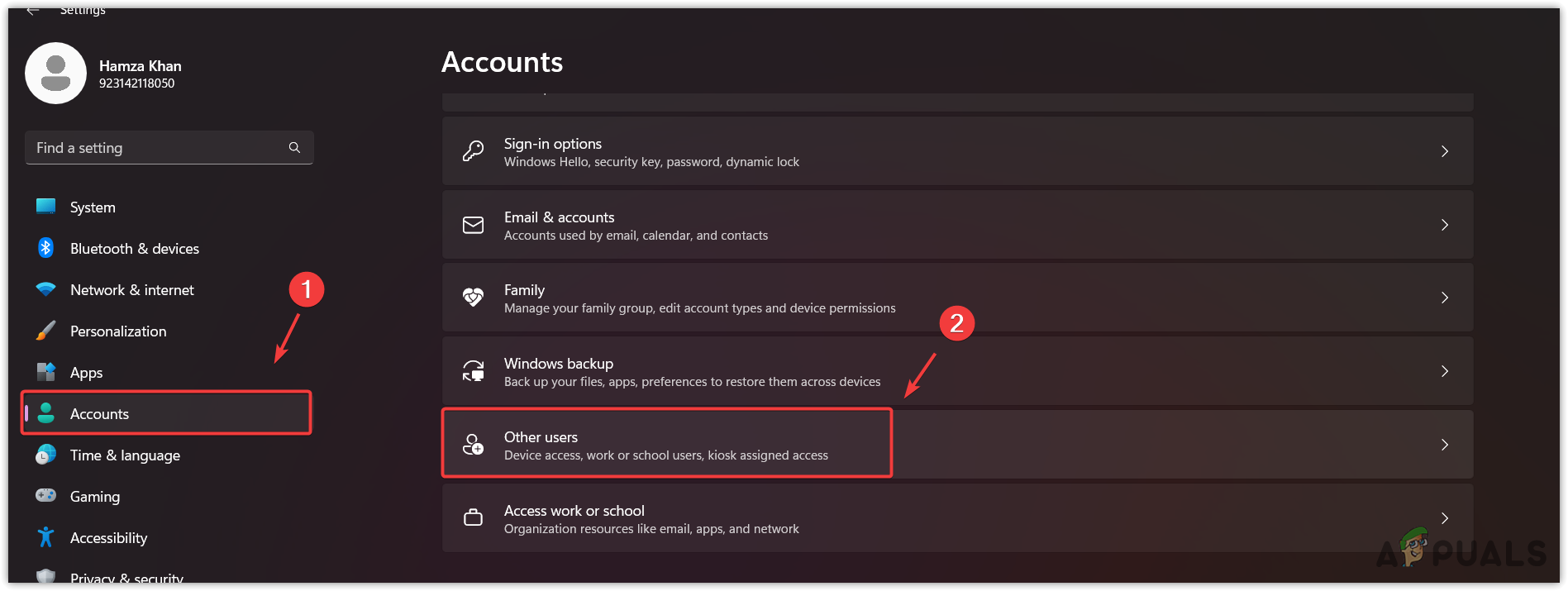
- ثم انتقل إلى الحسابات من الشريط الجانبي الأيسر.
- بعد ذلك، انتقل إلى مستخدمون آخرون.
![]()
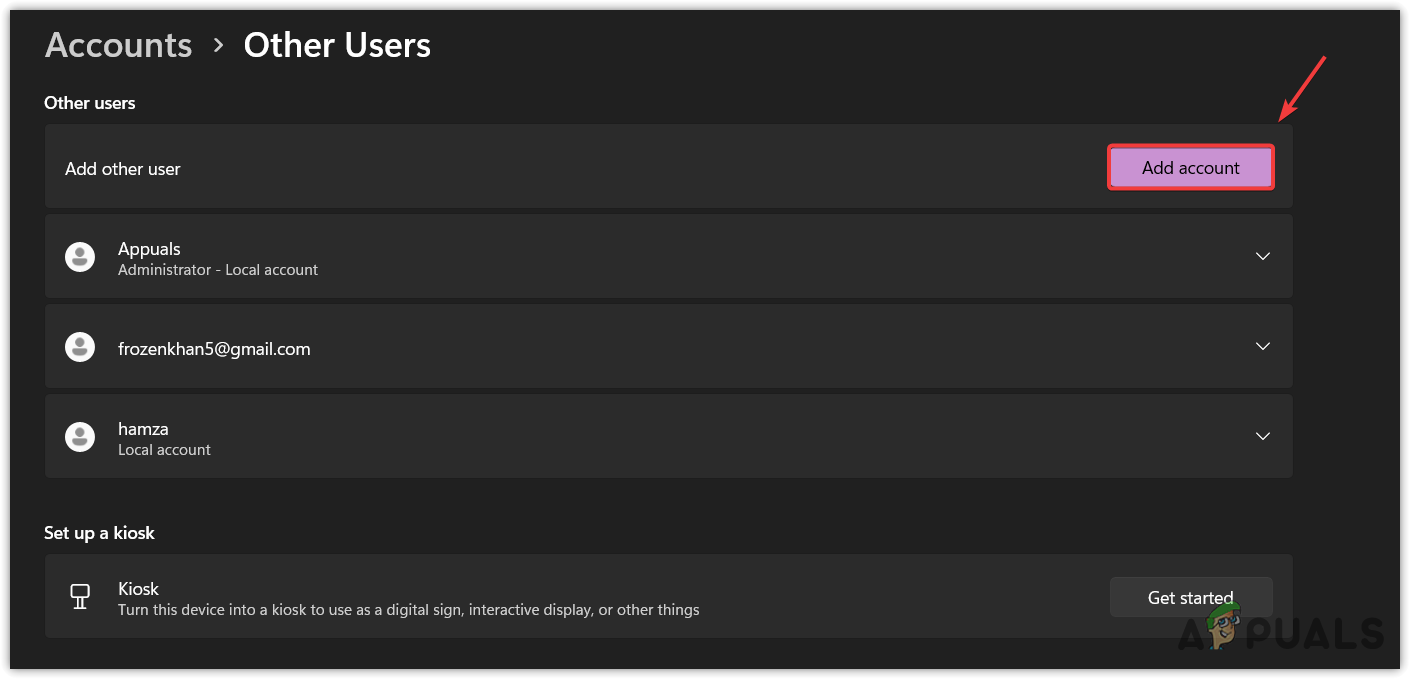
- انقر على “إضافة حساب“، ثم انقر على “ليس لدي معلومات تسجيل الدخول لهذا الشخص“.
![]()
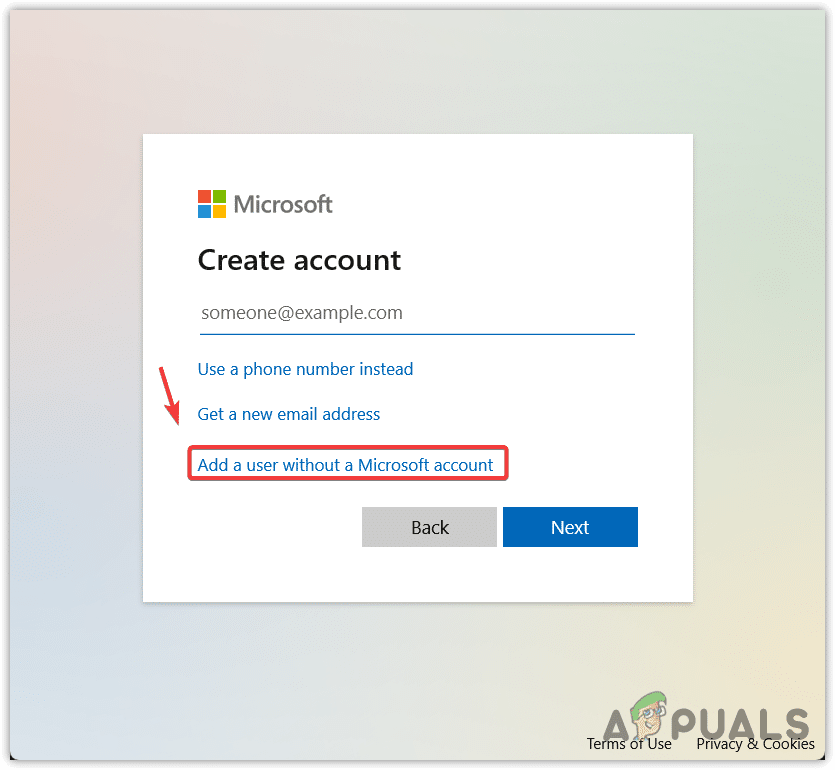
- الآن، انقر على “إضافة مستخدم بدون حساب Microsoft“.
![]()
- يرجى تقديم اسمك الكامل، ثم انقر على “التالي” لإنشاء حساب.
![]() كلمة المرور اختيارية، يمكنك تركها فارغة إذا أردت.
كلمة المرور اختيارية، يمكنك تركها فارغة إذا أردت.
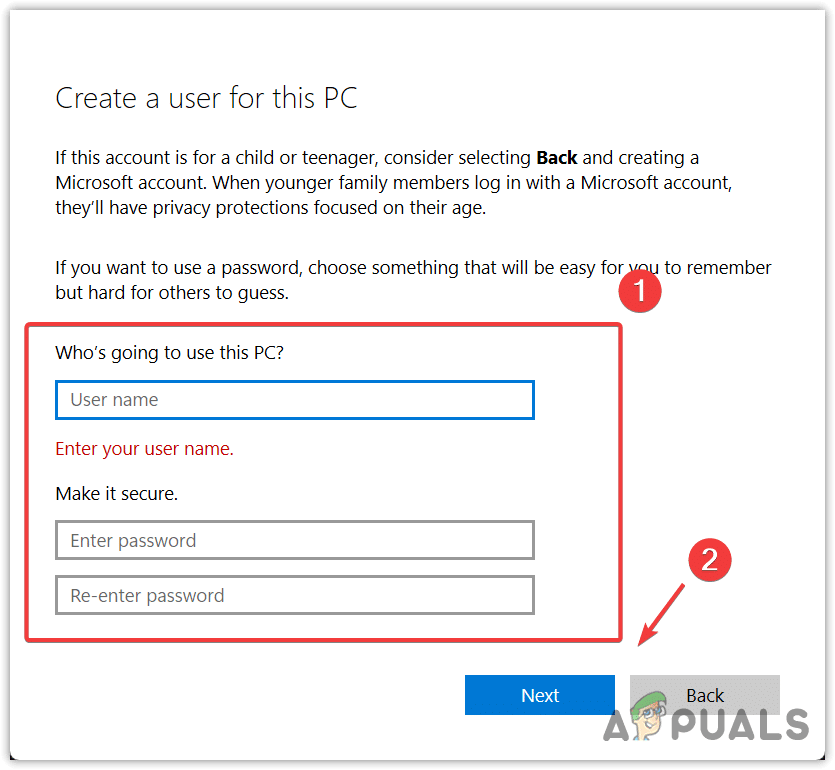
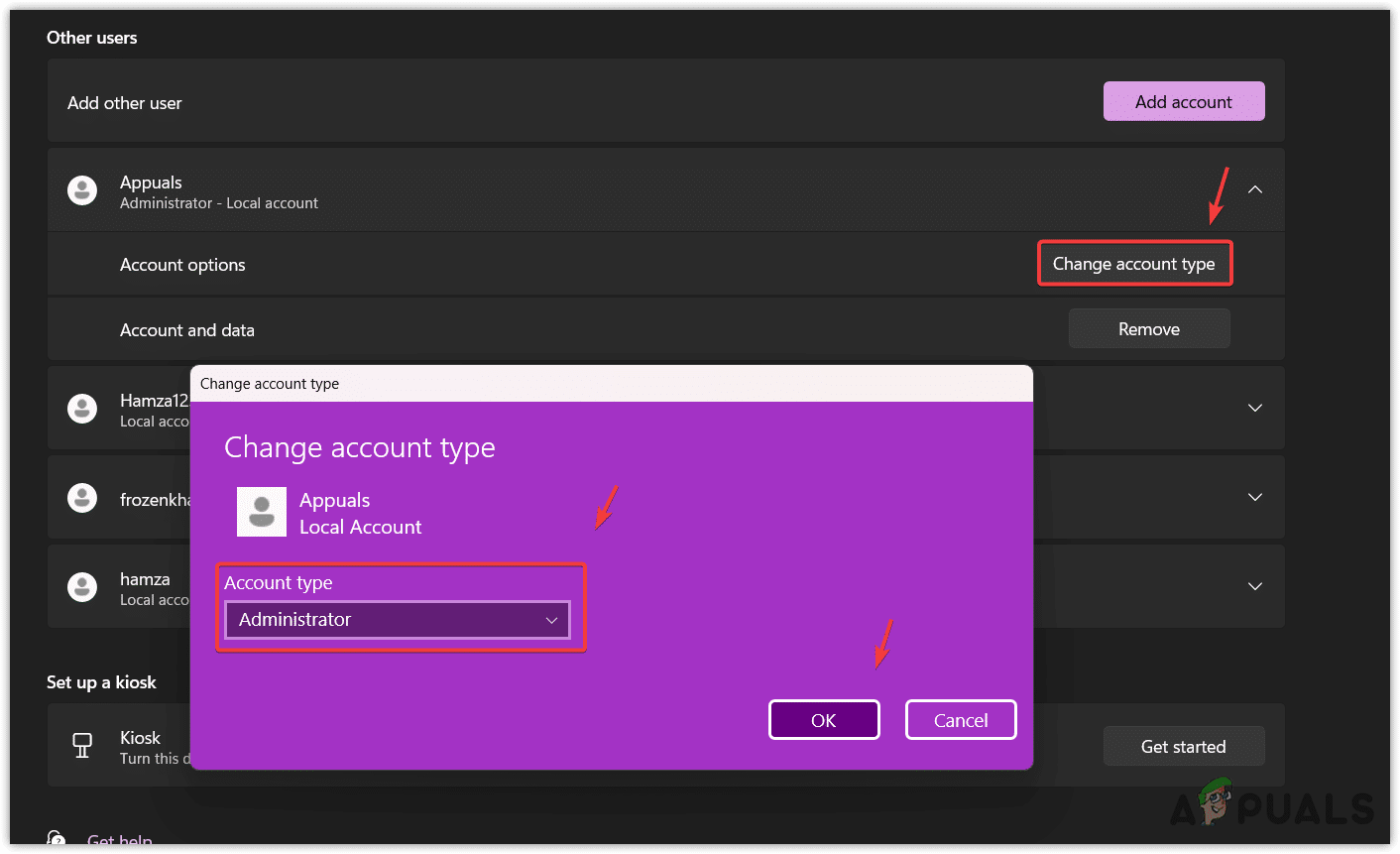
- بعد الانتهاء، حدد الحساب المحلي وانقر على “تغيير نوع الحساب”.
- انقر على ‘مستخدم قياسي‘ واختر ‘مسؤول’.
![]()
- بعد ذلك، انقر على “موافق”، ثم اضغط على Ctrl + Alt + Delete وانقر على “تبديل المستخدم”. بعد ذلك، حدد الحساب الذي أنشأته وقم بتسجيل الدخول.
- بعد الانتهاء، قم بتشغيل Microsoft Edge وتحقق مما إذا كانت المشكلة لا تزال قائمة أم لا.
8. التبديل إلى متصفح مختلف.
ليس من الضروري استخدام Microsoft Edge. بدلاً من ذلك، يمكنك استخدام Chrome و Firefox. كلاهما من بين أفضل المتصفحات ويشبهان Microsoft Edge إلى حد ما. يمكنك زيارة مقالنا حول أفضل المتصفحات في عام 2023 للعثور على الأفضل لك.
-الأسئلة الشائعة حول عدم استجابة Microsoft Edge
كيف أتخلص من Microsoft Edge عندما لا يستجيب؟
انقر بزر الماوس الأيمن على شريط المهام وحدد Task Manager لفتحه. ثم، حدد Microsoft Edge وانقر على End Task لإغلاقه.
لماذا يستمر Microsoft Edge في عدم الاستجابة؟
هناك أسباب مختلفة لعدم استجابة Microsoft Edge لديك. أحد الأسباب الرئيسية هو استخدام Hardware acceleration. تقوم Hardware acceleration بتفريغ المهام من CPU إلى GPU، مما يساعد التطبيق على العمل بشكل صحيح. ولكن في بعض الحالات، يتسبب ذلك في تعليق التطبيق أو عدم استجابته، خاصة إذا كان لديك GPU منخفض الأداء.
كيفية إصلاح مشكلة عدم استجابة Microsoft Edge؟
لإصلاح هذه المشكلة، حاول تعطيل Hardware acceleration بالانتقال إلى الإعدادات. ومع ذلك، إذا استمرت المشكلة، فقد يكون ذلك نتيجة لوجود ملفات Microsoft Edge تالفة، والتي يمكنك إصلاحها عن طريق إصلاح Microsoft Edge من الإعدادات.
Comments are closed.