

إعدادات متنوعة في Safari تحتاج إلى التعديل فورًا لتتمكن من استخدام المتصفح بسلاسة. لقد صممت Apple المتصفح بطريقة لا يحتاج المستخدم معها إلى إجراء العديد من التغييرات. ومع ذلك، فإن تعديل بعض الإعدادات المخفية يمكن أن يحسن تجربتك في استخدام Safari؛ لذلك، يجب أن تجرب استخدامها.
كذلك، تُعد الخصوصية أحد الاهتمامات الرئيسية لمستخدمي Apple. لذلك، ناقشنا كيف يمكنك الحفاظ على أمان أكبر أثناء استخدام المتصفح.
1. عزز متصفح Safari الخاص بك بميزة العرض المضغوط.
المشكلة الأكثر شيوعًا التي يواجهها مستخدمو Safari هي التباطؤ عند فتح علامات تبويب متعددة في وقت واحد. عندما يحدث هذا، ستجد أن Safari يستغرق وقتًا طويلاً لتحميل الصفحات. في مثل هذه الظروف، غالبًا ما يتحول الأشخاص إلى متصفح آخر؛ ومع ذلك، لا يتعين عليك فعل ذلك، فقد اكتشفنا حيلة لجعل Safari أسرع.
اتبع الخطوات المذكورة أدناه لإصلاح تباطؤ Safari عند استخدام علامات تبويب متعددة:
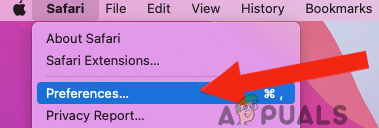
- على جهاز Mac الخاص بك، افتح Safari وانقر على Safari > Preferences.
![حدد التفضيلات]()
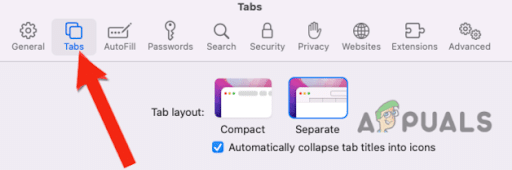
- الآن، انقر على Tabs.
![النقر على خيار Tabs]()
- ثم، انقر على خيار Compact. سيؤدي هذا إلى تغيير وتطبيق إعدادات العرض المضغوط على جميع علامات التبويب التي فتحتها في Safari.
![النقر على خيار Compact]()
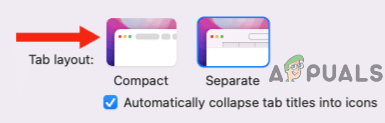
لن تقوم هذه الميزة فقط بـ تحميل صفحات الويب بشكل أسرع، بل ستغير أيضًا شريط الأدوات إلى لون خلفية صفحة الويب، وهو ما يفضله العديد من مستخدمي Safari.
2. إظهار قائمة تطوير جديدة
قائمة التطوير الجديدة هي ميزة مخفية توفرها Apple، مصممة خصيصًا لمطوري الويب. توفر أدوات مفيدة للتحقق مما إذا كان موقع الويب يعمل بشكل صحيح مع جميع متصفحات الويب المستندة إلى المعايير.
بالإضافة إلى ذلك، تتيح لك إجراء جميع أنواع الفحوصات وتصحيح الأخطاء على مواقع الويب. علاوة على ذلك، باستخدام قائمة التطوير هذه، يمكنك تغيير وكيل المستخدم الخاص بك، مما يساعدك على خداع موقع الويب ليعتقد أنك تستخدم متصفحًا مختلفًا. وبالتالي، فهي مثالية لاختبار موقع ويب.
إليك كيفية تفعيل هذه الميزة:
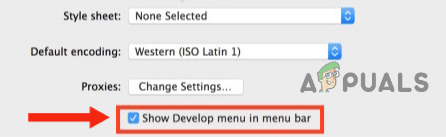
- انتقل إلى Safari وانقر على التفضيلات > متقدم.
- بعد ذلك، انقر على إظهار قائمة التطوير في شريط القوائم. بهذا، ستتمكن من استخدام قائمة التطوير.
![النقر على إظهار قائمة التطوير في شريط القوائم]()
3. إذا لم يتمكن Safari من تحميل علامات تبويب معينة، فجرب هذا
بعد تحديث جهاز iPhone أو Mac الخاص بك إلى آخر تحديث، عادةً ما يتم حل جميع المشكلات السابقة. ومع ذلك، يحدث العكس أحيانًا؛ قد تواجه بعض المشكلات التي تتطلب اهتمامًا فوريًا.
واجه العديد من المستخدمين مشكلة عدم اكتمال تحميل Safari لمواقع معينة بعد تحديث أجهزتهم إلى الإصدار الجديد. ومع ذلك، ذكرنا في هذا القسم طريقة بسيطة يمكنها حل هذه المشكلة. دعنا نرى كيف يمكنك تحقيق ذلك.
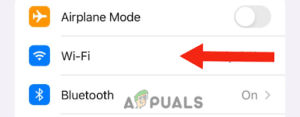
- انتقل إلى إعدادات iPhone الخاصة بك واضغط على Wi-Fi.
![الضغط على خيار Wi-Fi]()
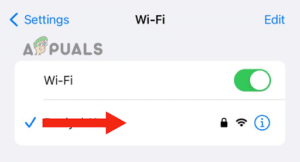
- بجانب شبكة Wi-Fi التي يتصل بها جهازك، سترى أيقونة معلومات؛ اضغط عليها.
![الضغط على أيقونة المعلومات]()
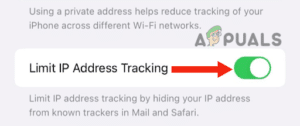
- بعد ذلك، مرر لأسفل وقم بتعطيل تقييد تتبع عنوان IP.
![تعطيل تقييد تتبع عنوان IP]()
4. تعطيل النافذة المنبثقة “فتح في التطبيق”.
إذا كنت تتصفح مواقع الشبكات الاجتماعية، مثل Facebook و Reddit و LinkedIn و Instagram، فلا بد أنك واجهت أن Safari يعرض نافذة منبثقة تطلب منك فتح التطبيق، مما يمنعك من عرض صفحة الويب. هذه الميزة لا يحبها تقريبًا كل مستخدم لـ Safari.
إذا كنت تعاني أيضًا من نفس المشكلة، فلا داعي للقلق بشأنها بعد الآن، حيث توجد طريقة سهلة لتعطيل النافذة المنبثقة بشكل دائم.
- انتقل إلى التطبيق في Safari (مثل Facebook و LinkedIn و Reddit وغيرها).
- اضغط على الخطوط الثلاثة في الزاوية العلوية اليمنى.
![الضغط على الخطوط الثلاثة]()
- الآن، اضغط على الإعدادات.
![الضغط على خيارات الإعدادات]()
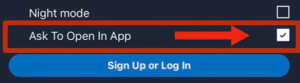
- سترى خيارًا لـ ‘طلب الفتح في التطبيق‘؛ اضغط على المربع الصغير لـ تعطيله.
![الضغط على المربع الصغير لتعطيل خيار طلب الفتح في التطبيق]()


5. تعيين الأذونات لكل موقع ويب
عند زيارتك لموقع ويب، فإنه غالبًا ما يتطلب أذونات متنوعة؛ ومع ذلك، فإن منح كل موقع ويب الوصول الذي يطلبه ليس مستحسنًا نظرًا لأن ليست جميعها آمنة. لهذا السبب، يجب عليك مراجعة الأذونات التي منحتها لمواقع الويب المختلفة. إليك كيفية القيام بذلك:
- انتقل إلى Safari، ثم قم بزيارة الموقع الإلكتروني.
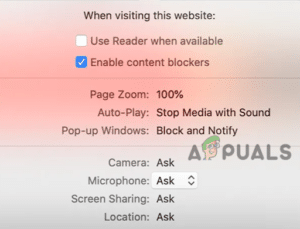
- بعد ذلك، انقر على ‘إعدادات هذا الموقع الإلكتروني‘؛ بهذا، سترى جميع الأذونات التي طلبها وما إذا كنت قد سمحت بها أم لا، بما في ذلك الكاميرا والميكروفون ومشاركة الشاشة والموقع. إذا كنت قد مكنت أيًا من هذه الخيارات مسبقًا، فيمكنك الآن تغيير الإعدادات إلى ‘اسأل‘، بحيث يسأل دائمًا قبل تمكين ذلك الإعداد المحدد.
![تمكين أدوات حظر المحتوى]()
6. حظر ملفات تعريف الارتباط في Safari ومنع المواقع من تتبع جهاز iPhone الخاص بك.
هناك إعدادات معينة على جهاز iPhone الخاص بك تحتاج إلى تشغيلها أو إيقاف تشغيلها لمنع المواقع من تتبع جهازك، مما يمكن أن يحسن خصوصيته. السبب في تعزيز خصوصية جهازك هو أن العديد من مواقع الويب تجمع الكثير من المعلومات الشخصية التي قد لا يرغب المستخدمون في مشاركتها.
لذلك، إذا كنت ترغب في منع مواقع الويب من تتبع جهاز iPhone الخاص بك، فاتبع الطريقة المذكورة أدناه:
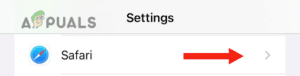
- انتقل إلى تطبيق الإعدادات وافتح Safari.
![فتح تطبيق Safari]()
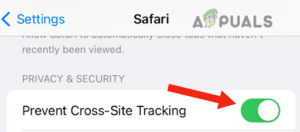
- مرر للأسفل وقم بتشغيل خيار منع التتبع عبر المواقع.
بعد ذلك، تحتاج إلى حظر ملفات تعريف الارتباط (الكوكيز) من جميع المواقع، حيث أن هذه هي الطريقة التي تتبع بها مواقع الإعلانات مستخدميها. إليك كيفية تشغيل هذه الميزة.
- انتقل إلى الإعدادات ثم إلى Safari.
- مرر للأسفل وقم بتشغيل خيار حظر جميع الكوكيز.
![تشغيل خيار حظر جميع الكوكيز]()
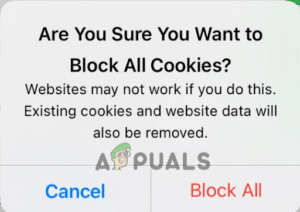
مع ذلك، إذا كنت لا ترغب في حظر جميع ملفات تعريف الارتباط، فتأكد من عدم قبول أي ملفات تعريف ارتباط مرتبطة بالإعلانات كلما تصفحت عبر Safari.
Comments are closed.