

Czasami, gdy próbujesz uzyskać dostęp do strony internetowej, Twoja przeglądarka napotyka błąd „Dostęp do internetu zablokowany” z kodem błędu ERR_NETWORK_ACESS_DENIED. Istnieje kilka szybkich rozwiązań, które możesz wypróbować, aby przywrócić dostęp do internetu.

Ten błąd może wystąpić z kilku powodów. W niektórych przypadkach może to być po prostu wadliwy sterownik. Jednak przyczyną może być również zapora sieciowa oprogramowania antywirusowego blokująca dostęp do podejrzanych stron internetowych lub czynnik zewnętrzny, taki jak blokowanie stron przez administratora sieci.
W najgorszym przypadku komputer może zostać zainfekowany złośliwym oprogramowaniem lub wirusami, które mogą zmienić ustawienia sieciowe i wyświetlić błąd „Dostęp do internetu zablokowany”. W takim przypadku konieczne będzie przeskanowanie komputera za pomocą programu Windows Defender lub dobrego programu antywirusowego innej firmy.
Bez względu na to, co stoi na drodze do sieci, podane poniżej rozwiązania pomogą Ci wrócić do trybu online w ciągu kilku minut.
Metoda „wyłącz i włącz ponownie”
Choć może się to wydawać stare, zdziwisz się, ile błędów można naprawić, po prostu restartując komputer. Przy okazji warto również zrestartować modem i router.
Jeśli modem i router nie mają wyłącznika zasilania, odłącz je od zasilania. Pozostaw na co najmniej 60 sekund. Podłącz ponownie modem do zasilania, a następnie router.
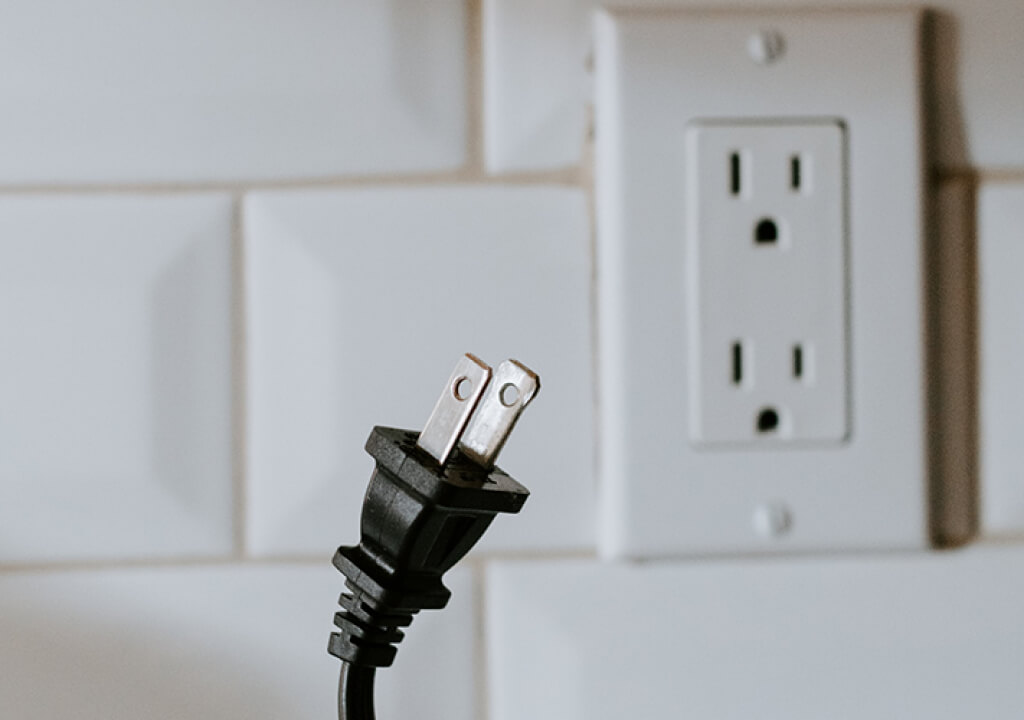
Jeśli ponowne uruchomienie komputera rozwiąże problem, zaoszczędzisz kilka minut na rozwiązywaniu problemów. Jeśli nie, istnieje kilka innych rozwiązań, które możesz wypróbować.
Wyłącz zaporę sieciową i oprogramowanie antywirusowe
Jeśli na komputerze masz zainstalowane oprogramowanie antywirusowe innej firmy, prawdopodobnie posiada ono własną zaporę sieciową. Chociaż samo oprogramowanie antywirusowe nie uniemożliwia przeglądania stron internetowych, jego zapora sieciowa może blokować dostęp do stron internetowych, które uzna za potencjalnie szkodliwe dla systemu. Wyłącz zaporę sieciową, aby sprawdzić, czy będziesz mógł wtedy poprawnie korzystać z internetu.
Wyłączenie zapory sieciowej różni się w zależności od programu antywirusowego, ale zazwyczaj znajdziesz ją w Ustawieniach/Preferencjach. Jeśli nadal nie możesz uzyskać dostępu do internetu, wyłącz również zaporę systemu Windows.
- Kliknij Win + R, I wpisz kontrola, I naciśnij Wchodzę Do obsługi panelu sterowania.
- Znajdź porządek i bezpieczeństwo > Zapora systemu Windows Defender.
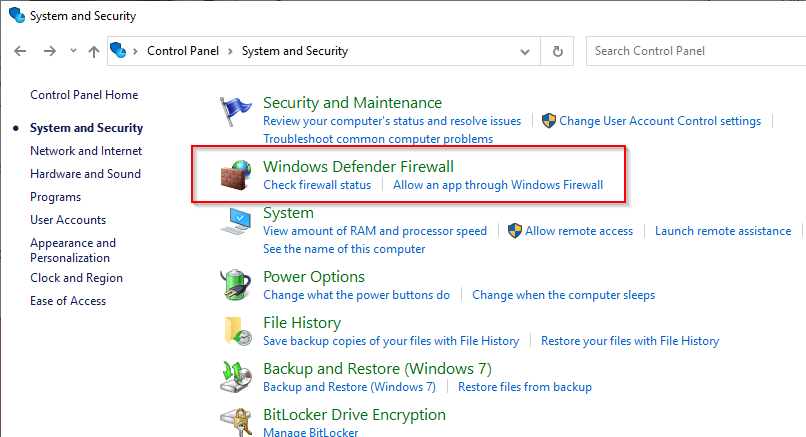
- Znajdź Włączanie i wyłączanie Zapory systemu Windows Defender z prawej strony.
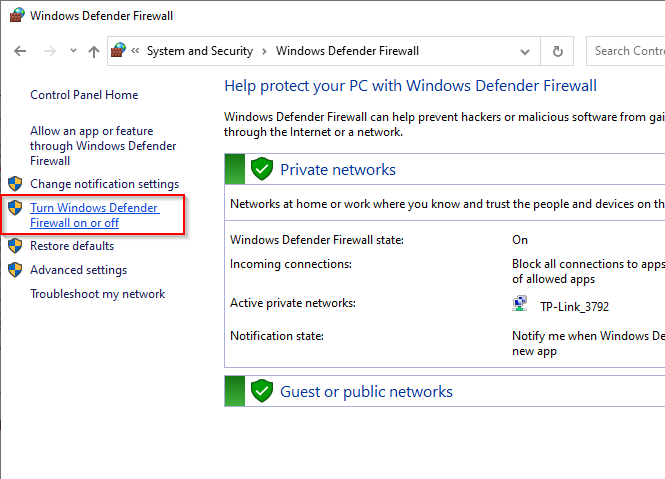
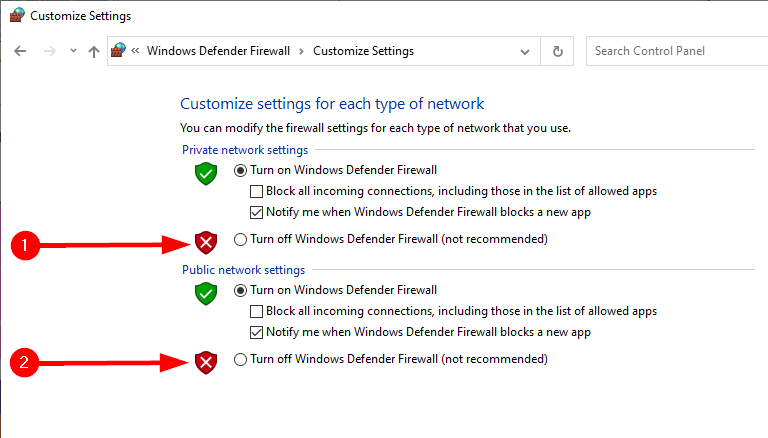
- Na następnym ekranie wybierz Wyłączanie Zapory systemu Windows Defender (niezalecane) Zarówno dla sieci prywatnych, jak i publicznych.
- Zrestartuj swój komputer.
Miałeś szczęście? Jeśli nie, wypróbuj poniższe rozwiązanie.
Zresetuj lub ponownie zainstaluj oprogramowanie antywirusowe
Jeśli pamiętasz, że ostatnio manipulowałeś ustawieniami oprogramowania antywirusowego, przywrócenie ich do ustawień domyślnych może być dobrym pomysłem. Zazwyczaj znajdziesz opcję przywracania ustawień fabrycznych w ustawieniach, w zależności od używanego programu antywirusowego.

Jeśli zresetowanie oprogramowania antywirusowego nie pomoże, zainstaluj je ponownie, jeśli masz podstawy sądzić, że to ono jest przyczyną problemu. Podczas ponownej instalacji zaleca się nie instalować ponownie wtyczki zapory sieciowej programu antywirusowego. Zapora systemu Windows Defender zapewnia odpowiednią ochronę.W większości przypadków można obejść się bez żadnego innego oprogramowania antywirusowego.
Użyj wbudowanego narzędzia do rozwiązywania problemów z siecią
System Windows zawiera zestaw wbudowanych narzędzi do rozwiązywania problemów, które pomagają automatycznie rozwiązać szereg problemów. Zawiera również narzędzie do rozwiązywania problemów z siecią, które można wypróbować, aby naprawić błąd „Dostęp do internetu został zablokowany”. Narzędzie do rozwiązywania problemów z siecią nie radzi sobie zbyt dobrze z wieloma problemami, ale zdecydowanie warto je wypróbować.
- Kliknij Wygraj + I Aby uruchomić aplikację Ustawienia.
- Iść do Sieć i Internet > Status > Narzędzie do rozwiązywania problemów z siecią.
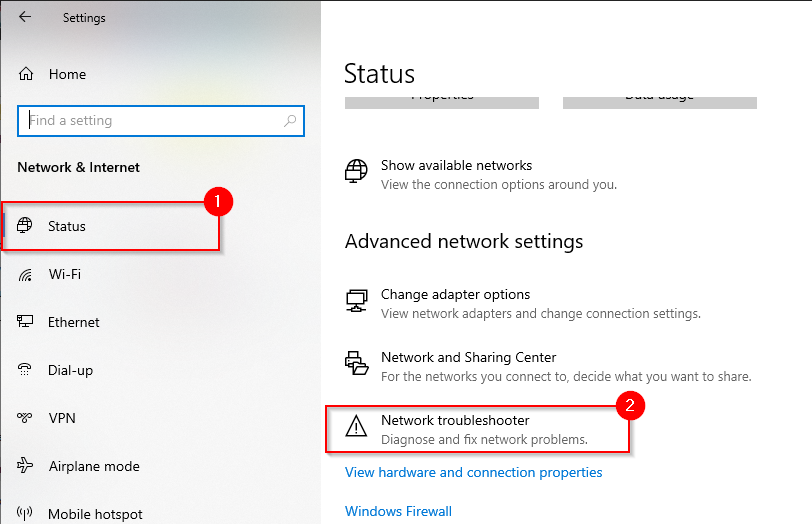
- Narzędzie do rozwiązywania problemów automatycznie rozpocznie wykrywanie problemu i podejmie próbę jego rozwiązania. Jeśli nie znajdzie żadnych problemów, poinformuje Cię o tym.
Jeśli narzędzie do rozwiązywania problemów nie może znaleźć problemu, wypróbuj poniższe rozwiązanie.
Przywróć starszą wersję sterownika
Czasami aktualizacja sterownika może spowodować jego nieprawidłowe działanie. Jeśli sterownik został niedawno zaktualizowany, a system zachował poprzednie pliki sterownika, możesz... Przywróć starszą wersję sterownika Do poprzedniej wersji.
- Kliknij Win + R, I wpisz devmgmt,msc, I naciśnij Wchodzę Aby uruchomić Menedżera urządzeń.
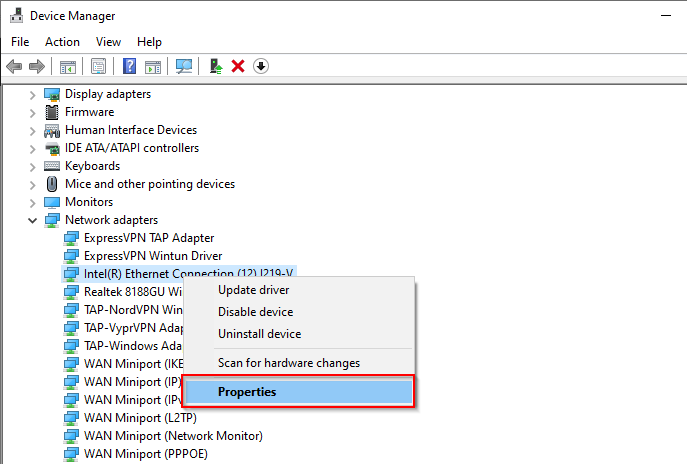
- Znajdź używaną kartę sieciową. Kliknij ją prawym przyciskiem myszy i wybierz Właściwości.
- Przejdź do zakładki Kierowca i wybierz Przywróć sterownik.
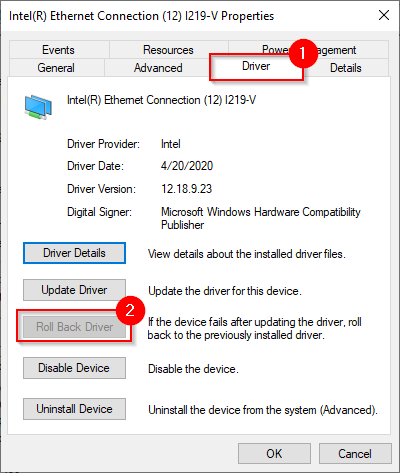
Jeśli przycisk jest wyszarzony, oznacza to, że nie masz poprzednich wersji, do których mógłbyś się odwołać, lub że poprzednie pliki sterowników nie są już dostępne. W takim przypadku wypróbuj poniższe rozwiązanie.
Zaktualizuj lub odinstaluj sterownik
Sprawdź na stronie producenta, czy jest dostępna nowsza wersja sterownika. System Windows zazwyczaj aktualizuje sterowniki automatycznie, ale mimo to warto sprawdzić, czy jest dostępna nowsza wersja.
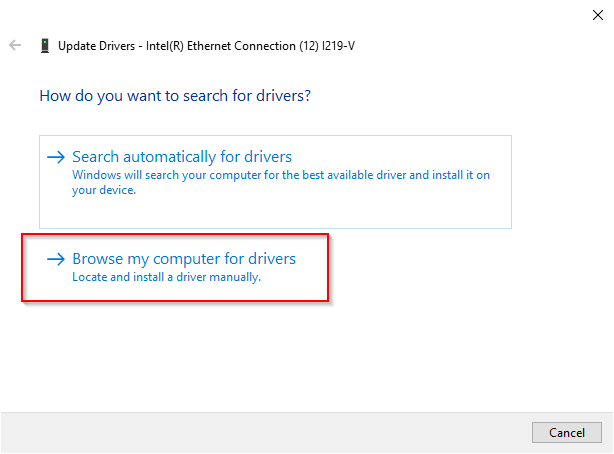
Jeśli znajdziesz nowszą wersję, kliknij przycisk. Aktualizuj sterownik Znajduje się nad przyciskiem Przywróć sterownik Zostaniesz poproszony o określenie, czy chcesz, aby system Windows wyszukał sterownik, czy przeszukał komputer w poszukiwaniu plików sterownika. Wybierz tę drugą opcję, jeśli pliki zostały pobrane ze strony internetowej producenta.
Jeśli Twój sterownik jest aktualny, spróbuj go ponownie zainstalować. Przejdź do Menedżera urządzeń i kliknij prawym przyciskiem myszy kartę sieciową. Wybierz Odinstaluj urządzenie.
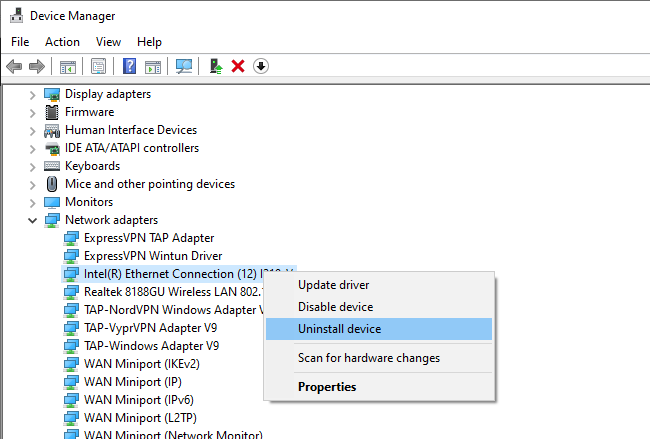
Zostanie wyświetlony monit z prośbą o pozwolenie na kontynuowanie odinstalowywania; wybierz Odinstaluj (Odinstaluj).
Po odinstalowaniu wybierz Działania (Akcja) Z górnego paska w Menedżerze urządzeń wybierz Skanuj w poszukiwaniu zmian sprzętu (Sprawdź zmiany sprzętowe). Spowoduje to automatyczną ponowną instalację urządzenia, które właśnie odinstalowałeś.
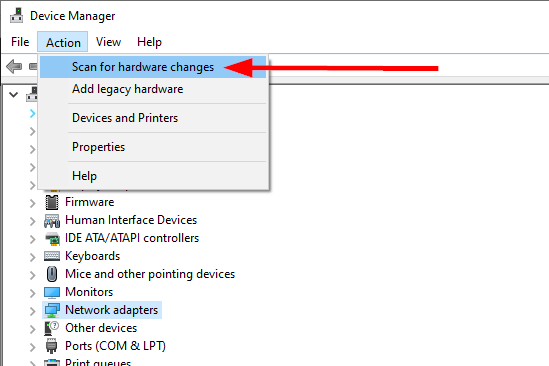
Alternatywnie możesz ponownie uruchomić komputer, co spowoduje ponowną instalację sterownika.
Poprawki specyficzne dla przeglądarki
Istnieje kilka sposobów, aby rozwiązać ten problem w przeglądarce. Ponieważ Chrome jest najpopularniejszą przeglądarką, ilustracje w tej sekcji przedstawiają tę przeglądarkę. Teoretycznie jednak nadal można je zastosować w większości innych przeglądarek.
Wyczyść pliki cookie i pamięć podręczną
Dobrą praktyką jest okresowe czyszczenie plików cookie i pamięci podręcznej, nawet jeśli nie występują żadne błędy. Wyczyszczenie plików cookie i pamięci podręcznej może rozwiązać wiele problemów z przeglądarką, w tym błąd „Dostęp do internetu zablokowany”.
Aby wyczyścić pliki cookie i pamięć podręczną:
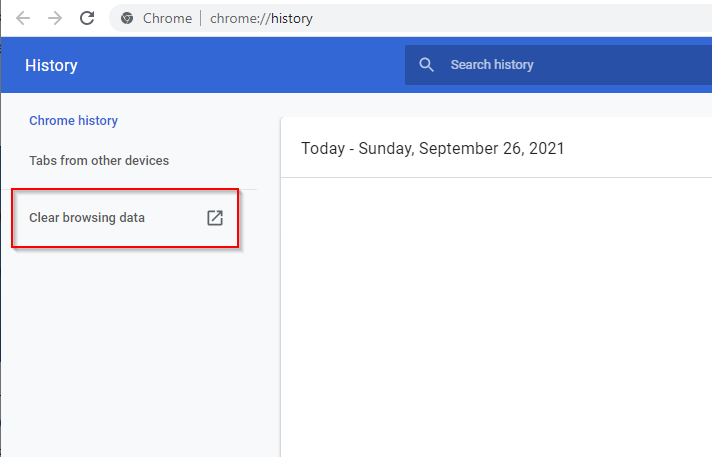
- Kliknij Ctrl + Hi wybierz Wyczyść dane przeglądania (Wyczyść dane przeglądania).
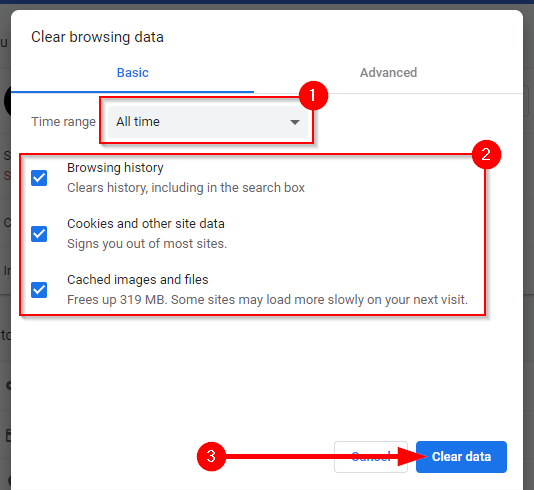
- Pojawi się teraz małe okno z pytaniem, z którego przedziału czasowego chcesz usunąć dane. Najlepiej określić wszystkie czasy Jako przedział czasowy zaznacz wszystkie trzy pola poniżej: Historia przeglądarki، Pliki cookie i inne dane witryny، Ć Obrazy i pliki w pamięci podręcznejPo zakończeniu określ Wyczyść dane.
Jeśli to nie pomoże, spróbuj zresetować przeglądarkę.
Zresetuj Chrome
Jeśli ostatnio zmieniłeś jakieś ustawienia w przeglądarce Chrome, zresetowanie przeglądarki może pomóc rozwiązać problem „Zablokowany dostęp do Internetu”.
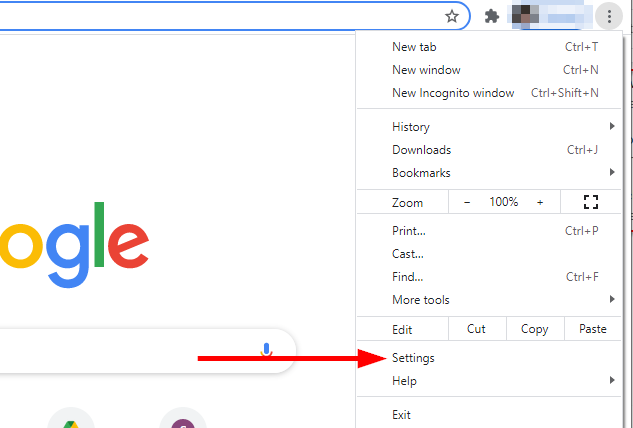
- Znajdź wielokropek w prawym górnym rogu przeglądarki Chrome i wybierz Ustawienia.
- Znajdź Zaawansowany > Zresetuj i wyczyść Z lewego panelu. Z prawego panelu wybierz Przywróć oryginalne ustawienia domyślne.
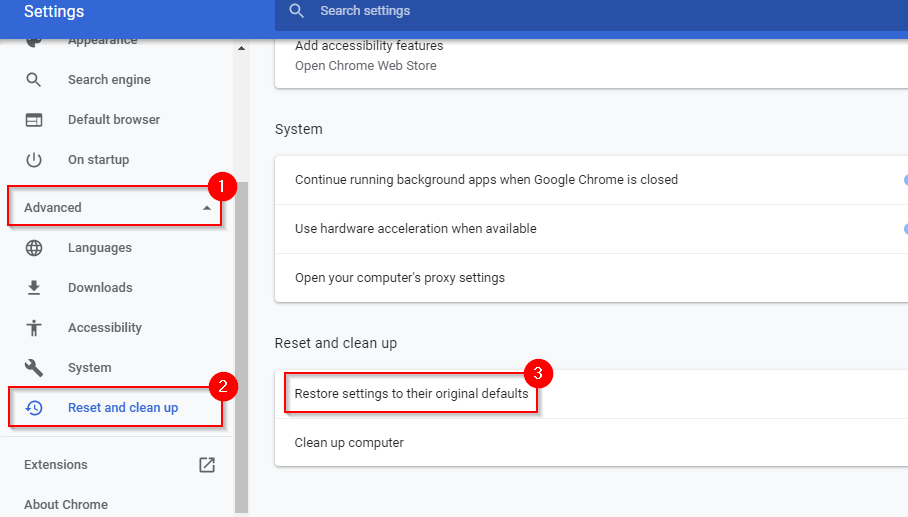
- Gdy zostaniesz poproszony o potwierdzenie, wybierz Zresetuj ustawienia (Resetuj ustawienia).
Usuń profil Chrome
Jeśli żadne z rozwiązań nie zadziałało, spróbuj usunąć profil Chrome i sprawdź, czy przyniesie to pozytywne rezultaty. W przeszłości niektórym użytkownikom to pomogło, więc może zadziałać również u Ciebie.
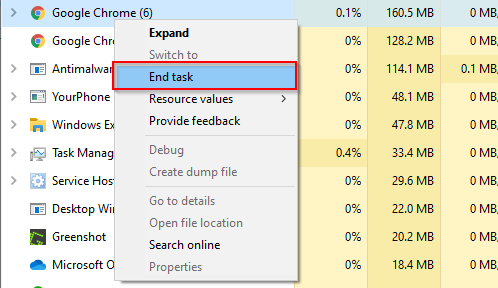
- Kliknij Ctrl + Shift + Esc Aby uruchomić „Menedżera zadań”.
- Znajdź przeglądarkę Google Chrome, kliknij ją prawym przyciskiem myszy i wybierz Zakończ zadanie (Wykonywanie zadania).
- Kliknij Win + RWpisz poniższy tekst, a następnie naciśnij Wchodzę:
%LOCALAPPDATA%/Google/Chrome/Dane użytkownika/
- To przeniesie Cię do przewodnika Dane użytkownikaZnajdź folder Domyślnie i zmień jego nazwę na stary.domyślny.
- Uruchom ponownie komputer i sprawdź, czy teraz masz dostęp do Internetu.
Wyłącz rozszerzenia
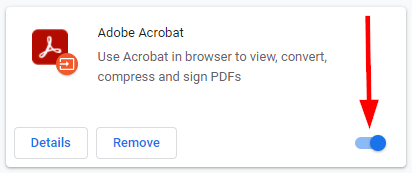
W ostateczności, jeśli problem rzeczywiście leży w przeglądarce, możesz spróbować wyłączyć wszystkie rozszerzenia i sprawdzić, które z nich powoduje problem.
- Znajdź wielokropek w prawym górnym rogu. Przejdź do Więcej narzędzi (Plus narzędzia) > Rozszerzenia (Wzbogacenie).
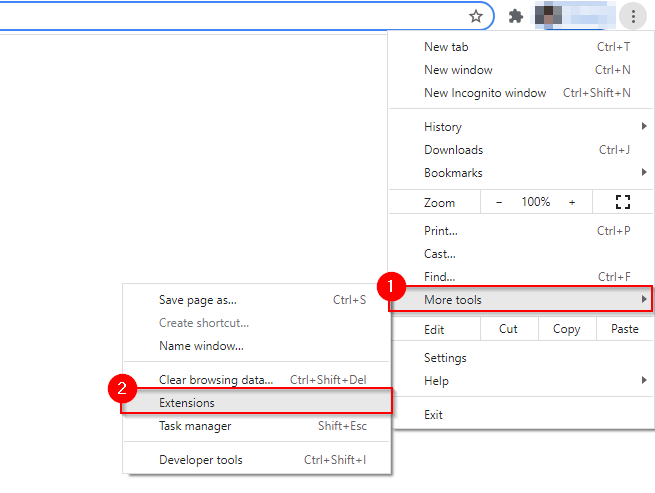
- W tej sekcji zobaczysz wszystkie rozszerzenia zainstalowane w Twojej przeglądarce, każde z przełącznikiem w prawym dolnym rogu. Wyłączaj je po kolei, aby sprawdzić, które powodowało problem.
Czy jesteś już online?
Mamy nadzieję, że jedno z tych rozwiązań zadziałało i Twoja przeglądarka nie wyświetla już komunikatu „Dostęp do internetu zablokowany”. Czasami jednak problem może dotyczyć sieci, a nie urządzenia. Jeśli Twoja sieć nie ma połączenia z Internetem.Możesz wypróbować rozwiązania specyficzne dla danej sieci.
Możliwość dodawania komentarzy nie jest dostępna.